Workato GOにGoogleカレンダーのデータソースを追加
Workato GOが情報を検索できるように、Googleカレンダーを設定する必要があります。
前提条件
Googleカレンダーをデータソースとして追加する前に、Googleワークスペースの前提条件を完了してください。
Googleカレンダーをデータソースとして追加
Workato GOにGoogleカレンダーをデータソースとして追加するには、次の手順を実行します:
1
Workato GOアカウントにサインインします。
2
サイドバーでAdminメニューを展開し、Data sourcesをクリックします。
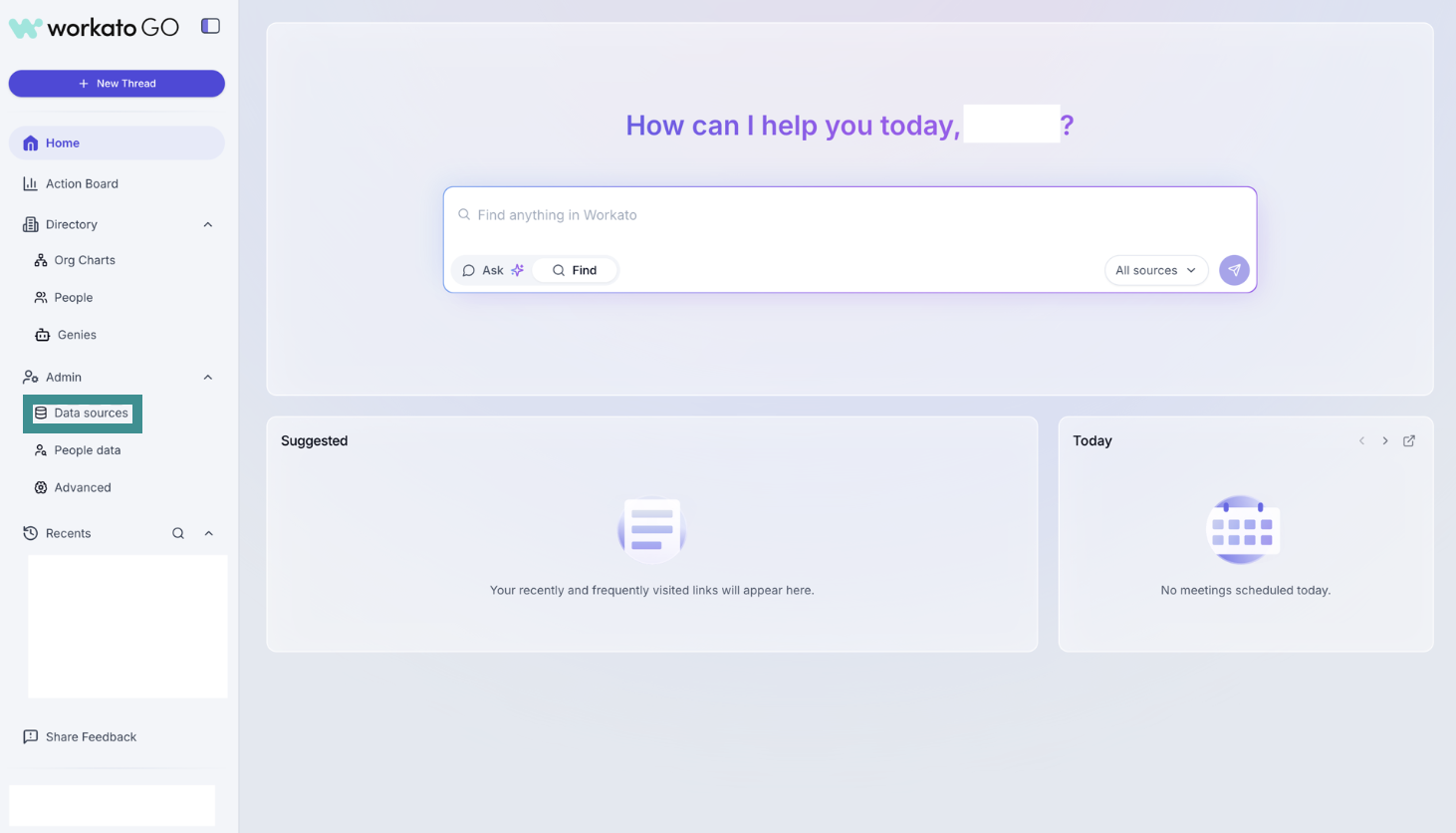 Admin > Data sourcesに移動
3
Add Data Sourceをクリックします。 Add Data Sourceページが表示されます。
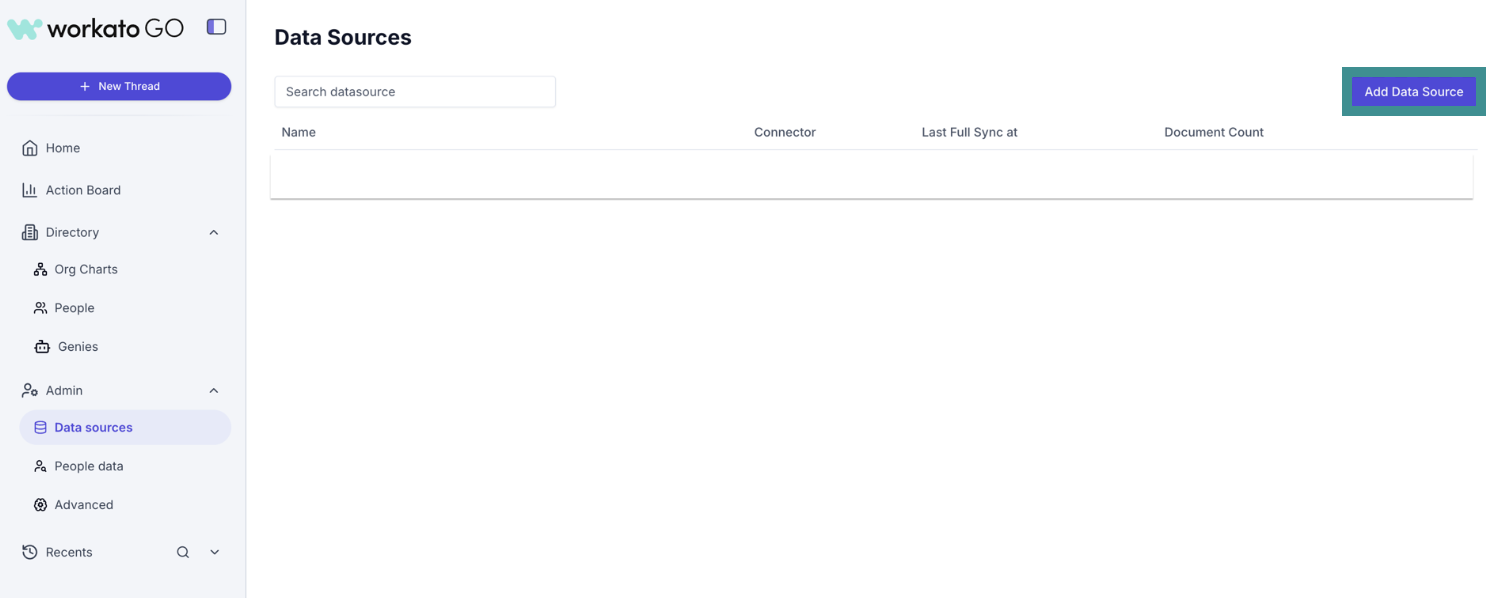 Add Data Source(データソースを追加)をクリック
4
Googleカレンダーアプリを選択します。
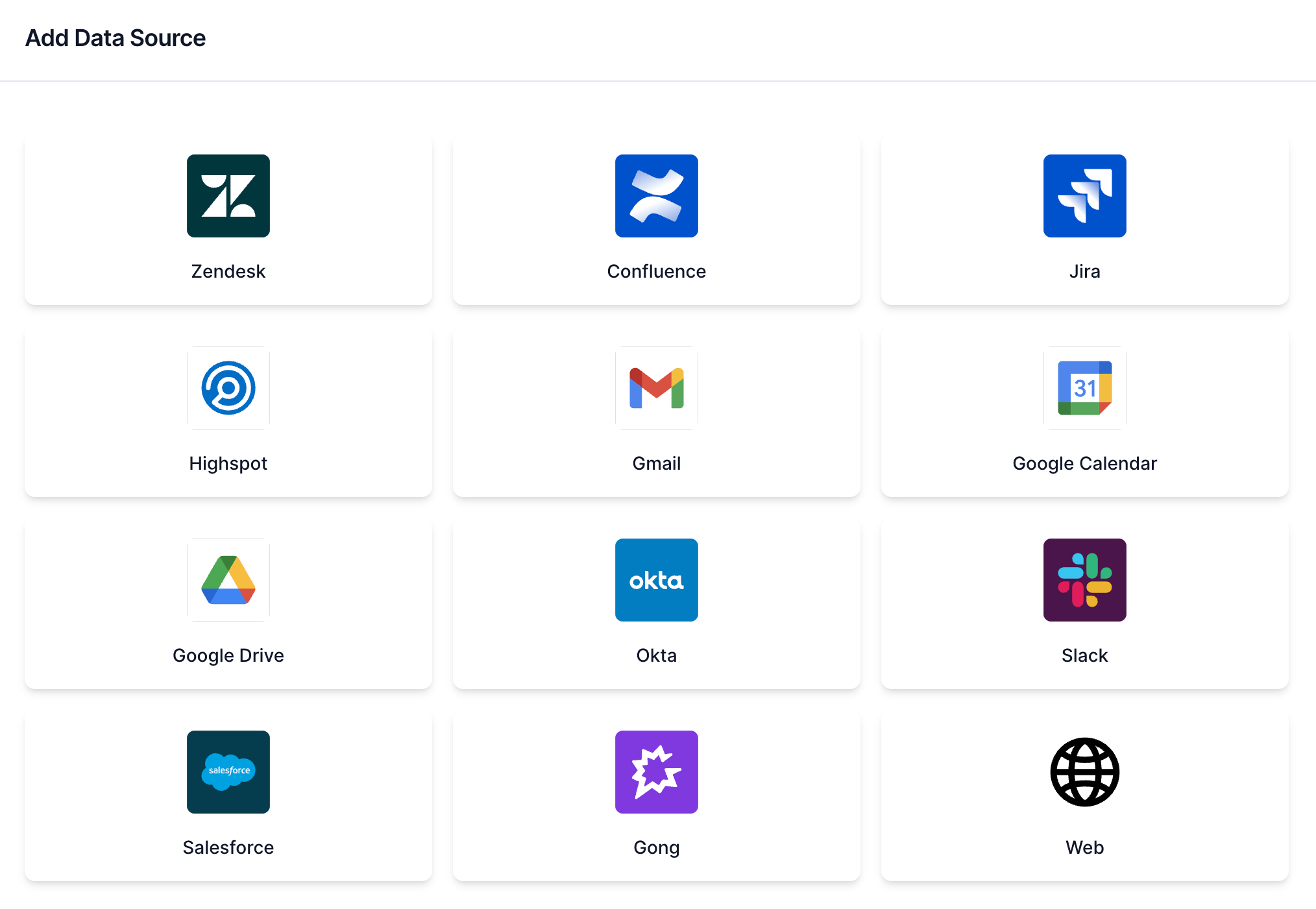 Googleカレンダーを選択
5
データソースの名前をNameフィールドに入力します。
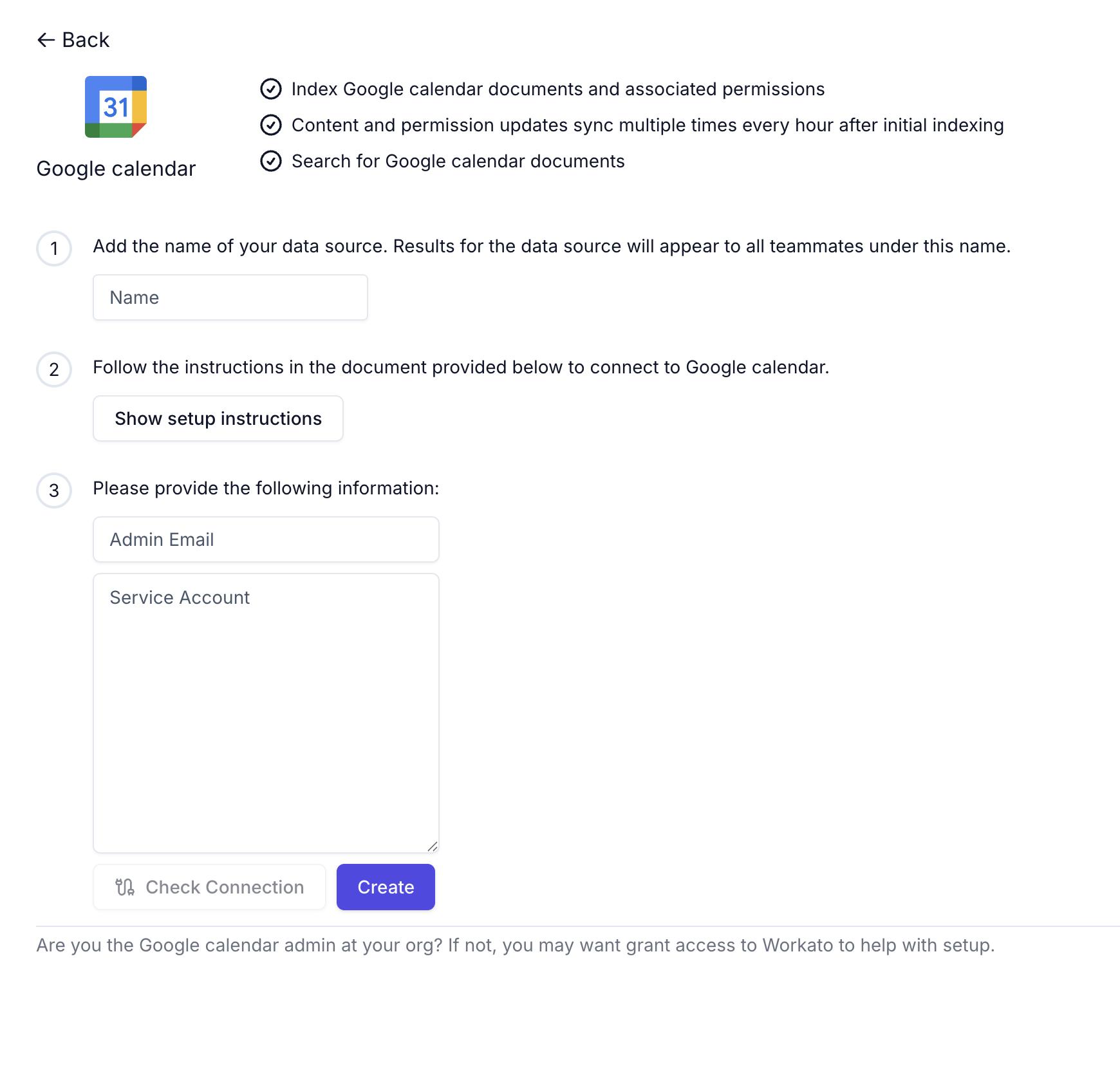 データソースを設定
6
アカウントに関連付けられている管理者メールアドレスをAdmin Emailフィールドに入力します。これは、前提条件の手順で設定したものと同じメールです。
7
Service Account(サービスアカウント)フィールドに移動し、サービスアカウントのカスタムロールJSON設定を貼り付けます。これは、前提条件の手順で取得したものと同じファイルです。内容は次のようになります:
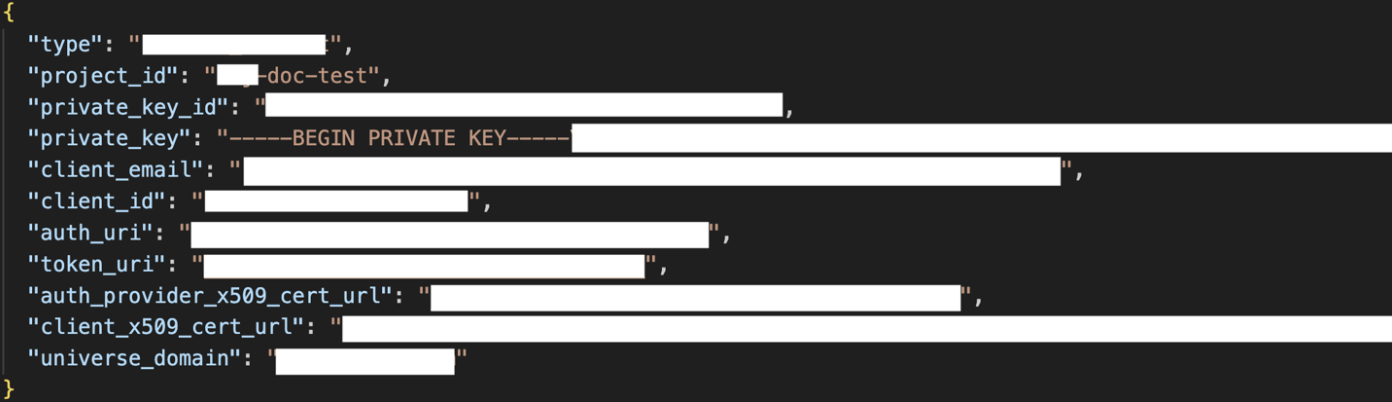 サービスアカウントJSON
8
Createをクリックします。データソースがData Sourcesページに表示されるようになりました。
最終更新日: