Googleワークスペースデータソース
Googleワークスペースデータソースを使用すると、Workato GoはGmail、Google Calendar、およびGoogle Driveのコンテンツを検索できます。
前提条件
GoogleワークスペースデータソースをWorkato Goに追加する前に、次のタスクを完了する必要があります:
APIを有効化
GoogleワークスペースAPIを有効化するには、次の手順を完了します:
service accountsを提供するGoogleワークスペースアカウントを使用して、Google Cloud Console APIライブラリに移動します。
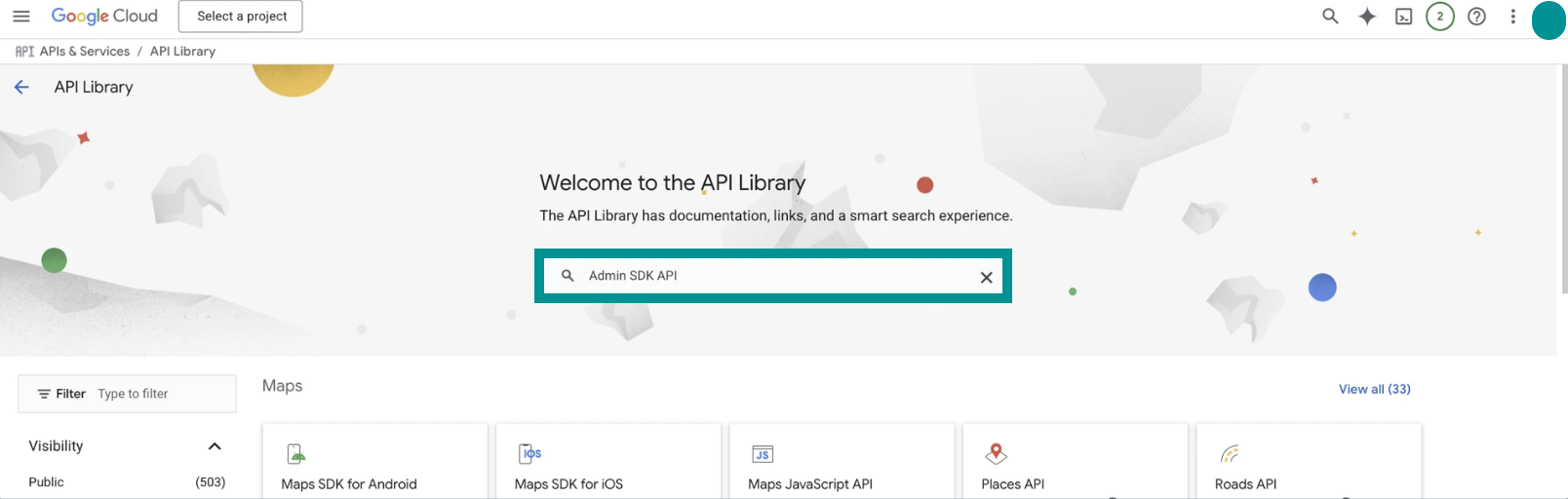 Google Cloud Console APIライブラリに移動
Admin SDK APIを検索して選択します。
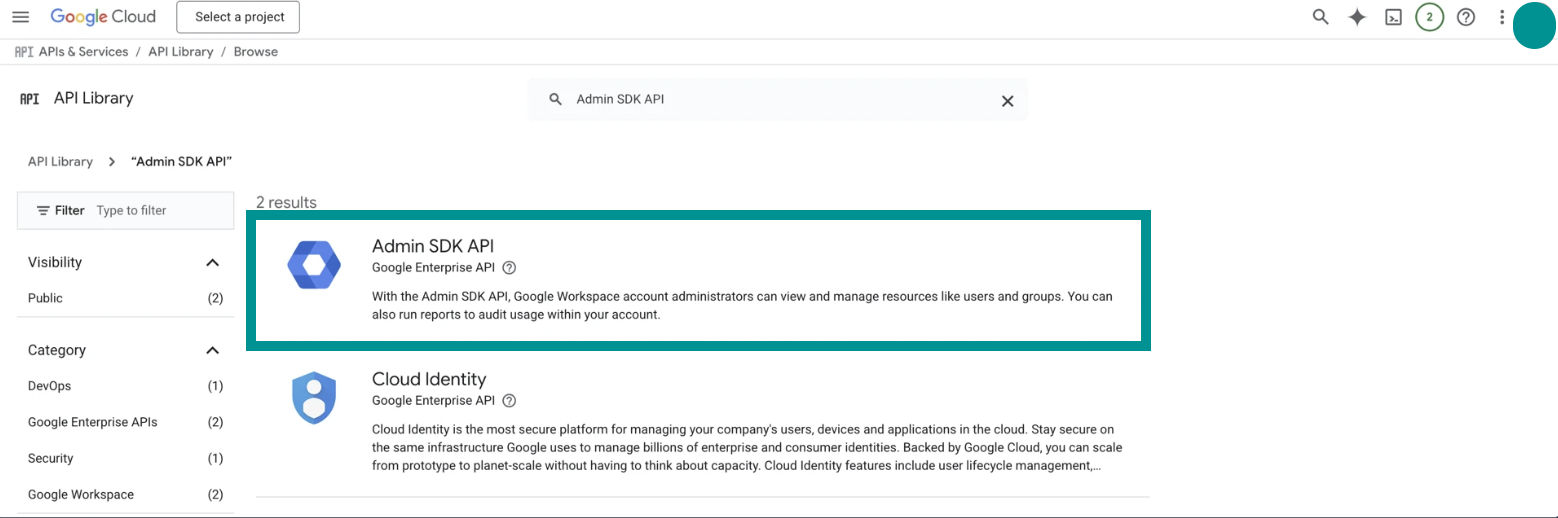 Admin SDK APIを選択
INDEX CRAWLINGに必要
index crawlingを許可するには、Admin SDKを有効化する必要があります。
有効にするをクリックします。
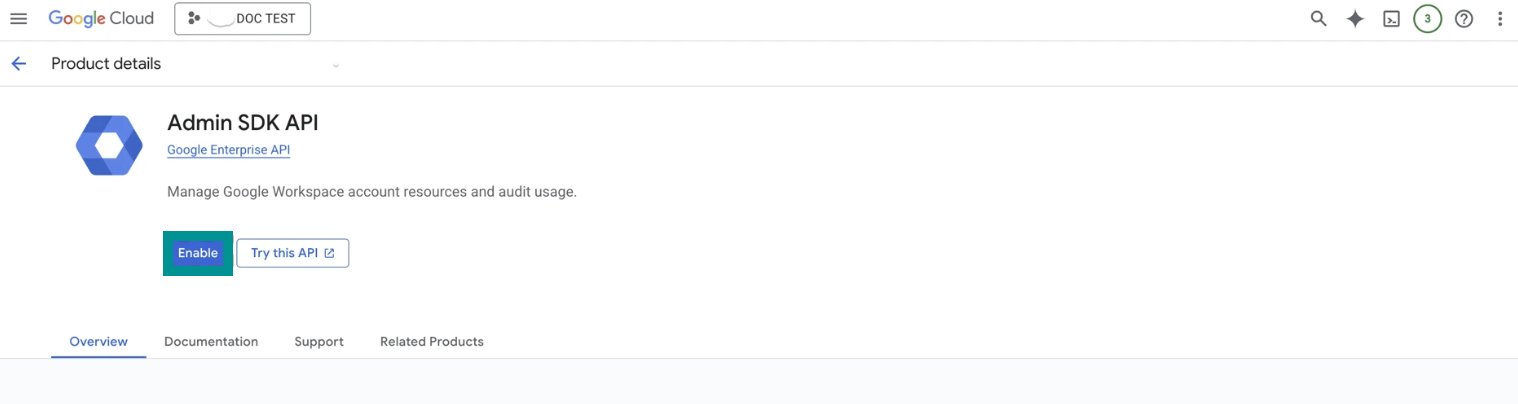 Admin SDK APIを有効化
追加する予定のGoogleワークスペースデータソース用のAPIを検索して有効化します:
- Gmail API
- Google Calendar API
- Google Drive API
カスタム管理者ロールを作成
必要なAPIを有効にした後、それらにアクセスするためのサービスアカウントを作成する必要があります。これには、カスタム管理者ロールを作成し、適切なユーザーアカウントに割り当てる必要があります。
サービスアカウント用のカスタム特権管理者ロールを作成するには、次の手順を完了します。
Google管理者のロールページに移動します。
新しいロールを作成をクリックして、カスタム管理者ロールを作成します。
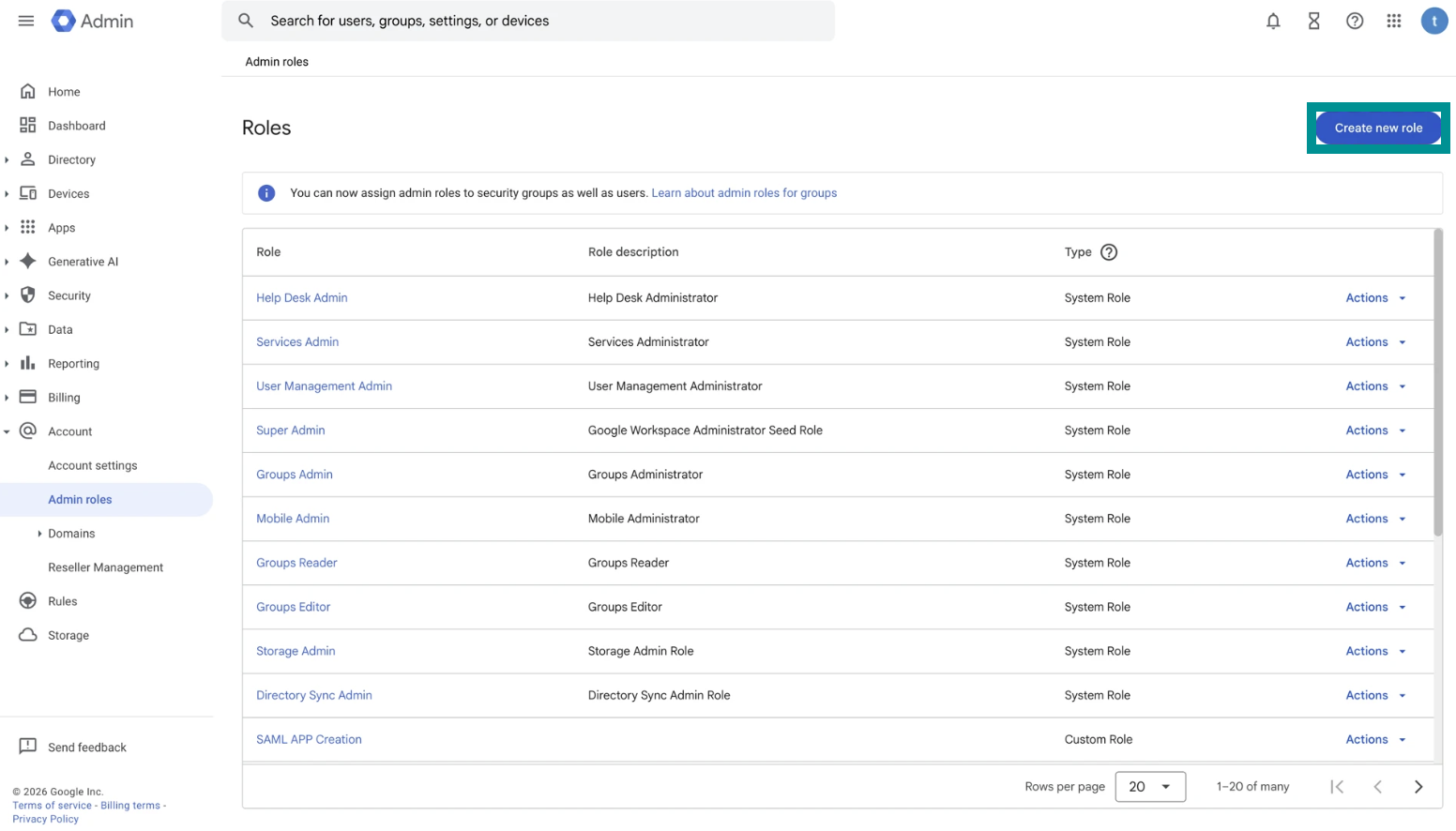 新しいロールを作成
ロールにWorkato AIという名前を付けます。
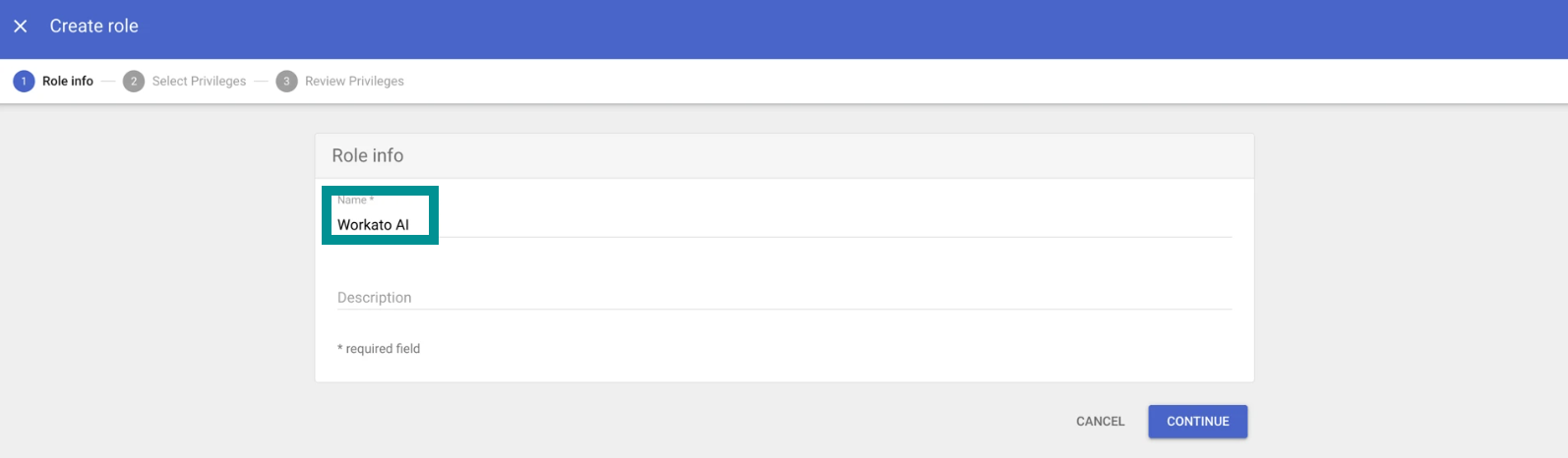 ロールに名前を付ける
任意。ロールの説明を追加します。
続行をクリックします。
管理コンソールの権限に移動し、次の権限を選択します。
- ユーザー>読み取り
- サービス>ドライブとドキュメント>設定
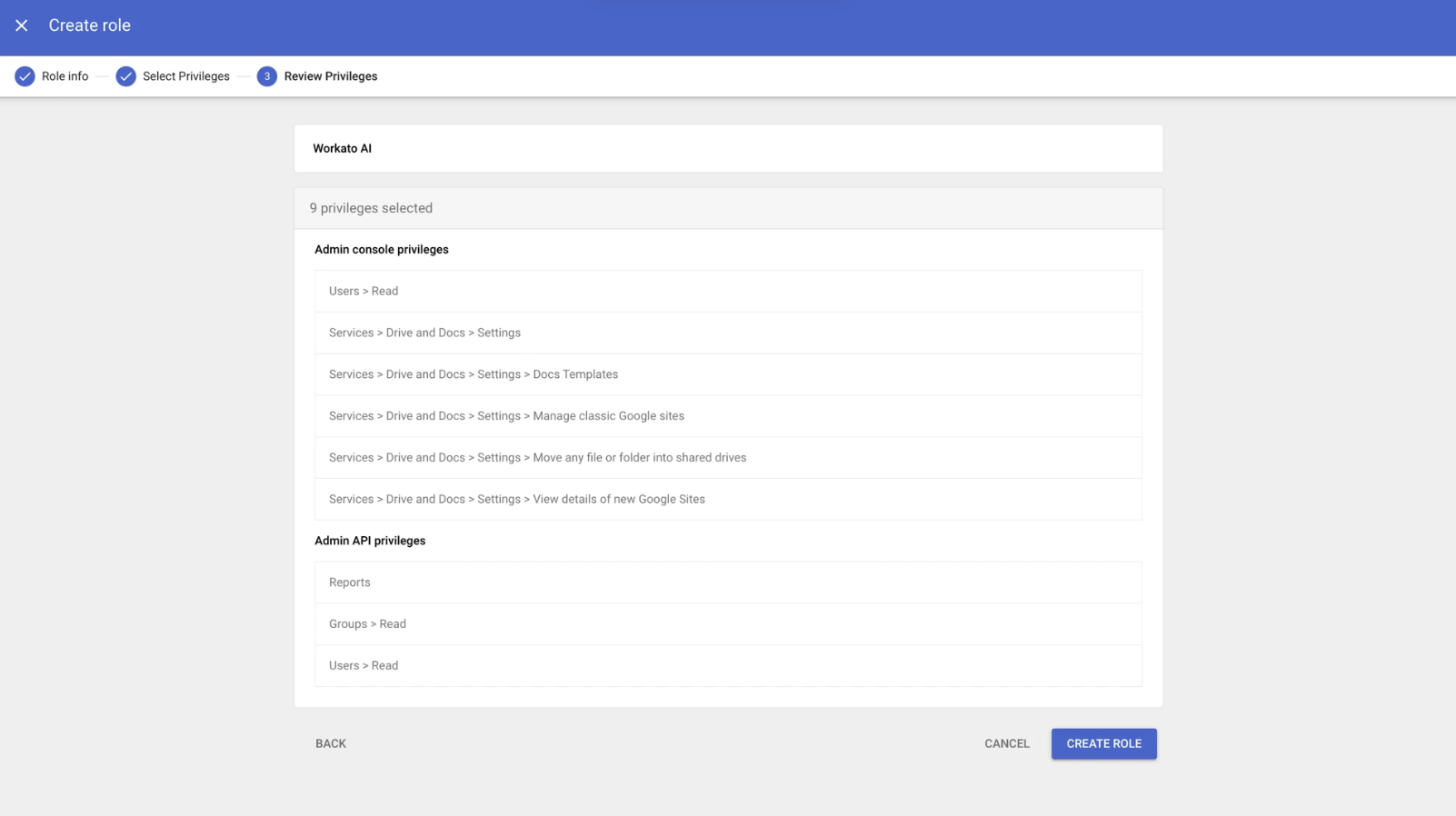 権限を選択
権限を選択
管理APIの権限に移動し、次の権限を選択します。
- レポート
- グループ>読み取り
- ユーザー>読み取り
続行>ロールを作成をクリックします。 Googleにより、前の手順で作成したWorkato AIロールにユーザーを割り当てることができるページにリダイレクトされます。
メンバーを割り当てをクリックし、Google Workspaceユーザーを追加します。このユーザーはGoogle Workspaceに少なくとも1回ログインし、利用規約に同意している必要があります。
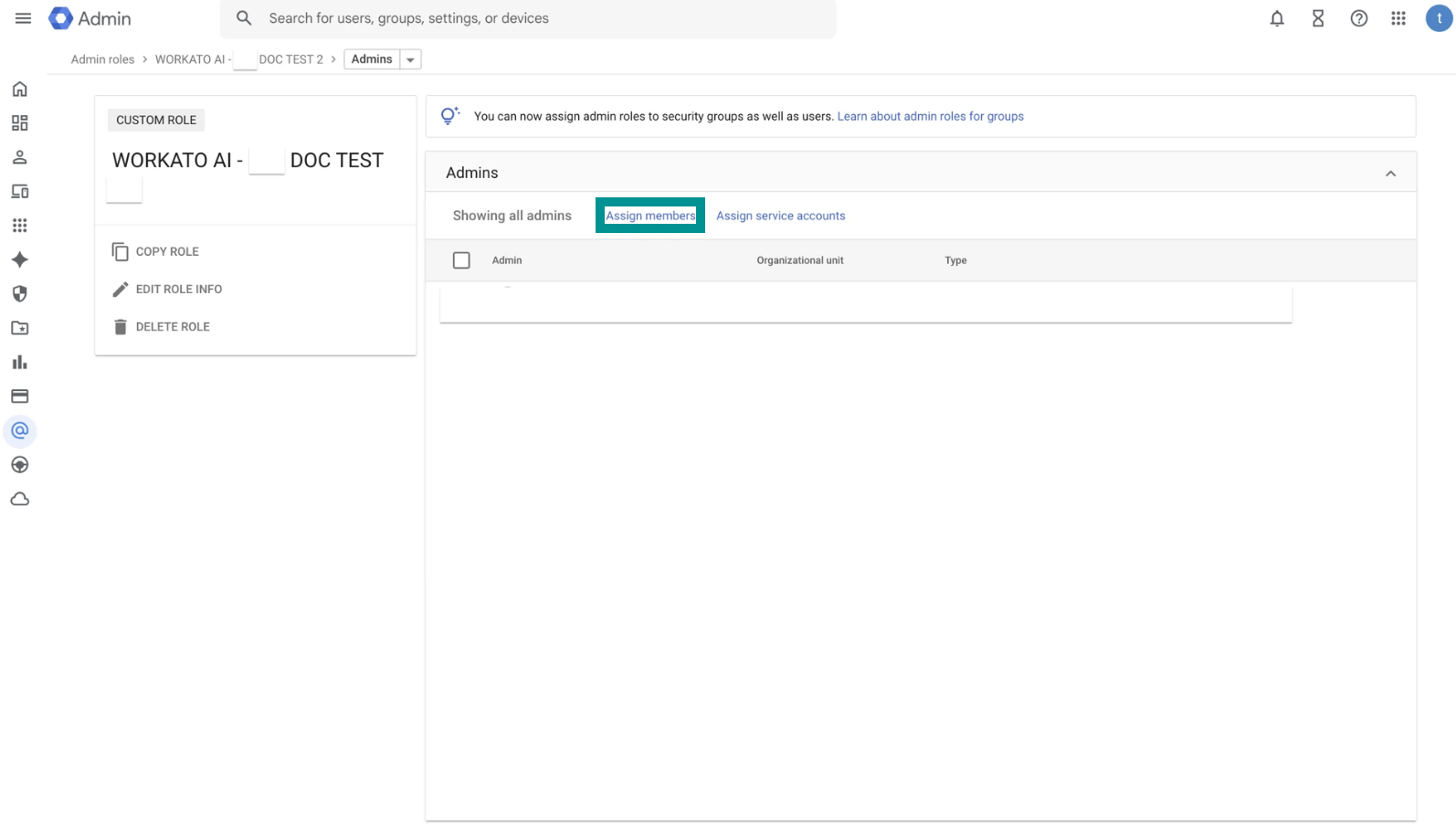 メンバーを割り当て
ロールを割り当てをクリックします。データソース設定で使用するメールを保存します。
Google Cloud Consoleのサービスアカウントの詳細ページからクライアントIDをコピーします。
Google Cloud Consoleでservice accountを作成
サービスアカウントを作成するには、次の手順を完了します:
Google Cloud ConsoleでGoogleサービスアカウントに移動し、既存のプロジェクトを選択するか、まだ存在しない場合は新しいプロジェクトを作成します。
GOOGLEアプリに同じサービスアカウントを使用
Gmail、Googleカレンダー、GoogleドライブのWorkato GOデータソースに同じサービスアカウントを使用できます。
サービス アカウントを作成をクリックし、任意の手順をスキップします。
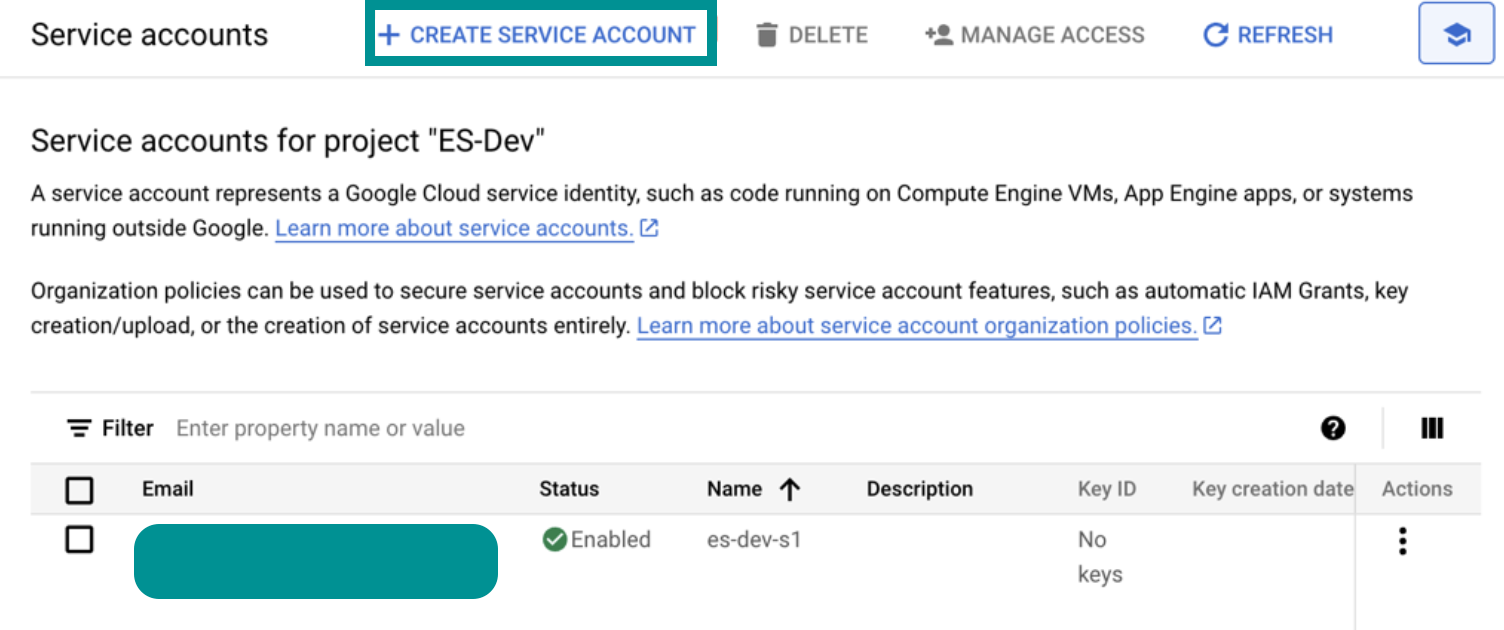 サービスアカウントを作成
Google Cloud Consoleでサービスアカウントを開きます。
OAuth 2.0クライアントIDをコピーし、安全な場所に保存します。データソースを設定するときに、この値を指定する必要があります。
サービスアカウントの操作列に移動し、管理メニュー(3つの点)をクリックします。
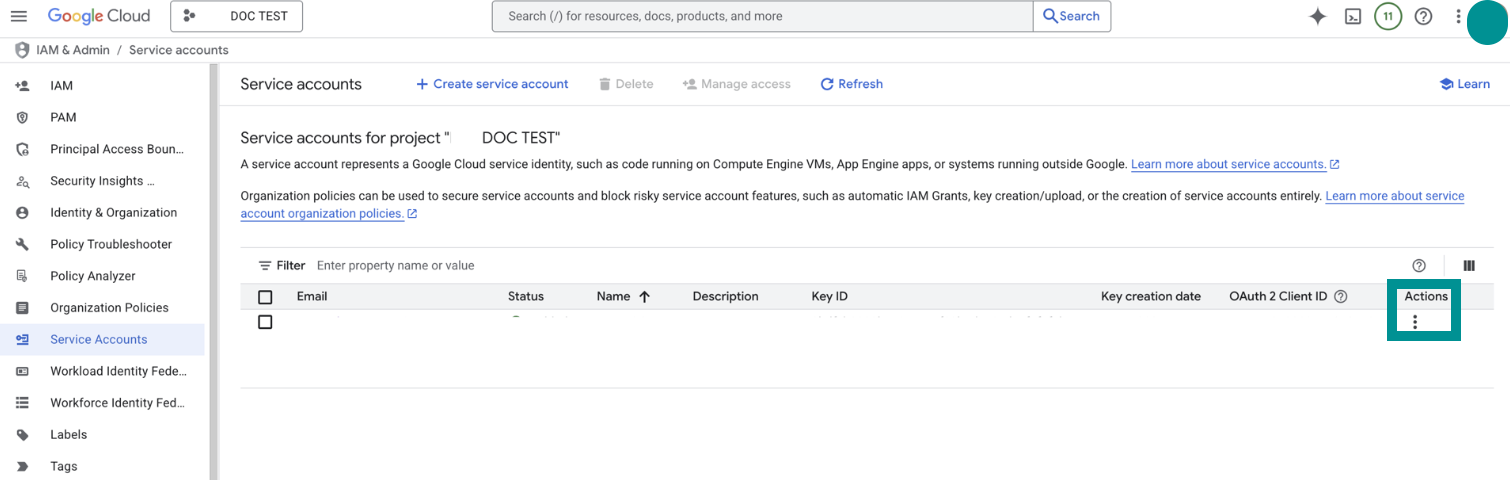 管理メニューをクリック
キーを管理をクリックします。キーページが自動的に表示されます。
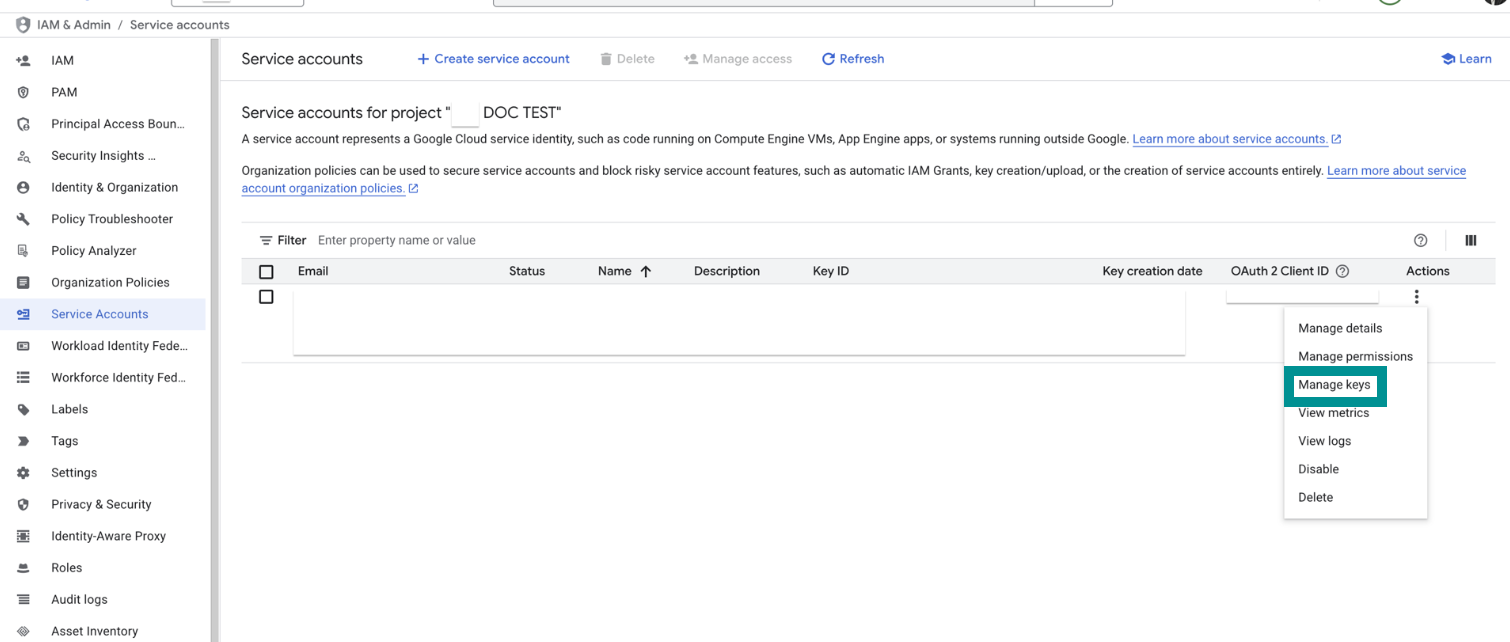 キーを管理
キーを管理
鍵を追加>新しい鍵を作成をクリックします。秘密鍵を作成モーダルが開きます。
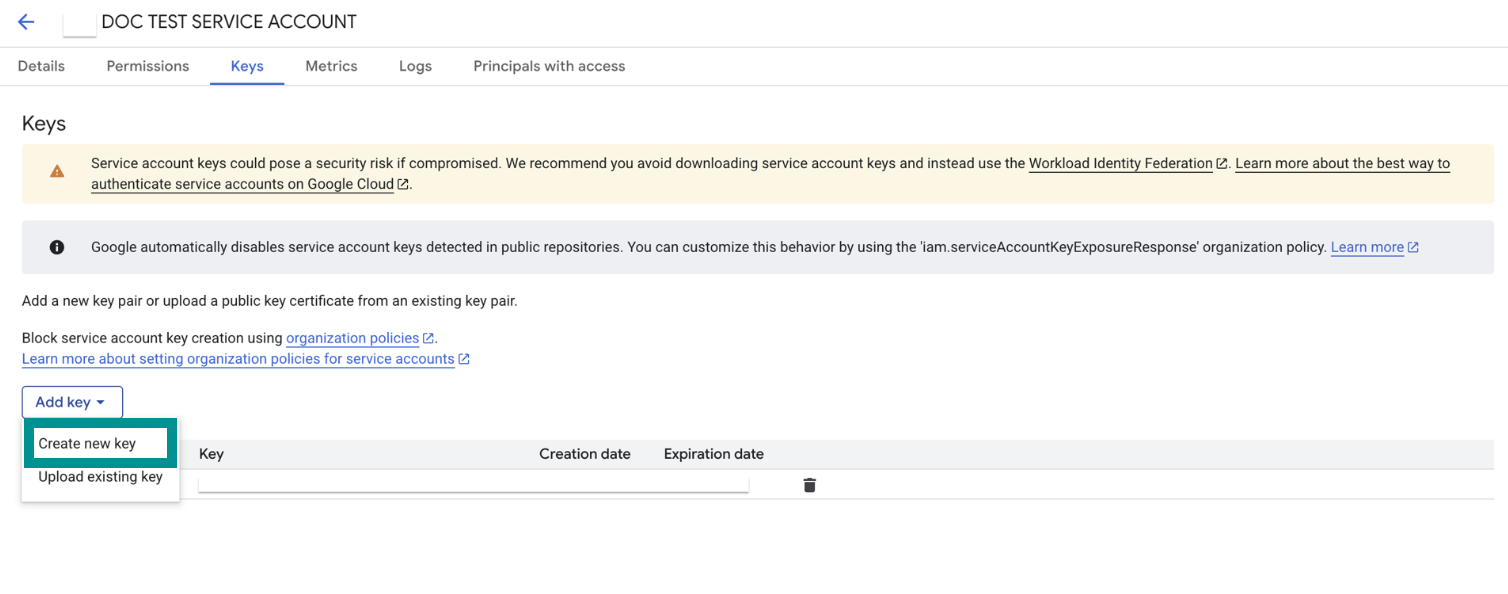 新しいキーを作成
JSONを選択し、作成をクリックします。 JSONファイルがコンピューターに自動的にダウンロードされます。このファイルの内容はWorkato GOプラットフォームのサービスアカウントJSONセクションで必要になるため、ファイルを安全に保管してください。
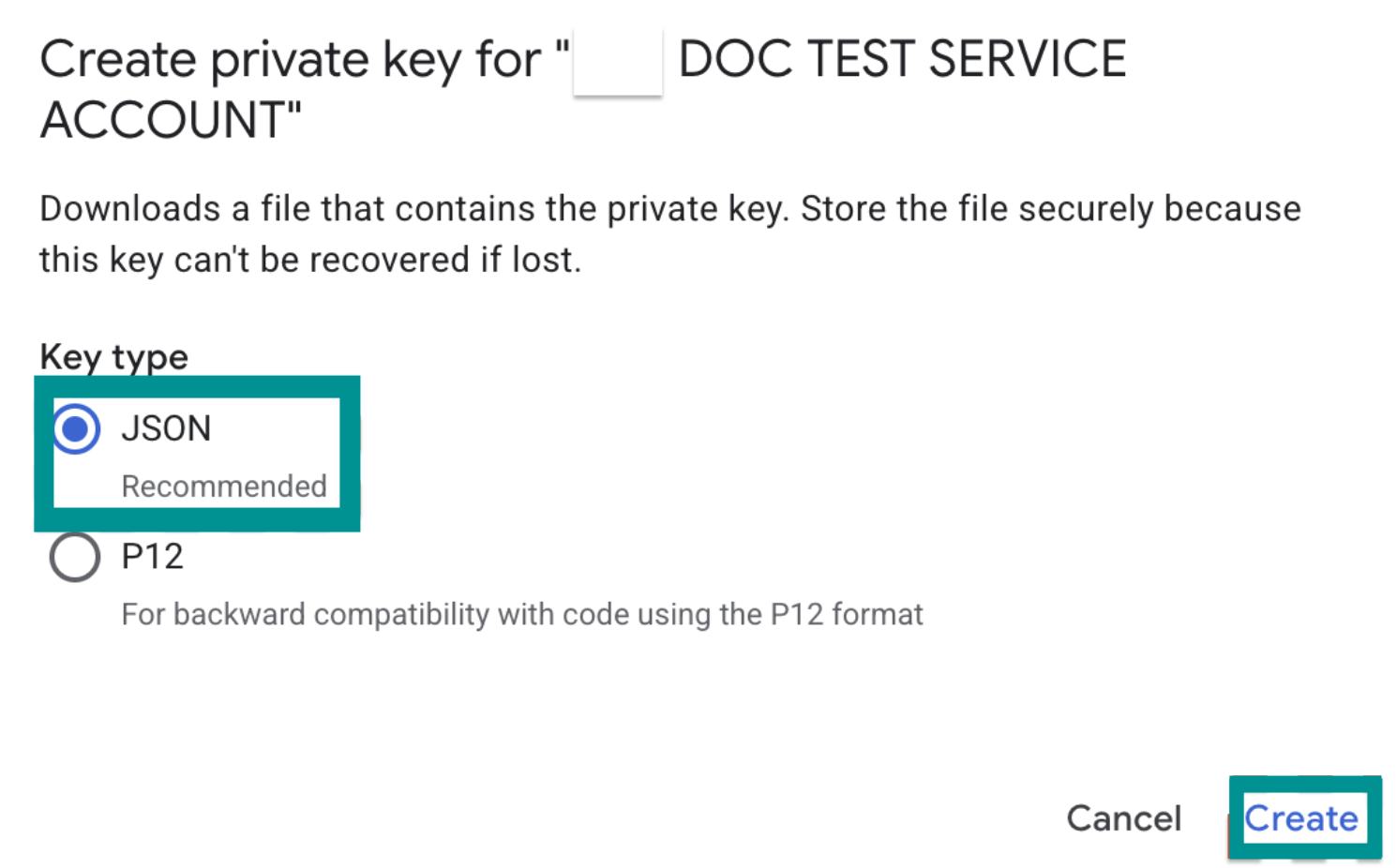 秘密鍵を作成
API scopesを追加
service accountが作成されたので、次にservice accountに特定の権限を付与する必要があります。
service accountにAPI scopesを追加するには、次の手順を完了します:
Google Admin Consoleに移動し、管理者としてログインします。
Menu > Security > Access and data control > API controls > Manage Domain Wide Delegationに移動します。
Add newをクリックします。
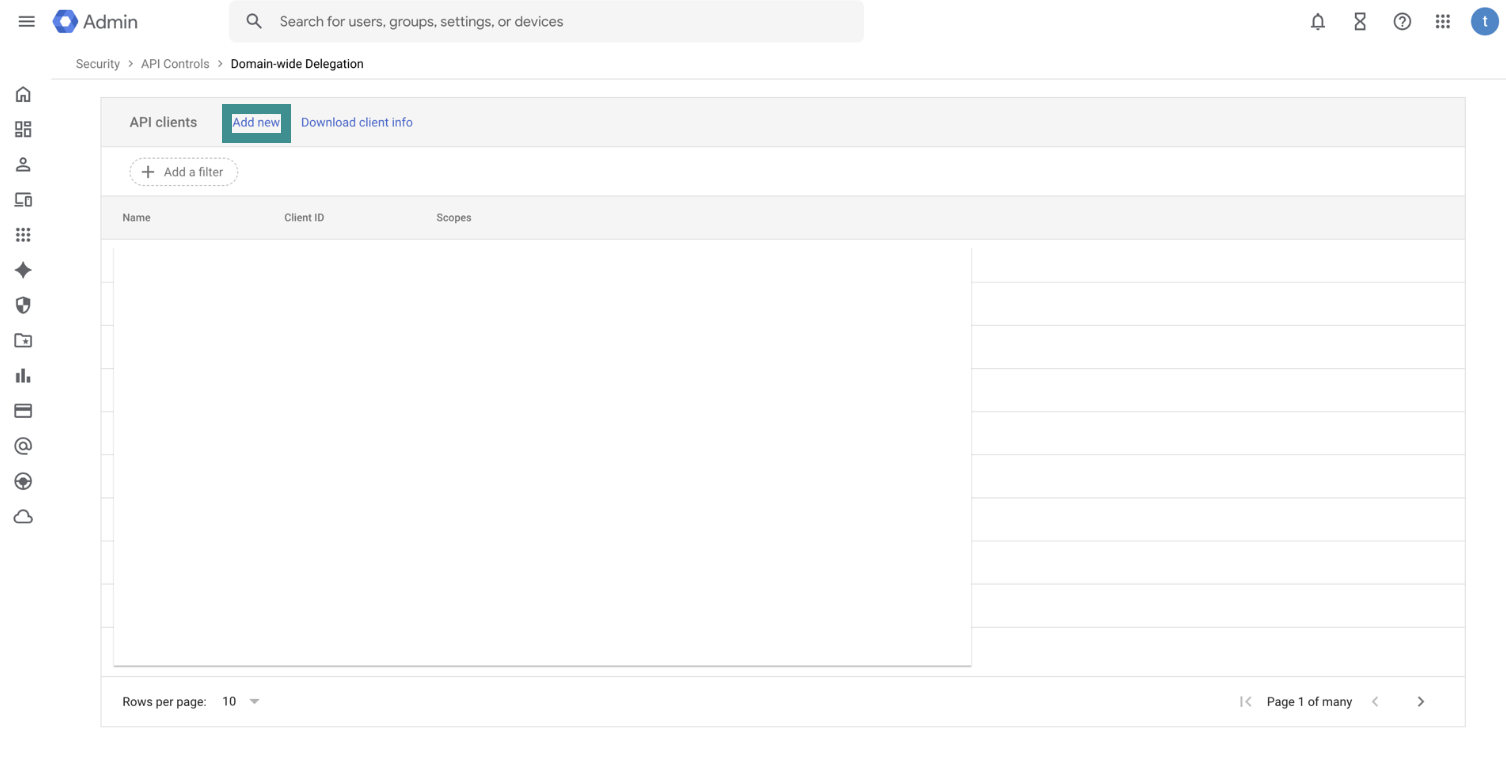 API scopesを追加
先ほどの手順で作成したOAuth 2.0 Client IDを、Client IDフィールドに入力します。
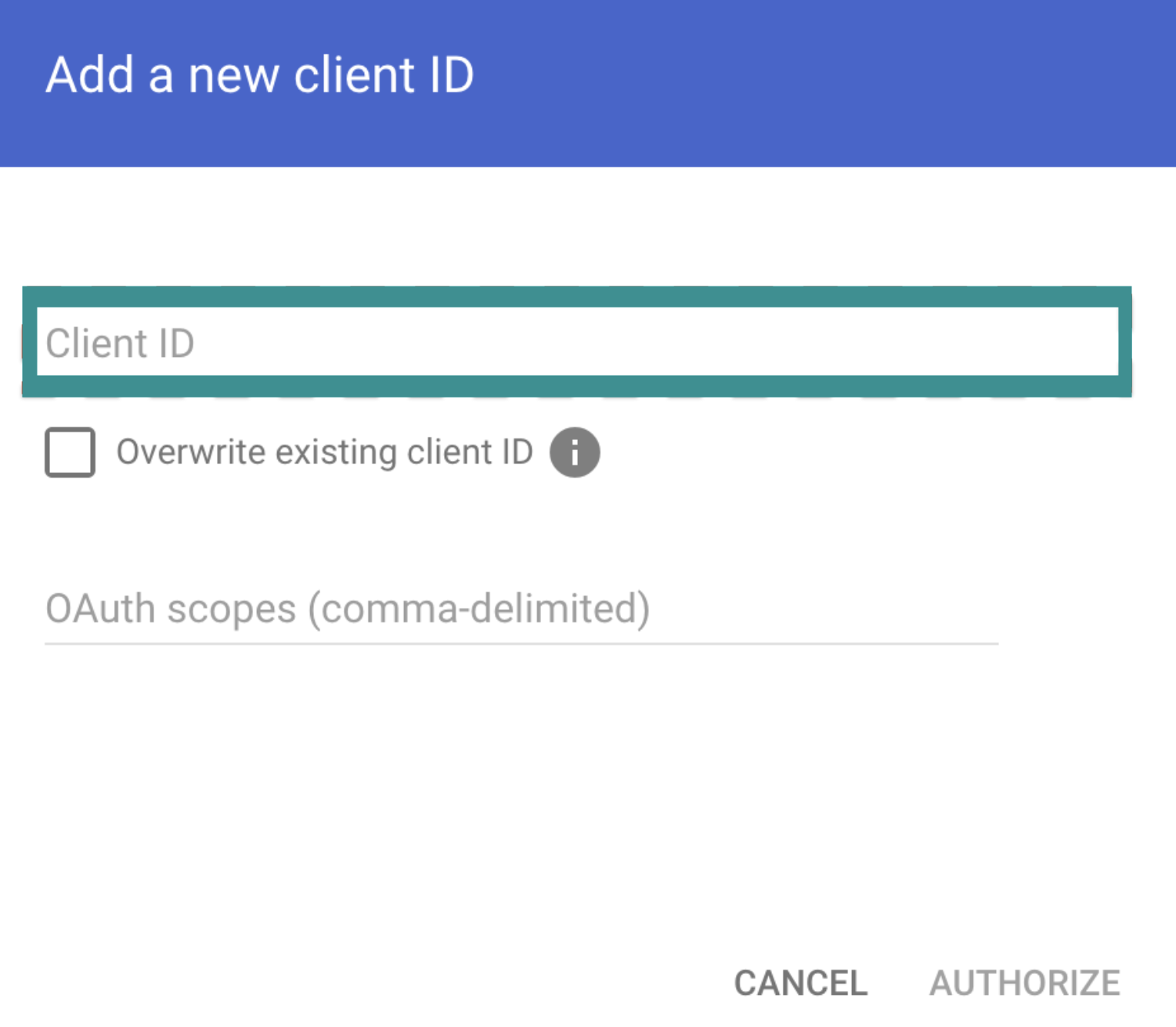 Client IDを入力
次の値をOAuth スコープ(カンマ区切り)フィールドにコピーして貼り付けます:
| スコープ | 製品 | 説明 | ドキュメント |
|---|---|---|---|
| https:// www. googleapis. com/auth/ admin.directory .group.readonly | Admin SDK | ドメイン上のグループを表示します。 | Admin SDK API Scopesドキュメント |
| https:// www. googleapis. com/auth/ admin.directory .user.readonly | Admin SDK | ドメイン上のユーザーに関する情報を表示します。 | Admin SDK API Scopesドキュメント |
| https:// www .googleapis. com/ auth/admin.reports .audit.readonly | Admin SDK | Googleワークスペースドメインの監査レポートを表示します。 | Admin SDK API Scopesドキュメント |
| https:// www .googleapis. com/auth/drive .readonly | Google Drive API | すべてのDriveファイルを表示およびダウンロードします。 | Google Drive API Scopesドキュメント |
Authorizeをクリックします。
最終更新日: