Google DriveデータソースをWorkato GOに追加する
Workato GOが情報を検索できるようにGoogle Driveを設定する必要があります。
前提条件
Google Driveをデータソースとして追加する前に、Googleワークスペースの前提条件を完了してください。
Google Driveをデータソースとして追加する
Workato GOでGoogle Driveをデータソースとして追加するには、次の手順を完了します:
Workato GOアカウントにサインインします。
サイドバーでAdminメニューを展開し、Data sourcesをクリックします。
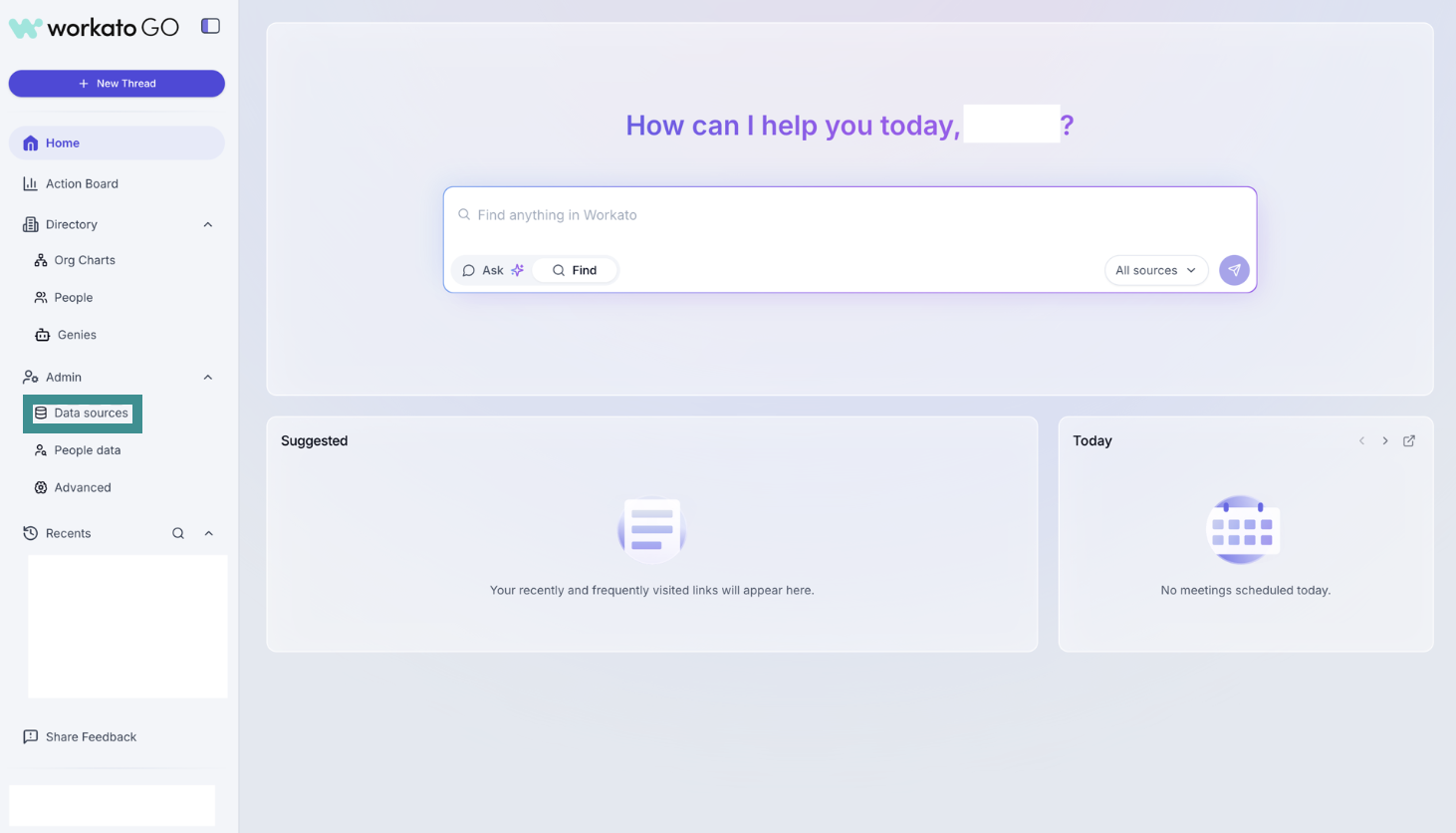 Admin > Data sourcesに移動
Add Data Sourceをクリックします。 Add Data Sourceページが表示されます。
Google Driveアプリを選択します。
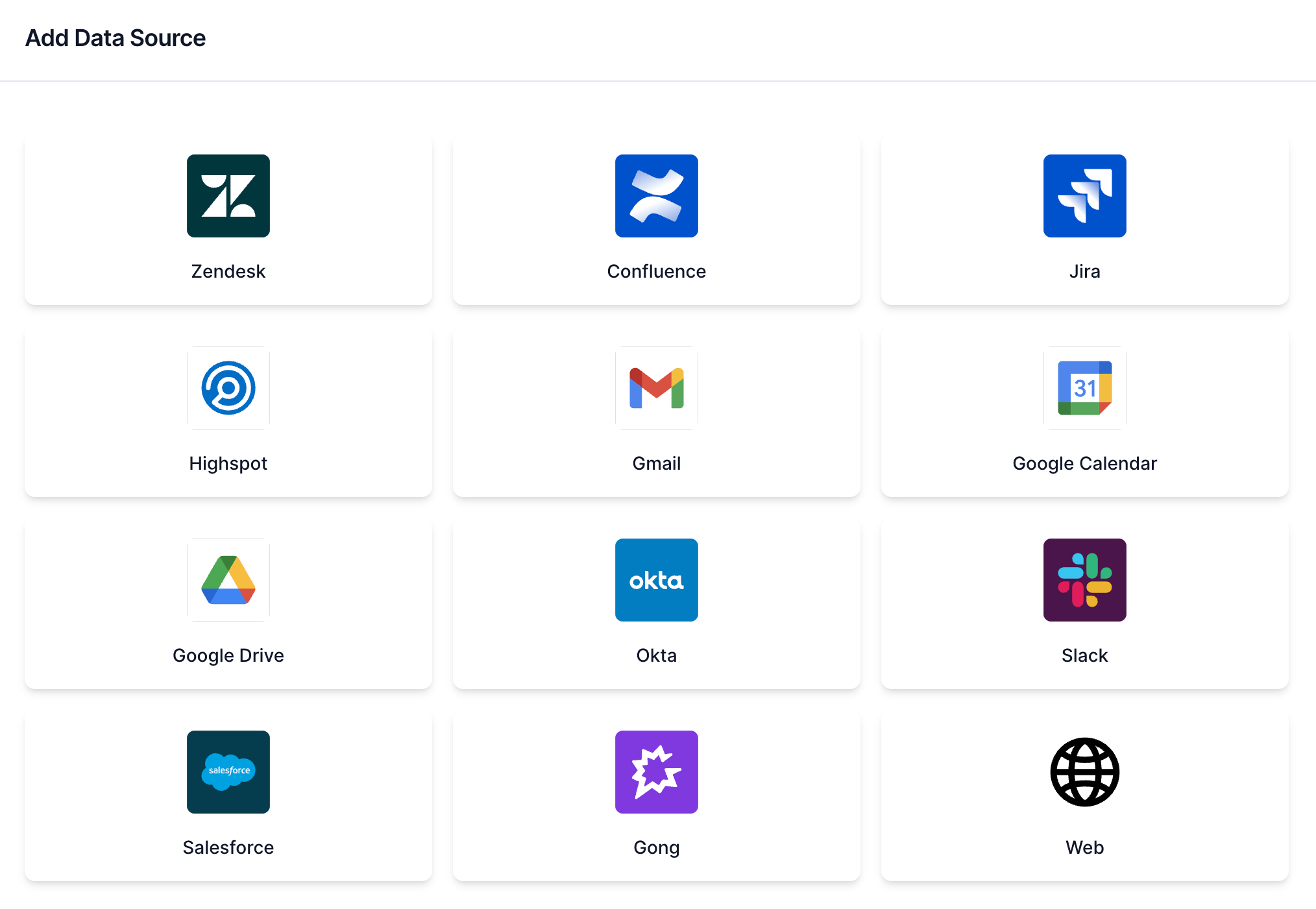 Google Driveを選択
データソースの名前をNameフィールドに入力します。
アカウントに関連付けられている管理者メールアドレスをAdmin Emailフィールドに入力します。これは、前提条件の手順で設定したものと同じメールです。
Service Account JSONフィールドに移動し、サービスアカウントのカスタムロールJSON設定を貼り付けます。これは、前提条件の手順で取得したものと同じファイルです。内容は次のようになります:
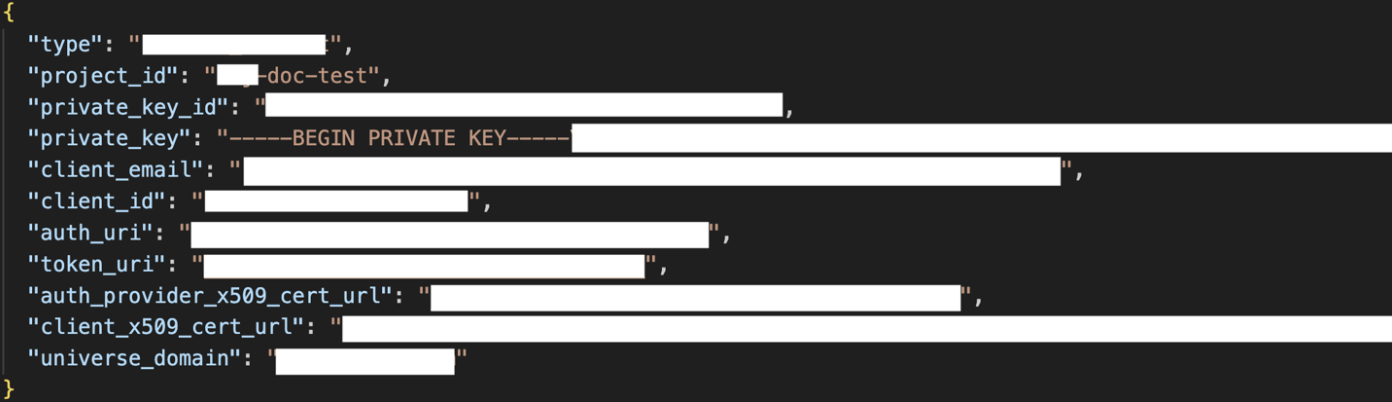 サービスアカウントJSON
Create Data Sourceをクリックします。データソースがData Sourcesページに表示されるようになりました。
Google Driveクローラーのスコープを制限する
Workato GOはGoogle Driveと連携し、組織のドキュメント全体でエンタープライズ検索と自動化をサポートします。クローラーのスコープを特定のユーザーのファイルと共有コンテンツに制限するには、google_drive.user_allowlistプロパティを使用できます。
このプロパティを使用して、次のことを有効にできます:
- インデックス作成をパイロットグループまたは特定の部門に限定。
- コンプライアンスのための機密コンテンツへのアクセスの制限。
- パフォーマンスまたはプライバシー上の理由によるクロール量の削減。
google_drive.user_allowlistプロパティの値は、メールアドレスのカンマ区切りリストです。
Google Driveでクローラーのスコープを制限するには、次の手順を完了します:
Workato GOアカウントにサインインします。
サイドバーでAdminメニューを展開し、Advancedをクリックします。
Add Organization Propertyをクリックします。
google_drive.user_allowlistをプロパティ名として入力します。
許可リストプロパティの値として、メールアドレスのカンマ区切りリストを入力します。例:
Submitをクリックします。
最終更新日: