Workato GOでHighspotデータソースを追加する
Workato GOがHighspotコンテンツを検索できるようにするには、Highspot API機能を有効にして認証情報を提供する必要があります。
HighspotクローラーはAPIをクロールして管理者の具体的な権限を判別することはできません。 Highspot管理者は、個々のコンテンツに対する実際の権限に関係なく、Workato GOの検索結果でクロールされたすべての情報にアクセスできます。
APIの有効化についてHighspotサポートに問い合わせる
Highspotサポートチームに連絡し、APIインスタンスの有効化をリクエストする必要があります。 Workato GOでスポットをクロールするには、User Impersonation権限が必要です。
Highspotサブドメインを提供する必要があります。 Highspotインスタンスのサブドメインは、そのインスタンスへのアクセスに使用するURLによって決まります。たとえば、URLがacme.highspot.comの場合、サブドメインはacmeです。
Highspotをデータソースとして追加する
Workato GOでHighspotをデータソースとして追加するには、次の手順を実行します。
Workato GOアカウントにサインインします。
サイドバーでAdminメニューを展開し、Data sourcesをクリックします。
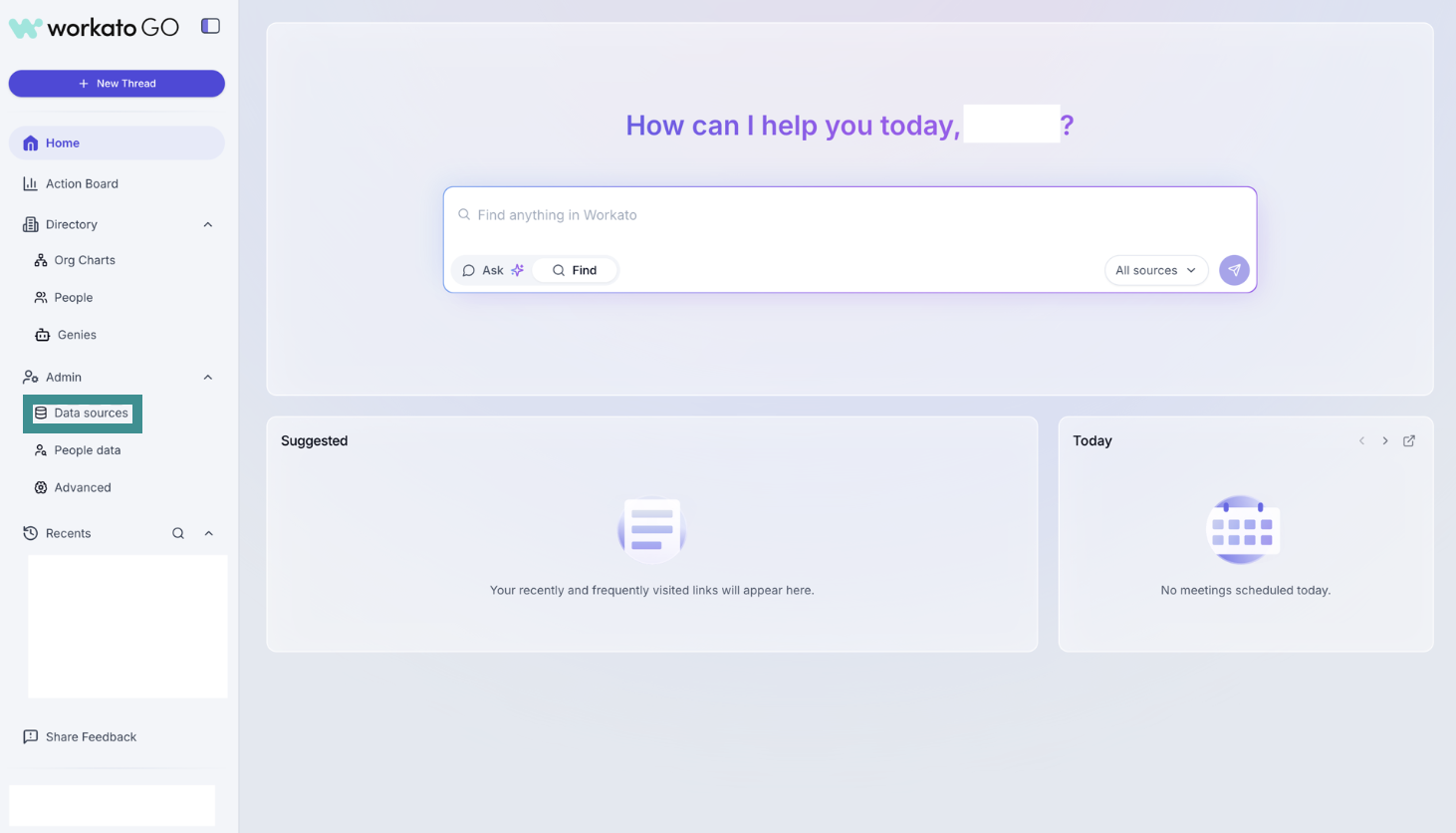 Admin > Data sourcesに移動
Add Data Sourceをクリックします。 Add Data Sourceページが表示されます。
Highspotアプリを選択します。
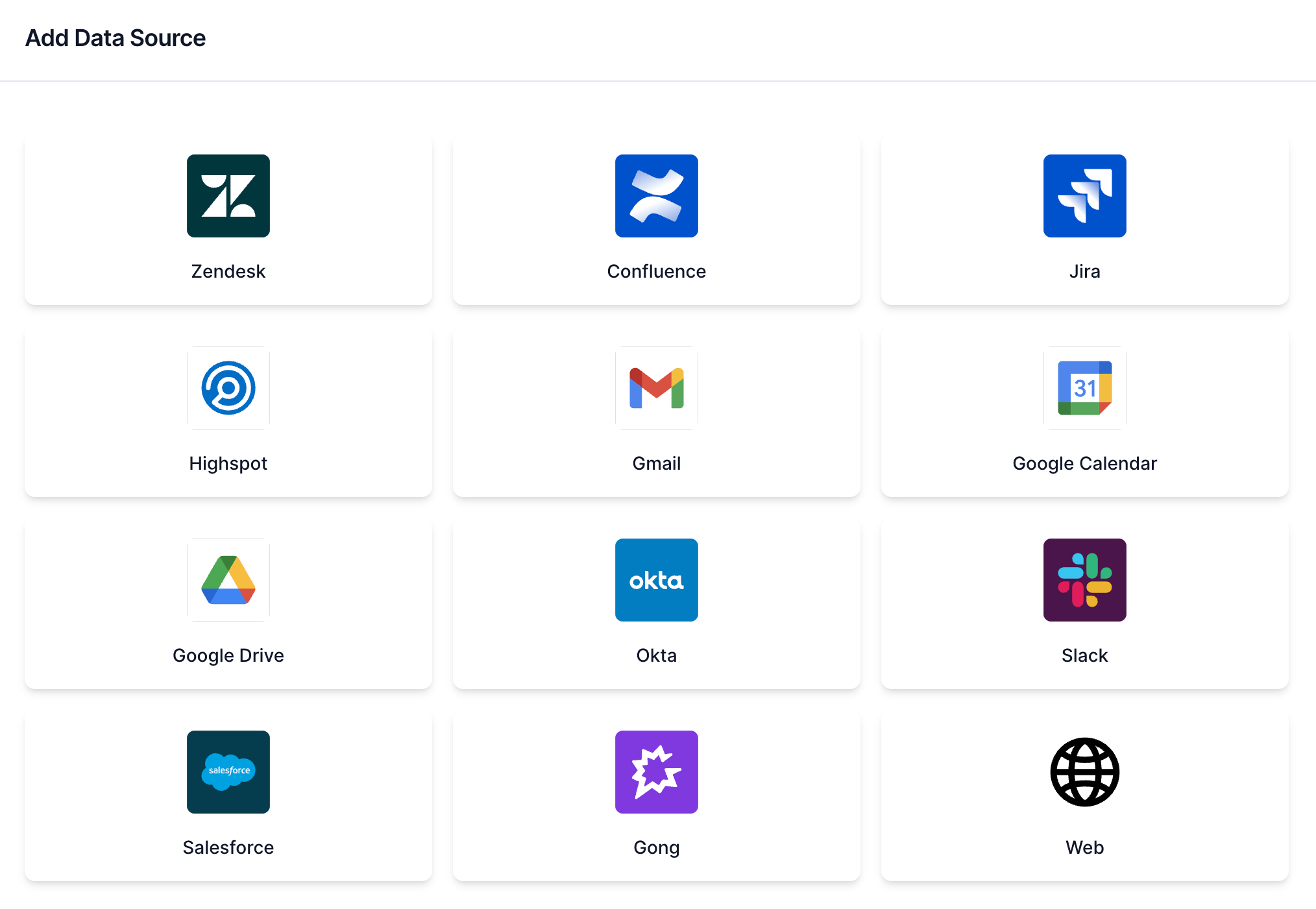 Highspotを選択
データソースの名前をNameフィールドに入力します。
Highspot Subdomainフィールドに、データソースのサブドメインを入力します。たとえば、URLがhttps://acme.highspot.com/の場合、サブドメインはacmeです。
API URLフィールドにAPI URLを入力します。詳細については、クライアント認証情報を取得するを参照してください。
API Client KeyフィールドにAPIクライアントキーを入力します。詳細については、クライアント認証情報を取得するを参照してください。
API Client SecretフィールドにAPIクライアントシークレットを入力します。詳細については、クライアント認証情報を取得するを参照してください。
次へをクリックします。 Crawl設定ページが表示されます。
Would you like to start the crawl for Highspot?フィールドを見つけ、Crawl NowまたはDo it laterを選択します。
検索インデックスを構築するにはクロールが必要です
Workatoは、データソースをクロールし、そのコンテンツ、メタデータ、権限を解析して検索インデックスを構築します。
Createをクリックします。データソースがData Sourcesページに表示されるようになりました。
クライアント認証情報を取得する
Workato GOでHighspotをデータソースとして追加する際は、APIクライアント認証情報を提供する必要があります。
Highspot APIクライアント認証情報を取得するには、次の手順を実行します。
Highspotアカウントにサインインします。
User Settings > Developerに移動します。
Developer settings > API credentialsに移動します。
API URLをコピーします。 Highspot URLは通常、次の形式を使用しますが、インテグレーションによって異なる場合があります: https://api-xxx.highspot.com/v0.5/
Client key(Client IDとも呼ばれます)とClient secretをコピーします。
API Impersonationが有効になっていることを確認します。
最終更新日: