Workato GOでJiraデータソースを追加する
Workato GOがJiraチケットを検索できるように、Jiraを設定する必要があります。
JiraでAPIトークンを作成する
Workato GOがJiraインスタンスにアクセスできるように、APIトークンを作成する必要があります。
APIトークンを作成するには、次の手順を完了します:
Atlassianアカウントにサインインします。
プロフィールアイコンをクリックし、アカウント設定を選択します。
セキュリティタブをクリックします。
APIトークンの作成と管理>APIトークンを作成をクリックします。
名前フィールドにAPIトークンの名前を入力します。
有効期限フィールドをクリックし、カレンダーモーダルを使用してトークンの有効期限を選択します。トークンの有効期間は1年を超えることはできません。
Createをクリックします。
コピーボタンをクリックしてAPIトークンをコピーします。 Workato GOでJiraをデータソースとして追加するには、この値が必要です。
Jiraをデータソースとして追加する
Workato GOでJiraをデータソースとして追加するには、次の手順を完了します:
Workato GOアカウントにサインインします。
サイドバーでAdminメニューを展開し、Data sourcesをクリックします。
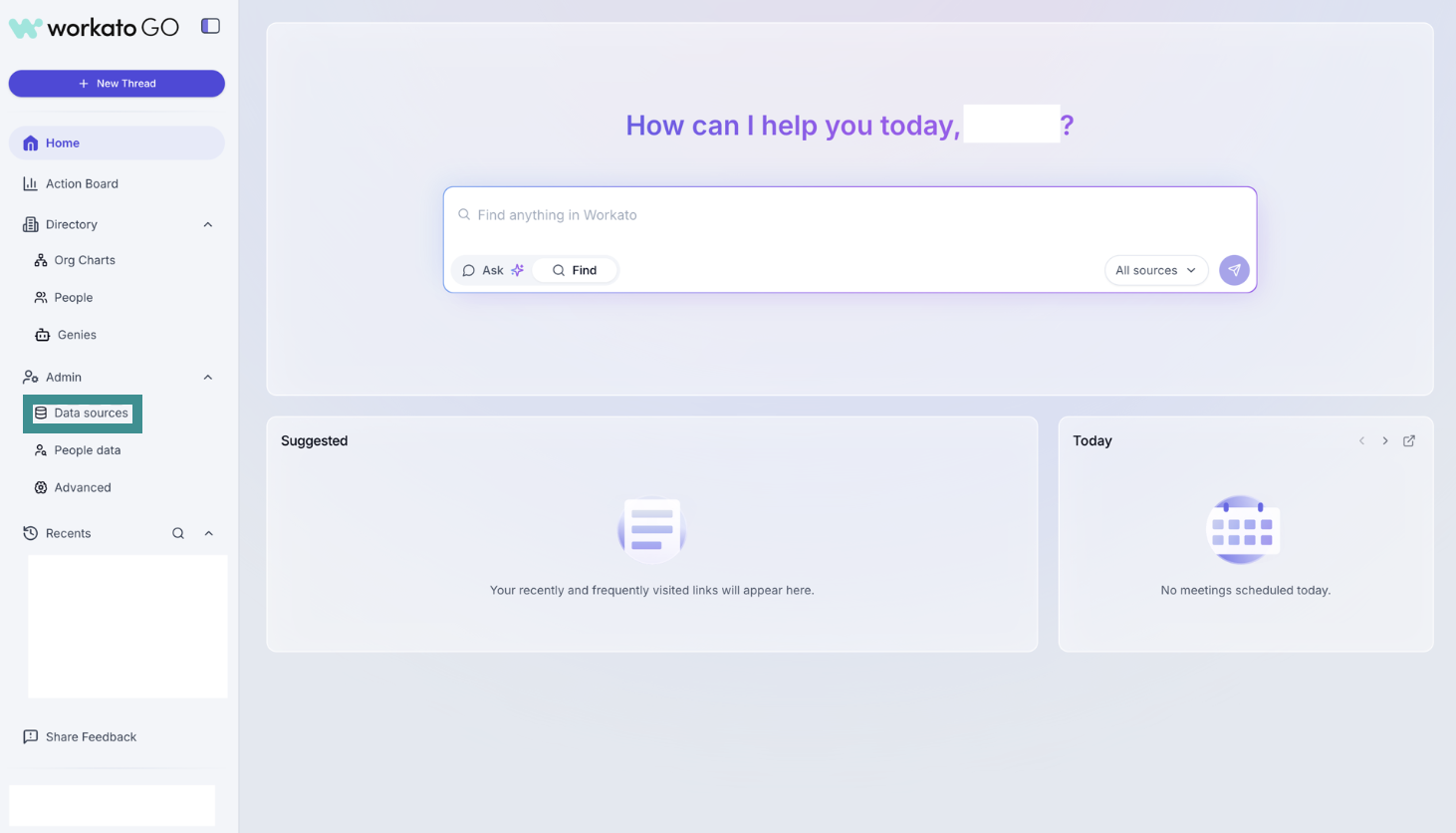 Admin > Data sourcesに移動
Add Data Sourceをクリックします。 Add Data Sourceページが表示されます。
Jiraアプリを選択します。
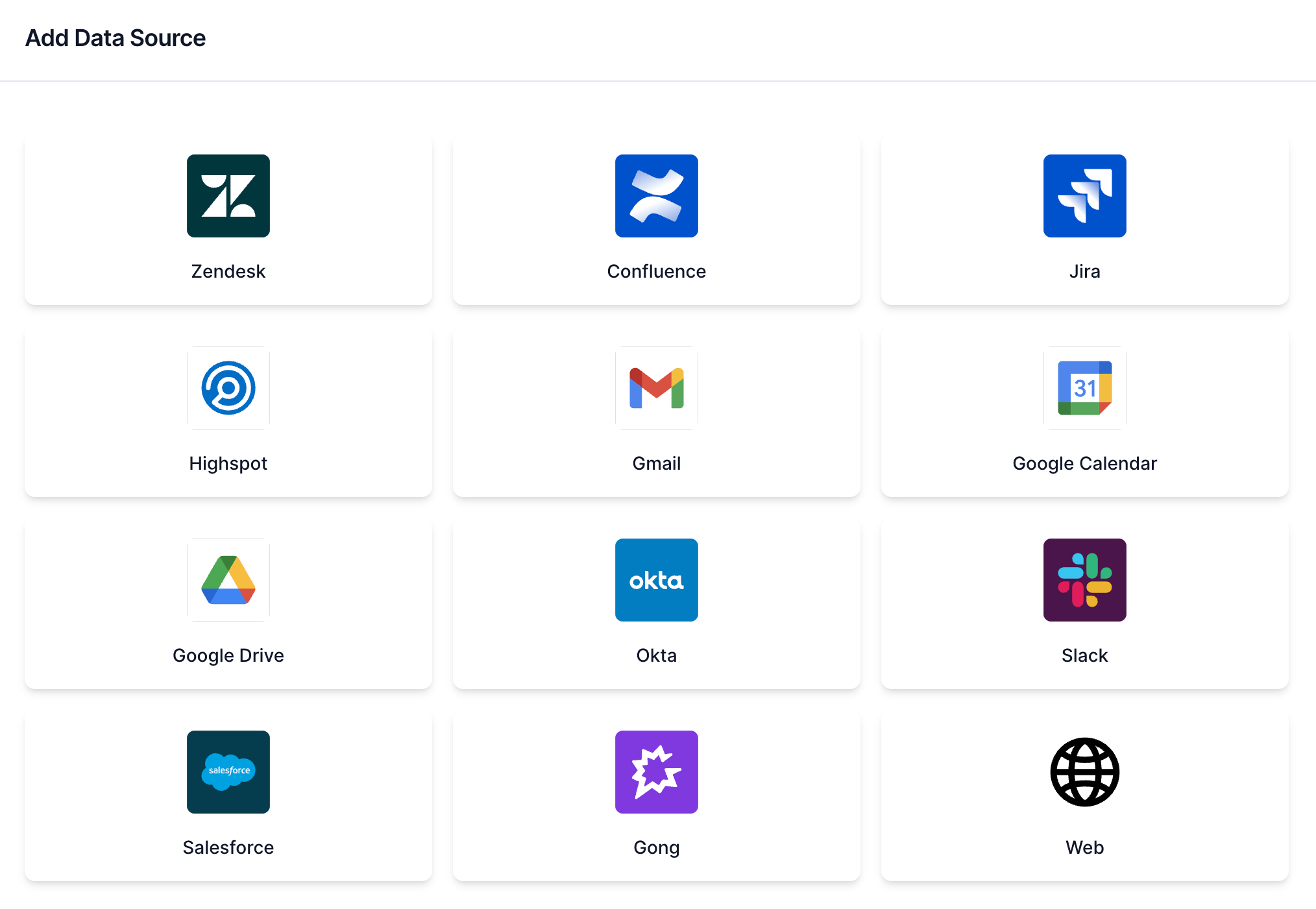 Jiraを選択
データソースの名前をNameフィールドに入力します。
ドメインフィールドにデータソースのドメインを入力します。例: https://acme.atlassian.net
デフォルトアクセスグループフィールドに、デフォルトアクセスを付与する予定のグループを入力します。グループはカンマで区切ります。例: jira-general,jira-admins。詳細はデフォルトアクセスグループを取得するを参照してください。
API TokenフィールドにデータソースのAPIトークンを入力します。
Emailフィールドにデータソースに関連付けられているメールアドレスを入力します。例: [email protected]
次へをクリックします。 Crawl設定ページが表示されます。
Jiraのクロールを開始しますか?フィールドを見つけ、今すぐクロールまたは後で実行を選択します。
検索インデックスを構築するにはクロールが必要です
Workatoは、データソースをクロールし、そのコンテンツ、メタデータ、権限を解析して検索インデックスを構築します。
Createをクリックします。データソースがData Sourcesページに表示されるようになりました。
デフォルトアクセスグループを取得する
デフォルトアクセスグループは、Workato GOでJiraリソースを表示し、アクセスできるユーザーを定義します。デフォルトアクセスグループ名を取得するには、Jiraの管理者権限が必要です。
デフォルトアクセスグループ名を取得するには、次の手順を完了します:
https://admin.atlassian.com/に移動し、管理者としてサインインします。
ディレクトリ>グループをクリックします。
Workato GOのデフォルトアクセスグループフィールドに追加する予定のグループ名をコピーします。
最終更新日: