GongデータソースをWorkato GOに追加する
Gongデータソースを使用すると、Workato GOでGongの通話トランスクリプト、AI要約、ハイライト、トピック、インタラクション統計、および関連する権限をインデックス化できます。初回インデックス化の後、Workato GOはコンテンツと権限の更新を1時間に複数回同期します。各データソースは1つのGongワークスペースを対象にします。
前提条件
Gongデータソースコネクターを使用するには、次のものが必要です:
- Gong Admin CenterでAPI連携を作成するためのGong管理者アクセス権。
- 連携のOAuthユーザーがメンバーであるテナント内のGongワークスペース。
Gong API連携を作成する
GongプラットフォームでGong API連携を作成するには、次の手順を実行します。 WorkatoでGongコネクションを作成する際に、この連携のClient IDとClient Secretが必要です。
管理者としてGongにサインインします。
Gong UIでAdmin Centerアイコンをクリックします。
Ecosystem列に移動し、APIをクリックします。
Create Integrationをクリックし、次のサブステップを実行して必須フィールドに入力します:
Workato GOなど、連携の名前をNameフィールドに入力します。
Descriptionフィールドに説明を入力します。
Short descriptionフィールドに短い説明を入力します。
Small app logo用に64x64pxの画像(SVG、JPG、またはPNG)をアップロードします。プライベートOAuth連携ではプレースホルダーを使用できます。
Large app logo用に200x300pxの画像(SVG、JPG、またはPNG)をアップロードします。プライベートOAuth連携ではプレースホルダーを使用できます。
Authorization contextセクションでShared accessを選択します。この連携は、承認済みスコープに従ってすべての会社データにアクセスします。
認可コンテキスト
連携を作成した後で認可コンテキストを変更することはできません。
Required authorization scopesセクションで必要なスコープを有効にします。完全なリストについては、必要なOAuthスコープの表を参照してください。
Redirect URIフィールドにhttps://www.workato.com/oauth/callbackを入力します。
任意。 Link to privacy policy pageフィールドにURLを入力します。
Link to terms & conditions pageフィールドにURLを入力します。
Link to help articleフィールドにURLを入力します。
Link to page where authorization process beginsフィールドにURLを入力します。
Operations emailフィールドに連携ユーザーのメールアドレスを入力します。
Domainsフィールドに組織のドメインを入力します。
Advanced SettingsセクションでiFrame Integrationトグルがオフになっていることを確認します。
Advanced SettingsセクションでLink Personalizationトグルがオフになっていることを確認します。
Client IDとClient secretをコピーします。 WorkatoでGongコネクションを作成する際に、これらの値が必要です。
認証情報を安全に保存する
Client Secretはパスワードと同様に扱います。シークレットマネージャーに保存し、チャット、チケット、共有ドキュメントには貼り付けないでください。
必要なOAuthスコープ
Gong API連携を作成する際に、次のスコープを有効にします:
| スコープ | 目的 |
|---|---|
api:users:read | ユーザー同期 |
api:workspaces:read | データソース設定でのワークスペース選択 |
api:calls:read:basic | 通話一覧 |
api:calls:read:transcript | 完全な通話トランスクリプト |
api:calls:read:extensive | AI要約、ハイライト、トピック、インタラクション統計 |
api:permission-profile:read | すべての通話の権限リストにGong管理者を追加 |
Gongコネクションを作成する
Workato GOでGongをデータソースとして追加する前に、WorkatoでGongコネクションを作成します。前の手順で作成したGong API連携のClient IDとClient Secretを指定する必要があります。
Gongコネクションを作成するには、次の手順を実行します:
Workatoプラットフォームでコネクション > Create > コネクションに移動します。
Gong.ioを検索し、アプリとして選択します。
コネクション nameフィールドにわかりやすい名前を入力します。
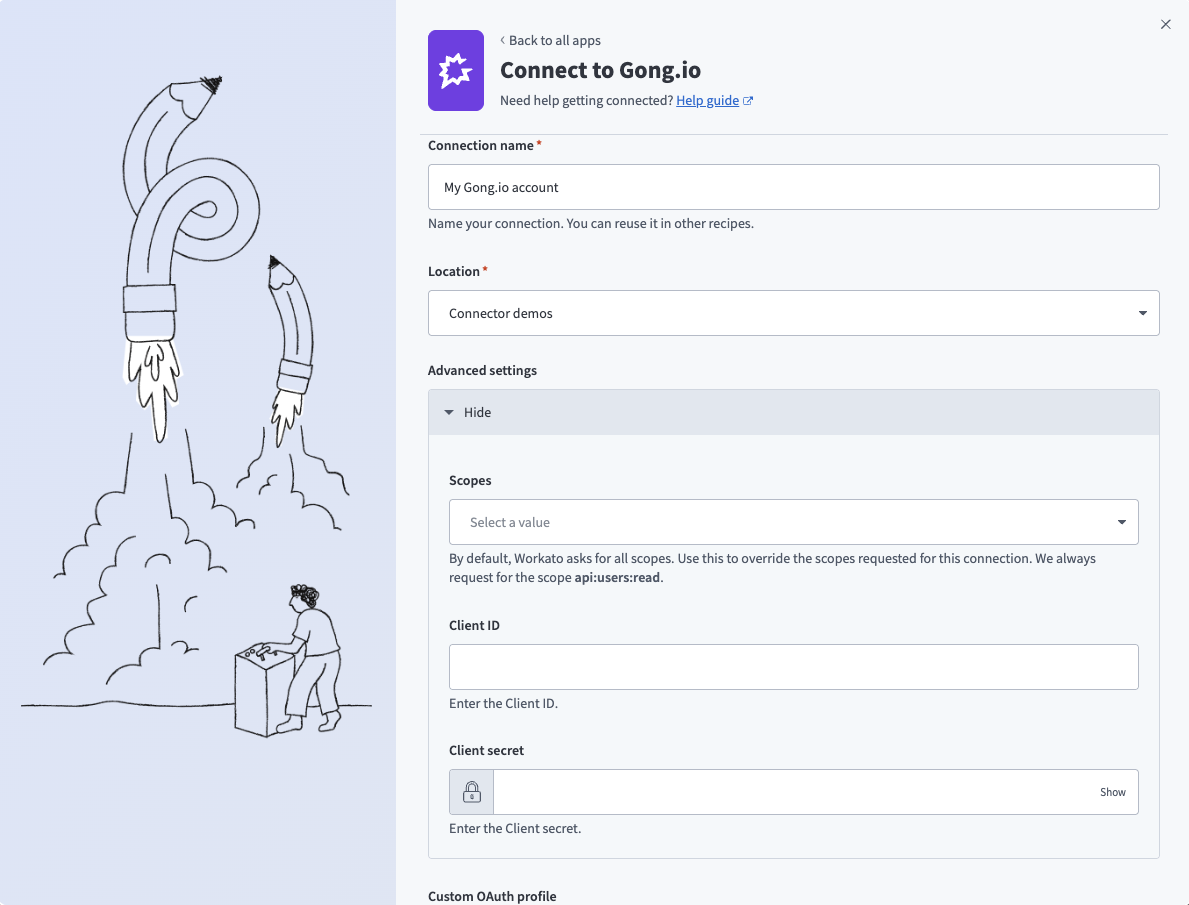 Gongに接続
Locationドロップダウンメニューを使用して、適切なプロジェクトフォルダを選択します。
Advanced settingsをクリックしてセクションを展開します。この手順は必須です。
Advanced settingsで次のフィールドを設定します:
Scopesドロップダウンメニューを使用して、必要なOAuthスコープの表で有効にしたものと同じスコープを選択します。ドロップダウンメニューには、使用可能なすべてのスコープが表示されます。表から必要なスコープのみを選択し、Select Allは使用しないでください。
Gong API連携からコピーした値をClient IDフィールドに貼り付けます。
Gong API連携からコピーした値をClient secretフィールドに貼り付けます。
ADVANCED SETTINGSをスキップしないでください
Advanced settingsフィールドを入力しなくてもGongに接続できますが、権限が不足しているため、Workato GOのデータソースは正しく動作しません。接続する前に、必ずこれらのフィールドを入力してください。
接続をクリックします。
Allowをクリックして、WorkatoにGongへのアクセスを許可します。
Gongをデータソースとして追加する
GongをWorkato GOのデータソースとして追加するには、次の手順を実行します:
Workato GOアカウントにサインインします。
サイドバーでAdminメニューを展開し、Data sourcesをクリックします。
Add Data Sourceをクリックします。 Add Data Sourceページが表示されます。
Gongアプリを選択します。
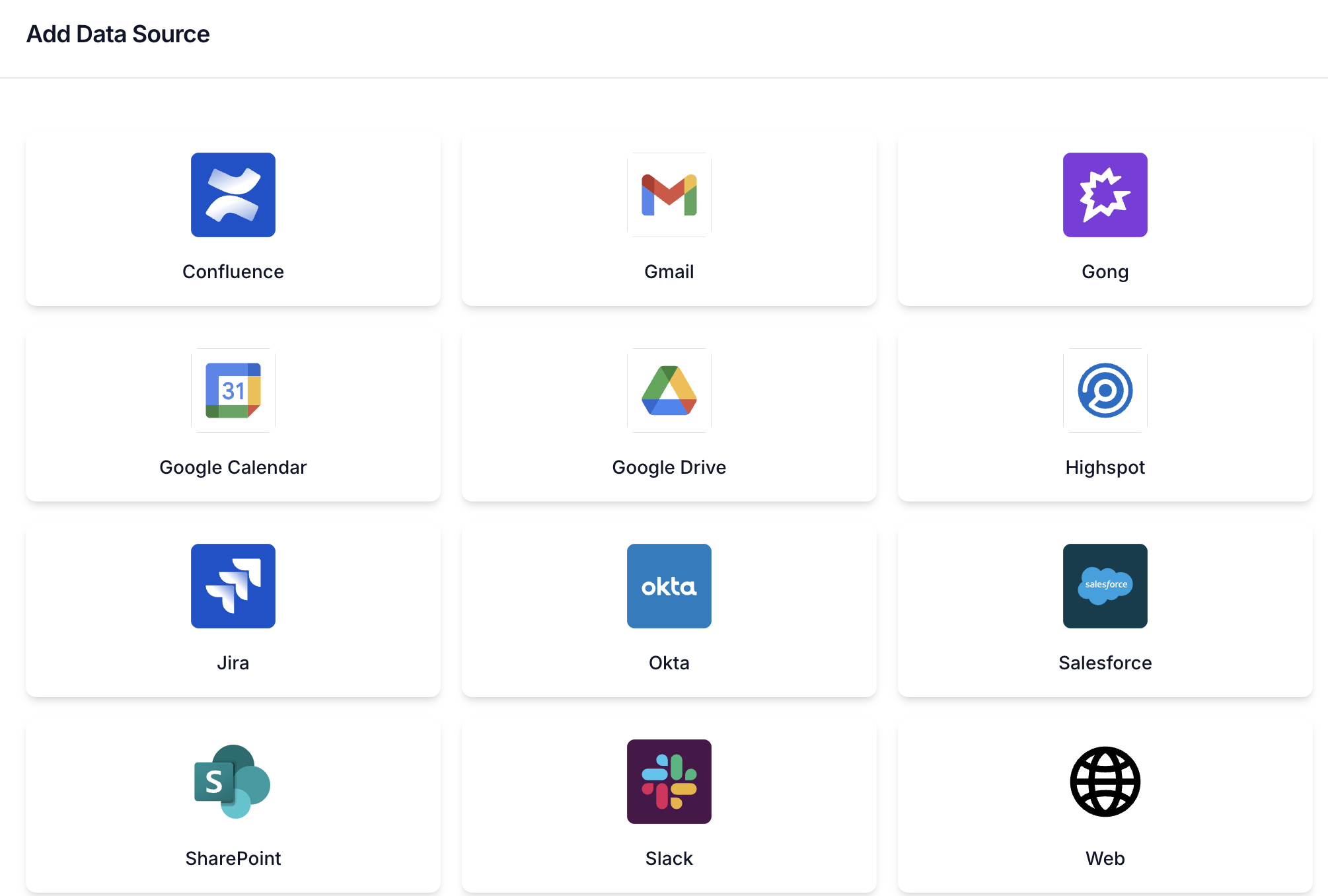 データソースを追加
Nameフィールドにわかりやすい名前を入力します。この名前は、Workato GOですべてのチームメイトにデータソースが表示されるときの名前です。
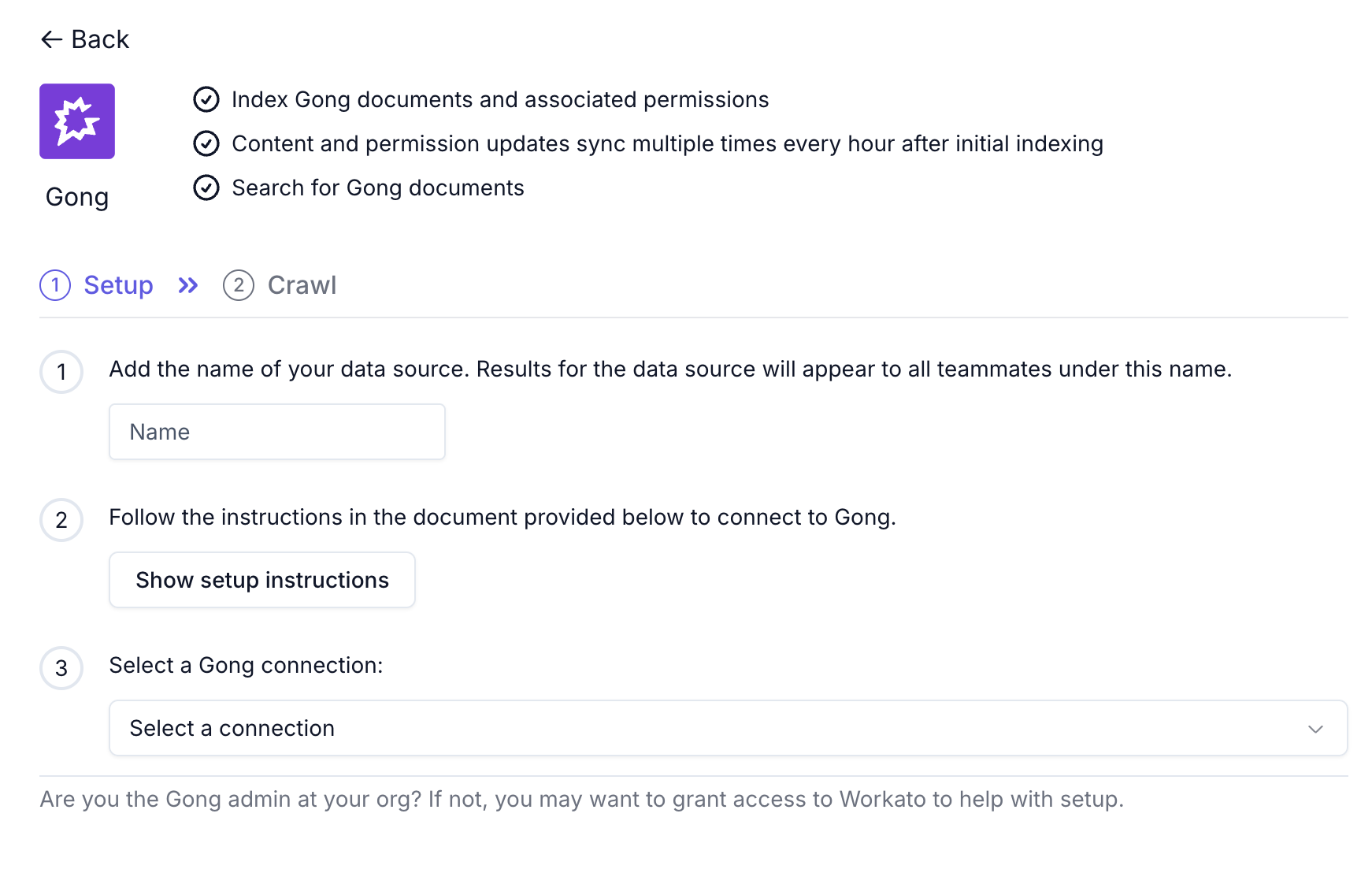 Gongコネクションを設定
必要に応じて、Gongへの接続に関するリファレンスを確認するには、Show setup instructionsをクリックします。続行する前に、このガイドの前のセクションを完了してください。
Select a connectionドロップダウンメニューを使用して、前の手順で作成したコネクションを選択します。緑色のステータスインジケーターが表示されているコネクションのみが正常で、使用できます。ピンク色または赤色のインジケーターが表示されているコネクションには認証の問題があります。選択する前に、Gongコネクションを作成するセクションを再確認してください。
Gongワークスペースとクロール設定を構成します:
Workspace IDドロップダウンメニューを使用して、クロールの対象範囲とするGongワークスペースを選択します。各データソースは1つのワークスペースを対象にします。ドロップダウンメニューが空の場合、コネクションにapi:workspaces:readスコープがありません。必要なOAuthスコープセクションを再確認してください。
Gong通話をクロールに含めるには、Allow call crawlトグルを有効にします。
Gongユーザーをクロールに含めるには、Allow user crawlトグルを有効にします。これは通話ドキュメントの権限に必要です。
Nextをクリックし、残りの設定プロンプトを完了します。
データソースを確認する
設定を保存した後、データソースでコネクションテストを実行します。すべてのチェックにSuccessと表示される必要があります:
| 小切手 | 期待値 |
|---|---|
| Search Calls API | 成功 |
| Search Users API | 成功 |
| Search Call Transcripts API | 成功 |
| Permission Profiles API | 成功 |
権限プロファイルエラー
Permission Profiles APIチェックでerrorCode 422: execution_errorが表示される場合、コネクションがデフォルトのOAuthアプリを使用しているか、api:permission-profile:readスコープが不足している可能性があります。コネクションを切断し、Client IDとClient Secretが設定されていることを確認し、Gongプラットフォームでスコープが有効になっていることを確認してから、再接続します。
最終更新日: