ZendeskデータソースをWorkato GOに追加
Workato GOがZendesk Help Center記事全体を検索し、ユーザーレベルの記事権限に従い、初回インデックス作成後に1時間に複数回、コンテンツと権限の更新を同期できるようにZendeskを設定する必要があります。
インデックス化されたデータ
Workato GOはZendesk Help Center記事のみをインデックス化します。
ZendeskでAPIアクセスを有効化
Workato GOがZendeskインスタンスにアクセスできるようにするには、APIアクセスを有効にする必要があります。
権限要件
この設定を完了するには、Zendesk管理者である必要があります。
Zendesk内でAPIアクセスを有効にするには、次の手順を実行します:
Zendesk Admin Centerにサインインします。
Apps and Integrations > APIs > Zendesk APIに移動します。
Token Accessを有効にします。
新しいAPIトークンを生成します。
APIトークンを安全な場所に保存します。 Zendeskをデータソースとして追加する際にAPIトークンが必要です。
Zendeskをデータソースとして追加
Workato GOでZendeskをデータソースとして追加するには、次の手順を完了する必要があります:
Workato GOアカウントにサインインします。
サイドバーでAdminメニューを展開し、Data sourcesをクリックします。
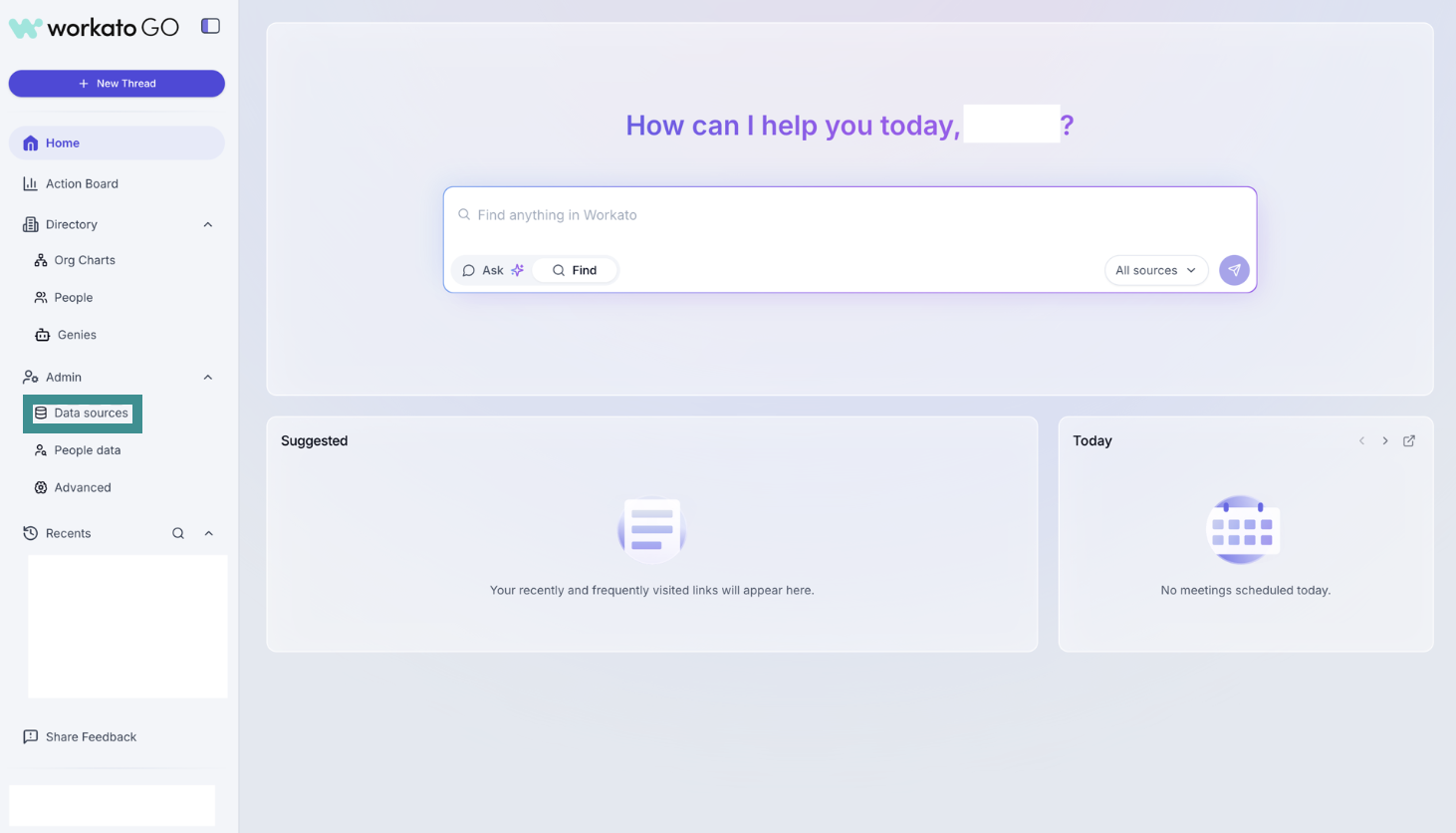 Admin > Data sourcesに移動
Add Data Sourceをクリックします。 Add Data Sourceページが表示されます。
Zendeskアプリを選択します。
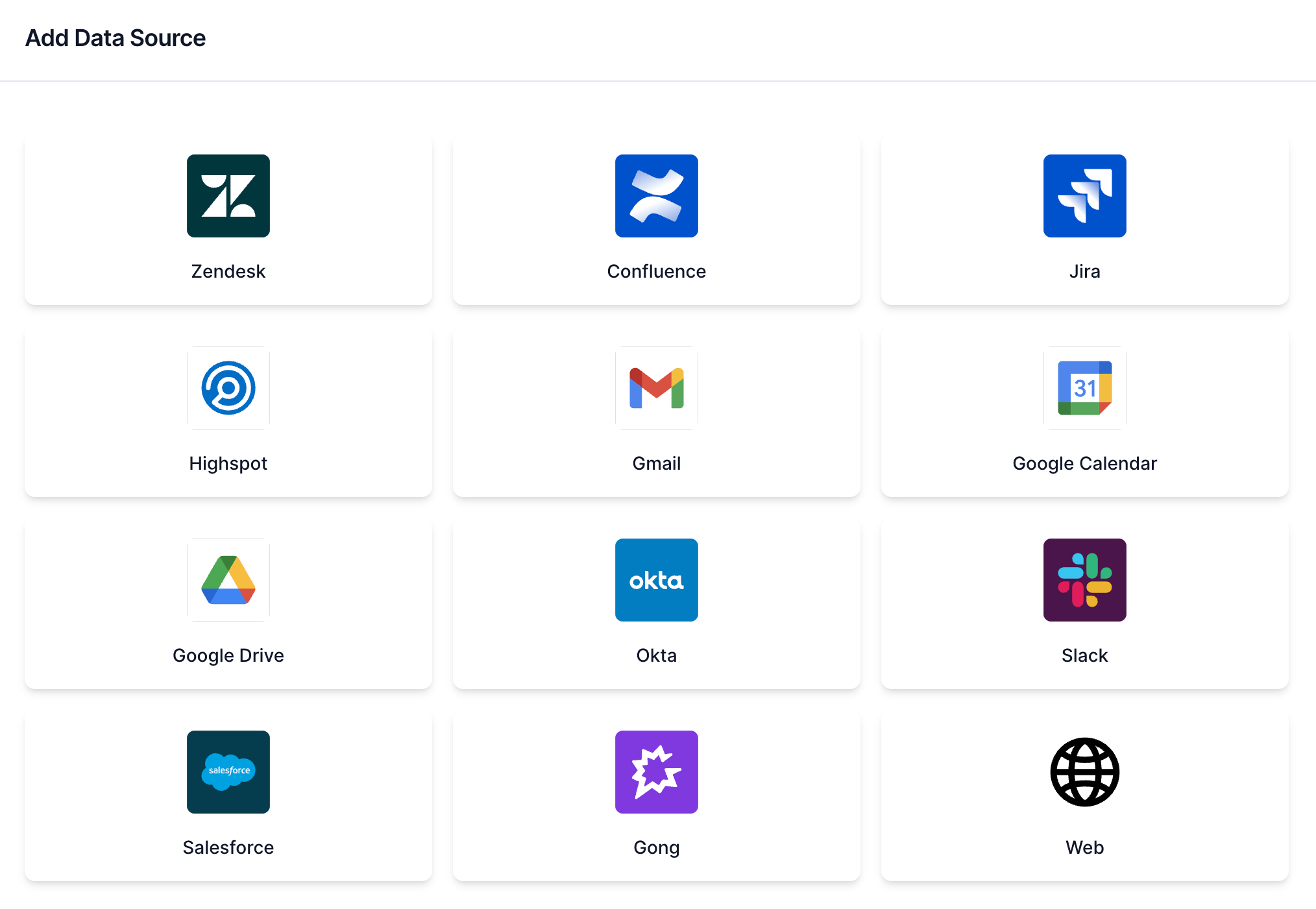 Zendeskを選択
データソースの名前をNameフィールドに入力します。
Zendesk Domainフィールドにデータソースのドメインを入力します。例: https://acme.zendesk.com
API TokenフィールドにデータソースのAPIトークンを入力します。
Emailフィールドにデータソースに関連付けられているメールアドレスを入力します。例: [email protected]
次へをクリックします。 Crawl設定ページが表示されます。
任意。チケットクロールと記事クロールを無効にするには、Allow ticket crawlおよびAllow article crawlトグルをクリックします。チケットと記事のクロールはデフォルトで有効です。
検索インデックスを構築するにはクロールが必要です
Workatoは、データソースをクロールし、そのコンテンツ、メタデータ、権限を解析して検索インデックスを構築します。
Createをクリックします。データソースがData Sourcesページに表示されるようになりました。
最終更新日: