SlackデータソースをWorkato GOに追加する
Slackフェデレーテッド検索により、ユーザーは統合された検索エクスペリエンスで、他のデータソースと併せてSlackワークスペースのメッセージをリアルタイムで検索できます。インデックス化されたデータソースとは異なり、Slack検索はユーザーが検索を実行するときにエンドユーザーのOAuth認証情報を使用してSlack APIにクエリを実行するため、データ漏えいを防止できます。 Slackではフェデレーテッド検索のみが許可されています。
このデータソース設定と検索エクスペリエンスは、Workatoコネクターアクションとランタイムコネクションを統合します。
前提条件
Slackデータソースコネクターを使用するには、次のものが必要です。
- Workato GOでSlackをデータソースとして追加するための、Workatoの既存の親コネクション。
- Slack用のカスタムOAuthプロファイル。詳細については、Slack用Custom OAuth profilesを参照してください。
カスタムOAuthプロファイルを作成する
Slack用のカスタムOAuthプロファイルを作成するには、次の手順を実行します。
Workatoアカウントにサインインします。
ツール > Custom OAuth profilesに移動します。
+ 新規カスタムプロファイルをクリックします。
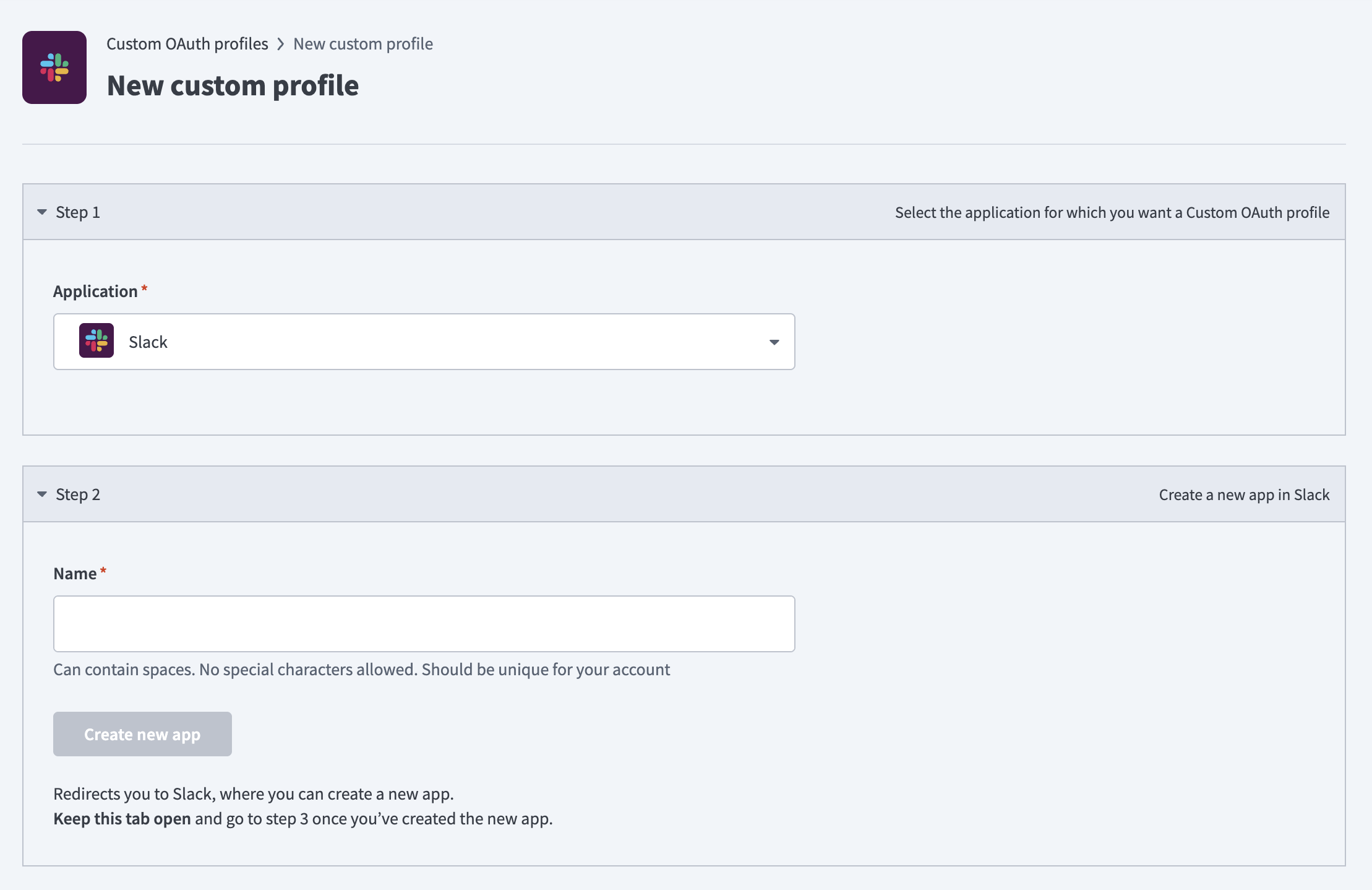 新しいカスタムプロファイルを作成する
Applicationドロップダウンメニューを使用してSlackを選択します。
Nameフィールドにカスタムプロファイルの名前を入力します。
Create an appをクリックします。これにより、新しいウィンドウでSlack APIページが開きます。以降の手順を完了するには両方が必要なため、WorkatoとSlackを開いたままにします。
求められた場合はSlackワークスペースにサインインし、Create an Appを選択します。
アプリのスコープと設定の構成方法を選択します。
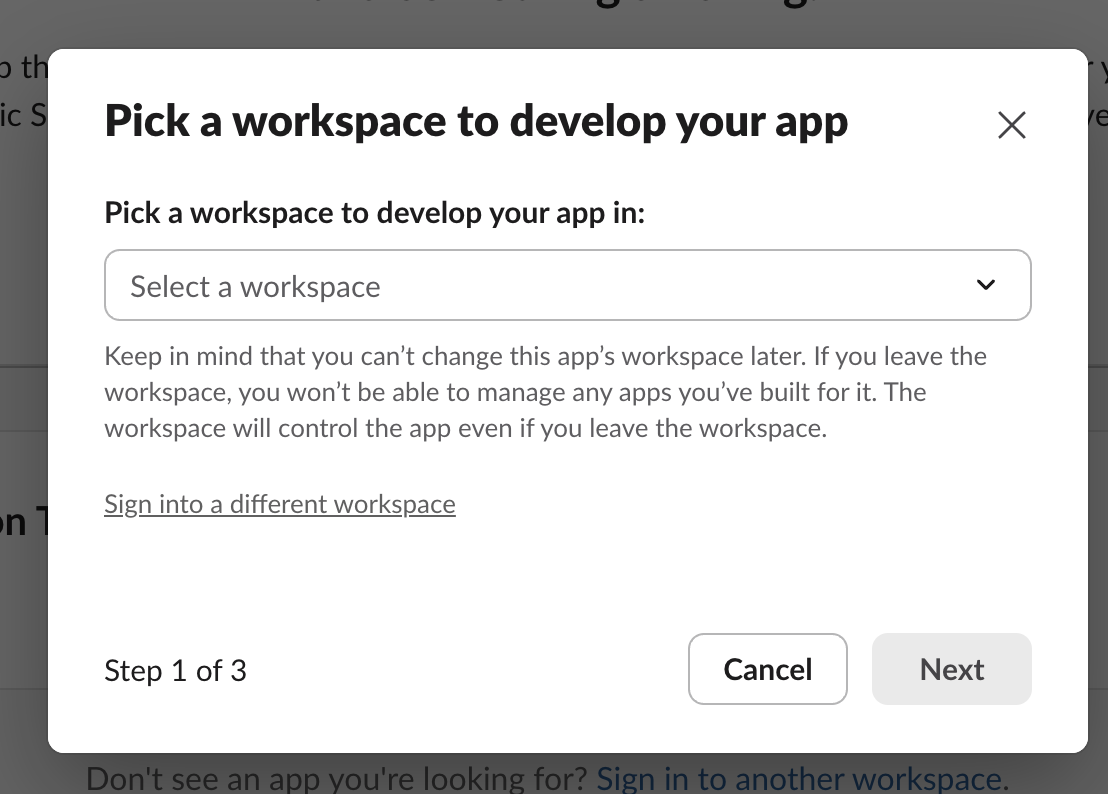 アプリを開発するワークスペースを選択する
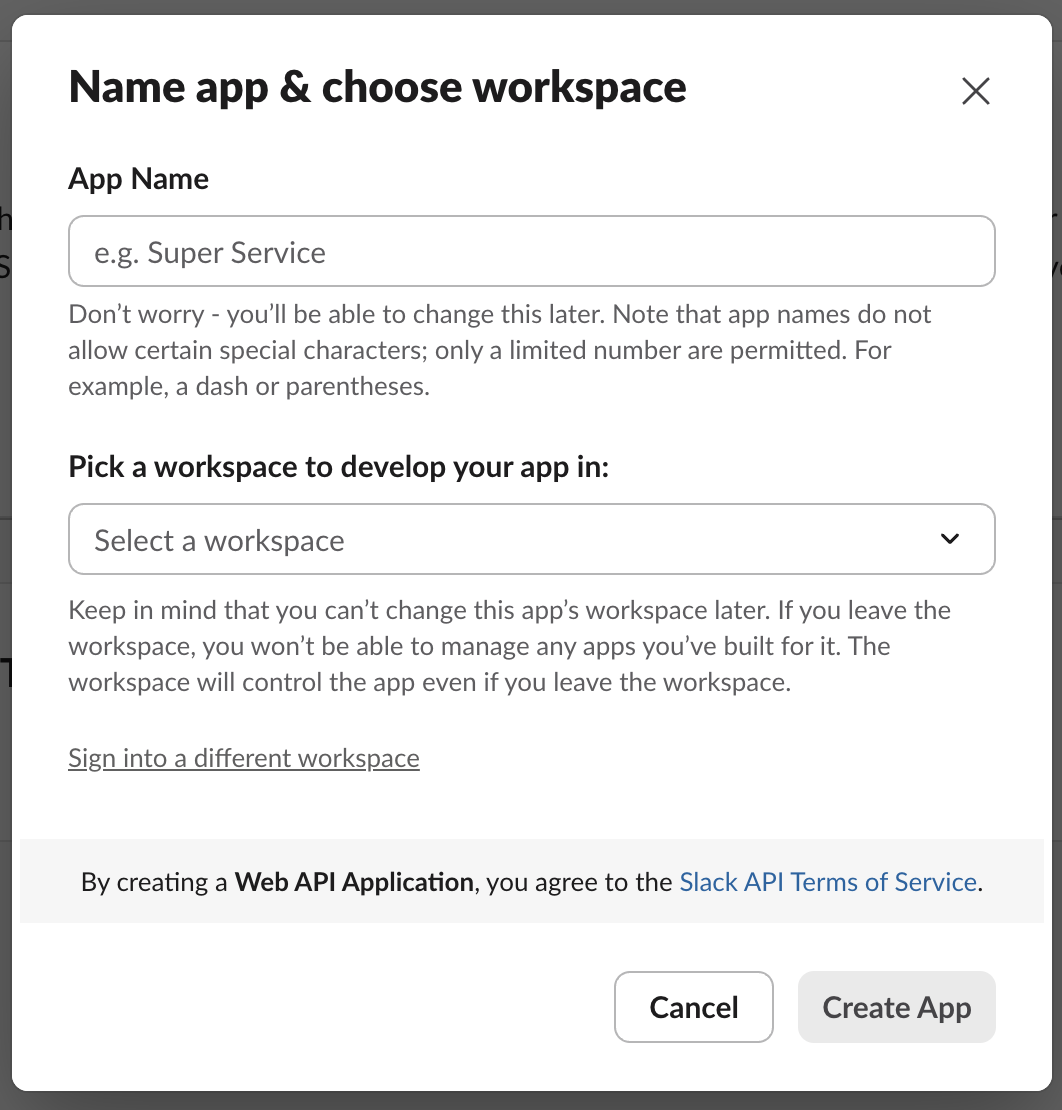 アプリに名前を付けてワークスペースを選択する
SlackのBasic InformationページのApp Credentialsセクションに移動し、次の認証情報をコピーして、Workatoの対応するフィールドに値を入力します。
- Client ID
- Client secret
- Signing Secret
保存をクリックします。
Slackアプリを設定する
カスタムOAuthプロファイルを作成した後、Slack API platformでリダイレクトURL、インタラクティビティ、ユーザートークンスコープを設定する必要があります。
リダイレクトURLを設定する
Slack API platformでOAuth & Permissions > Redirect URLsに移動します。
次のリダイレクトURLを追加します。
https://www.workato.com/oauth/callbackSave URLsをクリックします。
インタラクティビティとショートカットを設定する
インタラクティビティとショートカットを設定するには、次の手順を実行します。
Slack API platformでInteractivity & Shortcuts > Interactivityに移動し、有効にします。
次のURLをRequest URLフィールドに貼り付けます。
https://www.workato.com/slack_webhooks/actions?sa_scope=adapter&coak_id=38630Save Changesをクリックします。
ユーザートークンスコープを設定する
ユーザートークンスコープを設定するには、次の手順を実行します。
Slack API platformでOAuth & Permissions > Scopes > User Token Scopesに移動します。
次のスコープを追加します:
| スコープ | アクセス |
|---|---|
channels:read | 基本的なチャンネル情報の表示 |
channels:write | チャンネルの管理 |
chat:write | メッセージの送信 |
groups:read | プライベートチャンネル情報の表示 |
groups:write | プライベートチャンネルの管理 |
im:read | ダイレクトメッセージ情報の表示 |
im:write | ダイレクトメッセージの管理 |
mpim:read | グループDM情報の表示 |
mpim:write | グループDMの管理 |
search:read | ワークスペースのメッセージとファイルの検索 |
users:read | ユーザー情報の表示 |
users:read.email | ユーザーのメールアドレスの表示 |
Workatoプラットフォームに戻り、Doneをクリックします。
Slackコネクションを作成
Workato GOでSlackをデータソースとして追加する前に、WorkatoでSlackコネクションを作成します。データソースの設定後、エンドユーザーは自分のランタイムコネクションを確立します。
Slackコネクションを作成するには、次の手順を実行します。
Workatoプラットフォームでコネクション > Create > コネクションに移動します。
Slackを検索し、アプリとして選択します。
コネクション nameフィールドにわかりやすい名前を入力します。
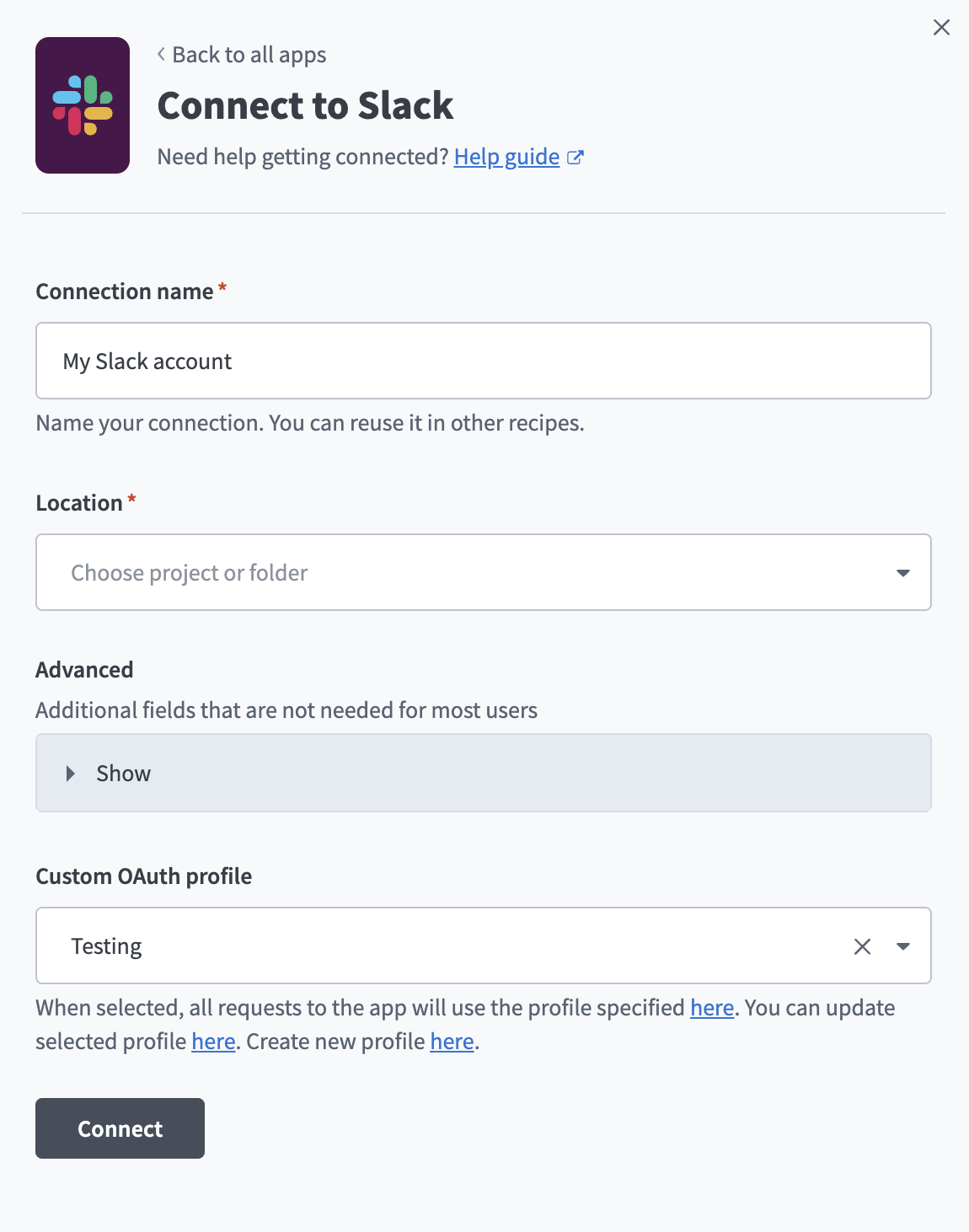 Slackに接続する
Locationドロップダウンメニューを使用して、適切なプロジェクトフォルダを選択します。
任意。 Advancedを展開して追加設定を構成します。
Custom OAuth profileドロップダウンメニューを使用して、前の手順で作成したOAuthプロファイルを選択します。
Connectをクリックし、求められたらSlackでアプリを認可します。
Slackをデータソースとして追加する
SlackをWorkato GOのデータソースとして追加するには、次の手順を実行します。
Workato GOアカウントにサインインします。
サイドバーでAdminメニューを展開し、Data sourcesをクリックします。
Add Data Sourceをクリックします。 Add Data Sourceページが表示されます。
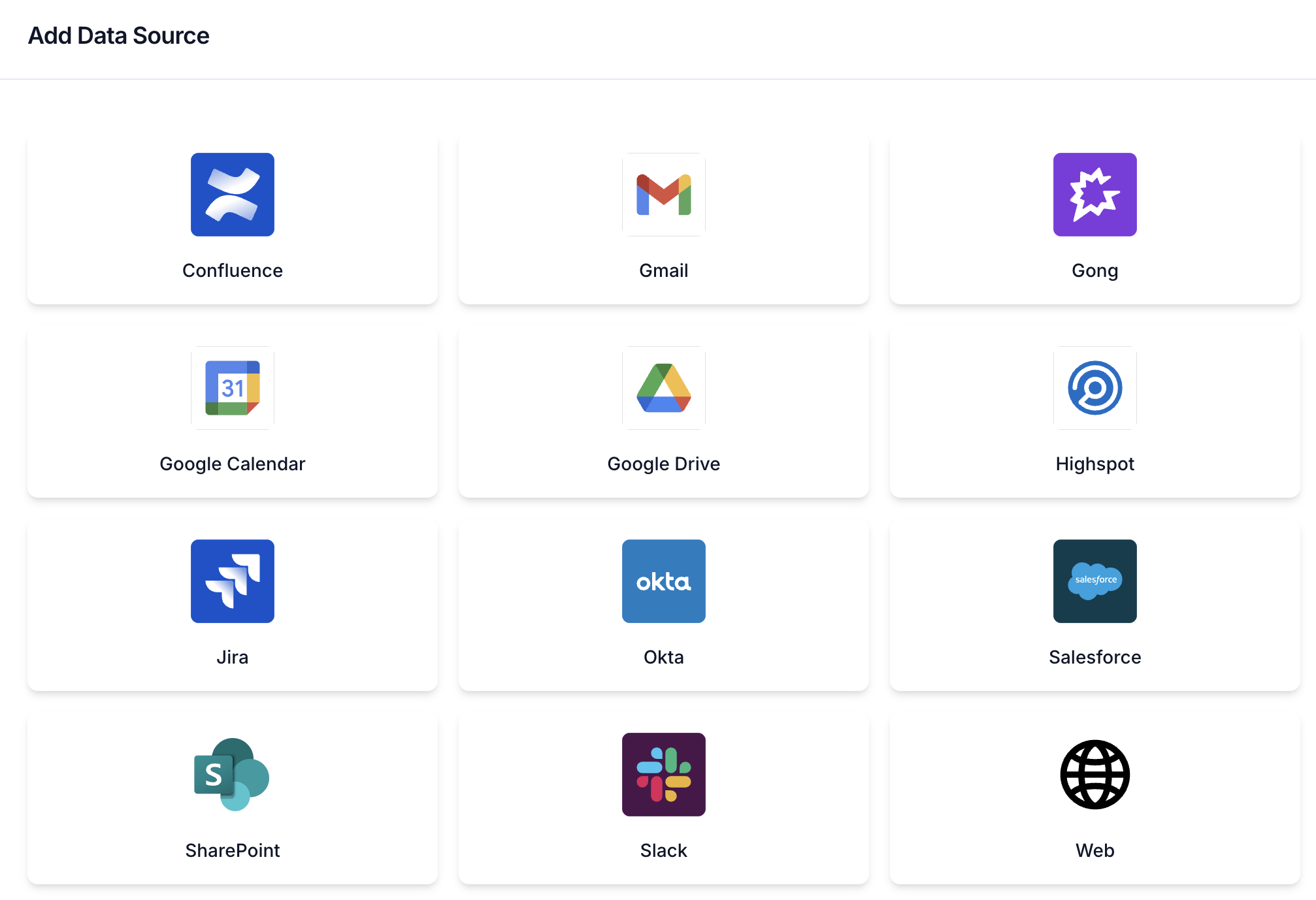 データソースを追加する
Slackアプリを選択します。
Nameフィールドにわかりやすい名前を入力します。
Select a Slack connectionドロップダウンメニューを使用して、前の手順で作成したコネクションを選択します。
Use connection > Nextをクリックします。 SlackがData Sourcesページに表示されます。
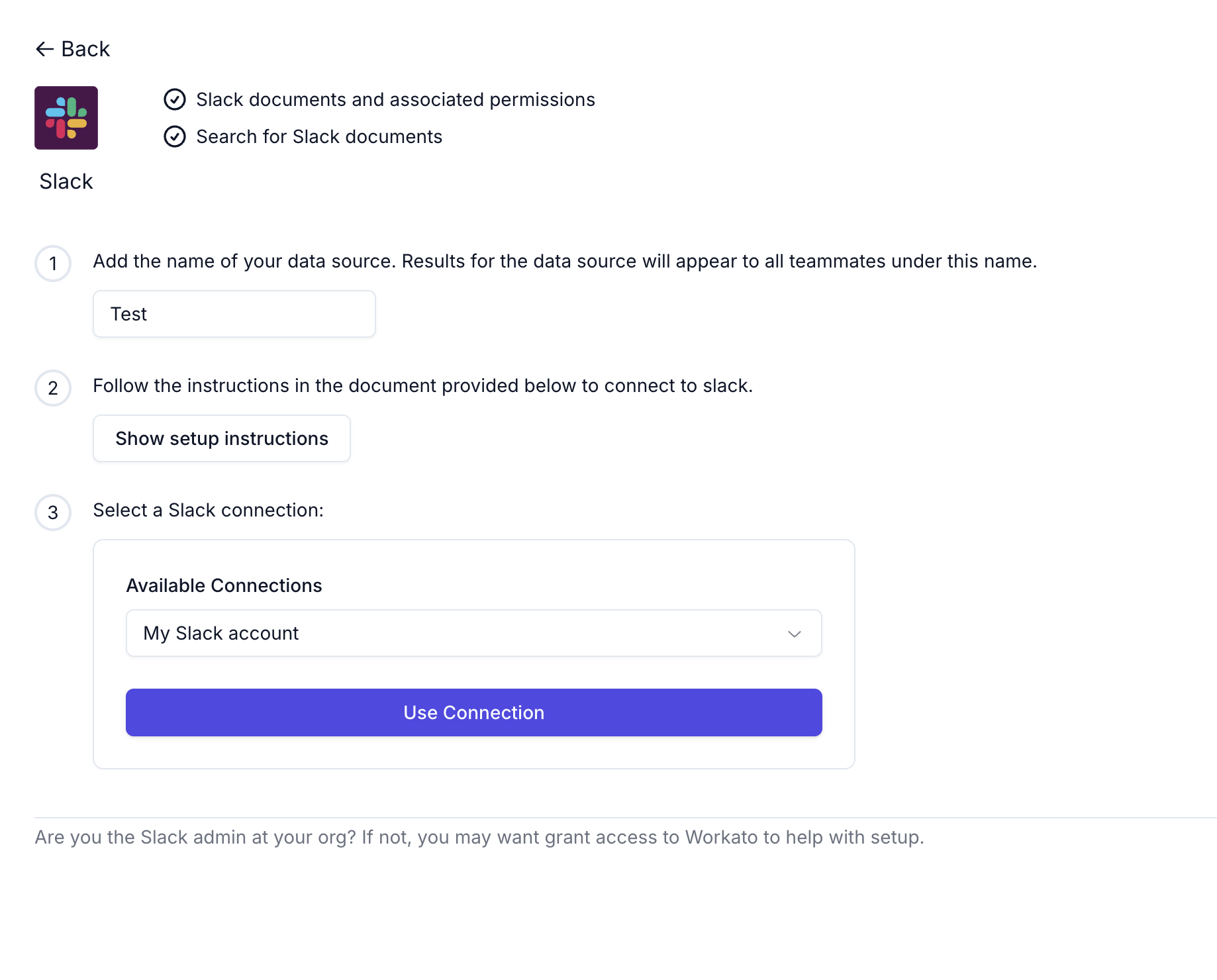 Slackコネクションを使用する
左下隅にあるメールアドレスをクリックして選択メニューを開きます。
メニューでコネクションをクリックします。
Discover new connectionsに移動し、Slackコネクションの横にあるConnectをクリックします。
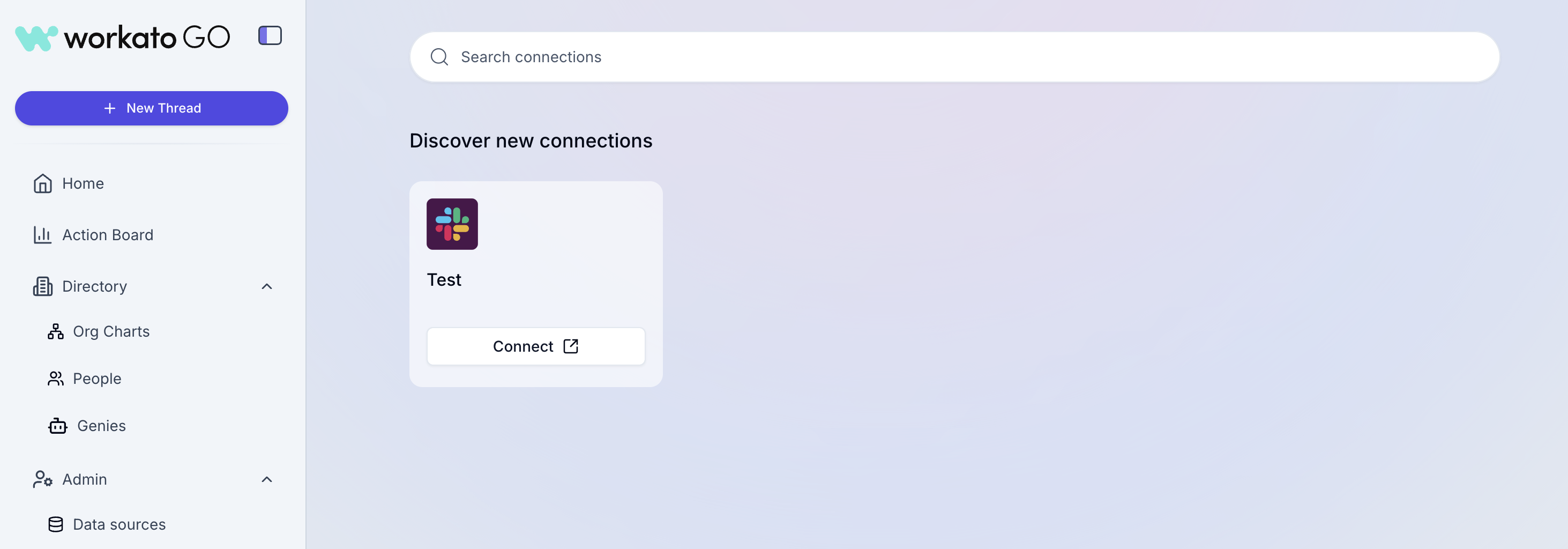 新しいコネクションを検出する
Create Runtime ConnectionモーダルでCreate Connectionをクリックします。
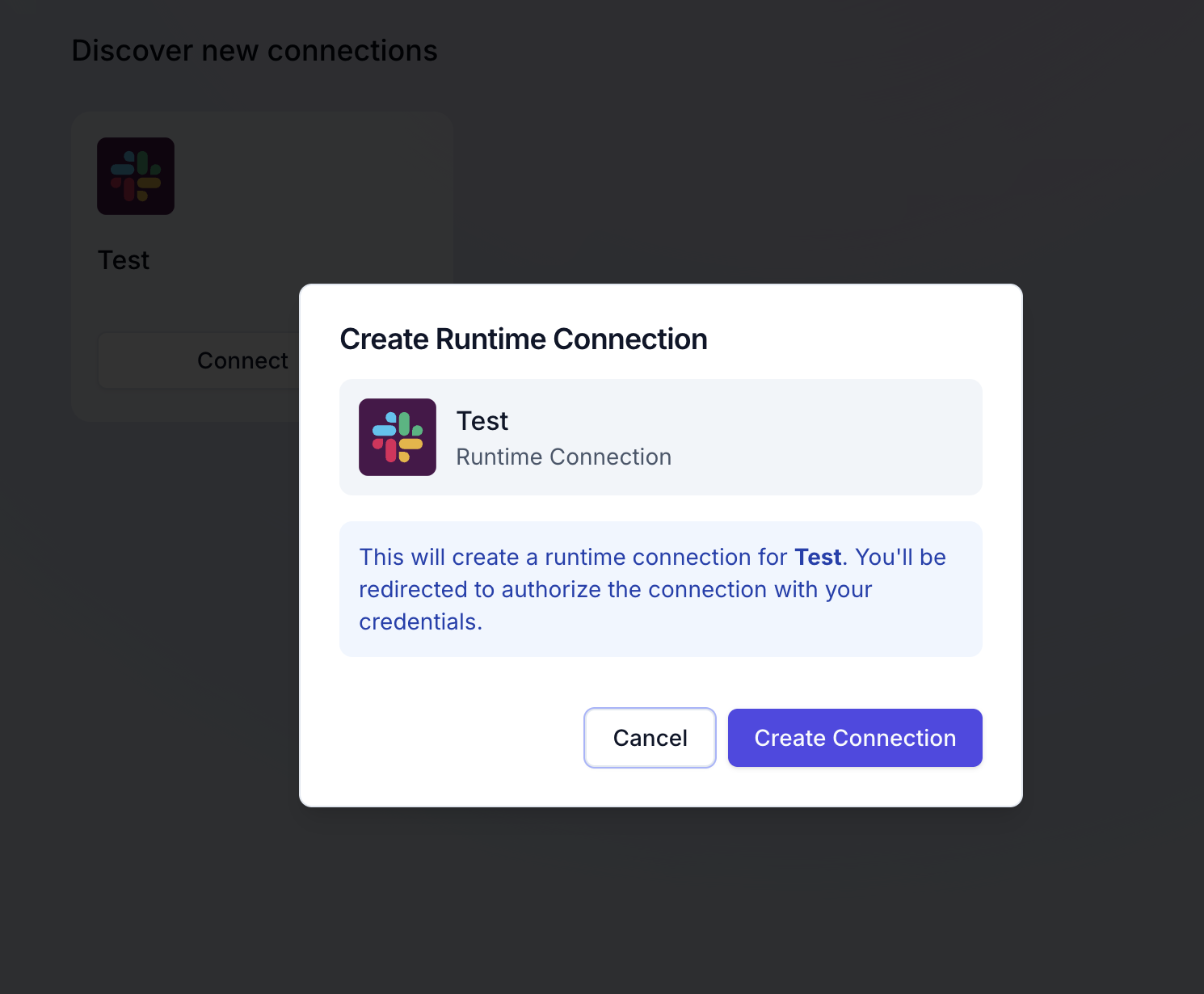 ランタイムコネクションを作成する
求められたら、Slackでアプリの認可を完了します。これで、Workato GOでSlackをデータソースとして使用できます。
最終更新日: