アクセスキー
アクセスキーは、アプリケーションがModel Gatewayに提示する認証情報です。利用状況を紐付け、他のクライアントに影響を与えずにアクセスを取り消したりローテーションしたりできるよう、チーム、プロジェクト、またはアプリケーションごとに個別のキーを発行してください。
アクセスキーの作成
各キーは1つ以上のルートへのアクセスを許可し、ルートによってキーが使用できるプロバイダーとモデルが決まります。
前提条件
アクセスキーを作成する前に、少なくとも1つのrouteを作成する必要があります。
アクセスキーを作成するには、次の手順を実行します。
Model Gateway > キーに移動します。
+ Create keyをクリックします。
Nameフィールドにわかりやすい名前を入力します。
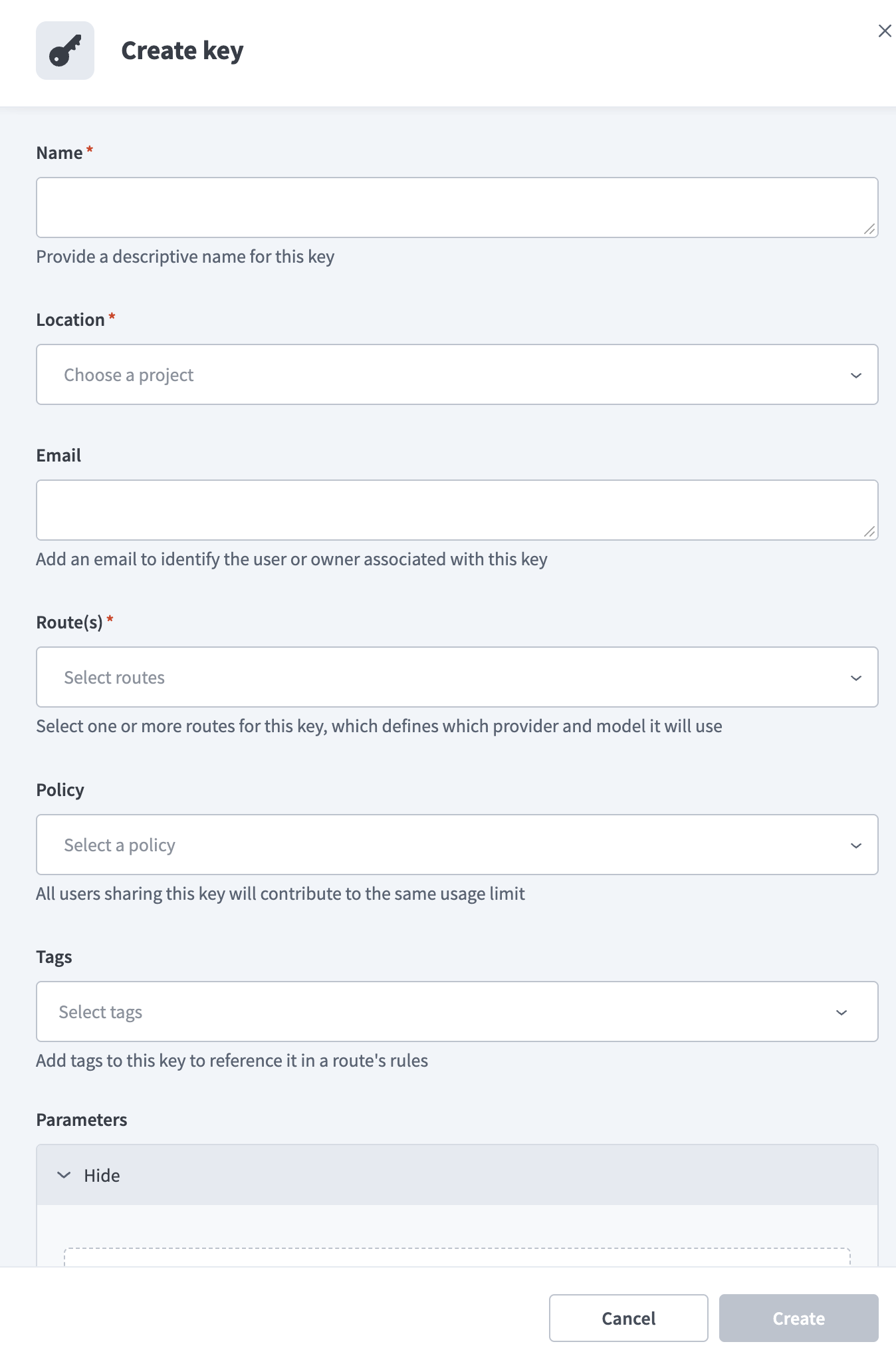 キーの作成
Route(s)ドロップダウンメニューを使用して、このキーが使用できるルートを選択し、OKをクリックします。すべてのルートを選択するには、Select allをクリックします。 Model Gateway > ルートでルートを管理します。
任意。 Policyドロップダウンメニューを使用して、このキーのポリシーを選択します。ポリシーを作成をクリックすると、ダイアログを閉じずにポリシーを作成できます。また、Model Gateway > ポリシーでポリシーを管理することもできます。項目の説明については、ポリシーを作成を参照してください。
共有される利用状況
アクセスキーを共有するすべてのユーザーは、同じレート制限とトークン制限の対象になります。独立した制限が必要なチームまたはアプリケーションには、個別のアクセスキーを発行します。
任意。 Tagsフィールドに1つ以上のタグを入力します。ルールベースのルート上のルールは、キーに割り当てられたタグに一致させることができます。
任意。 Add parameterをクリックしてこのアクセスキーにキーと値のペアを追加し、Parameter nameとValueを入力します。ルールベースのルート上のルールは、これらのパラメーターに一致させ、このキーから送信されるリクエストを区別できます。パラメーターを削除するには、Clearをクリックします。
Createをクリックします。
生成されたキーをコピーし、安全な場所に保存します。 Copyをクリックし、次にCloseをクリックします。
Access key generated ダイアログには、呼び出し先URLと、OpenAI互換API用のリクエストボディ形式も表示されます。 Anthropic互換APIについては、ルートをテストを参照してください。リクエストを処理するルートを選択するには、ルートIDをmodel値として渡します。
{
  "model": "<route-id>"
}リクエストの完全なサンプルについては、ルートをテストを参照してください。
キーは一度だけ表示されます
ダイアログを閉じた後は、生成されたキーを再度表示できません。キーを紛失した場合は、キーを更新して新しい値を生成します。
アクセスキーは、ルート、ポリシー、作成日、およびマスクされたキー値とともにKeysリストに表示されます。ルートおよびポリシーでリストをフィルタリングできます。
アクセスキーの編集
アクセスキーを編集するには、次の手順を実行します。
Model Gateway > キーに移動します。
編集するキーの...(省略記号)メニューをクリックし、Editをクリックします。
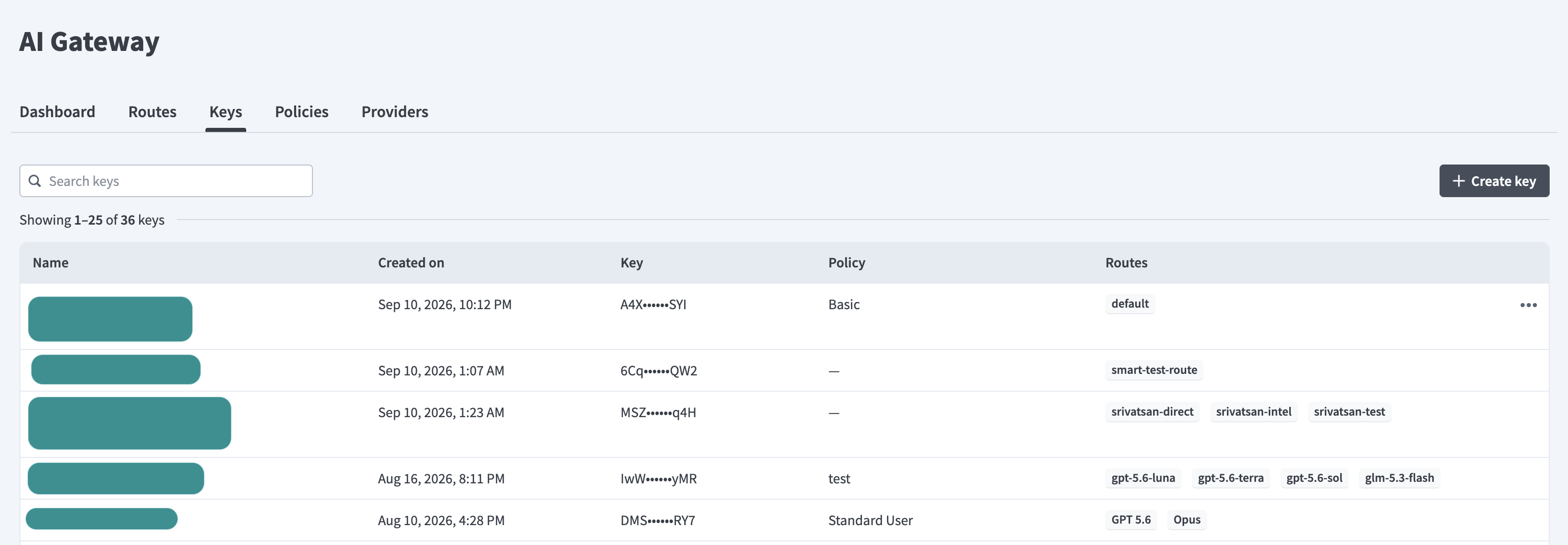 キーの編集
Name、Route(s)、Policy、Tags、またはParametersフィールドを更新し、Saveをクリックします。
アクセスキーの更新
アクセスキーを更新して、その値をローテーションします。更新すると新しいトークンが生成され、そのキーの現在のすべてのユーザーのアクセスが取り消されます。
クライアントの更新が必要です
キーを更新すると、以前のトークンを使用するアプリケーションはアクセスできなくなります。アクセスを回復するには、各クライアントを更新後のトークンで更新する必要があります。
アクセスキーを更新するには、次の手順を実行します。
Model Gateway > キーに移動します。
更新するキーの...(省略記号)メニューをクリックし、Refreshをクリックします。
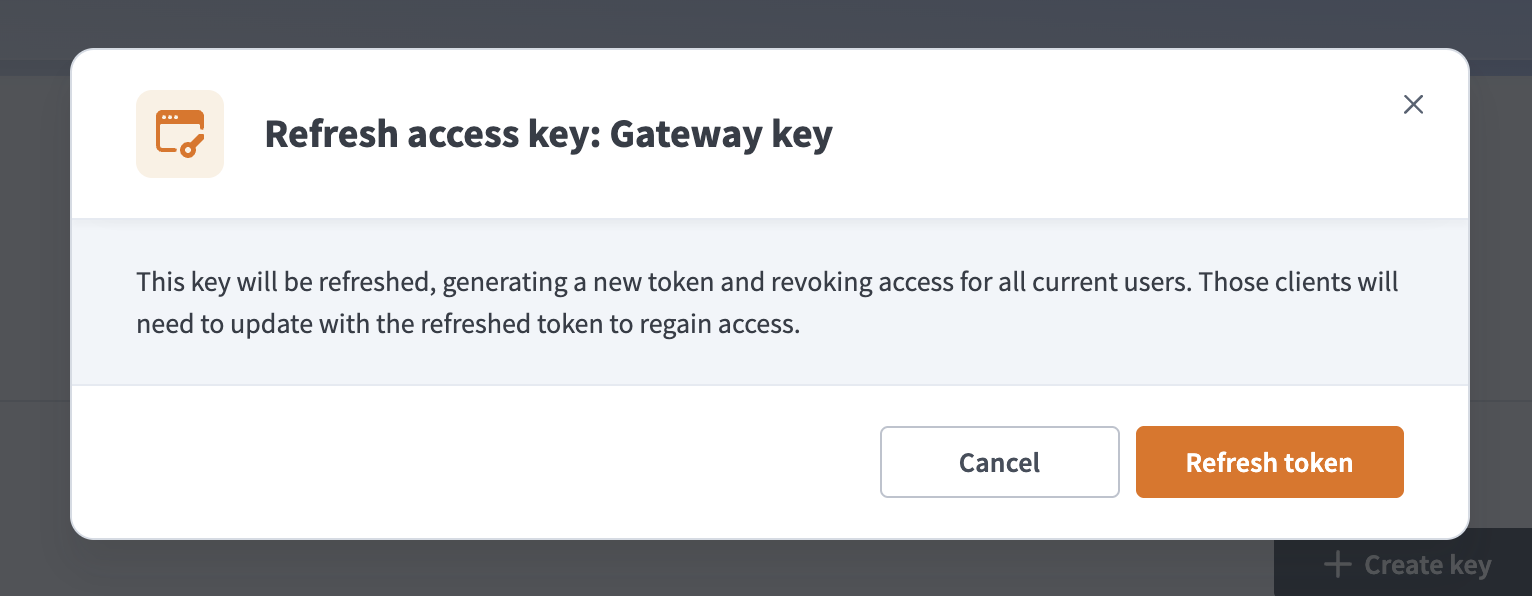 キーの更新
Refresh tokenをクリックします。
更新されたキーをコピーし、安全な場所に保存します。 Copyをクリックし、次にCloseをクリックします。ダイアログを閉じた後は、更新されたキーを再度表示できません。
アクセスキーの削除
アクセスキーを削除するには、次の手順を実行します。
Model Gateway > キーに移動します。
削除するキーの...(省略記号)メニューをクリックし、Deleteをクリックします。
削除をクリックして確定します。
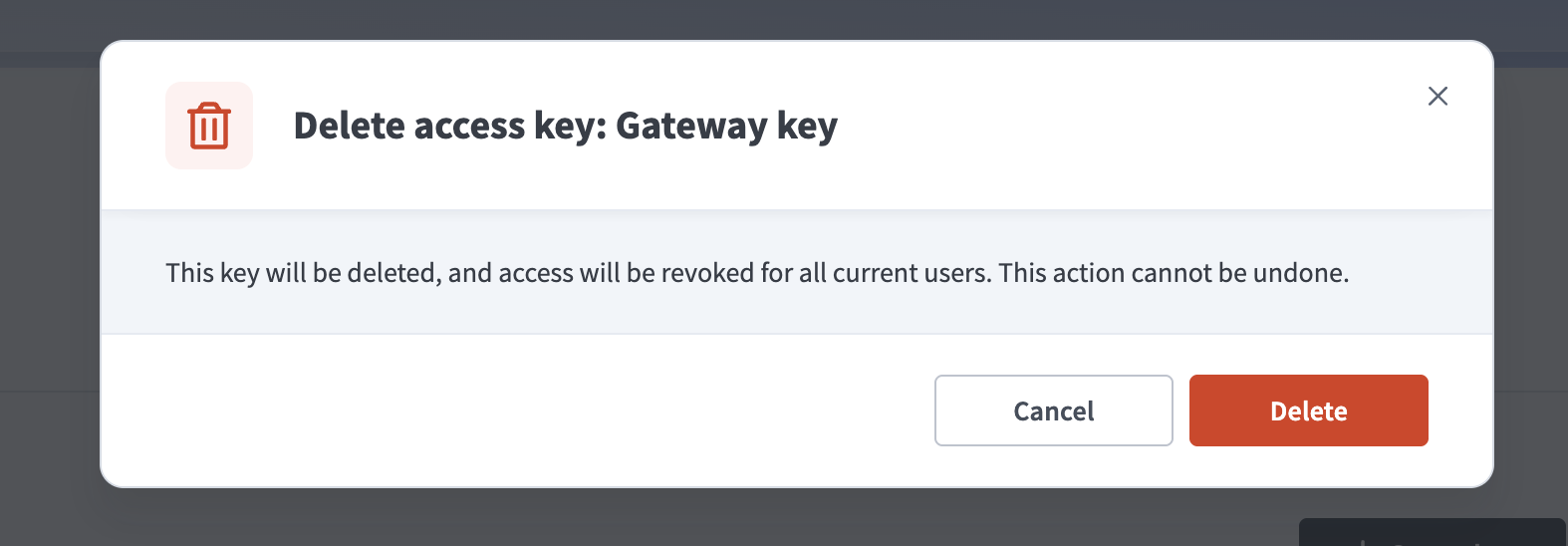 キーの削除
アクセスは即時に取り消されます
アクセスキーを削除すると、そのキーの現在のすべてのユーザーのアクセスが取り消されます。このアクションは元に戻せません。
最終更新日: