ホームページ
ホームページは、AIROのチャットファースト体験への主要な起点であり、AIROがワークスペースで有効化されている場合のデフォルトのランディングページとして機能します。
サイドバーでHomeを選択すると、いつでもホームページに戻ることができます。
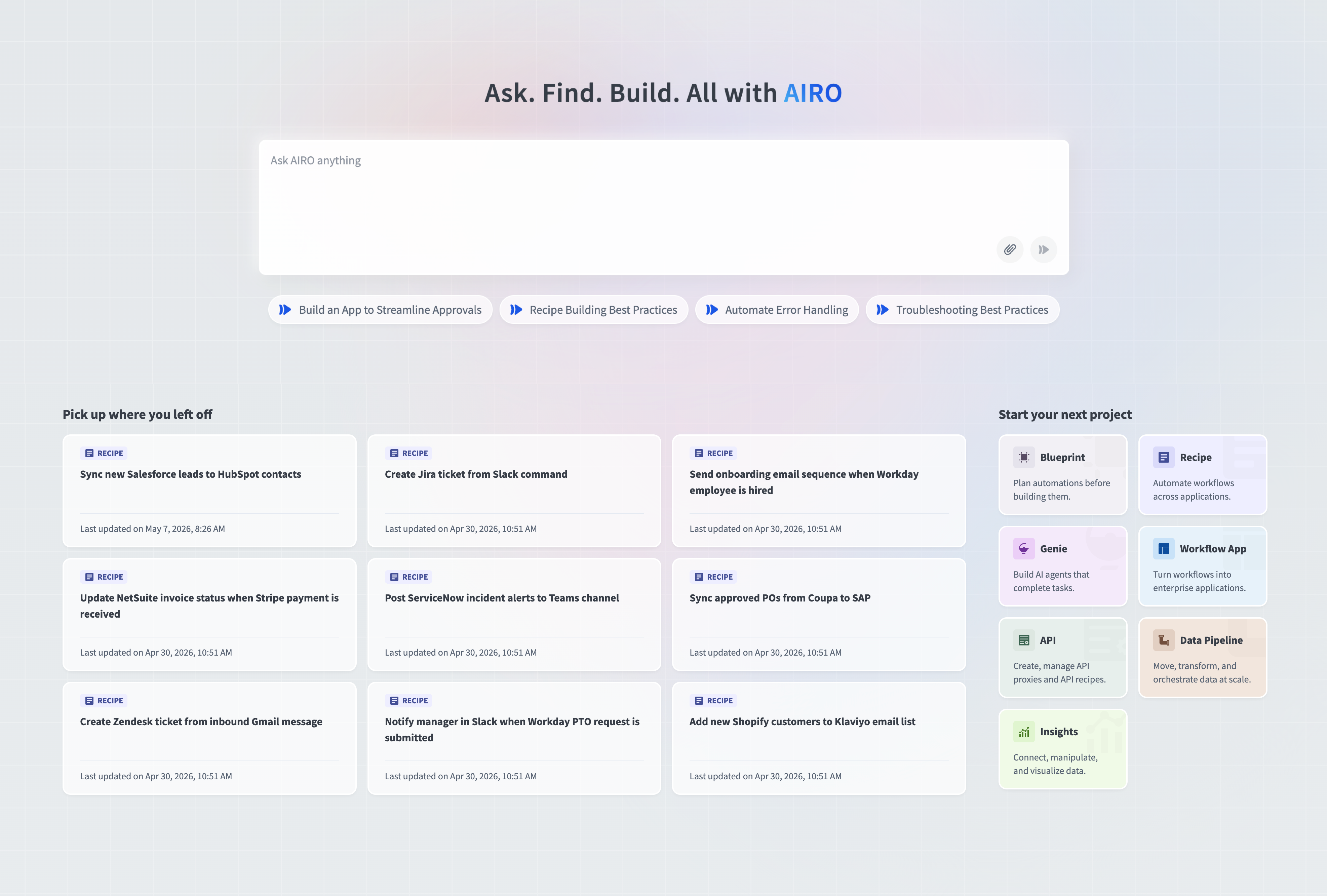 ホームページ
ホームページには、次の4つの主要コンポーネントがあります:
入力バー
入力バーは、すべてのAIROインタラクションに対する、インテントベースの単一のエントリーポイントです。ここから質問したり、アセットを検索したり、新しいプロジェクトを開始したりできます。
テキストを入力するか、添付ボタンをクリックする、または入力バーにファイルを直接ドラッグアンドドロップして、ファイルを添付します。 AIROで受け付けるファイルについては、サポートされるファイルの種類とサイズを参照してください。
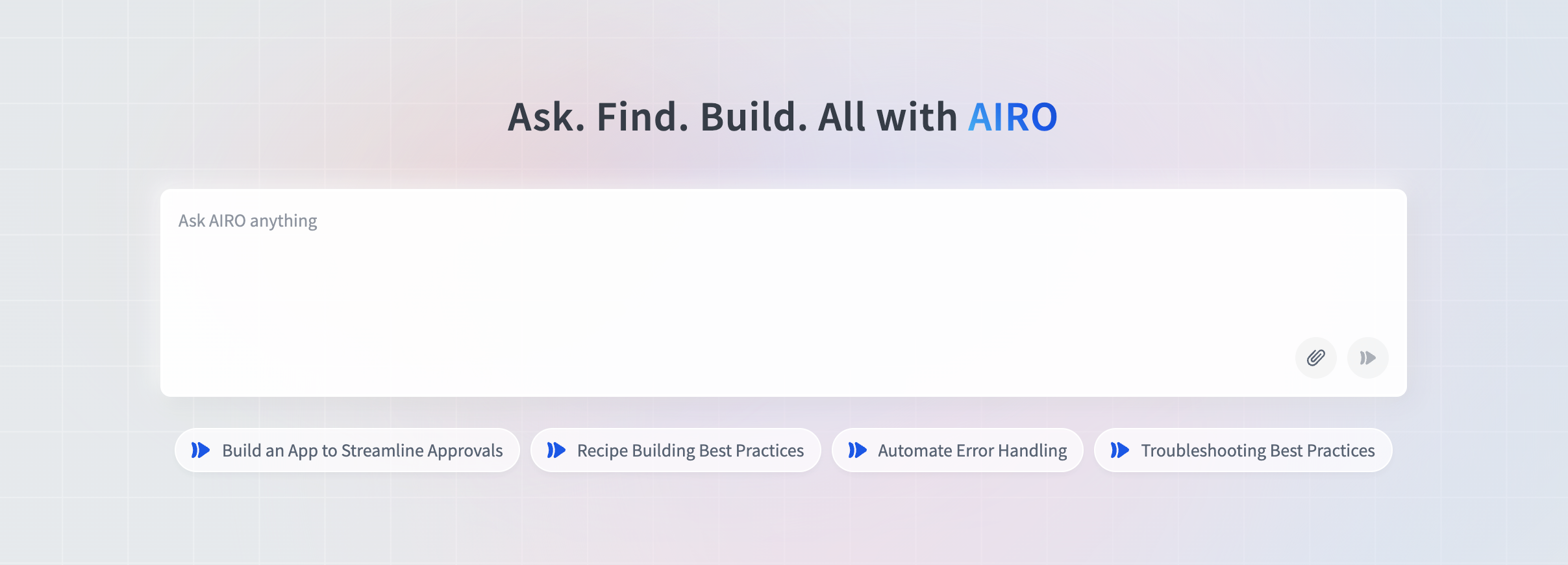 入力バー
入力バー
入力バーの下には、すぐに始めるための推奨プロンプトチップが表示されます。
AIROとの新しい各会話は、専用のチャットスレッドで開始されます。以前の会話に戻るには、AIROチャット履歴の管理を参照してください。
AIROでできること
始めるにあたって役立つクエリの例を次に示します:
学習と探索
- "過去30日間にリリースされた、関連する新しいWorkato機能は何ですか"
- "Workatoでレシピを作成する際のベストプラクティスは何ですか"
- "他のチームはWorkatoを何に使用していますか"
構築とトラブルシューティング
- "別のプラットフォームからWorkatoへインテグレーションワークフローを移行するのを手伝ってください"
- "失敗しているレシピをデバッグするにはどうすればよいですか"
- "レシピエラーの処理に役立つワークフローを構築してください"
アプリケーションの作成
- "承認を効率化するアプリを構築してください"
- "ITサポート用のGenieを構築してください"
アクティブなインシデント
Active incidentsセクションでは、Acumenがワークスペース全体で今すぐ対応が必要な問題を表示します。ビジネスユーザーから問題の報告を待つのではなく、Acumenはレシピを継続的に監視し、関連するシグナルをインシデントにグループ化します。各インシデントには、影響を受ける対象、開始時期、考えられる根本原因が要約されるため、問題がチケットにエスカレーションする前にチームが対応できます。
このセクションは、問題が検出された場合にのみプロダクションEnvironmentに表示されます。インシデントはレシピ別にグループ化され、ビジネスへの影響度に基づいてランク付けされます。
View incidentを選択してAIROのチャットインターフェースでインシデントを調査するか、Acknowledgeを選択して表示から削除します。
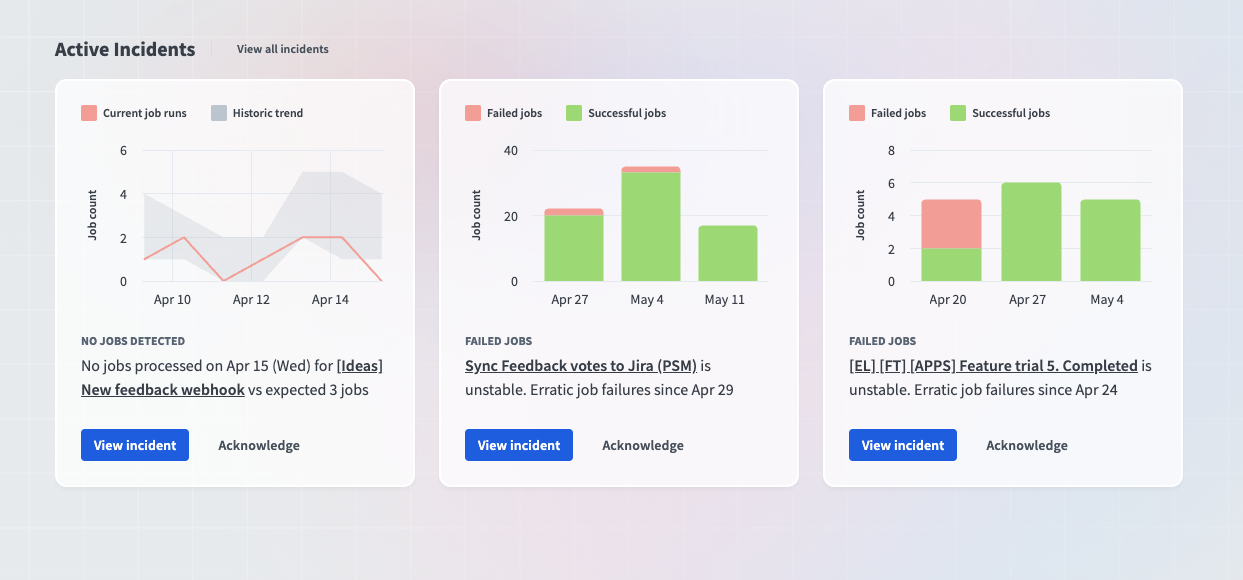 アクティブなインシデント
Acumenが監視する対象
Acumenは、ワークスペース内のGenie、MCPサーバー、API、レシピについて、次の項目を監視します:
- サイレント障害: エラーがスローされていないにもかかわらず、オートメーションが突然ジョブの処理を停止した場合(たとえば、トリガーが停止している、webhookが不正なスキーマを拒否した、または上流システムがイベントの送信を停止した場合)。
- 障害パターン: レシピに影響するジョブエラーの急増、コネクション障害の繰り返し、リトライの集中、またはスキーマの不一致。
- 異常な量: 履歴ベースラインと比較したジョブスループットの突然の急増または低下。
すべてのインシデントを表示
View all incidentsをクリックすると、ワークスペースのすべてのアクティブなインシデントが専用パネルに表示されます。期間、ステータス、インシデントタイプでインシデントをフィルタリングするか、検索バーを使用して特定のインシデントを検索します。
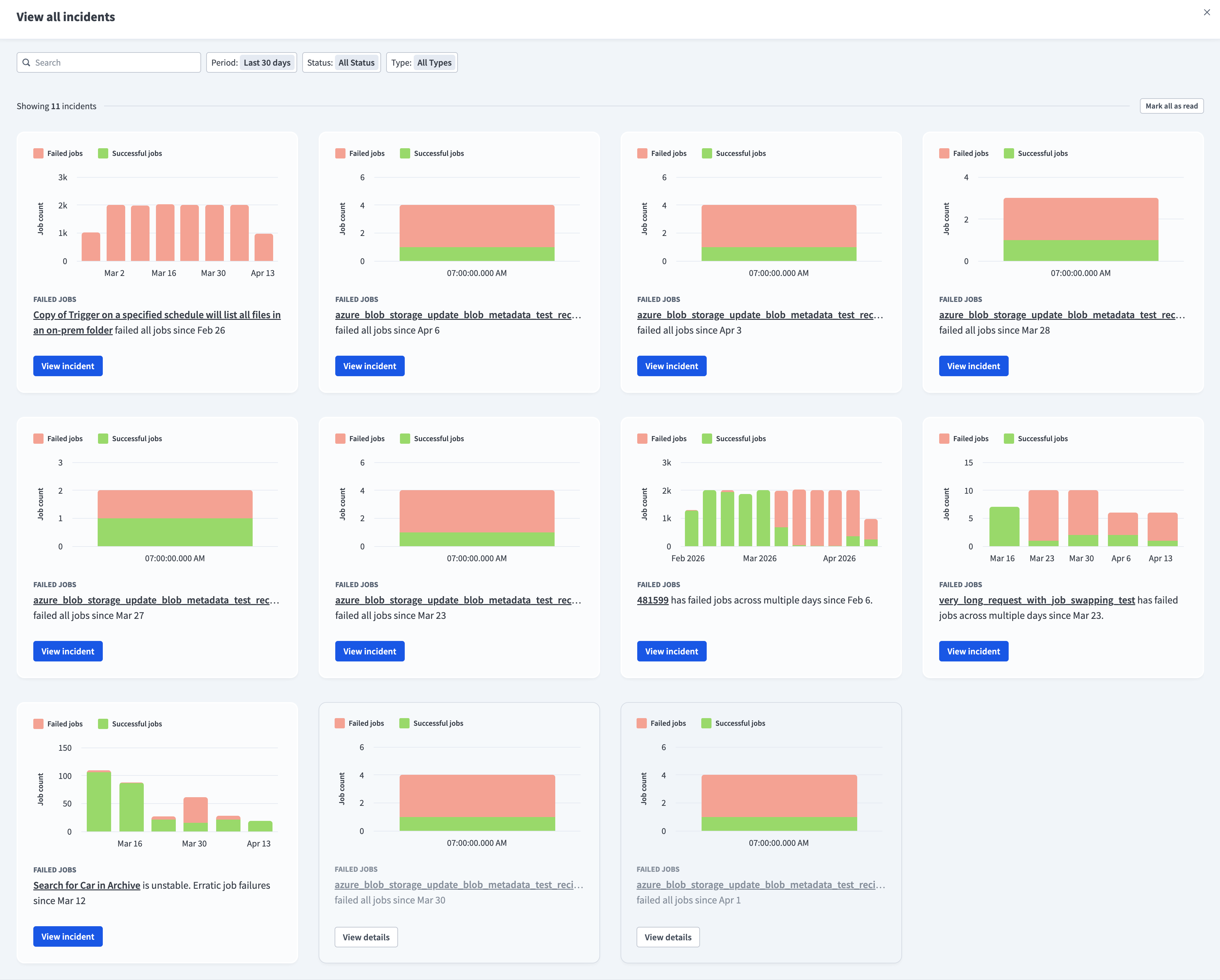 すべてのインシデントを表示
確認済みのインシデントは既読としてマークされます。既読ステータスでフィルタリングして表示し、View detailsをクリックして調査できます。
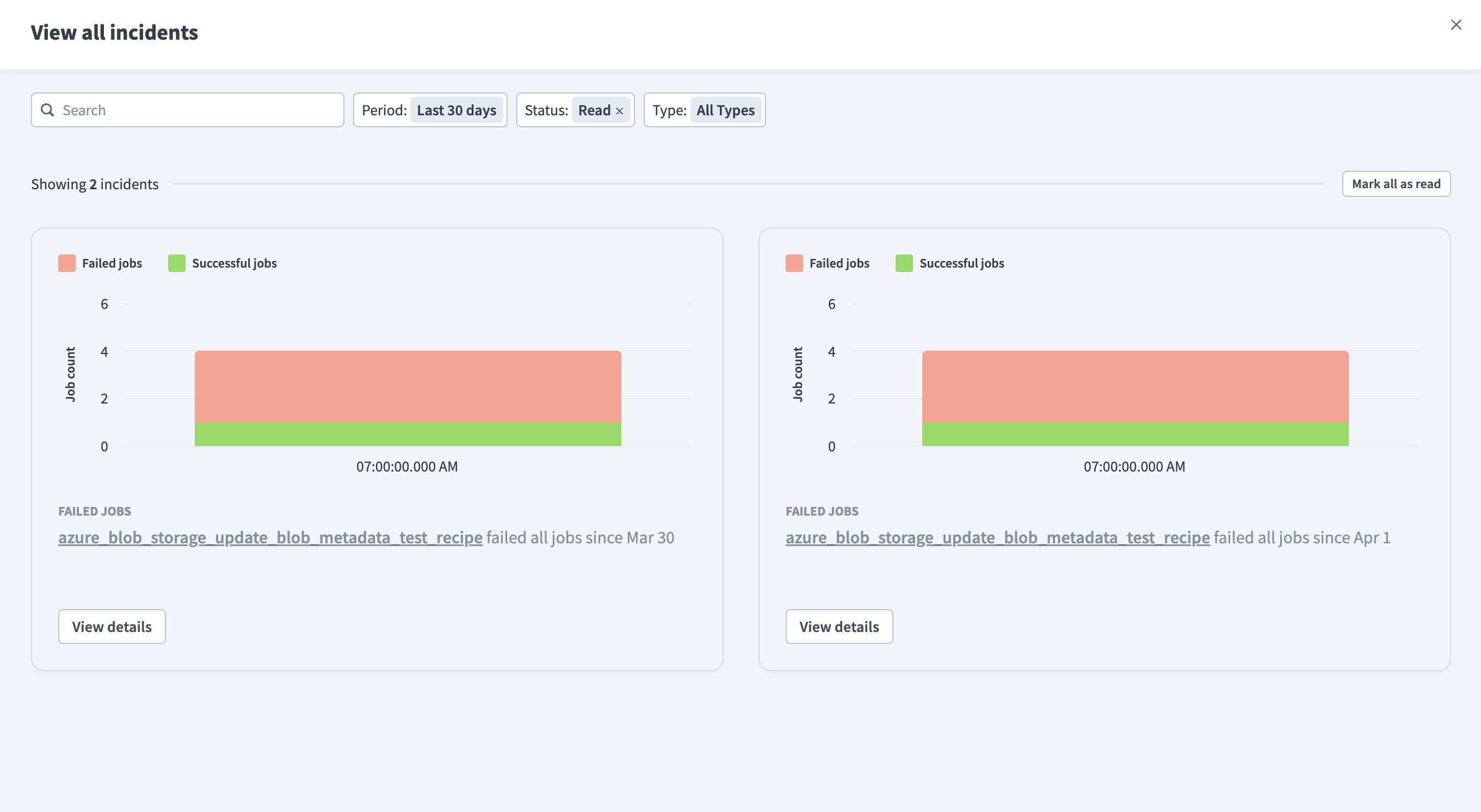 確認済みインシデントの表示
Mark all as readを選択すると、すべてのインシデントが既読としてマークされます。
前回の続きから再開
Pick up where you left offセクションには、現在のワークスペースとEnvironment内で過去30日間に作業したアセットが表示されます。
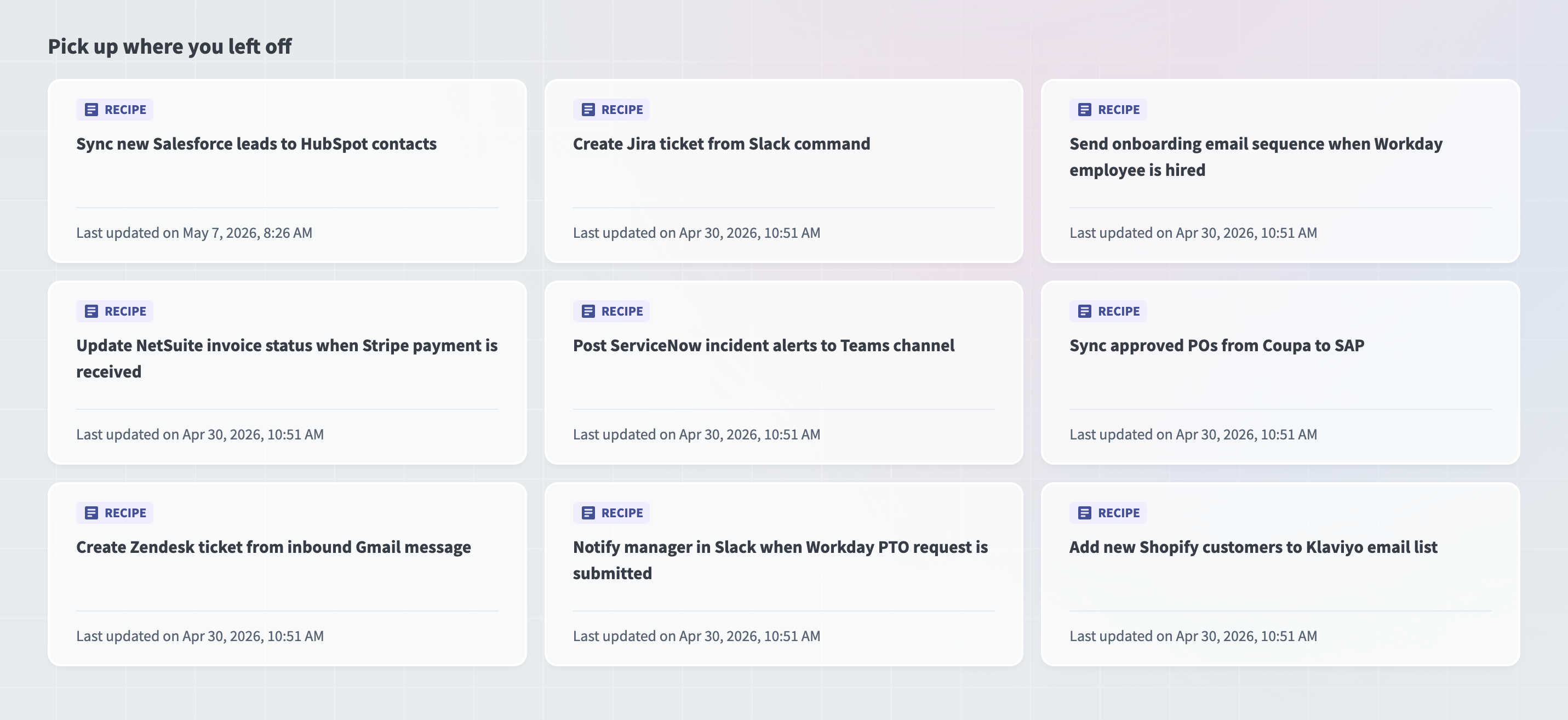 前回の続きから再開
レシピを構築していた場合、コネクションを設定していた場合、またはWorkflow appで作業していた場合でも、このセクションを使用すると、検索しなくても作業内容にすばやく戻ることができます。
次のプロジェクトを開始
Start your next projectセクションでは、プラットフォームアセットを作成するためのワンクリックスターターが提供されます。
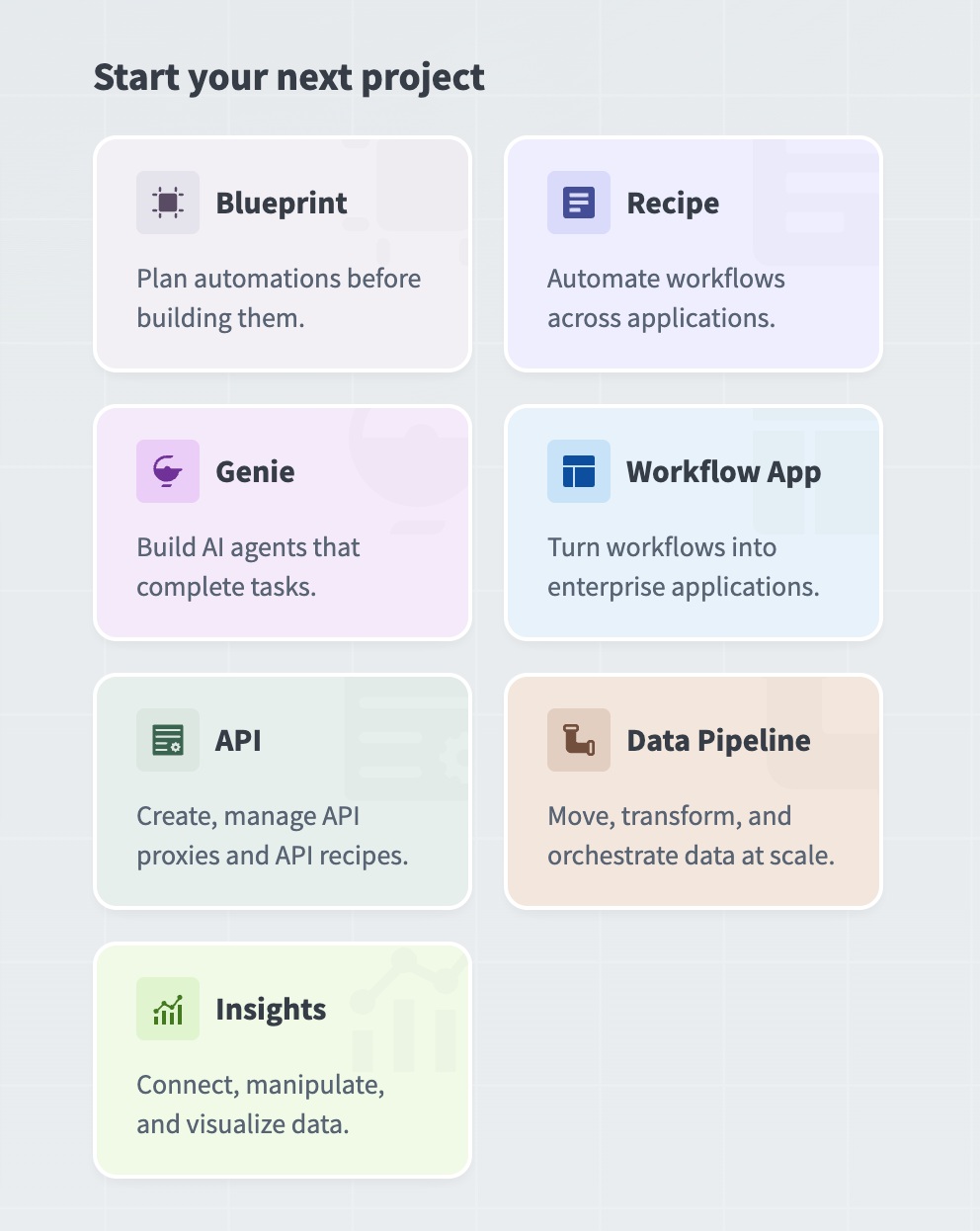 次のプロジェクトを開始
このセクションから次のアセットを作成できます:
- Blueprints
- Genie
- APIs
- Insights
- レシピ
- Workflow apps
- データパイプライン
利用可能なオプションはワークスペースの権限を反映しているため、作成できるアセットのみが表示されます。
最終更新日: