AIROとのチャット
WorkatoプラットフォームでAIROとチャットして、ヘルプの取得、自動化の構築、ワークフローの管理を行えます。
新しいチャットを開始
サイドバーでAIROをクリックして最近のチャットを表示するか、+ New chatをクリックして新しい会話を開始します。 A+Iを押して、プラットフォームのどこからでも新しいチャットを開始することもできます。入力バーにメッセージを入力し、送信をクリックするか、Enterを押して開始します。
Shift+Enterを押すと、送信せずに改行を挿入できるため、複数行のプロンプトを作成できます。
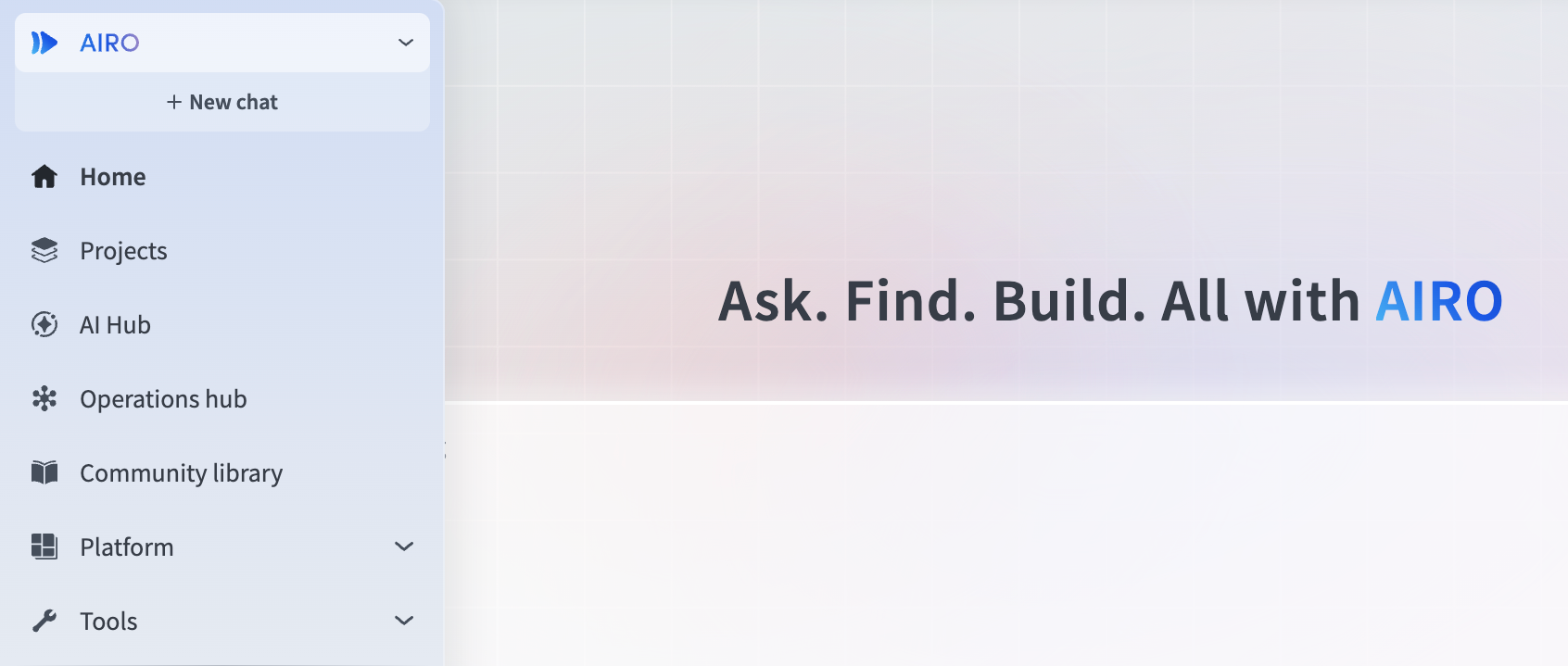 サイドバー内のAIRO
コンテキスト認識型の会話
AIROは、現在表示している内容や作業中の内容に基づいて、コンテキストを自動的に理解します。
AIROと行える会話の例:
- プロジェクトページ上: "これは何についてですか。" → AIROがプロジェクトとそのアセットについて説明します
- ホームページ上: "Hire to Retireプロジェクトはどこにありますか。" → AIROがプロジェクトを見つけ、そこへ移動できるリンクを提供します
- コネクションを表示しているとき: "このコネクションを使用しているプロジェクトはどれですか。" → AIROがそのコネクションを使用しているプロジェクトを一覧表示します
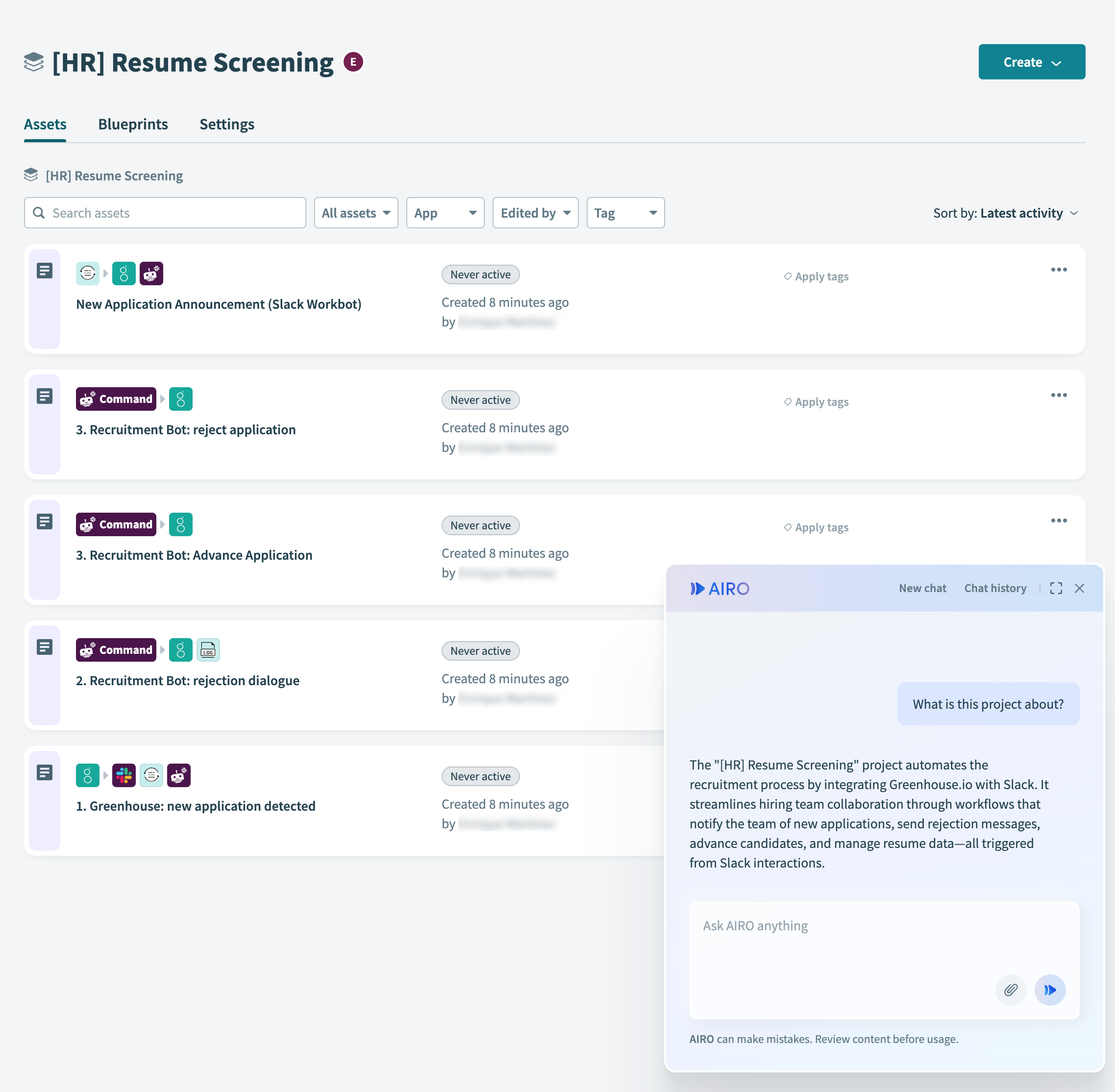 コンテキスト認識型の会話
チャットはプラットフォーム全体で継続
ページ間を移動しても会話は継続されます。ホームページから開始し、プロジェクトに移動してからレシピエディターにジャンプしても、チャットスレッドをアクティブなまま維持できます。
AIROは、新しいページに移動してメッセージを送信すると、セクション区切りを自動的に作成します。これらはタイムスタンプ付きのヘッダーとして表示され、何をいつ話し合ったかを追跡するのに役立ちます。
これにより、"なぜこれが失敗しているのですか。"のように質問したとき、再度説明しなくてもAIROが"これ"の指す内容を理解できます。その結果、自分の作業について自然に会話でき、ワークフローの明確な記録を残せます。
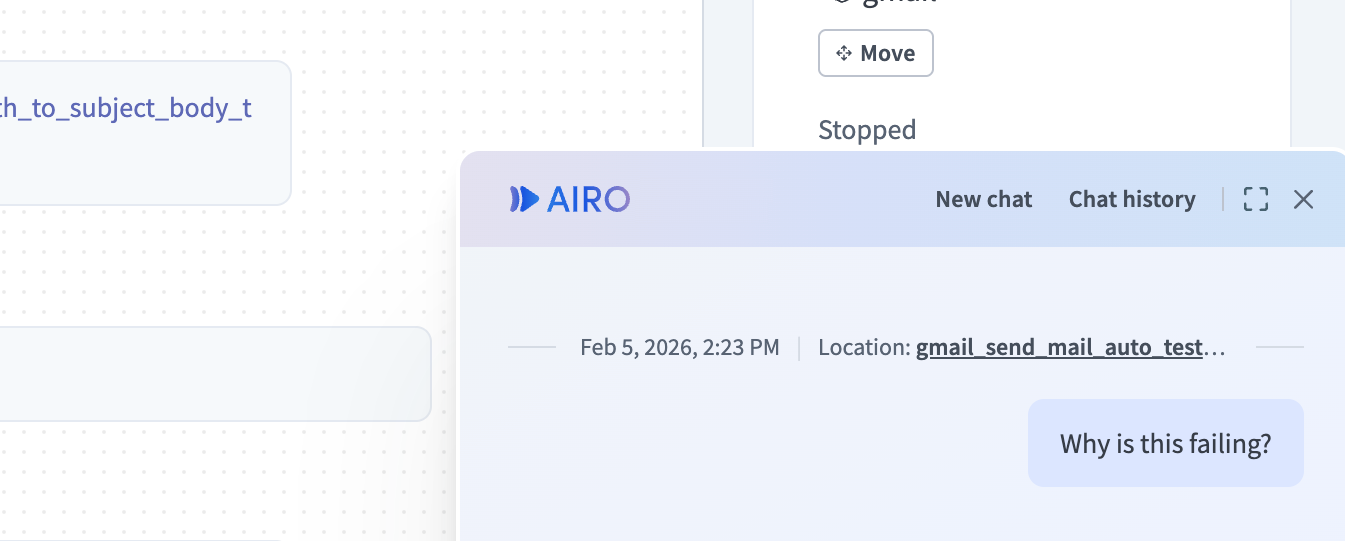 チャットはプラットフォーム全体で継続
複数の会話を管理
個別のチャットを作成して、さまざまなトピックを整理できます。 + New chatをクリックするか、A+Iを押して、独自のコンテキストと履歴を持つ新しい会話を開始します。デフォルトでは、1つの会話がすべてのWorkatoタブにわたって継続しますが、必要に応じてチャットを切り替えることができます。
次の場合は新しいチャットを開始します:
- 複数のプロジェクトを同時に作業している場合
- 同じ問題に対する複数の解決策を検討している場合
- 既存の作業のトラブルシューティングをしながら新機能について学習している場合
- 関連のない複数のアセットを構築している場合
これにより、会話履歴が整理され、後で特定の議論を見つけやすくなります。
AIROが処理中の場合
AIROがリクエストに対応している間、"AIROが作業中です..."というメッセージが表示されます。 AIROが応答するまで、この会話で別のメッセージを送信することはできませんが、次の操作は可能です:
- レスポンスを停止します。 AIROが作業している間は送信ボタンに代わって表示される停止ボタンをクリックします。 AIROは数秒以内に停止します。
- 現在のタスクを中断せずに、別の作業を並行して行うために新しいチャットを開始します。
- AIROが完了するまで待ちます。
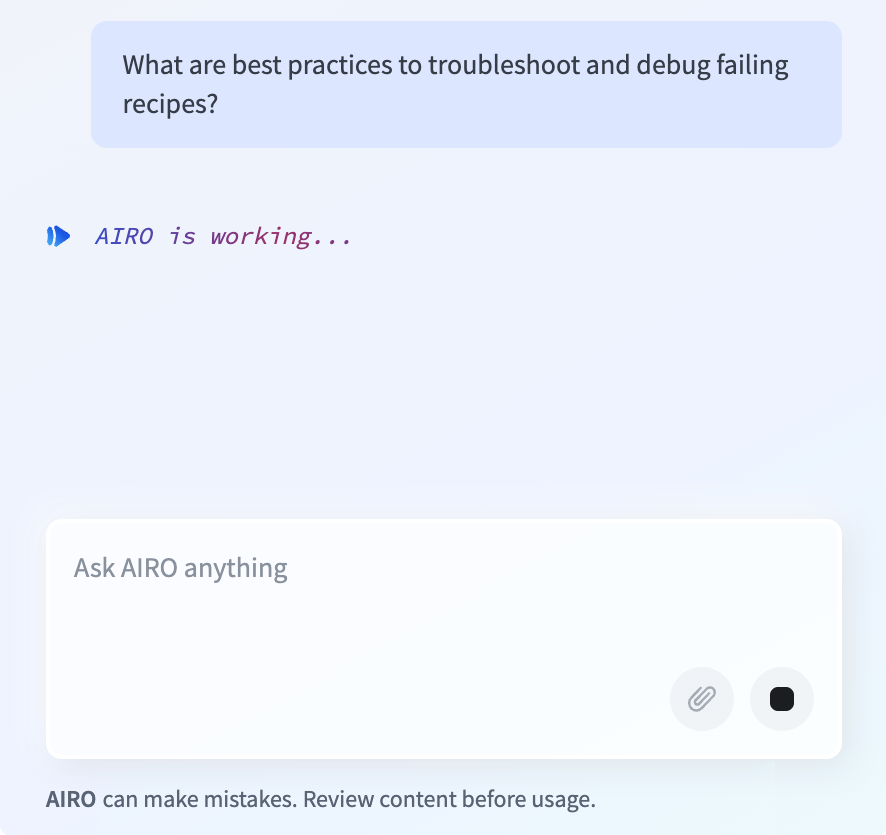 レスポンスを停止できる停止ボタンが表示された、リクエストを処理中のAIRO
チャット通知
AIROは、現在表示していないチャットに応答が届くと通知します。
- チャット履歴内のチャットの横にあるグレーのドットは、最新の応答を既読にしたことを意味します。青いドットは、未読であることを意味します。
- チャットパネルを閉じていても、AIROはアラートで通知します。 Jump inをクリックしてその会話を開くか、Xをクリックして閉じます。
- サイドバーのAIROアイコンには、未読チャットの数が表示されます。
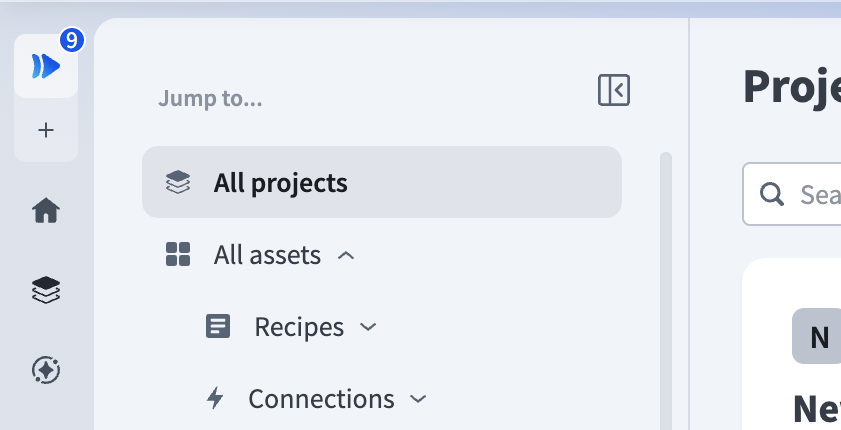 チャット通知
応答の評価とコピー
各AIRO応答を評価し、クリップボードにコピーできます。応答を評価することで、WorkatoはAIROの精度を継続的に向上できます。
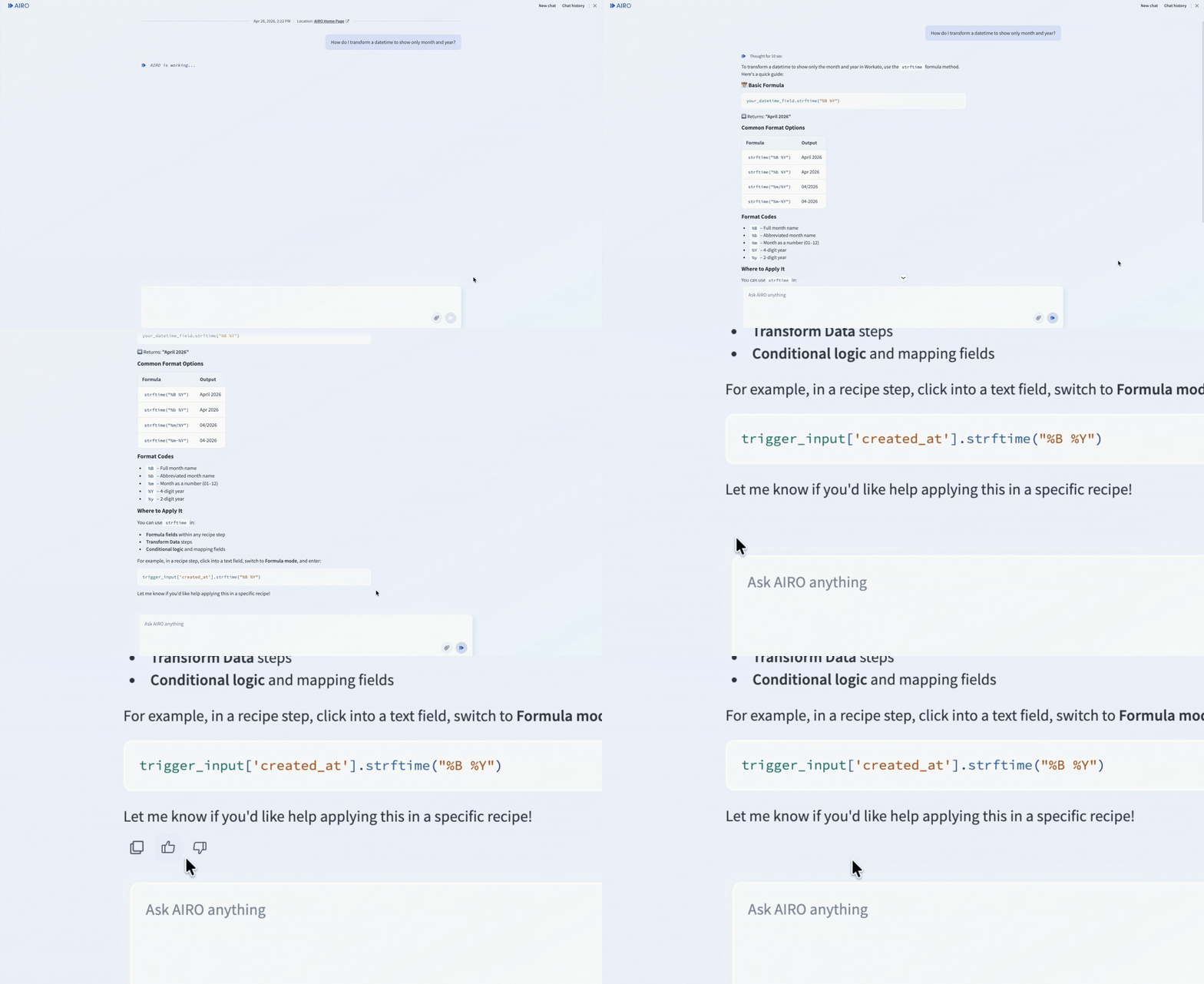 AIRO応答を評価またはコピー
Good responseをクリックすると応答を役立つものとしてマークできます。また、Bad responseをクリックすると、理由を選択し、任意のメモを追加できるダイアログが開きます。評価はいつでも変更またはクリアできます。 Copyをクリックして、応答テキストをクリップボードにコピーします。
チャットでのリッチなレスポンス
AIROは、ジョブの成功数と失敗数、利用状況の内訳などの情報を見出し、テーブル、リストに整理し、プレーンテキストよりも確認しやすくします。
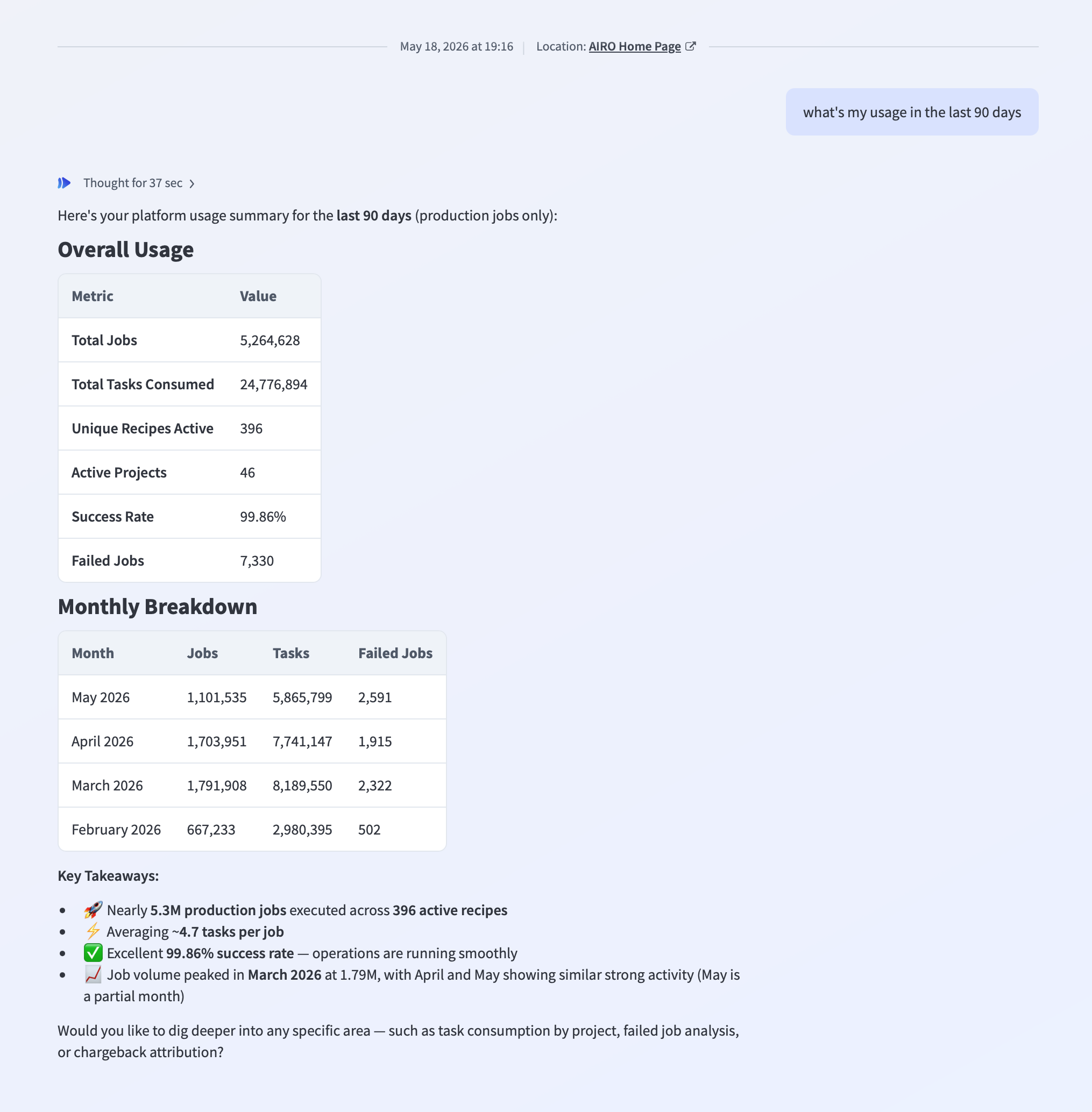 チャットに見出しとテーブルとして表示される90日間の利用状況サマリー
AIROが作成したアセットには直接開けるリンクが含まれているため、会話からnew recipeやgenerated blueprint、その他のアセットを開くことができます。
AIROは、ビルド内の各アプリでどのコネクションを使用するかなど、必要な情報をチャット内で直接尋ねます。
レシピを確定する前に作業内容を確認できます。たとえば、レシピ変更の差分を確認したり、アセットを作成する前に生成されたブループリントをレビューしたりできます。
チャットでファイルをアップロード
AIROが分析できるようにファイルをアップロードしたり、support ticketに添付したりできます。入力バーでファイルを添付をクリックするか、ホームページまたはチャットパネルの入力バーにファイルをドラッグアンドドロップします。
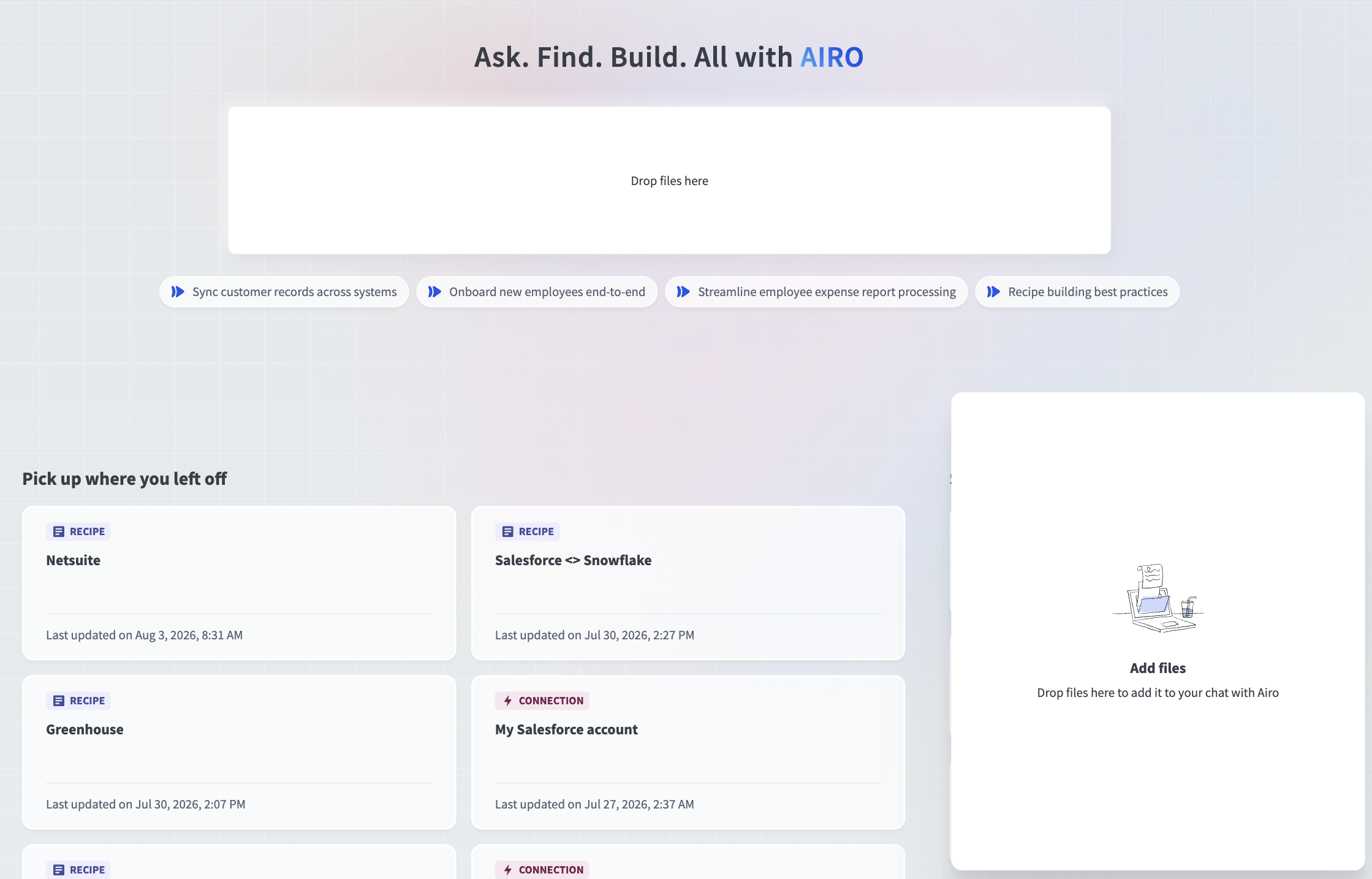 ファイルをアップロードするには、入力バーにドラッグアンドドロップします
サポートされるファイル形式とサイズ
AIROは以下のファイル形式を受け付けます。各ファイルの最大サイズは500 MBです。
- ドキュメント: PDF, DOC, DOCX, MD, TXT
- 画像: PNG, JPG, JPEG
- Videos: MP4, MOV, WEBM。 AIROは動画を分析できず、support ticketに添付することしかできません。
チャットでのサポートチケット
回答でリクエストが解決しない場合や行き詰まった場合は、AIROにサポートチケットの作成を依頼できます。
AIROは、会話から関連するコンテキストを含めてチケットを下書きし、確認または編集できるサマリーを表示し、サマリーを確認した後にチケットを送信します。
AIROに、オープンチケットの一覧表示、チケットのステータス確認、チャットでの詳細の更新を依頼することもできます。
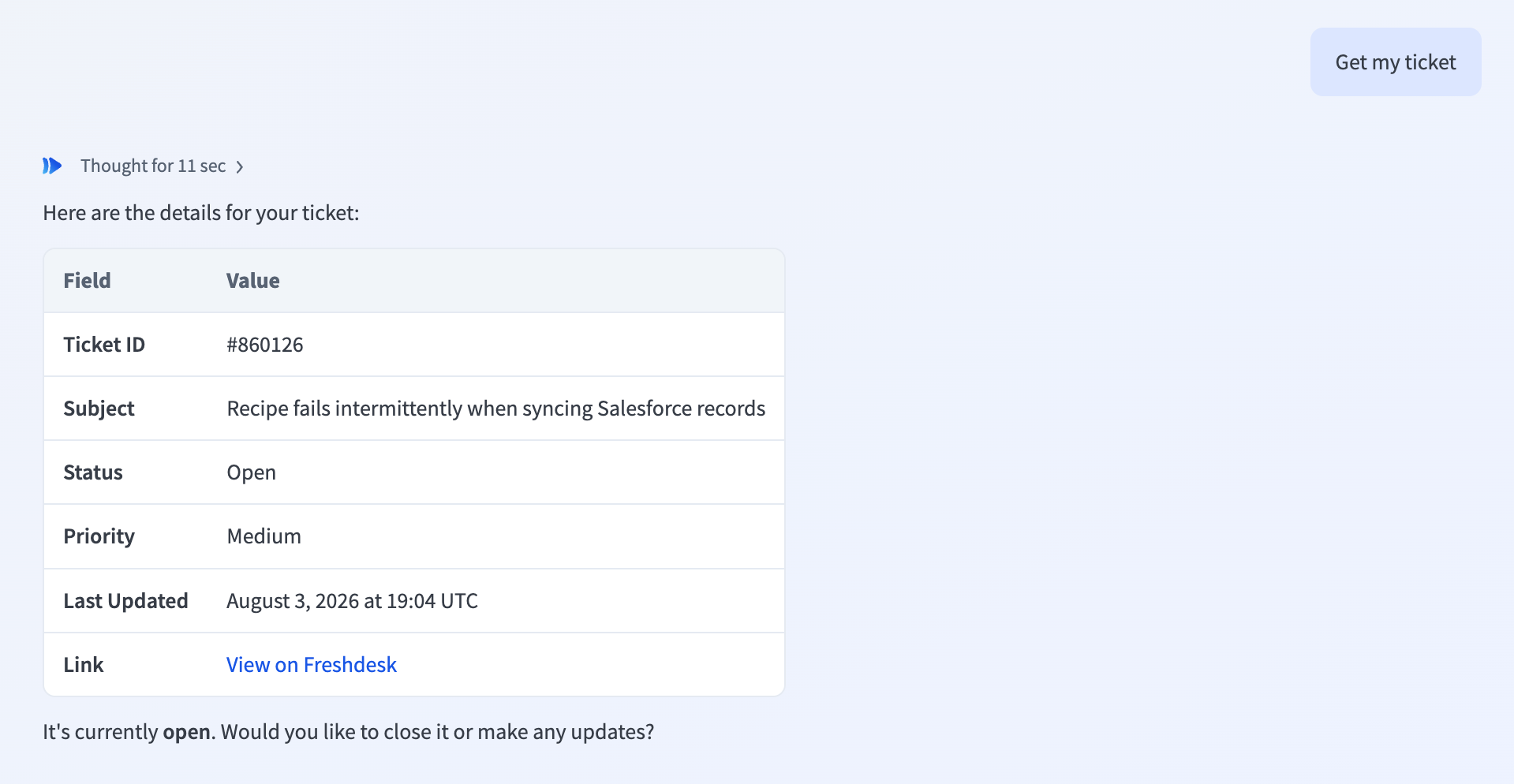 チャットに表示されるチケットのステータスと詳細
AIROがチケットを作成できない場合は、Workatoサポートポータルを使用して手動でチケットを作成します。
最終更新日: