GraphQL
GraphQLは、API向けのデータクエリおよび操作言語です。 GraphQLコネクターを使用すると、GraphQL APIをサポートする任意のアプリケーションからレコードをクエリおよび変更できます。
GraphQLコネクターは、アプリケーションスキーマを動的にイントロスペクトして、使用可能なリソースと操作を判断します。入力フィールドと出力フィールドを自動的に生成します。これにより、コードを記述せずにWorkato UIでGraphQLクエリとミューテーションを構築できます。
カスタムGraphQLクエリまたはドキュメントが既にある場合は、カスタムアクションを使用できます。 GraphQLコネクターはクエリを解析し、フィールドをスキーマに照らして検証し、対応する入力フィールドと出力フィールドを自動生成します。
GraphQLビデオを見る
GraphQLコネクターを使用するタイミング
次の場合にGraphQLコネクターを使用します:
- 統合する予定のアプリケーションがGraphQLエンドポイントを提供している
- そのアプリケーションで使用できるネイティブWorkatoコネクターがない
- RESTエンドポイントを使用せずに、データを柔軟にクエリまたは変更したい
既知の制限
GraphQLコネクターには次の制限があります:
- バイナリファイルまたは添付ファイルのアップロードはサポートされていません
- GraphQLのsubscription操作タイプはサポートされていません
前提条件
GraphQLに接続する前に、次の前提条件を満たしてください:
- Workatoでコミュニティコネクターをインストールし、コネクションを作成するための権限があることを確認します
- コミュニティライブラリからGraphQLコネクターをダウンロード
- 必要な認証情報を取得
- アプリケーションのGraphQLエンドポイントURLを確認します(例:
https://api.example.com/graphql)
コミュニティライブラリからGraphQLコネクターをダウンロード
次の手順を実行して、コミュニティライブラリからコネクターをインストールします:
レシピエディターを開き、コネクターを検索します。または、コミュニティライブラリでコネクターを検索できます。
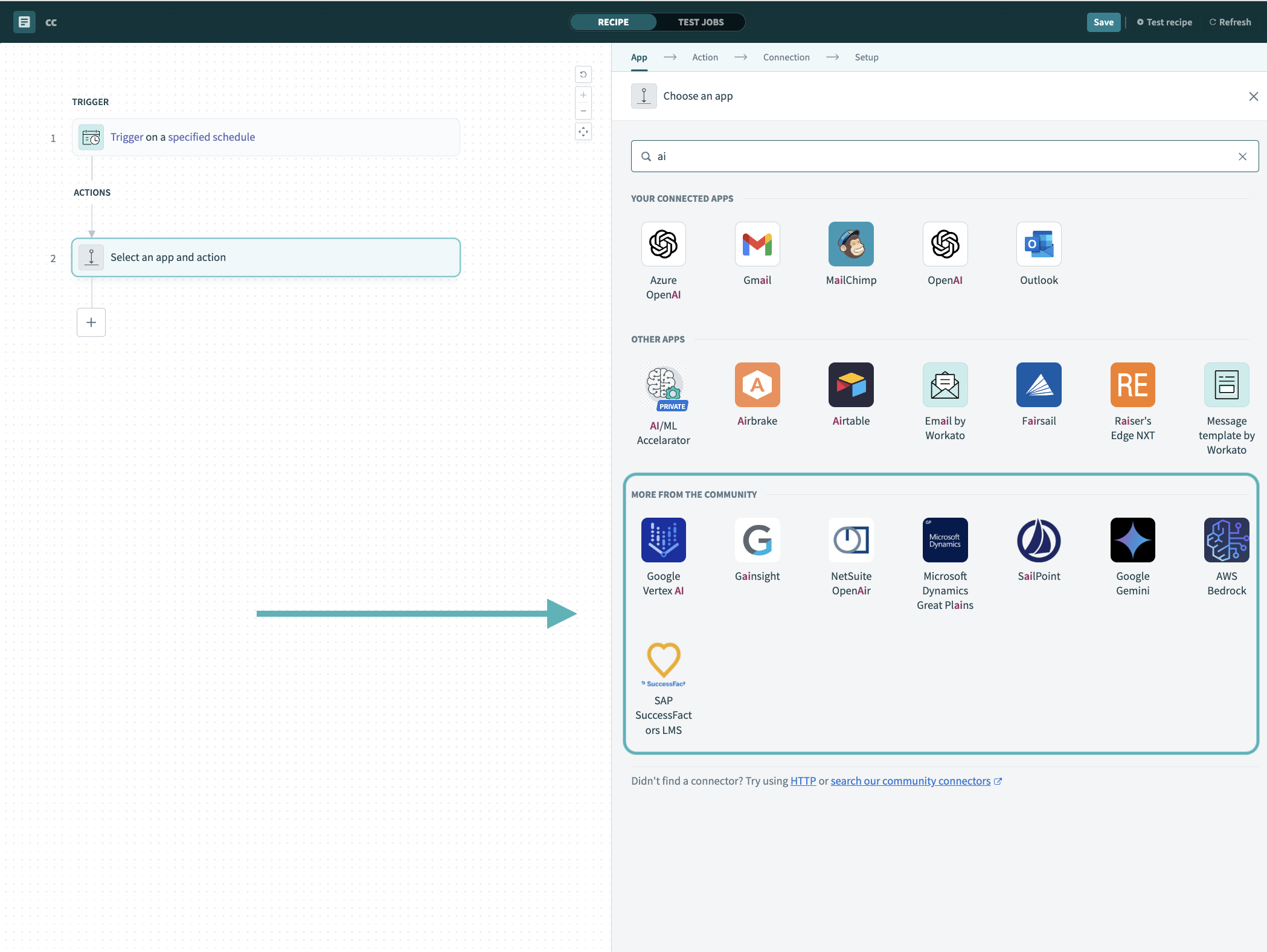 レシピエディターでコミュニティコネクターを検索
インストールするコミュニティコネクターを選択します。
インストールをクリックして、コミュニティライブラリからコネクターをインストールします。
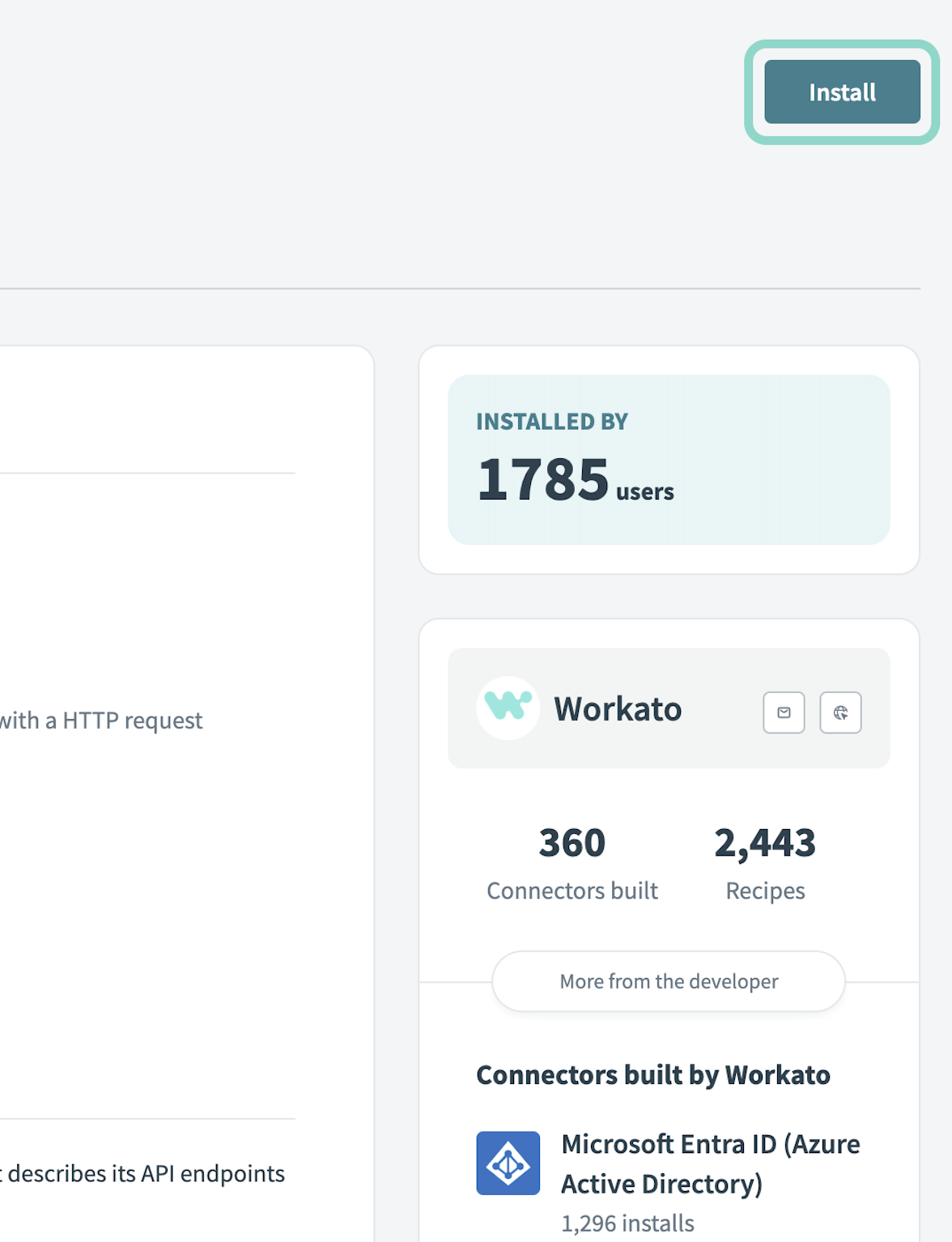 インストールをクリック
Release connector(コネクターをリリース)を選択します。または、ワークスペースにリリースする前にコネクターコードを確認して変更するには、コードを確認を選択します。
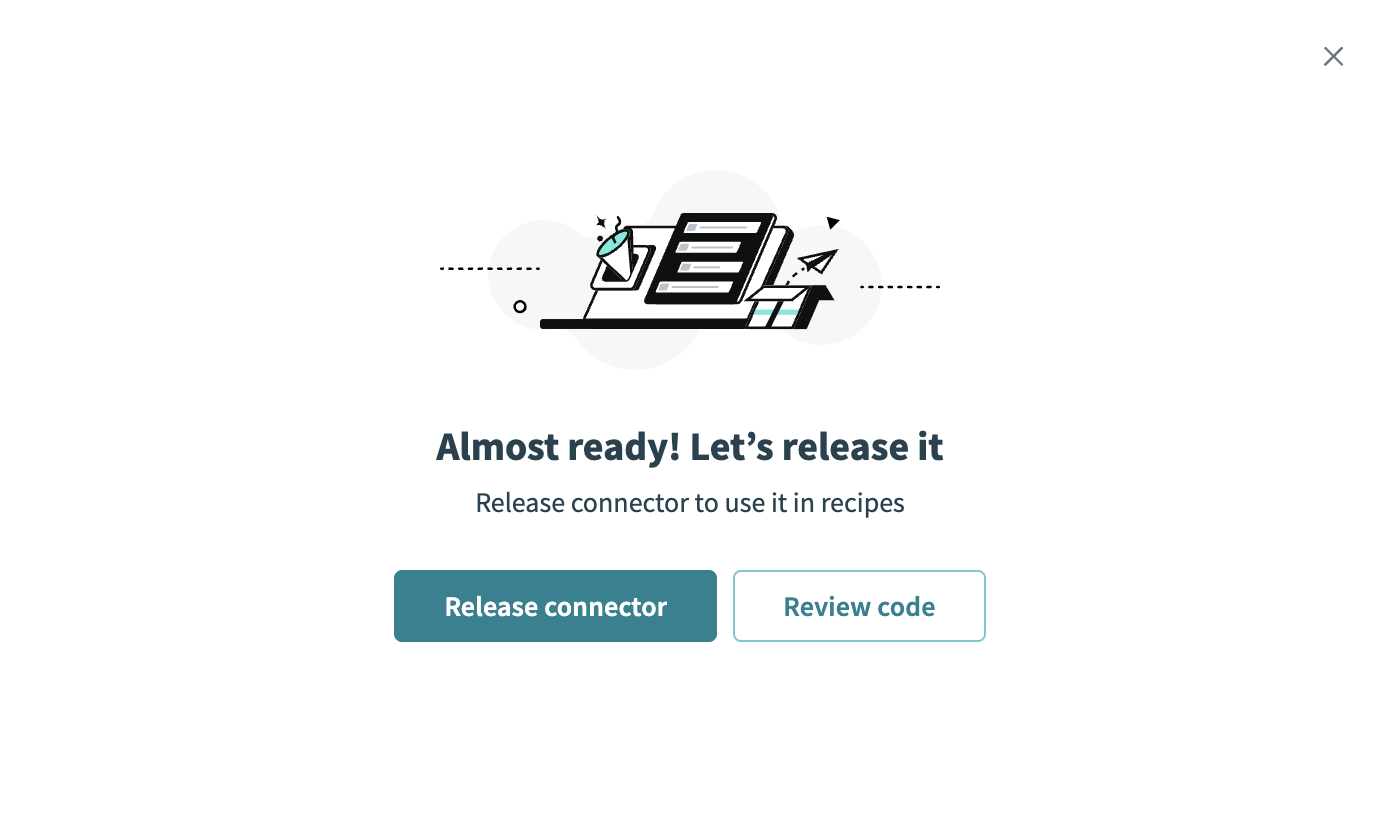 コネクターをリリース
コネクターに加えた変更を要約してから、リリースをクリックし、ワークスペースのコラボレーターがレシピでコネクターを使用できるようにします。
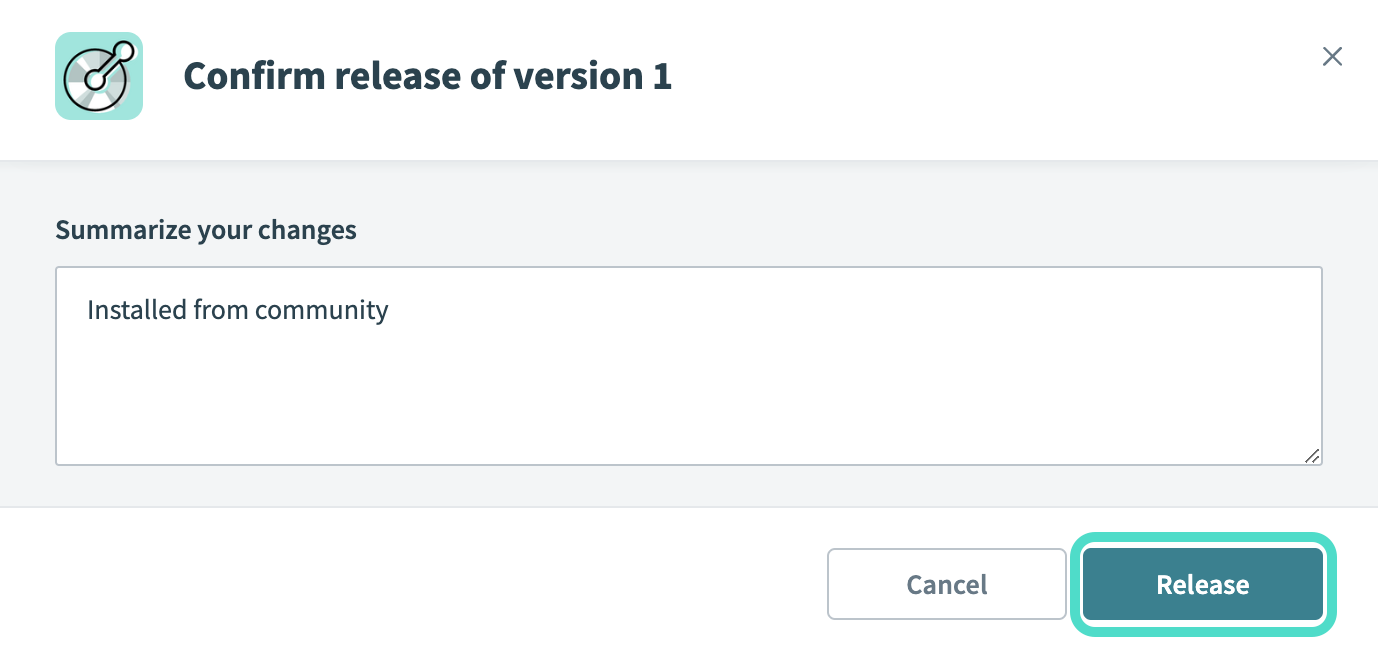 リリースの確認ダイアログ
必要な認証情報を取得
各GraphQL APIは独自の認証要件を定義します。アプリケーションのAPIドキュメントを確認して、サポートされている認証方法と、必要な認証情報を取得する方法を判断します。一般的なオプションは次のとおりです:
| 認証方法 | 使用するタイミング | 必要な認証情報 |
|---|---|---|
| なし | APIが公開されており、認証を必要としない場合に適用できます | なし |
| Basic | APIでユーザー名とパスワードが必要な場合に使用します。 Workatoはこれらの認証情報をHTTP Authorizationヘッダーにエンコードします |
|
| ヘッダー | APIでカスタムヘッダー内のキーまたはトークンが必要な場合に使用します |
|
| クエリパラメーター | 認証がURLベースのトークンまたはキーに依存する場合に使用します |
|
| OAuth 2.0(クライアント認証情報) | サーバー間認証に使用します。 Workatoはクライアント認証情報を使用してアクセストークンをリクエストします |
|
| OAuth 2.0(認可コード付与) | ログインリダイレクトを通じてエンドユーザー認可が必要な場合に使用します。 Workatoがリダイレクトとトークン交換を管理します |
|
| OAuth 2.0(リソースオーナーパスワード) | APIがユーザー名とパスワードから直接トークンを発行する場合に使用します |
|
WorkatoをOAuthクライアントとして登録
OAuth 2.0コネクションでは、WorkatoをOAuthクライアントとして登録する必要があります。
WorkatoをOAuthクライアントとして登録するには、次の手順を実行します:
アプリケーションの開発者またはAPI設定ページに移動します。
新しいOAuthクライアントまたはアプリケーションを作成します。
リダイレクトURIを次のように設定します: https://www.workato.com/oauth/callback
アプリケーションからクライアントID、クライアントシークレット、認可URL、トークンURLをコピーします。
資格情報を検証
コネクションを確立する前に、curlやPostmanなどのツールを使用して認証情報をテストし、認証情報が有効であることを確認します。
次のことができる必要があります:
/graphqlエンドポイントを正常に呼び出す- 有効なJSONレスポンスを受信する
- アクセストークンを取得する(OAuthコネクションの場合)
コネクション設定
WorkatoでGraphQLコネクションを作成するには、次の手順を実行します:
作成 > コネクションをクリックするか、Cを2回押します。
GraphQLコネクターを検索して選択します。
コネクション名を入力します。
場所ドロップダウンメニューを使用して既存のプロジェクトを選択するか、新しいプロジェクトを作成します。
コネクションタイプを選択します:
- 直接コネクションにはCloudを選択します。
- オンプレミスコネクションにはオンプレミスグループを選択します。
GraphQLエンドポイントURLを入力します。例: https://api.example.com/graphql。パスが指定されていない場合、デフォルトで/graphqlが使用されます。
認証方法ドロップダウンメニューを使用して認証タイプを選択し、選択内容に必要な認証情報を入力します:
任意。 Advanced settings(詳細設定)を展開して、スキーマクォータを設定します:
- スキーマ深度クォータ(
max_schema_depth)は、フィールドの最大ネストレベルを制御し、コネクターがオブジェクトフィールドを展開する深さのレベル数を制限します。 - スキーマ再帰クォータ(
max_recursion_depth)は、同じ型がパス内に出現できる回数を制御し、型が自身を参照する場合(循環参照)に無限ループを防ぎます。
スキーマが非常に大きい、または高度にネストされている場合を除き、これらの値はデフォルトのままにします。詳細については、詳細設定セクションを参照してください。
任意。アプリケーションで必要な場合は、オプションヘッダーを展開して設定します。
接続をクリックして認証情報を検証し、コネクションを保存します。
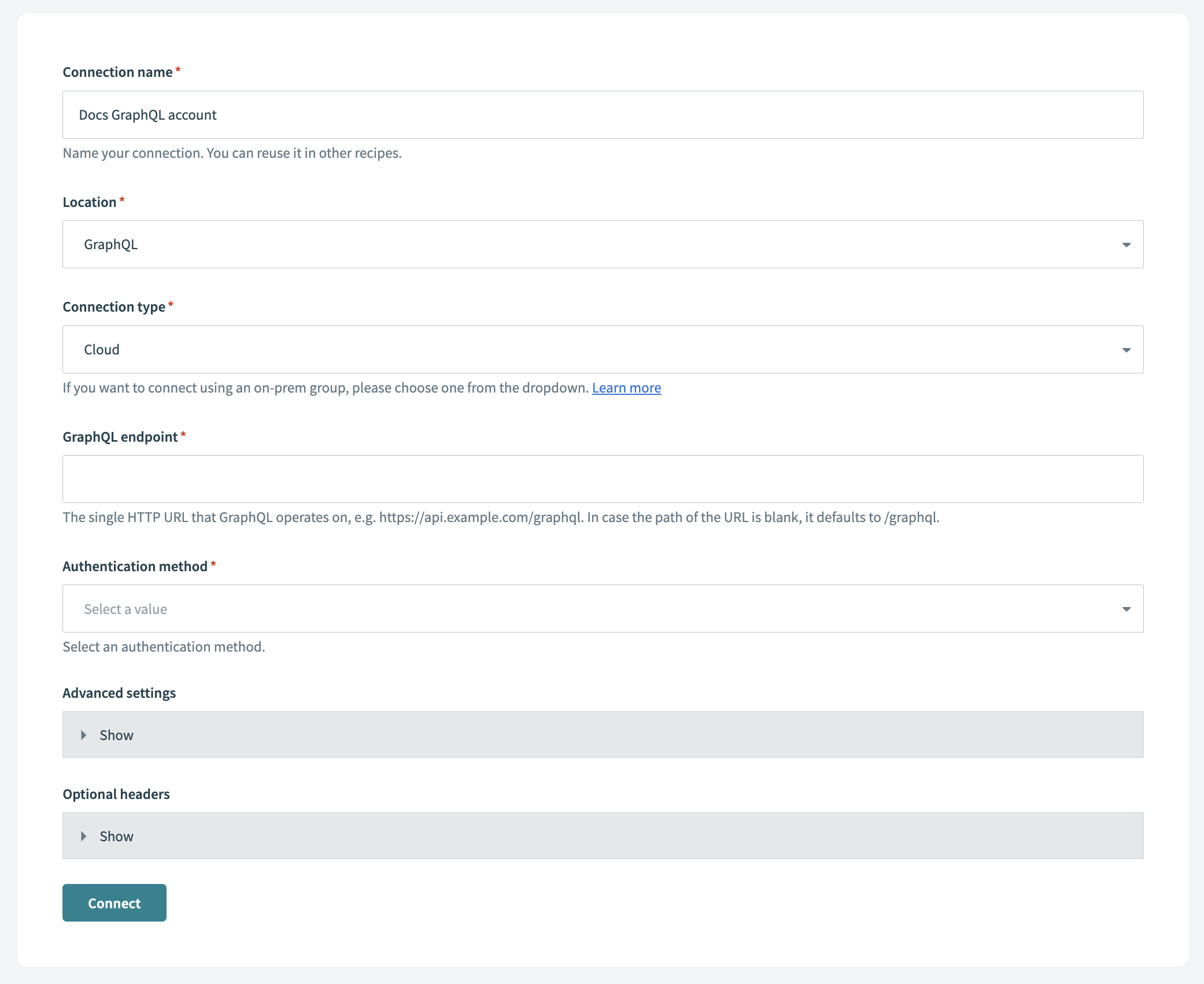 GraphQLコネクションを設定
コネクションに成功すると、Workatoに確認メッセージが表示されます。コネクションに失敗した場合は、エンドポイントURL、認証の詳細、および権限を確認します。
詳細設定
GraphQLコネクターには、スキーマ内で深くネストされたフィールドの展開方法を制御する2つの詳細オプションがあります:
- スキーマ深度クォータ(
max_schema_depth):スキーマ内のフィールドの最大ネストレベルを制御します。デフォルトは5です。 - スキーマ再帰クォータ(
max_recursion_depth):無限ループを防ぐため、同じ型がパス内に出現できる回数を制限します。デフォルトは5です。
スキーマ設定の調整
Workatoでは、ほとんどのユースケースに適しているデフォルト設定から始めて、その後で調整することをお勧めします。スキーマ設定を調整するときは、次のプラクティスに従うことをお勧めします:
- 値を高くするとフィールド数が指数関数的に増加する可能性があるため、クォータは段階的に増やしてください
- スキーマごとに動作が異なるため、使用するAPIでこれらの設定をテストします
次の状況でスキーマ設定を調整できます:
クォータを増やす場合:
- 深くネストされたデータ構造が必要である
- スキーマに正当なネストレベルが多数ある
- パフォーマンスの問題が発生していない
- デフォルトの深度を超えるフィールドにアクセスする必要がある
クォータを減らす場合:
- スキーマ生成が遅すぎる
- UIに表示されるフィールドが多すぎて、移動が困難である
- タイムアウトエラーが発生する
- 最上位または浅いデータ構造のみが必要である
スキーマ例
次の例では、深度クォータと再帰クォータがスキーマ展開をどのように制御するかを示します。
深度クォータの例
深度クォータは、コネクターが展開するネストのレベル数を制御します。ネストされた各オブジェクトによって、深度が1レベル追加されます。
スキーマ例:
type User {
  id: Int
  name: String
  profile: Profile
}

type Profile {
  bio: String
  settings: Settings
}

type Settings {
  theme: String
  preferences: Preferences
}

type Preferences {
  language: String
  advanced: Advanced
}

type Advanced {
  debug: Boolean
}
max_schema_depth = 2の場合:
User (depth 0)
├─ id: Int                    ✓ Included
├─ name: String               ✓ Included
└─ profile: Profile (depth 1)
   ├─ bio: String             ✓ Included
   └─ settings: Settings (depth 2)
      ├─ theme: String        ✓ Included
      └─ preferences (depth 3) ✗ STOPPED - Exceeds depth quota
結果: 深度2レベルまでのフィールドのみが表示されます。
再帰クォータの例
再帰クォータは、同じ型が1つのパス内に出現できる回数を制御します。これにより、型が自身を参照する場合や循環依存関係を作成する場合に、無限ループを防ぎます。
循環参照を含むスキーマ例:
type User {
  id: Int
  name: String
  friends: [User]  # Self-reference
  posts: [Post]
}

type Post {
  title: String
  author: User     # References back to User
}
max_recursion_depth = 2の場合:
User (count: 0)
├─ id: Int
├─ name: String
├─ friends: [User] (count: 1)
│  ├─ id: Int
│  ├─ name: String
│  ├─ friends: [User] (count: 2) ✗ STOPPED - User seen 2 times
│  └─ posts: [Post]
│     ├─ title: String
│     └─ author: User (count: 2) ✗ STOPPED - User seen 2 times
└─ posts: [Post]
   ├─ title: String
   └─ author: User (count: 1)
      ├─ id: Int
      ├─ name: String
      └─ friends: [User] (count: 2) ✗ STOPPED - User seen 2 times
結果: User型は、展開が停止する前に任意のパス内に最大2回出現できます。
組み合わせたクォータの例
両方のクォータが有効な場合、いずれかのクォータに達するとコネクターは展開を停止します。
max_schema_depth = 3およびmax_recursion_depth = 1の場合:
Invoice (depth: 0, count: 0)
├─ id: Int                              ✓ Included
├─ number: String                       ✓ Included
├─ customer: Business (depth: 1, count: 0)
│  ├─ name: String                      ✓ Included
│  └─ invoices: [Invoice] (depth: 2, count: 1)
│     ├─ id: Int                        ✓ Included
│     ├─ number: String                 ✓ Included
│     └─ customer: Business (depth: 3, count: 1) ✗ STOPPED - Both limits hit
└─ items: [LineItem] (depth: 1)
   ├─ description: String               ✓ Included
   ├─ price: Decimal                    ✓ Included
   └─ product: Product (depth: 2)
      └─ name: String                   ✓ Included
結果: Invoiceの深度が3に達し、Businessが同じパス内で2回確認されると、展開が停止します。
最終更新日: