Apollo.ioをデータパイプラインソースとして設定する
Apollo.ioをデータパイプラインソースとして設定し、連絡先、アカウント、商談、営業活動のレコードを宛先に抽出します。
このガイドでは、Apollo.io APIキーの生成、コネクションの設定、パイプラインの構成、オブジェクトの追加、同期動作の確認、既知の制限事項について説明します。
サポートされている機能
Apollo.ioをパイプラインソースとして使用する場合、次の機能がサポートされます。
- クラウド接続:
https://api.apollo.ioを介してHTTPSでApollo.ioに接続します。オンプレミスエージェントは不要です。 - 完全同期と増分同期: 完全同期モードと増分同期モードをサポートします。増分同期では、
contactsにタイムスタンプカーソルを、analytics_reportに日単位の日付カーソルを使用します。詳細については、同期モードを参照してください。 - オブジェクト単位の選択: 同期するApollo.ioオブジェクトを選択し、宛先の個別のテーブルに同期します。完全なリストについては、サポート対象オブジェクトを参照してください。
- カスタムフィールドの自動同期:
accounts、contacts、deals、usersに追加したカスタムフィールドを自動的に検出して同期します。フィールドにはApollo.ioのフィールド名が付けられます。 - スキーマドリフトの検出と処理: 新しいフィールドを自動同期でスキーマの変更を自動的に検出して適用するか、新しいフィールドをブロックでスキーマを固定します。
- フィールドレベルのデータ保護:データがデスティネーションに到達する前に、機密フィールドをハッシュ化するか、そのままレプリケートします。
- 構成可能な同期頻度: 時間ベースの間隔またはcron式を使用して同期をスケジュールします。サポートされる最小間隔は
15分です。
前提条件
Apollo.ioをデータパイプラインソースとして接続するには、次のものが必要です。
- 契約プランでAPIアクセスが可能なApollo.ioアカウント。
- Apollo.io APIキー。設定手順については、Apollo.io APIキーの生成を参照してください。
必要な権限
Apollo.io APIキーには2種類あります。マスターキーを使用すると、サポートされているすべてのオブジェクトにアクセスできます。スコープ付きキーでは、作成時にアクセス権を付与したエンドポイントにのみアクセスできます。権限エラーを回避するには、マスターキー、または同期するオブジェクトに必要なすべてのエンドポイントへのアクセス権を付与したスコープ付きキーを使用してください。
Apollo.io APIキーの生成
Workatoでコネクションを作成する前に、Apollo.ioアカウントでAPIキーを生成してください。
設定手順については、Apollo.ioのAPIキーの作成に関するドキュメントを参照してください。
すべてのオブジェクトにアクセスするにはマスターキーを使用
スコープ付きキーでは、アクセス権を付与したエンドポイントにのみアクセスできます。代わりにマスターキーをコピーするか、同期するオブジェクトに必要なすべてのエンドポイントへのアクセス権をスコープ付きキーに付与してください。
サポートされるコネクションタイプ
Apollo.ioデータパイプラインでは、次の認証方法が1つサポートされています。
- APIキー: Apollo.io APIキーを指定します。設定手順については、Apollo.io APIキーの生成を参照してください。
Apollo.ioへの接続
Apollo.ioに接続するには、次の手順を実行します。
Apollo.ioへの接続
作成 > コネクションを選択するか、Cを2回押します。
新規コネクションページでApollo.ioを検索し、選択します。
コネクション名フィールドに名前を入力します。
ロケーションドロップダウンメニューを使用して、コネクションを保存するプロジェクトを選択します。
生成したキーをAPIキーフィールドに貼り付けます。 Workatoは、この値をx-api-keyリクエストヘッダーとしてApollo.ioに送信します。マスターキーを使用すると、サポートされているすべてのオブジェクトにアクセスできます。スコープ付きキーでは、アクセス権を付与したエンドポイントにのみアクセスできます。
接続を選択して、コネクションを検証して保存します。コネクションが確立されると、Workatoに成功メッセージが表示されます。
パイプラインの設定
Apollo.ioをデータパイプラインソースとして設定するには、次の手順を実行します。
作成 > データパイプラインを選択します。
データパイプライン名フィールドにデータパイプラインの名前を入力します。
 データパイプライン設定
ロケーションドロップダウンメニューを使用して、データパイプラインを保存するプロジェクトを選択します。
ビルドを開始をクリックします。
Extract new/updated records from source app トリガーをクリックします。このトリガーは、パイプラインがApollo.ioからデータを取得する方法を定義します。
 ソースアプリから新規/更新済みレコードを抽出トリガーを設定
接続済みのソースアプリドロップダウンメニューでApollo.ioを選択します。
このパイプラインで使用するApollo.ioコネクションを選択します。または、+ 新規コネクションをクリックして、新しいコネクションを作成します。
オブジェクトを追加をクリックして、新しいオブジェクトを追加パネルを開きます。
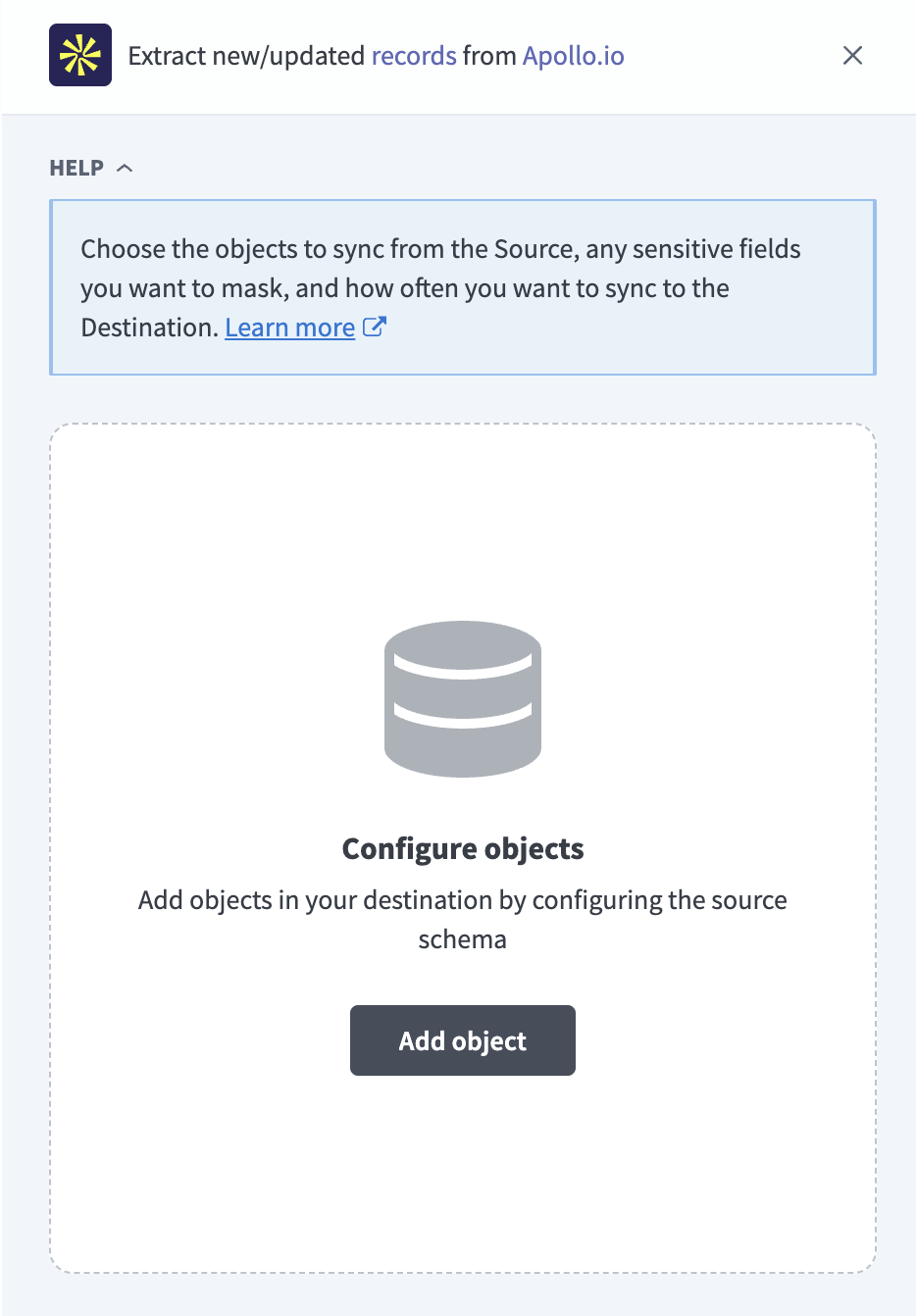 オブジェクトを追加
利用可能なApollo.ioオブジェクトの一覧を検索または参照し、同期するオブジェクトを選択して、追加をクリックします。
ほとんどのオブジェクトは完全同期を使用
増分同期をサポートするのはcontactsとanalytics_reportのみです。その他のオブジェクトはすべて完全同期を使用します。Apollo.ioがこれらのオブジェクトの更新を追跡するカーソルを公開していないためです。
選択した各オブジェクトのスキーマを確認してカスタマイズします。パイプラインは、オブジェクトを選択するとそのオブジェクトのスキーマを自動的に取得します。これにより、デスティネーションがソースと一致します。
オブジェクトを展開して、関連フィールドを表示します。使用可能なすべてのデータを抽出するにはすべてのフィールドを選択したままにし、データ抽出とスキーマレプリケーションから除外するには特定のフィールドの選択を解除します。
任意。オブジェクトを展開し、各フィールドの処理方法を選択して、フィールドレベルのデータ保護を設定します。
- そのまま複製: ソースのデータ値が宛先に同一に複製されます。
- ハッシュ: 宛先に同期する前に、フィールド内の機密データ値をハッシュ化します。
Workatoでは、個人を特定できる情報(PII)やその他の機密フィールドをハッシュ化することを推奨します。 PIIが一般的に含まれるフィールドのリストについては、機密データの処理を参照してください。
オブジェクトを追加を再度クリックして、さらにオブジェクトを追加します。パイプラインにApollo.ioオブジェクトを追加するには、この手順を繰り返します。
スキーマ変更の処理方法を選択ドロップダウンメニューを使用して、スキーマドリフトの処理オプションを選択します。
- 新しいフィールドを自動同期: ソースに追加された新しいフィールドを自動的に検出して同期します。
- 新しいフィールドをブロック: パイプラインの開始後、スキーマを固定します。新しいフィールドは手動で追加する必要があります。
任意。同時実行制限フィールドに値を入力して、同時実行操作数の上限を設定します。ここに入力した値にかかわらず、Apollo.ioパイプラインで同時に実行できる操作は最大2件です。
Frequency(頻度)フィールドで、標準の時間ベースのスケジュールを選択するか、カスタムcron式を定義します。この設定により、パイプラインがApollo.ioから宛先へデータを同期する頻度が決まります。
サポートされるオブジェクト
Apollo.ioデータパイプラインは、Apollo.io REST APIからデータを同期します。次の表に、サポートされているオブジェクトをカテゴリー別に示します。各オブジェクトは宛先内の個別のテーブルとして同期されます:
主要なCRMレコード
| オブジェクト | 同期モード | 削除追跡 | メモ |
|---|---|---|---|
contacts | 増分 | いいえ | 該当なし |
accounts | Full sync | はい(宛先で推定) | 該当なし |
deals | Full sync | はい(宛先で推定) | 該当なし |
営業活動
| オブジェクト | 同期モード | 削除追跡 | メモ |
|---|---|---|---|
sequences | Full sync | はい(宛先で推定) | 該当なし |
タスク | Full sync | はい(宛先で推定) | 該当なし |
calls | Full sync | はい(宛先で推定) | 履歴の開始日から同期の開始時刻までに限定されます。 |
conversations | Full sync | はい(宛先で推定) | 履歴の開始日から同期の開始時刻までに限定されます。通話の完全な文字起こしは含まれません。 |
outreach_emails | Full sync | はい(宛先で推定) | 履歴の開始日から同期の開始時刻までに限定されます。 |
notes | Full sync | はい(宛先で推定) | 同期時間は連絡先の総数に応じて増加します。 |
email_accounts | Full sync | はい(宛先で推定) | 該当なし |
参照テーブル
| オブジェクト | 同期モード | 削除追跡 |
|---|---|---|
contact_stages | Full sync | はい(宛先で推定) |
deal_stages | Full sync | はい(宛先で推定) |
account_stages | Full sync | はい(宛先で推定) |
lists | Full sync | はい(宛先で推定) |
チームとレポート
| オブジェクト | 同期モード | 削除追跡 | メモ |
|---|---|---|---|
ユーザー | Full sync | はい(宛先で推定) | 該当なし |
analytics_report | 増分 | いいえ | 日ごとに集計された、送信メールの1日あたりの件数(num_emails_sent)のみを同期します。制限事項を参照してください。 |
同期モード
Apollo.ioデータパイプラインは完全同期と増分同期をサポートします。各オブジェクトでは、サポート対象のオブジェクトの表に記載された同期モードが常に使用されます。個々のオブジェクトを別のモードに切り替えることはできません。
フル同期
完全同期では、選択したオブジェクトについてApollo.ioから利用可能なすべてのレコードを読み取り、宛先テーブルを上書きします。 contactsとanalytics_report以外のすべてのオブジェクトは完全同期を使用します。Apollo.ioがこれらのオブジェクトの更新を追跡するカーソルを公開していないためです。 accounts、calls、conversations、outreach_emailsには作成または発生のタイムスタンプしか含まれません。これにより新規レコードは確認できますが、Workatoがすでに同期したレコードの編集は検出できません。
増分同期
増分同期では、最後に成功した実行以降に変更されたレコードのみを抽出します。 contactsは最終更新日時のタイムスタンプを増分カーソルとして使用します。 analytics_reportは、前回の実行以降の新しい日付のデータに加え、実行ごとに直近2日分のデータを再取得し、確定が遅れたメトリクスを取り込みます。
各オブジェクトの同期モードを確認するには、サポートされるオブジェクトの表を参照してください。
削除追跡
Apollo.ioはどのオブジェクトについても削除シグナル、監査ログ、Webhookを公開していないため、Workatoはソースから削除を直接検出できません。
完全同期を使用するオブジェクトについては、Workatoが各実行を前回の同期と比較し、Apollo.ioに存在しなくなったレコードを宛先で削除済みとしてマークします。 contactsとanalytics_reportは常に増分同期を使用するため、削除は検出されません。増分実行では変更されたレコードのみを取得し、比較のためにオブジェクトの全履歴を再読み込みすることはありません。
この処理で設定される宛先列については合成列を、各オブジェクトの同期モードについてはサポート対象のオブジェクトの表を参照してください。
スキーマとデータ型の処理
Apollo.ioからデータを同期する際には、スキーマとデータ型に関して次の点に注意してください。
カスタムフィールド
accounts、contacts、deals、usersのカスタムフィールドは、フィールド名をキーとするJSONオブジェクトとしてtyped_custom_fields列に同期されます。例: {"Renewal date": "2026-01-15"}。 Workatoは、キーにフィールドのApollo.io IDを付加して、同じ名前のカスタムフィールドを区別します。 Workatoはカスタムフィールドを個別の列として同期しません。
ネストされたフィールドとリスト値を持つフィールド
連絡先のphone_numbersなど、ネストされたオブジェクトや配列は、単一の列にJSON文字列として同期されます。 Workatoはこれらの形式を個別の列にフラット化しません。
金額
deals.amountは、currencyフィールドで識別される商談の元の通貨での金額を表します。 deals.amount_in_team_currencyは、Apollo.ioがチームの通貨に換算した金額を提供します。 Workato自体は通貨換算を行いません。
合成列
Workatoは、宛先テーブルに次の合成列を追加します:
| 列 | タイプ | 目的 |
|---|---|---|
_workato_run_id | 文字列 | 最後に行を書き込んだパイプライン実行を識別します。 |
_workato_synced_at | タイムスタンプ | Workatoが最後に行を同期した日時を記録します。 |
_workato_is_deleted | ブーリアン | Workatoが削除済みとして検出したレコードではtrueに設定されます。完全同期を使用するオブジェクトにのみ存在します。詳細については、削除追跡を参照してください。 |
機密データの処理
Apollo.ioオブジェクトには、営業活動やアウトリーチ活動で収集した連絡先やアカウントの詳細など、多くの個人を特定できる情報(PII)が含まれる場合があります。次のオブジェクトには、一般的に機密フィールドが含まれています。
| オブジェクト | 機密フィールド |
|---|---|
contacts | email, phone_numbers, sanitized_phone, first_name, last_name, name, linkedin_url, twitter_url, photo_url, present_raw_address |
accounts | phone, sanitized_phone, linkedin_url |
ユーザー | email, first_name, last_name, name, title |
notes | content |
タスク | note |
calls | note, recording_url |
outreach_emails | from_email, to_email, subject, body_text |
conversations | participant_names, participants_info |
accounts、contacts、deals、usersのカスタムフィールド(typed_custom_fields)にも、ワークスペースに保存する内容によってはPIIやその他の機密データが含まれる場合があります。
パイプライン設定中にフィールドレベルのデータ保護でHashオプションを使用し、PIIが宛先に到達する前に保護します。詳細については、パイプラインを構成手順を参照してください。
制限事項
Apollo.ioをデータパイプラインソースとして使用する場合、次の制限事項が適用されます。
APIキーには同期するすべてのオブジェクトへのアクセス権が必要
マスターAPIキー、または同期するオブジェクトに必要なすべてのエンドポイントへのアクセス権を付与したスコープ付きキーを使用してください。キーにアクセス権がないオブジェクトについては、Apollo.ioから権限エラーが返されます。設定手順については、Apollo.io APIキーの生成を参照してください。
職歴は利用不可
Apollo.ioは、このコネクタを介して連絡先の職歴を公開していません。職歴に基づく転職の追跡は利用できません。代わりに、現在の役職と会社情報を取得するためにcontactsを同期してください。
分析レポートは1日あたりの送信メール件数に限定
analytics_reportは、日ごとに集計された送信メールの1日あたりの件数(num_emails_sent)のみを同期します。その他のApollo.io分析メトリクスは、このコネクタから利用できません。
プランにかかわらず、analytics_reportは1時間あたり5リクエストに制限されます。 Workatoが制限を超えると、Apollo.ioはレート制限エラーを返し、Workatoは自動的に再試行します。
最小同期頻度
サポートされる最小同期間隔は15分です。
最終更新日: