Anaplanをデータパイプラインソースとして設定する
Anaplanをデータパイプラインソースとして設定し、ワークスペース管理者がAnaplanモデル内で設定したエクスポートアクションから計画データを抽出します。
このガイドでは、サポートされている機能の確認、Anaplanの接続、パイプラインの設定、およびAnaplanソースコネクターのサポート対象オブジェクト、同期モード、スキーマ処理、機密データ処理、制限事項について説明します。
サポートされている機能
Anaplanをパイプラインソースとして使用する場合、次の機能がサポートされます。
- クラウド接続: Anaplanは完全にベンダーがホストするクラウドプラットフォームです。 WorkatoはHTTPS経由で直接接続するため、プロキシ、VPN、オンプレミスエージェントは不要です。
- 複数の認証方法: ユーザー名/パスワード、OAuth 2.0、証明書認証。サポートされているコネクションタイプを参照してください。
- リージョン別データセンターのサポート: 複数のデータセンターでホストされているAnaplanインスタンスに接続します。
- オブジェクトレベルの選択: 同期するAnaplanワークスペース、モデル、エクスポートアクションを選択します。
- 完全同期: 各実行時にすべてのオブジェクトが完全なスナップショットとして同期されます。同期モードを参照してください。
- スキーマドリフト検出: Anaplanのエクスポート定義が変更されると新しいフィールドを自動的に同期するか、手動で追加するまで新しいフィールドをブロックします。
- フィールドレベルのデータ保護: 機密フィールドを宛先に同期する前にハッシュ化します。
- 設定可能な同期頻度: 時間ベースのスケジュールまたはカスタムcron式を設定します。
前提条件
Anaplanをデータパイプラインソースとして接続するには、次が必要です。
- パイプライン専用のサービスアカウントを持つAnaplanアカウント。共有アカウントまたは個人アカウントは使用しないでください。専用サービスアカウントが必要を参照してください。
- 選択した認証方法の認証情報:
- ユーザー名/パスワード: Anaplanのユーザー名とパスワード。
- OAuth 2.0: AnaplanのAdministration > Security > OAuth Clientsで設定されたOAuth 2.0クライアントのClient IDとClient secret。
- 証明書認証: PEM形式のCA証明書と秘密鍵。 AnaplanのProcure CA certificatesドキュメントを参照してください。
- 同期する各Anaplanモデルに、少なくとも1つのエクスポートアクションがすでに設定されていること。 Anaplanエクスポートアクションの前提条件を参照してください。
- ユーザー名/パスワードまたは証明書認証を使用する場合は、同期するすべてのモデルでサービスアカウントをException Userとして追加します。この要件はOAuth 2.0には適用されません。
- 対象のエクスポートアクションへの実行アクセス権に加えて、関連モジュールへの読み取りまたは書き込みアクセス権をサービスアカウントに付与するロール。ワークスペース管理者は任意のエクスポートアクションを実行できますが、モデルレベルのロールによってアクセスが制限される場合があります。
接続する前にエクスポートアクションが存在している必要があります
AnaplanはAPIを通じてクエリ可能なデータを公開しません。 Workatoは、ワークスペース管理者がAnaplanで直接作成したエクスポートアクションを通じてのみデータを同期できます。モデルにエクスポートアクションがない場合、Workatoにはそのモデルから同期するデータがなく、ユーザーに代わってエクスポートアクションを作成することもできません。
サポートされるコネクションタイプ
Anaplanデータパイプラインでは、次の認証方法がサポートされています。
- ユーザー名/パスワード: Anaplanアカウントの認証情報で認証します。 Anaplanのパスワードは90日ごとに期限切れとなり、手動でのローテーションが必要になるため、この方法は長期間稼働するプロダクションパイプラインよりもテストに適しています。
- 証明書認証: CA証明書と秘密鍵で認証します。証明書はパスワードと同じ90日サイクルで期限切れにならないため、この方法はプロダクションサービスアカウントに適しています。
- OAuth 2.0: Anaplanで設定されたOAuth 2.0クライアントで認証します。 OAuthコネクションは承認ユーザーの権限に関連付けられるため、OAuthクライアントを設定する際は専用のサービスアカウントユーザーを使用します。
すべての認証方法では、Anaplanがインスタンスをホストしている場所を識別するData Centre値も使用します。空白のままにすると、フィールドのデフォルトはAnaplan Data Centerになります。インスタンスが別のリージョンでホストされている場合は、別のリージョンを選択します。
Anaplanに接続する
Anaplanをデータパイプラインソースとして接続するには、次の手順を完了します。
Anaplanに接続する
Anaplanコネクターは、次の認証タイプをサポートしています:
各認証タイプには、Anaplanインスタンスをホストするデータセンターを識別するデータセンターフィールドが含まれています。このフィールドを空白のままにした場合、デフォルトでAnaplan Data Centerになります。使用可能なオプションは、Anaplan Data Center、AWS Australia、GCP Canada、AWS Indonesiaです。
ユーザー名/パスワード
ユーザー名/パスワード認証を使用して、Anaplanアカウントの認証情報で接続します。
ユーザー名/パスワードでAnaplanに接続する
WorkatoでAnaplanへのユーザー名/パスワードコネクションを設定するには、次の手順を実行します:
作成 > コネクションをクリックするか、Cを2回押します。
Anaplanを検索し、アプリとして選択します。
コネクション名フィールドにコネクションの名前を入力します。
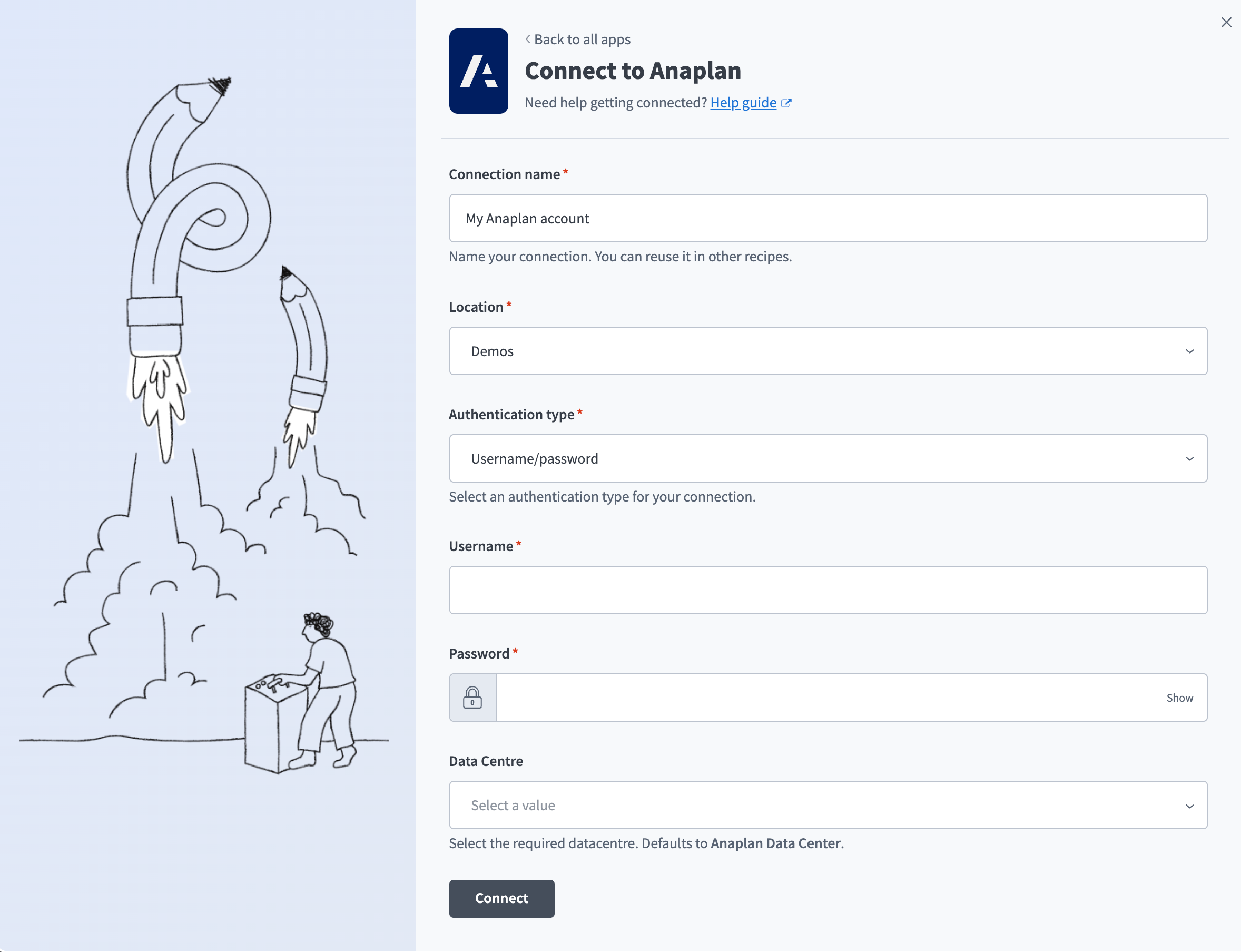 ユーザー名/パスワードコネクションの設定
ロケーションドロップダウンメニューを使用して、コネクションを保存するプロジェクトを選択します。
認証タイプドロップダウンメニューを使用して、ユーザー名/パスワードを選択します。
Anaplanのユーザー名を入力します。
Anaplanのパスワードを入力します。
データセンタードロップダウンメニューを使用して、Anaplanインスタンスをホストするデータセンターを選択します。このフィールドを空白のままにした場合、デフォルトでAnaplan Data Centerになります。
接続をクリックします。
OAuth 2.0
OAuth 2.0を使用して、Anaplanアカウントで設定されたOAuth 2.0クライアントで接続します。
OAuth 2.0でAnaplanに接続する
WorkatoでAnaplanへのOAuth 2.0コネクションを設定するには、次の手順を実行します:
作成 > コネクションをクリックするか、Cを2回押します。
Anaplanを検索し、アプリとして選択します。
コネクション名フィールドにコネクションの名前を入力します。
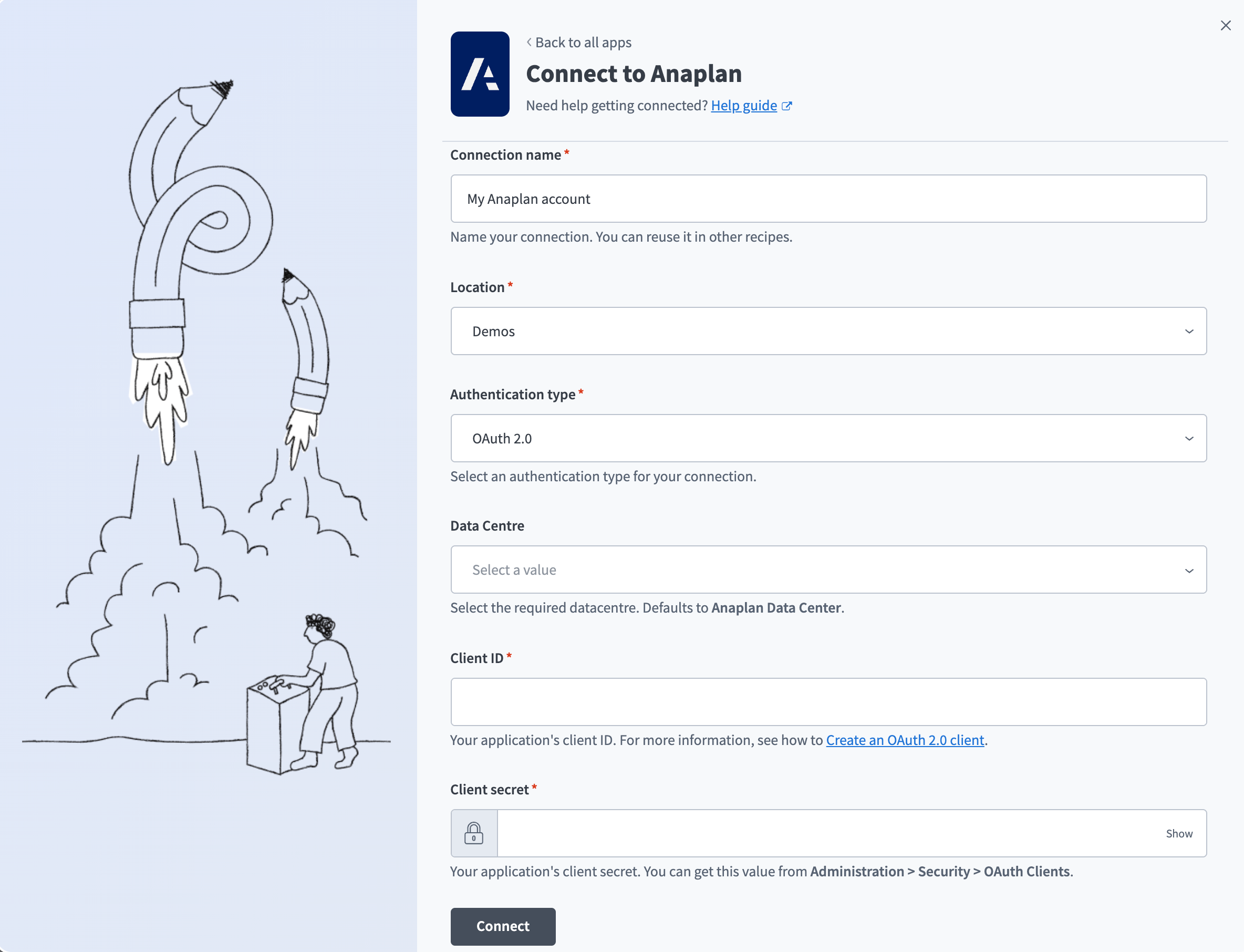 OAuth 2.0コネクションの設定
ロケーションドロップダウンメニューを使用して、コネクションを保存するプロジェクトを選択します。
認証タイプドロップダウンメニューを使用して、OAuth 2.0を選択します。
アプリケーションのクライアントIDを入力します。詳細については、AnaplanのOAuth 2.0クライアントの作成ドキュメントを参照してください。
アプリケーションのクライアントシークレットを入力します。この値は、Anaplanの管理>セキュリティ>OAuthクライアントで確認できます。
データセンタードロップダウンメニューを使用して、Anaplanインスタンスをホストするデータセンターを選択します。このフィールドを空白のままにした場合、デフォルトでAnaplan Data Centerになります。
接続をクリックします。
証明書認証
証明書認証を使用して、PEM形式の証明書と秘密鍵で接続します。
証明書認証でAnaplanに接続する
WorkatoでAnaplanへの証明書認証コネクションを設定するには、次の手順を実行します:
作成 > コネクションをクリックするか、Cを2回押します。
Anaplanを検索し、アプリとして選択します。
コネクション名フィールドにコネクションの名前を入力します。
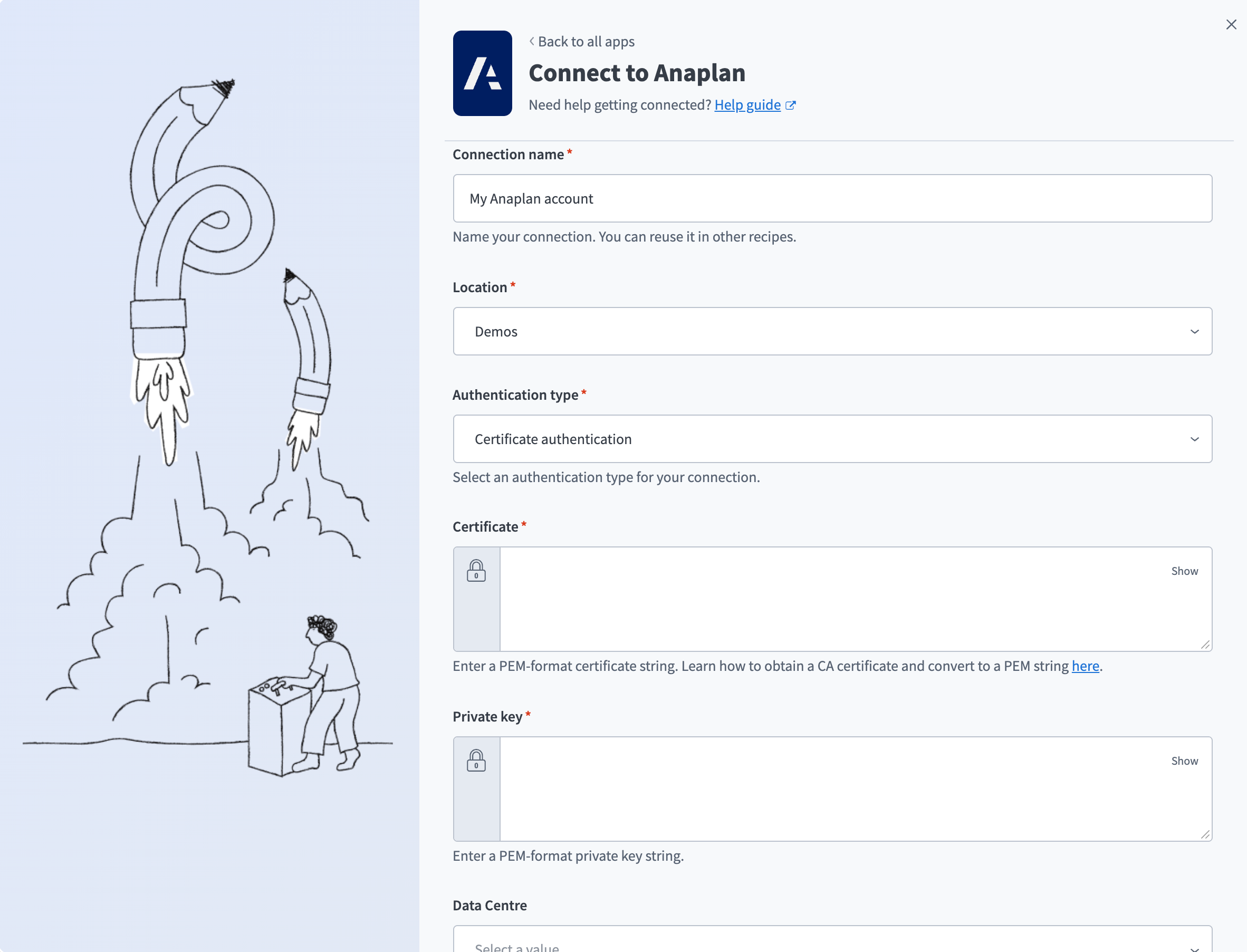 証明書認証コネクションの設定
ロケーションドロップダウンメニューを使用して、コネクションを保存するプロジェクトを選択します。
認証タイプドロップダウンメニューを使用して、証明書認証を選択します。
PEM形式の証明書文字列を証明書フィールドに入力します。詳細については、AnaplanのCA証明書の取得ドキュメントを参照してください。
PEM形式の秘密鍵文字列を秘密鍵フィールドに入力します。
データセンタードロップダウンメニューを使用して、Anaplanインスタンスをホストするデータセンターを選択します。このフィールドを空白のままにした場合、デフォルトでAnaplan Data Centerになります。
接続をクリックします。
パイプラインの設定
Anaplanをデータパイプラインソースとして設定するには、次の手順を完了します。
作成 > データパイプラインを選択するか、C+Iを押します。
データパイプライン名フィールドにデータパイプラインの名前を入力します。
 データパイプライン設定
ロケーションドロップダウンメニューを使用して、データパイプラインを保存するプロジェクトを選択します。
ビルドを開始をクリックします。
Extract new/updated records from source app トリガーをクリックします。このトリガーでは、パイプラインがAnaplanからデータを取得する方法を定義します。
 ソースアプリから新規/更新済みレコードを抽出トリガーを設定
Your Connected Source Apps ドロップダウンメニューを使用して、Anaplan を選択します。
このパイプラインで使用するAnaplanのコネクションを選択します。または、+ 新規コネクションをクリックして、新しいコネクションを作成します。
Workspacesフィールドを使用して、エクスポートの同期元となるAnaplanワークスペースを選択します。
Workspace modelsフィールドを使用して、選択したワークスペース内でエクスポートの同期元となるモデルを選択します。代わりにワークスペースIDとモデルIDをカンマ区切りリストとして入力するには、このフィールドを切り替えます。
ワークスペースとモデルのスコープ
Workatoは、ここで選択したワークスペースとモデル内のエクスポートアクションのみを検出します。検出では、サービスアカウントがアクセス権を持っている場合でも、このスコープ外のワークスペースまたはモデルは無視されます。
オブジェクトを追加をクリックして、新しいオブジェクトを追加パネルを開きます。
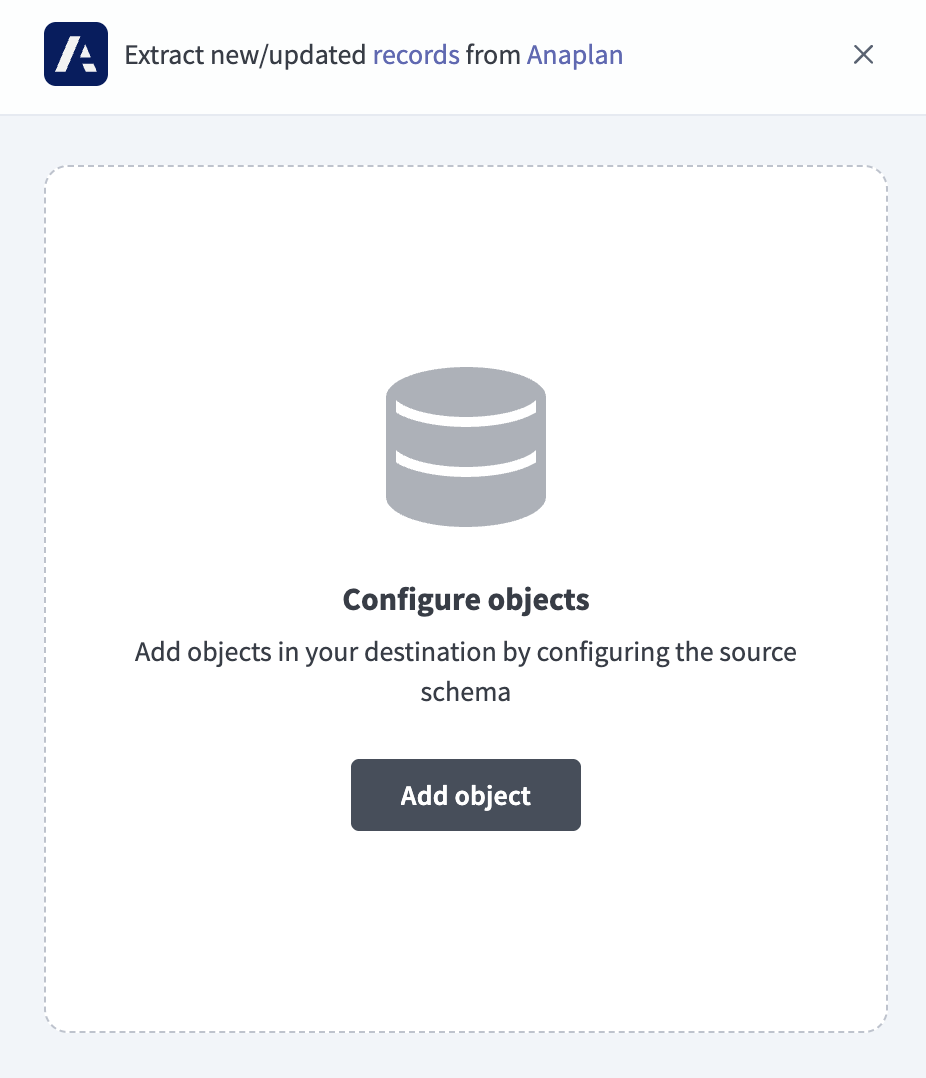 Anaplanオブジェクトの追加
使用可能なAnaplanオブジェクトのリストを検索または参照し、同期するオブジェクトを選択して、Addをクリックします。
オブジェクト要件
Workatoは、空の行を含まないTabular Single Column (All Line Items)またはGrid (Current Page)レイアウトを使用するCSVエクスポートのみをサポートします。詳細については、Anaplanエクスポートアクションの前提条件を参照してください。
選択した各オブジェクトのスキーマを確認してカスタマイズします。パイプラインは、オブジェクトを選択するとそのオブジェクトのスキーマを自動的に取得します。これにより、デスティネーションがソースと一致します。
オブジェクトを展開して、関連フィールドを表示します。使用可能なすべてのデータを抽出するにはすべてのフィールドを選択したままにし、データ抽出とスキーマレプリケーションから除外するには特定のフィールドの選択を解除します。
任意。オブジェクトを展開し、各フィールドの処理方法を選択して、フィールドレベルのデータ保護を設定します。
- そのまま複製: ソースのデータ値が宛先に同一に複製されます。
- ハッシュ: 宛先に同期する前に、フィールド内の機密データ値をハッシュ化します。
Workatoでは、個人を特定できる情報(PII)やその他の機密フィールドをハッシュ化することを推奨します。 PIIが一般的に含まれるフィールドのリストについては、機密データの処理を参照してください。
オブジェクトを追加を再度クリックして、さらにオブジェクトを追加します。この手順を繰り返して、パイプラインにAnaplanのオブジェクトをさらに追加します。
スキーマ変更の処理方法を選択ドロップダウンメニューを使用して、スキーマドリフトの処理オプションを選択します。
- 新しいフィールドを自動同期: ソースに追加された新しいフィールドを自動的に検出して同期します。
- 新しいフィールドをブロック: パイプラインの開始後、スキーマを固定します。新しいフィールドは手動で追加する必要があります。このオプションを使用すると、ソーススキーマが更新された場合に宛先が同期されなくなる可能性があります。
詳細については、スキーマのレプリケーションとスキーマドリフトの管理を参照してください。
Workatoでは、AnaplanエクスポートテーブルにAuto-sync new fieldsを推奨しています。 Anaplanでエクスポート定義を編集する(たとえば、ラインアイテムやリストプロパティを追加する)と、次回の同期時にスキーマが変更されます。これは、各エクスポートテーブルのスキーマがエクスポートアクション自身の列ヘッダーから取得されるためです。
任意。同時実行制限フィールドに値を入力して、同時実行操作数の上限を設定します。 Workatoで設定されたデフォルトクォータを使用するには、フィールドを空白のままにします。最大値は100です。
Frequency(頻度)フィールドで、標準の時間ベースのスケジュールを選択するか、カスタムcron式を定義します。これにより、パイプラインがAnaplanから送信先にデータを同期する頻度が決まります。
サポートされるオブジェクト
AnaplanはREST APIを通じてクエリ可能なドメインオブジェクトを公開しません。 Workatoは、2つの固定メタデータオブジェクトと、選択したワークスペースおよびモデルで設定されたエクスポートアクションを反映する動的なエクスポート結果テーブルセットを通じてデータを同期します。
メタデータオブジェクト
workspaceとmodelは、設定したエクスポートアクションに関係なく常に使用できます。これらは、エクスポート結果テーブルを解釈するために必要なリレーショナルコンテキスト(ワークスペース名とモデル名、およびID)を提供します。
| オブジェクト | 同期モード | 削除追跡 |
|---|---|---|
workspace | Full sync | はい(宛先で推定) |
model | Full sync | はい(宛先で推定) |
エクスポート結果テーブル
Workatoは、選択したワークスペースとモデルで見つかったエクスポートアクションごとに1つのオブジェクトを検出します。各エクスポートアクションは、Anaplan内の特定のモジュール、リスト、またはグリッドビューを対象とし、そのデータのフラットテーブルを生成します。
| オブジェクト | 同期モード | 削除追跡 |
|---|---|---|
| エクスポート結果テーブル(設定済みエクスポートアクションごとに1つ) | Full sync | 該当なし |
同期モード
Anaplanデータパイプラインでは、完全同期のみがサポートされています。同期モードはオブジェクトごとに設定できません。
フル同期
Anaplanは、どのオブジェクトについても行レベルのタイムスタンプ、変更ログ、または変更フィードを公開しないため、Workatoは増分同期できません。各同期では現在の完全な状態が再抽出されます。workspaceとmodelのメタデータはAnaplan APIから新たに読み取られ、設定された各エクスポートアクションが再実行され、その結果ファイルが完全にダウンロードされます。
削除追跡
Workatoが削除済みレコードにフラグを付けられるかどうかは、オブジェクト内の各行を一意に識別できるかどうかによって異なります。これはAnaplanが同期する2つのオブジェクトタイプで異なります。
workspaceとmodel: はい(宛先推定)。どちらのオブジェクトにもプライマリキーがあるため、宛先は各実行の完全なスナップショットを前回のものと比較し、表示されなくなったレコードにフラグを付けます。- エクスポート結果テーブル: 該当なし。 AnaplanのAPIではプライマリキーを推測する方法がないため、Workatoはエクスポートテーブルのスキーマにプライマリキー制約を適用しません。表形式エクスポートに一意で非nullの列があることは保証されず、Workatoもそれを推定できません。各同期では、テーブルの内容全体が現在のエクスポート結果に置き換えられるため、削除はすべてハード削除になります。Anaplanから行が消えると、次回の同期時に宛先からも消えます。
各オブジェクトの同期モードを確認するには、サポートされるオブジェクトの表を参照してください。
スキーマとデータ型の処理
Anaplanはエクスポートデータの固定スキーマを公開しないため、Workatoは同期時に各エクスポートテーブルのスキーマを決定し、すべての値をテキストとして表します。次のセクションでは、スキーマ検出、データ型、宛先テーブルの命名について説明します。
動的スキーマ検出
エクスポートテーブルの各列はAnaplanモデル構造によって定義されるため、2つの顧客のエクスポートテーブルが同じスキーマを共有することはありません。 Workatoは、エクスポートアクション自身の列ヘッダーから各エクスポートテーブルの列を検出し、各エクスポートテーブルのスキーマを独立したテナント固有のものとして扱います。
Auto-sync new fieldsを選択すると、Anaplanのエクスポート定義に追加した列は次回の同期時に自動的に表示されます。エクスポート定義から列を削除しても、Workatoは同期を失敗させません。代わりに、その列には空の値が送信されます。エクスポートの列構造をより大幅に再構成した場合、オブジェクトのスキーマを更新するまで同期が失敗する可能性があります。
Anaplanのエクスポートヘッダーには、空白セル(ラベルのないディメンション列)または重複名(ページ選択間で繰り返される同じラインアイテム)が含まれる場合があります。 Workatoはこれらの名前を自動的に変更し、すべての列が一意の名前を持つようにします。たとえば、空白のヘッダーはcolumn_0になります。
データ型
Anaplanはエクスポートデータの列タイプを宣言しないため、エクスポートテーブル内のすべてのフィールドは、数値、日付、ブール値を含めてテキストとして同期されます。必要な型変換は、データが宛先に到達した後に実行してください。 modelオブジェクトのcategoryValuesフィールドは、ネイティブ配列ではなくJSON文字列として同期されます。
宛先テーブル名
エクスポート名だけでは、選択したワークスペースとモデル全体で一意であることが保証されないため、Workatoはエクスポート名にエクスポートID、モデルID、ワークスペースIDを加えて各エクスポート結果テーブルに名前を付けます。 Anaplanのエクスポート名では特殊文字を避けてください。 Workatoはそれらを自動的に置き換えるため、宛先テーブル名を認識しにくくなる可能性があります。
機密データの処理
エクスポートテーブルのスキーマは完全に動的でテナント定義であるため、Workatoは個人を特定できる情報(PII)やその他の機密データを含む列を事前に識別できません。エクスポートテーブルに機密データが含まれるかどうかは、Anaplanモデルで何を追跡しているかに完全に依存します。一般的なシナリオは次のとおりです。
| シナリオ | 機密フィールド |
|---|---|
| 人員計画モデル | 従業員名、ジョブグレード、給与、個人別の人員数、ボーナス目標 |
| 販売計画モデル | 顧客名、担当者の割り当て、取引額、テリトリーの割り当て |
| 財務連結 | エンティティレベルの財務、コストセンターデータ、製品または地域別のマージン |
人員計画モデルを使用し、GDPRまたはHIPAAの下で運用している場合は、個人を特定できる列をハッシュ化します。
パイプライン設定中にフィールドレベルのデータ保護でHashオプションを使用し、PIIが宛先に到達する前に保護します。詳細については、パイプラインを構成手順を参照してください。
制限事項
Anaplanをデータパイプラインソースとして使用する場合、次の制限事項が適用されます。
Anaplanエクスポートアクションの前提条件
Workatoは、ワークスペース管理者がAnaplan内で設定したエクスポートアクションを通じてのみデータを同期でき、ユーザーに代わってエクスポートアクションを作成することはできません。使用可能なオブジェクトとして表示されるには、各エクスポートアクションで次の組み合わせのいずれかを使用する必要があります。
- ファイルタイプComma Separated Values (.csv)、レイアウトTabular Single Column (All Line Items)
- ファイルタイプComma Separated Values (.csv)、レイアウトGrid (Current Page)
別のファイルタイプまたはレイアウトを使用するエクスポートアクションは、使用可能なオブジェクトとして表示されません。
Anaplanで各エクスポートアクションを設定するときは、Omit Empty Rowsオプションも選択します。 Workatoはこの設定でフィルタリングしませんが、空の行を含むエクスポートでは宛先テーブルに空白レコードが生成されます。
モデルのビジー状態により同期が遅延する可能性があります
Anaplanモデルは、営業時間中に計算、インポート、またはユーザー編集のために頻繁にロックされます。ほとんどのAnaplan API呼び出しは、エラーを返す代わりにロックされたモデルが使用可能になるまで待機するため、同期が予測できない時間遅延する可能性があります。この遅延を避けるには、組織の通常の営業時間または計画セッション以外の時間に同期をスケジュールします。
専用サービスアカウントが必要
エクスポートアクションの結果ファイルは、それをトリガーしたAnaplanユーザーのみに非公開です。 Workatoは常に新しいエクスポートをトリガーし、同じ同期内で結果ファイルをダウンロードします。 Anaplan UIから手動で実行されたものを含め、別のユーザーが生成したファイルを再利用することはありません。 Workatoが生成したファイルに常にアクセスできるように、パイプラインコネクションには共有認証情報ではなく専用サービスアカウントを使用します。
Selective AccessとDynamic Cell Accessによりデータが通知なしに省略される場合があります
AnaplanのSelective Access機能とDynamic Cell Access機能では、エクスポートを失敗させることなく、エクスポート結果から行または列を削除できます。同期されたデータが不完全に見える場合は、パイプラインの問題と判断する前に、これらのアクセス制限がエクスポートアクションの基盤となるモジュールに適用されているかどうかを確認してください。
最小同期頻度
サポートされる最小同期間隔は15分です。これより高い頻度で同期をトリガーすることはできません。
最終更新日: