Google Analyticsをデータパイプラインソースとして設定する
Google Analyticsをデータパイプラインソースとして設定し、構築済みのGoogle Analytics 4(GA4)レポートデータ、アカウントおよびプロパティメタデータをGoogle Analytics Data APIとAdmin APIから抽出して宛先に同期します。
このガイドを使用して、機能と前提条件を確認し、Google Analyticsをデータパイプラインソースとして接続し、パイプラインを設定し、サポートされるオブジェクト、同期モード、スキーマ処理、機密データ処理、既知の制限事項について理解します。
サポートされている機能
Google Analyticsをパイプラインソースとして使用する場合、次の機能がサポートされます:
- クラウド接続: HTTPS経由でGoogle Analytics Data APIおよびAdmin APIに接続します。オンプレミスエージェントは不要です。
- レポートベースの同期: オブジェクトは、行レベルのレコードではなく、日付などのディメンションでグループ化された集計結果である、構築済みのGoogle Analytics 4(GA4)レポートです。詳細については、サポートされているオブジェクトを参照してください。
- 自動マルチプロパティ同期: コネクションがアクセスできるすべてのGA4プロパティが自動的に同期されます。 Workatoにプロパティピッカーはありません。詳細については、前提条件を参照してください。
- オブジェクトレベルの選択: サポートされる構築済みレポートと、アカウントおよびプロパティメタデータテーブルから選択します。完全なリストについては、サポート対象オブジェクトを参照してください。
- 増分同期: すべてのレポートテーブルは、レポートの日付範囲を制限することで増分同期されます。詳細については、同期モードを参照してください。
- スキーマドリフトの検出と処理: 新しいフィールドを自動同期でスキーマの変更を自動的に検出して適用するか、新しいフィールドをブロックでスキーマを固定します。
- フィールドレベルのデータ保護: 機密フィールドをそのままレプリケートするか、宛先に到達する前にハッシュ化します。
- 構成可能な同期頻度: 時間ベースの間隔またはcron式を使用して同期をスケジュールします。サポートされる最小間隔は15分です。
前提条件
Google Analyticsをデータパイプラインソースとして接続する前に、次の要件を満たしてください。
- Google Analytics Data APIとGoogle Analytics Admin APIが有効になっているGoogle Cloudプロジェクト、そのプロジェクト用のOAuth 2.0クライアント、およびそのクライアントのIDとシークレットから作成されたCustom OAuth profiles。 Google AnalyticsデータパイプラインはデフォルトのWorkato管理アプリをサポートしていないため、Custom OAuth profilesは任意ではなく必須です。設定手順については、Google Analyticsに接続するを参照してください。
- 同期するすべてのGA4プロパティに対する閲覧者以上のアクセス権を持ち、Google Analyticsの管理 > プロパティのアクセス管理で付与されているGoogleアカウント。 Workatoは、このアカウントがアクセスできるすべてのプロパティを自動的に検出して同期します。 Workatoで個別のプロパティを選択することはできません。詳細については、アクセス可能なすべてのプロパティが自動的に同期されるを参照してください。
必要な権限
Workatoはhttps://www.googleapis.com/auth/analytics.readonlyスコープを要求します。この単一の読み取り専用スコープは、Data APIとAdmin APIの両方を対象とします。
GOOGLE ANALYTICSレシピコネクターとは別
Google Analyticsデータパイプラインソースは、どちらも同じGoogle Analyticsアカウントに接続する場合でも、レシピで使用するGoogle Analyticsコネクターとは異なるコネクターです。レシピコネクターはWorkato管理のOAuthアプリを使用し、コネクションでClient IDとClient secretを直接入力して承認します。データパイプラインソースはWorkato管理アプリをサポートしていないため、既に動作しているGoogle Analyticsレシピコネクションがある場合でも、独自のGoogle Cloud OAuthアプリを登録し、そこからCustom OAuth profilesを作成する必要があります。
サポートされるコネクションタイプ
Google AnalyticsデータパイプラインはOAuth 2.0認証をサポートしています:
- OAuth 2.0: 作成したGoogle Cloud OAuthアプリから構築されたCustom OAuth profilesを使用してWorkatoを承認します。 Google AnalyticsデータパイプラインはデフォルトのWorkato管理アプリをサポートしていないため、接続する前に独自のOAuthクライアントを登録し、Custom OAuth profilesを作成する必要があります。設定手順については、Google Cloud OAuthアプリを作成するを参照してください。
Google Analyticsに接続する
Google Analyticsをデータパイプラインソースとして接続するには、次の手順を実行します。
Google Analyticsに接続する
Google Cloud OAuthアプリを作成する
Google Analyticsをデータパイプラインソースとして接続する前に、Google Cloud OAuthアプリとWorkato Custom OAuth profilesを作成する必要があります。
Google Cloud Consoleにサインインし、プロジェクトを選択または作成します。
API とサービス > ライブラリを使用して、Google Analytics Data APIとGoogle Analytics Admin APIを検索し、有効にします。
API とサービス > 認証情報に移動し、認証情報を作成 > OAuth クライアント IDをクリックします。
プロンプトが表示されたら、OAuth同意画面を設定し、アプリケーションの種類としてウェブアプリケーションを選択します。
承認済みのリダイレクトURIフィールドにhttps://www.workato.com/oauth/callbackを入力し、作成をクリックします。
Client IDとClient secretをコピーし、安全に保管します。
Workatoでツール > Custom OAuth profilesに移動し、+ New custom profileをクリックします。
コネクターとしてGoogle Analyticsを選択し、クライアントIDとクライアントシークレットを入力して、プロファイルを保存します。詳細についてはCustom OAuth profilesを参照してください。
OAuth 2.0でGoogle Analyticsに接続する
作成 > コネクションを選択するか、Cを2回押します。
New connectionページでGoogle Analyticsを検索して選択します。
コネクション名フィールドに名前を入力します。
ロケーションドロップダウンメニューを使用して、コネクションを保存するプロジェクトを選択します。
Custom OAuth profileドロップダウンメニューを使用して、Google Analytics用に作成したCustom OAuth profilesを選択します。このフィールドは必須です。 Google Analyticsデータパイプラインは、デフォルトのWorkato管理アプリをサポートしていません。
Connectを選択して、Googleのサインインウィンドウを開きます。
Googleサインインウィンドウで認証情報を入力し、アカウントを認証します。
Workatoが要求する権限を確認し、続行を選択して承認し、コネクションを完了します。コネクションが確立されると、Workatoに成功メッセージが表示されます。
パイプラインの設定
Google Analyticsをデータパイプラインソースとして設定するには、次の手順を実行します:
作成 > データパイプラインを選択するか、C+Iを押します。
データパイプライン名フィールドにデータパイプラインの名前を入力します。
 データパイプライン設定
ロケーションドロップダウンメニューを使用して、データパイプラインを保存するプロジェクトを選択します。
ビルドを開始をクリックします。
Extract new/updated records from source app トリガーをクリックします。このトリガーでは、パイプラインがGoogle Analyticsからデータを取得する方法を定義します。
 ソースアプリから新規/更新済みレコードを抽出トリガーを設定
Your Connected Source Apps ドロップダウンメニューを使用して、Google Analytics を選択します。
このパイプラインで使用するGoogle Analyticsのコネクションを選択します。または、+ 新規コネクションをクリックして、新しいコネクションを作成します。
オブジェクトを追加をクリックして、新しいオブジェクトを追加パネルを開きます。
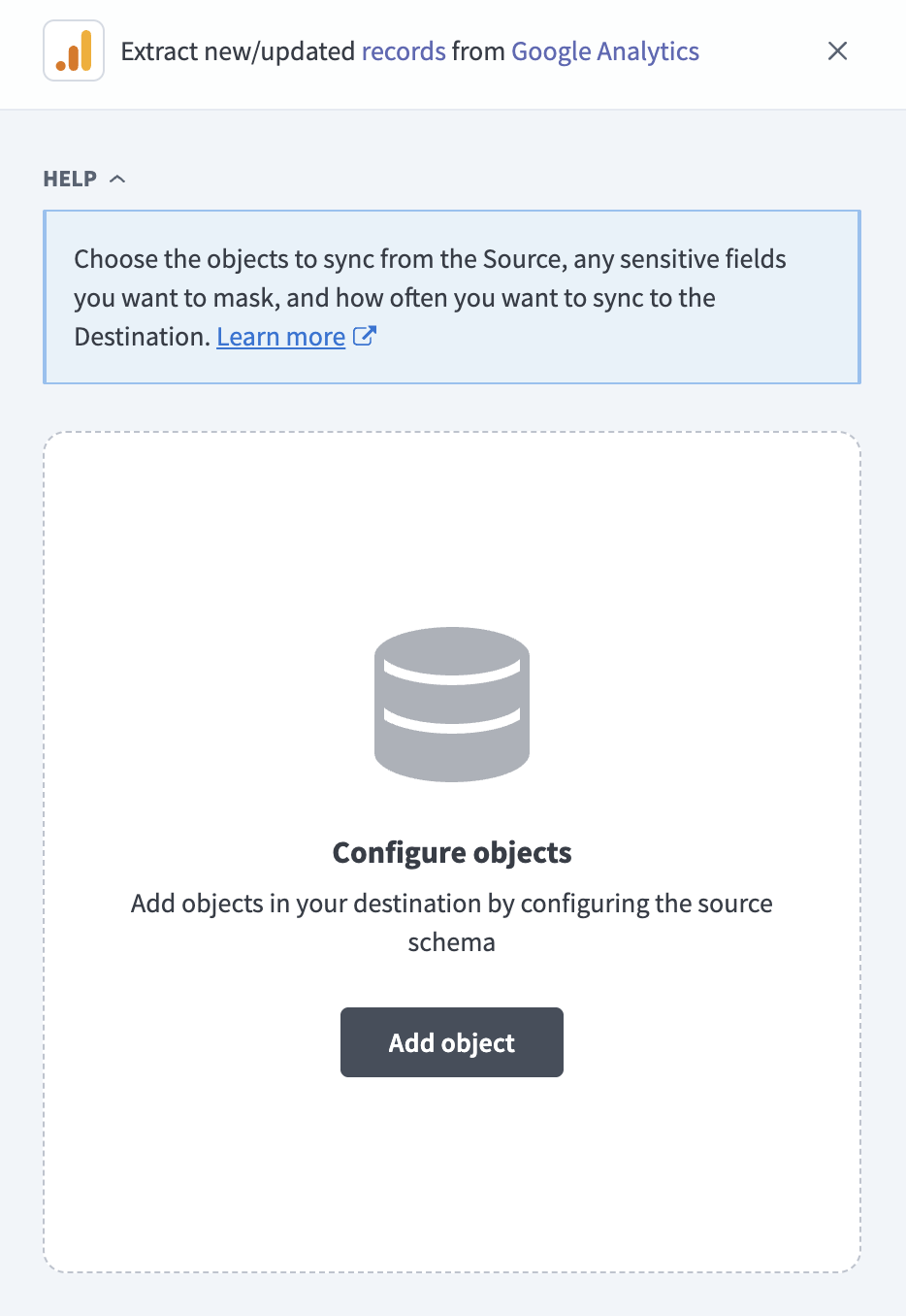 Google Analyticsオブジェクトを追加
使用可能な構築済みレポートと、アカウントおよびプロパティメタデータテーブルのリストを検索または参照し、同期するオブジェクトを選択して、Addをクリックします。
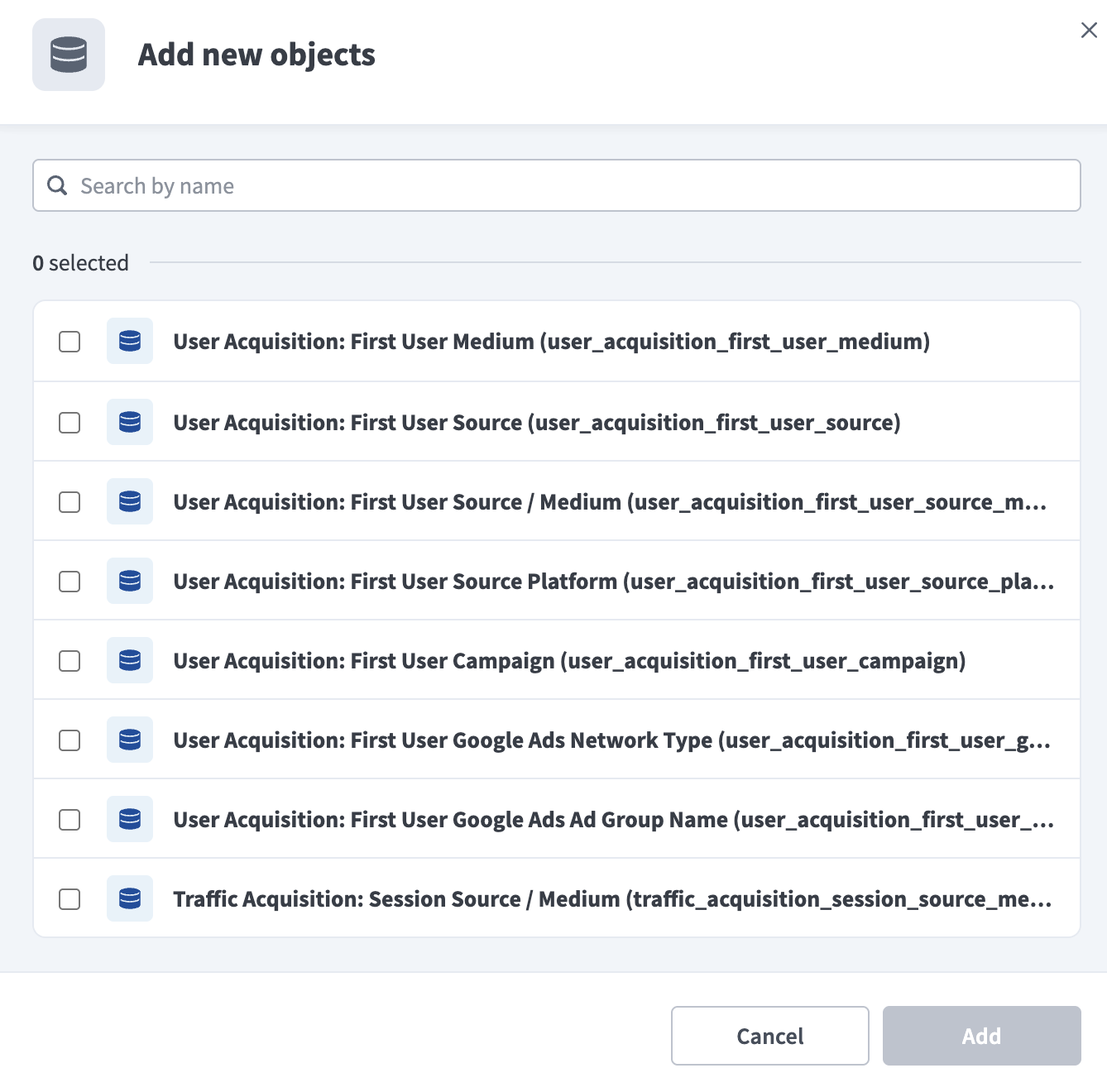 Google Analyticsオブジェクトを選択
カスタムレポートは使用不可
サポートされるオブジェクトに記載されている構築済みレポートとメタデータテーブルからのみ選択できます。ディメンションと指標の独自の組み合わせを定義することはできません。
選択した各オブジェクトのスキーマを確認してカスタマイズします。パイプラインは、オブジェクトを選択するとそのオブジェクトのスキーマを自動的に取得します。これにより、デスティネーションがソースと一致します。
オブジェクトを展開して、関連フィールドを表示します。使用可能なすべてのデータを抽出するにはすべてのフィールドを選択したままにし、データ抽出とスキーマレプリケーションから除外するには特定のフィールドの選択を解除します。
任意。オブジェクトを展開し、各フィールドの処理方法を選択して、フィールドレベルのデータ保護を設定します。
- そのまま複製: ソースのデータ値が宛先に同一に複製されます。
- ハッシュ: 宛先に同期する前に、フィールド内の機密データ値をハッシュ化します。
Workatoでは、個人を特定できる情報(PII)やその他の機密フィールドをハッシュ化することを推奨します。 PIIが一般的に含まれるフィールドのリストについては、機密データの処理を参照してください。
オブジェクトを追加を再度クリックして、さらにオブジェクトを追加します。この手順を繰り返して、パイプラインにGoogle Analyticsのオブジェクトをさらに追加します。
スキーマ変更の処理方法を選択ドロップダウンメニューを使用して、スキーマドリフトの処理オプションを選択します。
- 新しいフィールドを自動同期: ソースに追加された新しいフィールドを自動的に検出して同期します。
- 新しいフィールドをブロック: パイプラインの開始後、スキーマを固定します。新しいフィールドは手動で追加する必要があります。このオプションを使用すると、ソーススキーマが更新された場合に宛先が同期されなくなる可能性があります。
詳細については、スキーマのレプリケーションとスキーマドリフトの管理を参照してください。
任意。同時実行制限フィールドに値を入力して、同時実行操作数の上限を設定します。 Workatoで設定されたデフォルトクォータを使用するには、フィールドを空白のままにします。最大値は100です。
Google Analyticsパイプラインは、この設定に関係なく同時操作数が最大5で実行されるため、5を超える値を指定しても追加の効果はありません。
Frequency(頻度)フィールドで、標準の時間ベースのスケジュールを選択するか、カスタムcron式を定義します。この設定では、パイプラインがGoogle Analyticsから宛先にデータを同期する頻度を指定します。
サポートされるオブジェクト
Google Analyticsデータパイプラインは、Google Analytics Data API(構築済みGA4レポート)とAdmin API(アカウントおよびプロパティメタデータ)からデータを同期します。次の表に、サポートされているオブジェクトをカテゴリー別に示します。各オブジェクトは、宛先内の個別のテーブルとして同期されます。
1つのパイプラインがコネクションでアクセス可能なすべてのプロパティを同期するため、各レポートテーブルには、行が属するGA4プロパティを識別するproperty列も含まれます。詳細については、合成列を参照してください。
ユーザー獲得レポート
次のレポートでは、新規ユーザーをファーストタッチの獲得チャネル別に分類します。
| オブジェクト | 同期モード | 削除追跡 |
|---|---|---|
User Acquisition: First User Medium | 増分 | いいえ |
User Acquisition: First User Source | 増分 | いいえ |
User Acquisition: First User Source / Medium | 増分 | いいえ |
User Acquisition: First User Source Platform | 増分 | いいえ |
User Acquisition: First User Campaign | 増分 | いいえ |
User Acquisition: First User Google Ads Network Type | 増分 | いいえ |
User Acquisition: First User Google Ads Ad Group Name | 増分 | いいえ |
User Acquisition: First User Google Ads Network TypeとUser Acquisition: First User Google Ads Ad Group Nameは、Google Adsアカウントにリンクされたプロパティのデータのみを返します。
トラフィック獲得レポート
次のレポートでは、ユーザーが最初に獲得された時期に関係なく、セッションを発生元チャネル別に分類します。
| オブジェクト | 同期モード | 削除追跡 |
|---|---|---|
Traffic Acquisition: Session Source / Medium | 増分 | いいえ |
Traffic Acquisition: Session Medium | 増分 | いいえ |
Traffic Acquisition: Session Source | 増分 | いいえ |
Traffic Acquisition: Session Campaign | 増分 | いいえ |
Traffic Acquisition: Session Default Channel Grouping | 増分 | いいえ |
Traffic Acquisition: Session Source Platform | 増分 | いいえ |
エンゲージメントレポート
次のレポートでは、イベント、コンバージョン、およびページレベルのエンゲージメントを対象とします。
| オブジェクト | 同期モード | 削除追跡 |
|---|---|---|
Engagement: Events Report | 増分 | いいえ |
Engagement: Key Events Report | 増分 | いいえ |
Engagement: Pages by Title and Screen Class | 増分 | いいえ |
Engagement: Pages by Path Report | 増分 | いいえ |
Engagement: Pages by Title and Screen Name | 増分 | いいえ |
Engagement: Content Group | 増分 | いいえ |
Engagement: Pages by Path Reportは一意のpage_path値のカーディナリティが高く、多数の異なるURLを持つプロパティについて返されるデータ量が増加します。
Eコマースレポート
次のレポートでは、Eコマースアクティビティをアイテム別に分類します。
| オブジェクト | 同期モード | 削除追跡 |
|---|---|---|
Ecommerce: Item Name | 増分 | いいえ |
Ecommerce: Item ID | 増分 | いいえ |
Ecommerce: Item Category (Combined) | 増分 | いいえ |
Ecommerce: Item Category | 増分 | いいえ |
Ecommerce: Item Brand | 増分 | いいえ |
パブリッシャー広告レポート
次のレポートは、AdSenseとAd Managerの収益データを返します。これらは、AdSenseまたはAd Managerアカウントにリンクされたプロパティのデータのみを返します。
| オブジェクト | 同期モード | 削除追跡 |
|---|---|---|
Publisher Ads: Ad Unit | 増分 | いいえ |
Publisher Ads: Page Path | 増分 | いいえ |
Publisher Ads: Ad Format | 増分 | いいえ |
Publisher Ads: Ad Source | 増分 | いいえ |
ユーザー属性レポート
次のレポートでは、ユーザーをロケーション、言語、年齢、性別別に分類します。
| オブジェクト | 同期モード | 削除追跡 |
|---|---|---|
Demographics: Country | 増分 | いいえ |
Demographics: Region | 増分 | いいえ |
Demographics: City | 増分 | いいえ |
Demographics: Language | 増分 | いいえ |
Demographics: Age | 増分 | いいえ |
Demographics: Gender | 増分 | いいえ |
Demographics: AgeとDemographics: GenderはGoogle Signalsに依存し、追加のしきい値処理の対象になります。詳細については、Google Signalsなしではユーザー属性データが不完全になる場合があるを参照してください。
テクノロジーレポート
次のレポートでは、ユーザーを使用したブラウザー、デバイス、およびオペレーティングシステム別に分類します。
| オブジェクト | 同期モード | 削除追跡 |
|---|---|---|
Technology: Browser | 増分 | いいえ |
Technology: Device Category | 増分 | いいえ |
Technology: Operating System | 増分 | いいえ |
Technology: Platform | 増分 | いいえ |
Technology: App Version | 増分 | いいえ |
アカウントおよびプロパティメタデータ
次のテーブルは、分析データではなく設定メタデータを同期します。 Workatoはこのメタデータを使用して、レポートデータ内のカスタムディメンション名などの識別子を解決します。
| オブジェクト | 同期モード | 削除追跡 |
|---|---|---|
Accounts | Full sync | はい(宛先で推定) |
プロパティ | Full sync | はい(宛先で推定) |
Data Streams | Full sync | はい(宛先で推定) |
Custom Dimensions | Full sync | はい(宛先で推定) |
Custom Metrics | Full sync | はい(宛先で推定) |
Key Events | Full sync | はい(宛先で推定) |
Google Ads Links | Full sync | はい(宛先で推定) |
同期モード
Google Analyticsデータパイプラインは、完全同期と増分同期をサポートしています。レポートテーブルと、アカウントおよびプロパティメタデータテーブルでは、異なる同期メカニズムが使用されます。
フル同期
完全同期では、実行のたびに完全なリストを再読み取りし、宛先テーブルを置き換えます。 Accounts、Properties、Data Streams、Custom Dimensions、Custom Metrics、Key Events、およびGoogle Ads Linksは完全同期を使用します。これは、Google Analytics Admin APIがこれらのリソースを最終更新時刻でフィルタリングする方法を公開していないためです。
増分同期
Google Analytics 4(GA4)レポートテーブルは、更新時刻フィールドを持つ行レベルのレコードではありません。各レポートはGoogleのレポートデータに対するクエリであり、増分同期とは、レコードごとのカーソルでフィルタリングするのではなく、クエリの日付範囲を制限することを意味します:
- 処理ルックバック: GA4は1日のデータを確定するまでに24~72時間かかる場合があるため、すべての同期は今日の3日前で停止します。各日付は、その下限を過ぎた後にのみ同期されます。
- ロールバックウィンドウ: GA4はアトリビューションモデルが新しいデータを処理するにつれて、以前の日付にコンバージョンの貢献度を付与し続けることができるため、後続のアトリビューション更新を取得するために、定期的な増分同期では毎回、前回同期のカットオフ日の直前約30日分のデータも再取得します。その結果、最近の日付の指標値は実行間で変化する場合があります。このウィンドウは、最初の履歴同期には適用されません。
- 履歴同期: 最初の同期では、設定済みの履歴開始日から現在の日付の3日前まで、1日ずつさかのぼります。 GA4がどこまで過去のデータを返せるかについては、履歴データリテンションを参照してください。
各オブジェクトの同期モードを確認するには、サポートされるオブジェクトの表を参照してください。
削除追跡
レポートテーブルは削除追跡をサポートしていません。これらは集計済みで、確定後は不変であるため、削除された行という概念はありません。
Accounts、Properties、Data Streams、Custom Dimensions、Custom Metrics、Key Events、およびGoogle Ads Linksは、実行のたびに完全同期されます。これらは完全同期オブジェクトであるため、Admin API自体が削除シグナルを公開していなくても、宛先は各実行を前回の実行と比較し、表示されなくなったレコードを削除済みとしてマークします。
スキーマとデータ型の処理
Google Analyticsからデータを同期する場合、スキーマとデータ型には次の考慮事項が適用されます。
指標データ型
GA4は各指標を整数型または小数型に分類し、Workatoはそれに応じてマッピングします。整数に分類された指標(sessions、engaged_sessions、event_countなど)は整数として同期され、その他すべての指標は小数として同期されます。 key_eventsはカウントを表すにもかかわらず、GA4 APIでは小数指標型に分類されるため、整数ではなく小数列として同期されます。
センチネルディメンション値
GA4は、ディメンションに記録された値がない場合に(not set)を返し、レポートにGoogleが個別に返す数を超える一意のディメンション組み合わせがある場合に(other)を返すことがあります。 Workatoは、ディメンション列内で両方の値をそのまま保持します。 (other)行には有効な集計済み指標合計が引き続き含まれるため、ダウンストリーム計算から除外しないでください。
日付
dateディメンションは、GA4 APIからYYYYMMDDとして返されます。 Workatoは、宛先でそれをYYYY-MM-DD日付列に変換します。
合成列
Workatoは、宛先テーブルに次の合成列を追加します: Google Analyticsレポートデータは集計済みです。 GA4のData APIでは、個々のユーザーレベルのレコードは公開されません。ただし、次のオブジェクトには、機微情報または識別につながる可能性のあるフィールドが含まれていることがよくあります。
| 列 | タイプ | 目的 |
|---|---|---|
pk | 文字列 | GA4レポートのレスポンスは行ごとの自然な識別子を返さないため、GA4プロパティIDと行内のすべてのディメンション値から生成される、レポートテーブル用の合成主キー。 |
property | 文字列 | 行が属するGA4プロパティID。 1つのパイプラインがコネクションでアクセス可能なすべてのプロパティを同期するため、すべてのレポートテーブルに追加されます。詳細については、アクセス可能なすべてのプロパティが自動的に同期されるを参照してください。 |
_workato_is_deleted | ブーリアン | 後続の完全同期で表示されなくなったAccounts、Properties、Data Streams、Custom Dimensions、Custom Metrics、Key Events、およびGoogle Ads Linksレコードに対してtrueに設定されます。詳細については、削除追跡を参照してください。 |
_workato_run_id | 文字列 | 各レコードを挿入した実行を識別します。この列を使用して、予期しないデータの追跡、特定の実行の分離、およびデータとログの関連付けを行います。 |
機密データの処理
Google Analyticsレポートデータは集計済みです。 GA4のData APIでは、個々のユーザーレベルのレコードは公開されません。ただし、次のオブジェクトには、機微情報または識別につながる可能性のあるフィールドが含まれていることがよくあります。
| オブジェクト | 機密フィールド |
|---|---|
Demographics: Age | user_age_bracket |
Demographics: Gender | user_gender |
Engagement: Pages by Path Report | page_path(URLクエリ文字列に個人を特定できる情報を埋め込む可能性があります) |
user_age_bracketとuser_genderはGoogleのしきい値処理の対象です。詳細については、Google Signalsなしではユーザー属性データが不完全になる場合があるを参照してください。
パイプライン設定中にフィールドレベルのデータ保護でHashオプションを使用し、PIIが宛先に到達する前に保護します。詳細については、パイプラインを構成手順を参照してください。
制限事項
Google Analyticsをデータパイプラインソースとして使用する場合、次の制限事項が適用されます。
アクセス可能なすべてのプロパティが自動的に同期される
Workatoは、コネクションのGoogleアカウントがアクセスできるすべてのGA4プロパティを検出して同期します。 Workatoでは、パイプラインを特定のプロパティに限定することはできません。プロパティを同期から除外するには、Google Analyticsの管理 > プロパティのアクセス管理で、そのプロパティへのコネクションのアクセス権を削除します。
履歴データリテンション
GA4プロパティのデータリテンション期間を超える履歴開始日を指定しても、エラーは返されません。代わりに、GA4は保持期間外の日付について空の行を返します。 Workatoでは、過去13か月以内の履歴開始日を推奨しています。
リアルタイムレポートは利用不可
Google Analyticsパイプラインは、設定したスケジュールで同期されます。 GA4のリアルタイムレポートAPIは使用しないため、データには常に増分同期で説明されている処理ルックバックとロールバックウィンドウが反映されます。
Google Signalsなしではユーザー属性データが不完全になる場合がある
Demographics: AgeレポートとDemographics: Genderレポートは、Google Signalsデータに依存します。 Googleはこれらのディメンションに対して1時間あたり120リクエストという別個のレート制限を適用しており、Googleのレポートしきい値を下回るプロパティについては値を完全に差し止める場合があります。
最小同期頻度
サポートされる最小同期間隔は15分です。これより高い頻度で同期をトリガーすることはできません。
最終更新日: