MySQLをデータパイプラインソースとして構成
テーブルレコードを抽出して宛先に同期するために、MySQLをデータパイプラインソースとして設定します。このガイドを使用して、コネクションを設定し、パイプラインを構成し、オブジェクトを追加し、既知の制限を確認します。
サポートされている機能
MySQLをパイプラインソースとして使用する場合、次の機能がサポートされます。
オンプレミス接続: オンプレミスグループを通じてMySQLに接続します。クラウドコネクションはデータパイプラインではサポートされていません。
テーブルレベルのオブジェクト選択: パイプライン内のオブジェクトとして同期する個々のMySQLテーブルを選択します。
スキーマドリフトの検出と処理: 新しいフィールドを自動同期でスキーマの変更を自動的に検出して適用するか、新しいフィールドをブロックでスキーマを固定します。
構成可能な同期頻度: 時間ベースの間隔またはcron式を使用して同期をスケジュールします。サポートされる最小間隔は15分です。
前提条件
MySQLをデータパイプラインソースとして接続するには、次が必要です。
- オンプレミスエージェントホストから到達可能なMySQLインスタンス
- 同期する予定のテーブルに対する
SELECT権限が付与されたMySQLユーザーアカウント。接続に必要な権限の設定手順を参照してください。 - MySQLインスタンスのホスト、ポート、データベース名、ユーザー名、パスワード
接続に必要な権限
少なくとも、データベースユーザーアカウントには、同期する予定のデータベースに対するSELECT権限が必要です。
Workato専用のユーザーを作成し、ターゲットデータベースへの読み取り専用アクセスを付与します。次の例では、HR_PRODという名前のデータベースに対するSELECTを新しいユーザーworkatoに付与します。
CREATE USER 'workato' IDENTIFIED BY 'password';
GRANT SELECT ON `HR_PROD`.* TO 'workato';
サポートされるコネクションタイプ
MySQLデータパイプラインでは、オンプレミスグループを通じたユーザー名とパスワード認証がサポートされています。接続するには、MySQLのユーザー名とパスワードが必要です。
クラウドコネクションはサポートされていません
クラウドコネクションは、MySQLのデータパイプラインソースとしてサポートされていません。コネクションタイプフィールドでオンプレミスグループを選択する必要があります。
MySQLに接続
MySQLに接続するには、次の手順を実行します。
MySQLに接続
作成 > コネクションを選択するか、Cを2回押します。
MySQLを検索し、アプリとして選択します。
コネクション名フィールドに名前を入力します。
ロケーションドロップダウンメニューを使用して、コネクションを保存するプロジェクトを選択します。
コネクションタイプフィールドでオンプレミスグループを選択します。
クラウドを選択しないでください。クラウドコネクションは、MySQLのデータパイプラインソースではサポートされておらず、オブジェクトの読み込みを妨げます。
MySQLインスタンスのホスト名をHost(ホスト)フィールドに入力します。
ポートフィールドにポート番号を入力します。デフォルトのMySQLポートは3306です。
MySQLのユーザー名をUsername(ユーザー名)フィールドに入力します。
MySQLのパスワードをPassword(パスワード)フィールドに入力します。
同期するデータベースの名前をDatabase(データベース)フィールドに入力します。
任意。詳細設定を展開して、次の項目を設定します。
Use improved datetime handling(改善された日時処理を使用)を切り替えて、date、datetime、timestampデータ型の強化された処理を有効にします。デフォルトはtrueです。
Database timezone(データベースのタイムゾーン)フィールドをデータベースのローカルタイムゾーンに設定します。デフォルトはUTCです。
接続を選択して、コネクションを検証して保存します。
パイプラインの設定
MySQLをデータパイプラインソースとして構成するには、次の手順を実行します。
作成 > データパイプラインを選択するか、C+Iを押します。
データパイプライン名フィールドにデータパイプラインの名前を入力します。
 データパイプライン設定
ロケーションドロップダウンメニューを使用して、データパイプラインを保存するプロジェクトを選択します。
ビルドを開始をクリックします。
Extract new/updated records from source app トリガーをクリックします。このトリガーでは、パイプラインがMySQLからデータを取得する方法を定義します。
 ソースアプリから新規/更新済みレコードを抽出トリガーを設定
Your Connected Source Apps ドロップダウンメニューを使用して、MySQL を選択します。
このパイプラインで使用するMySQLのコネクションを選択します。または、+ 新規コネクションをクリックして、新しいコネクションを作成します。
オブジェクトを追加をクリックして、新しいオブジェクトを追加パネルを開きます。
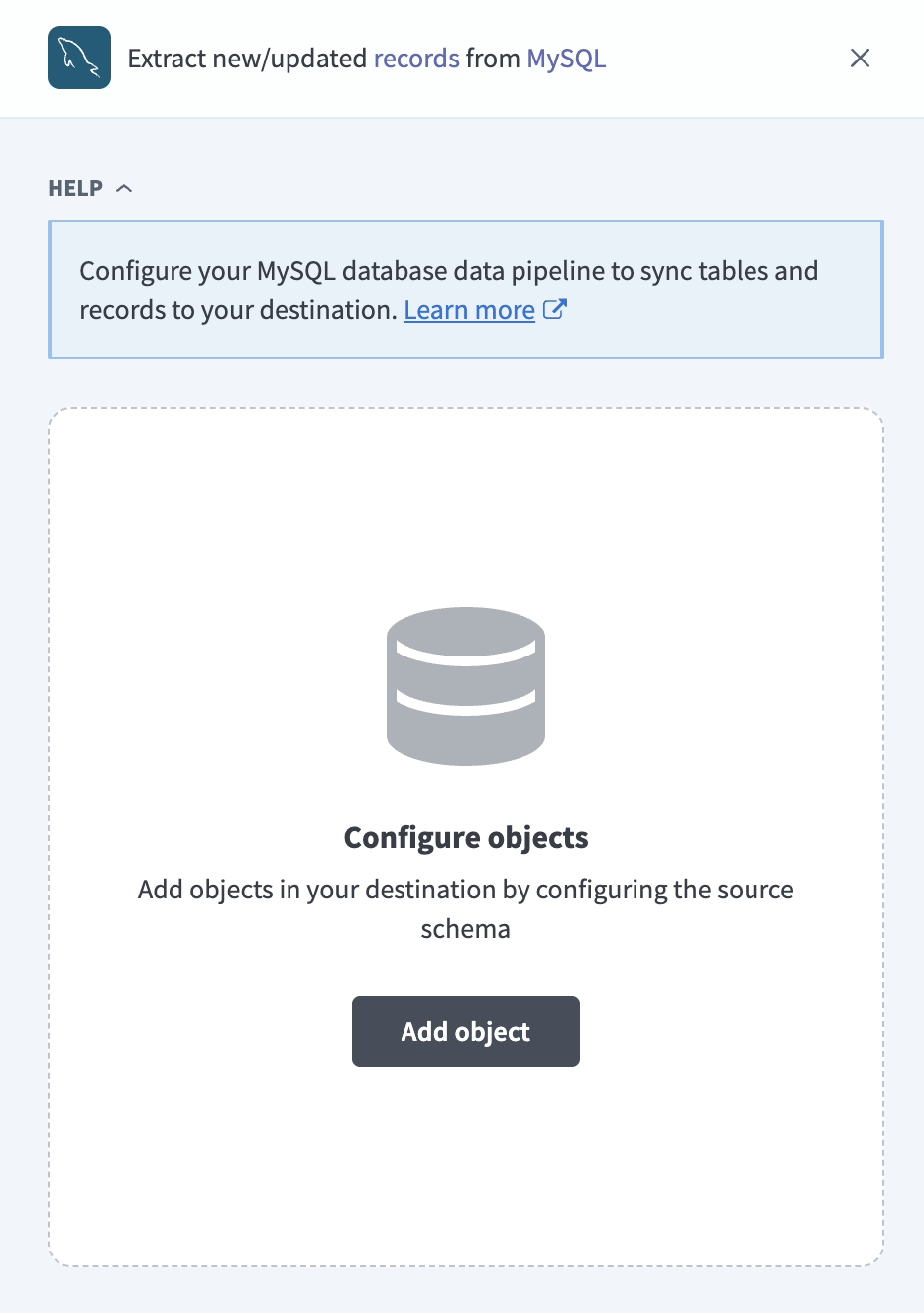 オブジェクトを追加
使用可能なMySQLオブジェクトのリストを検索または参照し、同期するオブジェクトを選択して、Add(追加)をクリックします。
選択した各オブジェクトのスキーマを確認してカスタマイズします。パイプラインは、オブジェクトを選択するとそのオブジェクトのスキーマを自動的に取得します。これにより、デスティネーションがソースと一致します。
オブジェクトを展開して、関連フィールドを表示します。使用可能なすべてのデータを抽出するにはすべてのフィールドを選択したままにし、データ抽出とスキーマレプリケーションから除外するには特定のフィールドの選択を解除します。
任意。オブジェクトを展開し、各フィールドの処理方法を選択して、フィールドレベルのデータ保護を設定します。
- そのまま複製: ソースのデータ値が宛先に同一に複製されます。
- ハッシュ: 宛先に同期する前に、フィールド内の機密データ値をハッシュ化します。
Workatoでは、個人を特定できる情報(PII)やその他の機密フィールドをハッシュ化することを推奨します。
オブジェクトを追加を再度クリックして、さらにオブジェクトを追加します。この手順を繰り返して、パイプラインにMySQLのオブジェクトをさらに追加します。
スキーマ変更の処理方法を選択ドロップダウンメニューを使用して、スキーマドリフトの処理オプションを選択します。
- 新しいフィールドを自動同期: ソースに追加された新しいフィールドを自動的に検出して同期します。
- 新しいフィールドをブロック: パイプラインの開始後、スキーマを固定します。新しいフィールドは手動で追加する必要があります。このオプションを使用すると、ソーススキーマが更新された場合に宛先が同期されなくなる可能性があります。
詳細については、スキーマのレプリケーションとスキーマドリフトの管理を参照してください。
Frequency(頻度)フィールドで、標準の時間ベースのスケジュールを選択するか、カスタムcron式を定義します。これにより、パイプラインがMySQLから送信先にデータを同期する頻度が決まります。
サポートされるオブジェクト
MySQLデータパイプラインは、接続済みデータベース内のテーブルからデータを同期します。
制限事項
MySQLをデータパイプラインソースとして使用する場合、次の制限が適用されます。
最小同期頻度
サポートされる最小同期間隔は15分です。
最終更新日: