データパイプラインのソースとしてPendoを構成する
Pendoをデータパイプラインのソースとしてセットアップし、訪問者、アカウント、ガイド、利用状況イベントなどのプロダクト分析レコードを抽出および同期して、宛先に送信します。
このガイドを使用して、コネクションの設定、パイプラインの設定、オブジェクトの追加、同期動作の確認、および既知の制限事項の理解を行います。
対応しているPendo機能
Pendoをパイプラインソースとして使用する場合、次の機能がサポートされます:
- クラウド接続: HTTPS経由でPendo APIに接続します。オンプレミスエージェントは不要です。
- リージョナルデータセンター: US、US1、EU、日本、オーストラリアのデータセンターにホストされているPendoサブスクリプションに接続します。
- フル同期: すべてのオブジェクトがフル同期モードで同期されます。詳細については、同期モードを参照してください。
- オブジェクト単位の選択: 宛先で個別のテーブルとして同期するPendoオブジェクトを選択します。完全なリストについては、サポート対象オブジェクトを参照してください。
- 削除トラッキング: 主キーを持つオブジェクトについては、削除済みレコードを検出します。詳細については、削除追跡を参照してください。
- カスタムフィールドの検出: 訪問者およびアカウントのメタデータフィールド(カスタムフィールドを含む)を自動的に同期します。詳細は訪問者およびアカウントのメタデータフィールドを参照してください。
- スキーマドリフトの検出と処理: 新しいフィールドを自動同期でスキーマの変更を自動的に検出して適用するか、新しいフィールドをブロックでスキーマを固定します。
- フィールドレベルのデータ保護:データがデスティネーションに到達する前に、機密フィールドをハッシュ化するか、そのままレプリケートします。
- 構成可能な同期頻度: 時間ベースの間隔またはcron式を使用して同期をスケジュールします。サポートされる最小間隔は
15分です。
Pendoの前提条件
Pendoをデータパイプラインのソースとして接続するには、次が必要です:
- インテグレーションキーが有効になっているPendoサブスクリプション。 Pendoサブスクリプション管理者がこの機能を有効にできます。
- Allow Write Access が有効になっているPendoインテグレーションキー。キーを作成するには、Pendoサブスクリプション管理者権限とインテグレーションキーへのアクセス権が必要です。セットアップ手順については、Pendoのintegration keysドキュメントを参照してください。
- Pendoサブスクリプションをホストしているリージョン
必要な権限
インテグレーションキーでは Allow Write Access を有効にする必要があります。 PendoはAggregation APIクエリにこの設定を必要とします。このコネクタはAggregation APIを使用して、訪問者、アカウント、アプリケーション、プロダクトエリア、およびイベントを読み取ります。コネクタはデータの読み取りのみを行い、Pendoサブスクリプションに書き込みを行うことはありません。
サポートされるコネクションタイプ
Pendoデータパイプラインでは、認証方法は1種類のみサポートされています:
- インテグレーションキー: Pendoインテグレーションキーと、Pendoサブスクリプションをホストしているリージョンを指定します。設定要件については、前提条件を参照してください。
Pendoに接続する
Pendoをデータパイプラインのソースとして接続するには、次の手順を実行します:
Pendoに接続する
作成 > コネクションを選択するか、Cを2回押します。
Pendo を検索し、アプリとして選択します。
コネクション名フィールドに名前を入力します。
ロケーションドロップダウンメニューを使用して、コネクションを保存するプロジェクトを選択します。
Region ドロップダウンメニューを使用して、Pendoサブスクリプションをホストしているリージョンを選択します。リージョンは、Pendoへのサインインに使用するURLと一致している必要があります。たとえば、app.eu.pendo.io にサインインする場合は、EUリージョンを選択します。
Pendoインテグレーションキーを Integration Key フィールドに貼り付けます。
接続を選択して、コネクションを検証して保存します。コネクションが確立されると、Workatoに成功メッセージが表示されます。
パイプラインの設定
Pendoをデータパイプラインのソースとして構成するには、次の手順を実行します:
作成 > データパイプラインを選択するか、C+Iを押します。
データパイプライン名フィールドにデータパイプラインの名前を入力します。
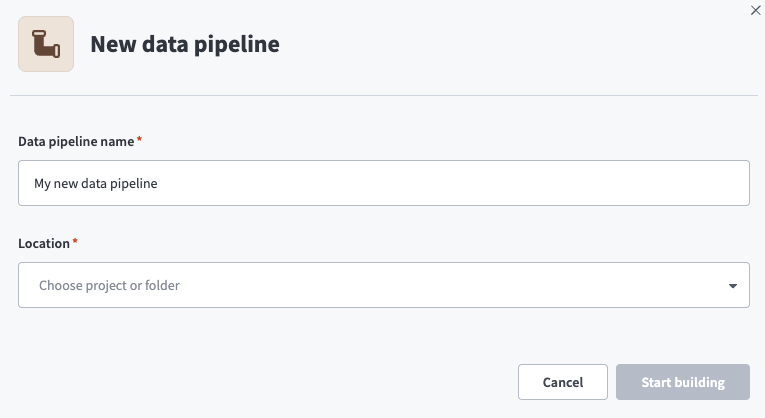 データパイプライン設定
ロケーションドロップダウンメニューを使用して、データパイプラインを保存するプロジェクトを選択します。
ビルドを開始をクリックします。
Extract new/updated records from source app トリガーをクリックします。このトリガーでは、パイプラインがPendoからデータを取得する方法を定義します。
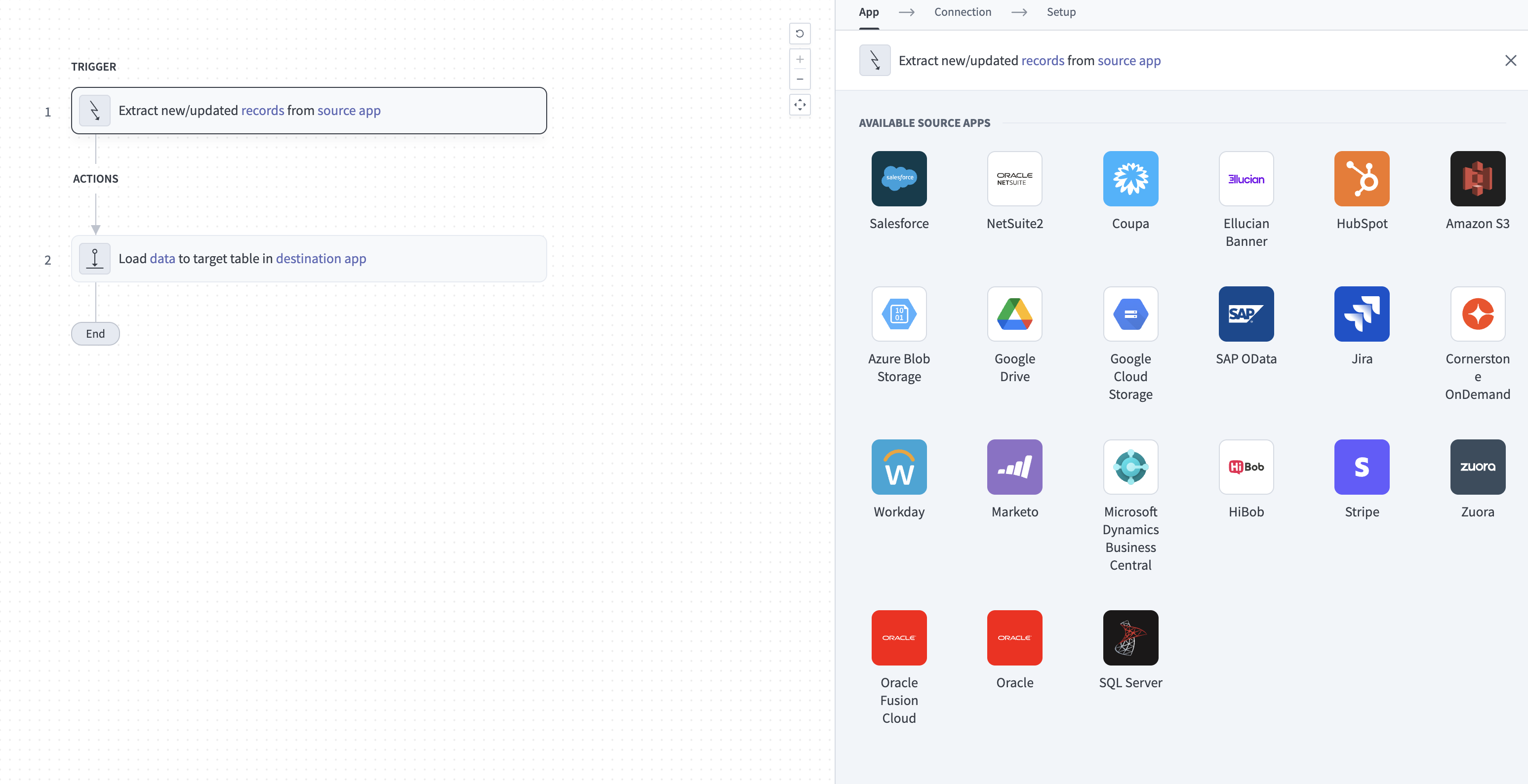 ソースアプリから新規/更新済みレコードを抽出トリガーを設定
Your Connected Source Apps ドロップダウンメニューを使用して、Pendo を選択します。
このパイプラインで使用するPendoのコネクションを選択します。または、+ 新規コネクションをクリックして、新しいコネクションを作成します。
オブジェクトを追加をクリックして、新しいオブジェクトを追加パネルを開きます。
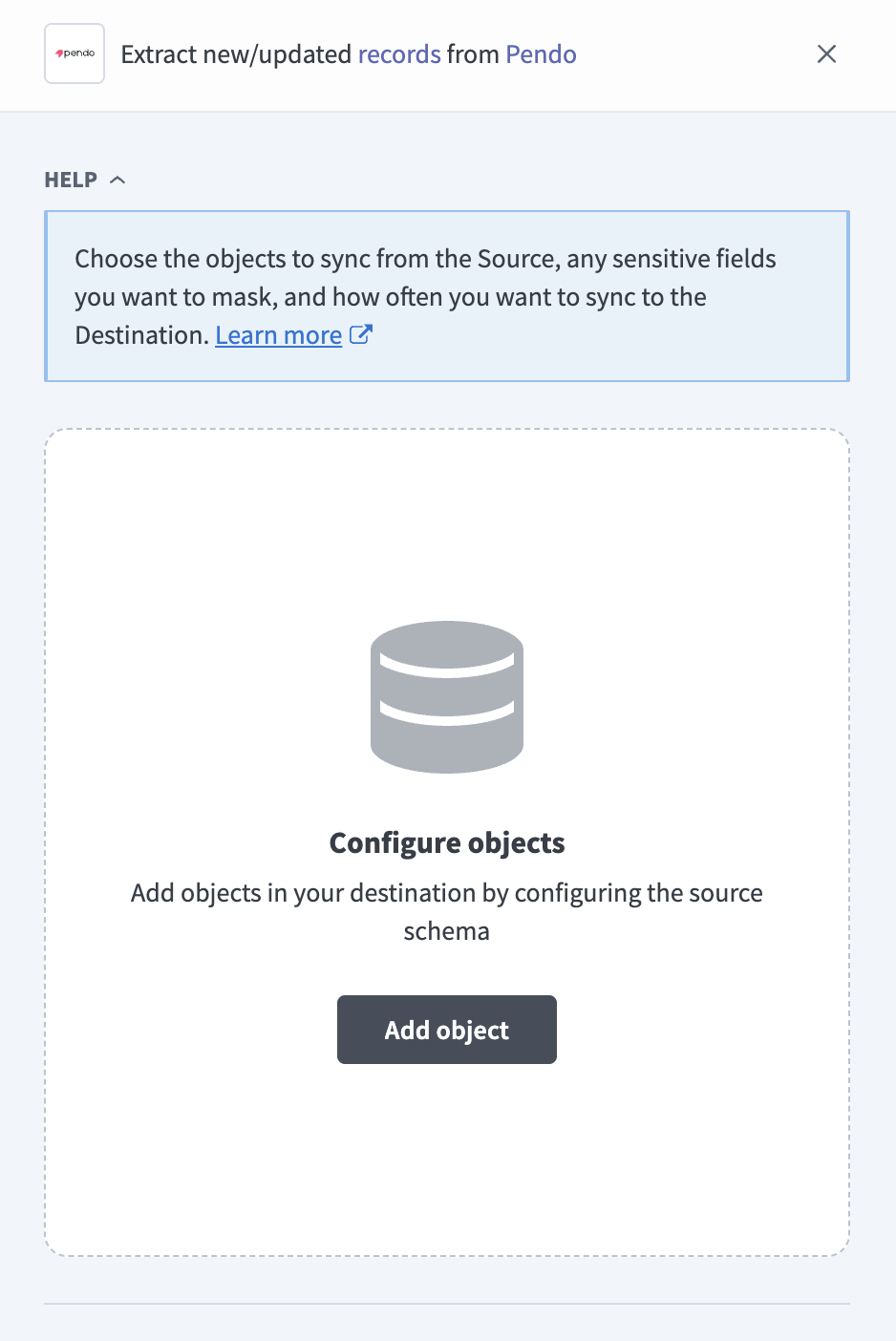 オブジェクトを追加
利用可能なPendoオブジェクトの一覧を検索または参照し、同期するオブジェクトを選択して、Add をクリックします。
すべてのPendoオブジェクトは、オブジェクトリストに Full sync タグ付きで表示されます。詳細については、同期モードを参照してください。
選択した各オブジェクトのスキーマを確認してカスタマイズします。パイプラインは、オブジェクトを選択するとそのオブジェクトのスキーマを自動的に取得します。これにより、デスティネーションがソースと一致します。
オブジェクトを展開して、関連フィールドを表示します。使用可能なすべてのデータを抽出するにはすべてのフィールドを選択したままにし、データ抽出とスキーマレプリケーションから除外するには特定のフィールドの選択を解除します。
任意。オブジェクトを展開し、各フィールドの処理方法を選択して、フィールドレベルのデータ保護を設定します。
- そのまま複製: ソースのデータ値が宛先に同一に複製されます。
- ハッシュ: 宛先に同期する前に、フィールド内の機密データ値をハッシュ化します。
Workatoでは、個人を特定できる情報(PII)やその他の機密フィールドをハッシュ化することを推奨します。 PIIが一般的に含まれるフィールドのリストについては、機密データの処理を参照してください。
オブジェクトを追加を再度クリックして、さらにオブジェクトを追加します。この手順を繰り返して、パイプラインにPendoのオブジェクトをさらに追加します。
スキーマ変更の処理方法を選択ドロップダウンメニューを使用して、スキーマドリフトの処理オプションを選択します。
- 新しいフィールドを自動同期: ソースに追加された新しいフィールドを自動的に検出して同期します。
- 新しいフィールドをブロック: パイプラインの開始後、スキーマを固定します。新しいフィールドは手動で追加する必要があります。このオプションを使用すると、ソーススキーマが更新された場合に宛先が同期されなくなる可能性があります。
詳細については、スキーマのレプリケーションとスキーマドリフトの管理を参照してください。
カスタムの訪問者またはアカウントメタデータを使用しているPendoサブスクリプションでは、新しいメタデータフィールドが自動的に同期されるように、Auto-sync new fields を有効にすることをWorkatoは推奨します。詳細は訪問者およびアカウントのメタデータフィールドを参照してください。
任意。同時実行制限フィールドに値を入力して、同時実行操作数の上限を設定します。 Workatoによって設定されたデフォルトの制限を使用するには、このフィールドを空白のままにします。最大値は100です。
Frequency(頻度)フィールドで、標準の時間ベースのスケジュールを選択するか、カスタムcron式を定義します。この設定で、パイプラインがPendoから宛先にデータを同期する頻度を決定します。
イベント履歴の開始日
開始日は、Events や Page Events などのイベントオブジェクト、およびイベントから構築される Visitor Application と Account Application オブジェクトにのみ適用されます。フィールドを空白のままにすると、これらのオブジェクトは直近91日分のイベントを抽出し、91日より古いイベントは各実行時に宛先から除外されます。より古いイベントを保持する必要がある場合は、初回実行前に開始日を設定してください。詳細はイベント履歴ウィンドウを参照してください。
対応しているPendoオブジェクト
Pendoデータパイプラインは、Pendo API(v1)からデータを同期します。次の表に、サポートされているオブジェクトをカテゴリー別に示します。各オブジェクトは宛先内の個別のテーブルとして同期されます:
アプリケーション、訪問者、アカウント
| オブジェクト | 同期モード | 削除追跡 |
|---|---|---|
Applications | Full sync | あり(ソフト削除) |
Visitors | Full sync | いいえ |
Accounts | Full sync | いいえ |
Visitor Account | Full sync | はい |
Visitor Application | Full sync | はい |
Account Application | Full sync | はい |
Visitor Account は、各訪問者を、そのPendo訪問者メタデータ内のアカウントIDにリンクします。 Visitor Application と Account Application はイベントから構築されるため、イベント履歴ウィンドウ内にイベントが少なくとも1件あるペアのみが含まれます。最後のイベントがウィンドウから外れた時点で、そのペアは削除済みとしてマークされます。
プロダクト設定
| オブジェクト | 同期モード | 削除追跡 |
|---|---|---|
ページ | Full sync | はい |
Page Rule History | Full sync | いいえ |
Features | Full sync | はい |
Groups | Full sync | はい |
Guides | Full sync | はい |
Guide Step History | Full sync | いいえ |
Polls | Full sync | いいえ |
Track Types | Full sync | はい |
Segments | Full sync | はい |
Groups には、Pendoのプロダクトエリアが含まれます。 Page Rule History と Polls は、現在の Pages および Guides レコードから抽出された、ページルールまたはガイドポーリングごとに行を1つ同期します。 Guide Step History は、各ガイドのすべての履歴バージョンについて、ステップごとに行を1つ同期します。
イベント
| オブジェクト | 同期モード | 削除追跡 |
|---|---|---|
Events | Full sync | いいえ |
Page Events | Full sync | いいえ |
Feature Events | Full sync | いいえ |
Guide Events | Full sync | いいえ |
Poll Events | Full sync | いいえ |
Track Type Events | Full sync | いいえ |
イベントオブジェクトは、イベント履歴ウィンドウ内の完了したUTC日単位でイベントを抽出します。詳細はイベント履歴ウィンドウを参照してください。
同期モード
Pendoデータパイプラインでは、すべてのオブジェクトに対してフル同期がサポートされています。増分同期は利用できません。
フル同期
フル同期では、選択したオブジェクトについて、毎回の実行時にPendoから利用可能なすべてのレコードを読み取ります。イベントオブジェクト、および Visitor Application と Account Application オブジェクトは、各実行時にイベント履歴ウィンドウ内のすべてのイベントを読み取ります。
主キーを持つオブジェクトは既存の転送先テーブルにマージされるため、Pendoで削除されたレコードもテーブル内に残ります。主キーを持たないオブジェクトは、実行のたびに宛先テーブルを上書きします。
削除追跡
Applications はソフト削除トラッキングをサポートしており、サポートされるオブジェクトの表では Yes (soft) と表示されます。 Pendoは各アプリケーションにネイティブの isDeleted フィールドを返し、Workatoはこのフィールドを読み取って、Pendo側で削除とマークされたアプリケーションを宛先で削除済みとしてマークします。
サポートされるオブジェクトの表で Yes とマークされているオブジェクトには主キーがあります。 Workatoは、各フル同期を前回の実行結果と比較し、Pendoに存在しなくなったレコードを宛先で削除済みとしてマークします。
Visitors、Accounts、イベントオブジェクト、Page Rule History、Polls、Guide Step History には主キーがないため、Workatoはこれらのオブジェクトについて個々の削除済み行をトラッキングできません。
スキーマとデータ型の処理
Pendoからデータを同期する際のスキーマおよびデータ型に関しては、次の点を考慮してください:
タイムスタンプ
Pendoは、createdAt や lastUpdatedAt などのタイムスタンプを、ミリ秒単位のUnixエポック整数として返します。 Workatoは、宛先においてこれらを生の整数値として保持し、タイムスタンプ形式には変換しません。
ネストされたオブジェクトと配列
Pendoレコードには、Pages の rules、Guides の steps および polls、Groups の items、Segments の definition など、ネストされたオブジェクトや配列が含まれる場合があります。 Workatoは、これらを宛先でJSON文字列のカラムとして保存し、個別のカラムにフラット化することはありません。
訪問者およびアカウントのメタデータフィールド
Workatoは、Visitors または Accounts のスキーマを取得するたびに、Pendoの訪問者およびアカウントメタデータスキーマを読み取ります。各メタデータフィールドは、小文字の metadata_<group>_<field> という名前の個別のカラムとして同期されます。英数字以外の文字が連続する部分はアンダースコアに変換され、先頭および末尾のアンダースコアは削除されます。 2つのフィールドが同じカラム名になる場合、Workatoはサフィックスを追加して区別します。これには、カスタムフィールドや、auto や pendo など他のメタデータグループのフィールドも含まれます。
Workatoは、ブール値、整数、10進数のメタデータフィールドを、対応する宛先のデータ型にマッピングします。日付、リスト、およびその他のメタデータフィールドタイプは、文字列として同期されます。
新しいメタデータフィールドは、次回Workatoがオブジェクトスキーマを取得したときに表示されます。新しいフィールドを自動的に同期するには、パイプラインを構成する際に Auto-sync new fields を選択してください。
機密データの処理
Pendoオブジェクトには、訪問者ID、IPアドレス、ロケーションデータなどの個人を特定できる情報(PII)が含まれる場合があります。次のオブジェクトには、一般的に機密フィールドが含まれています。
| オブジェクト | 機密フィールド |
|---|---|
Visitors | visitorId、メタデータフィールド(metadata_*)。Pendoの構成に応じて、氏名やメールアドレスなどが含まれる場合があります |
Accounts | accountId、メタデータフィールド(metadata_*) |
Visitor Account、Visitor Application、Account Application | visitorId、accountId |
Events、Page Events、Feature Events、Guide Events、Poll Events、Track Type Events | visitorId、accountId、accountIds、remoteIp、latitude、longitude、country、region、userAgent |
Poll Events | pollResponse |
Pages、Groups、Guides、Guide Step History、Segments、Track Types | createdByUser、lastUpdatedByUser |
パイプライン設定中にフィールドレベルのデータ保護でHashオプションを使用し、PIIが宛先に到達する前に保護します。詳細については、パイプラインを構成手順を参照してください。
Pendoの制限事項
Pendoをデータパイプラインのソースとして使用する場合、次の制限が適用されます:
イベント履歴ウィンドウ
イベントオブジェクトと、Visitor Application および Account Application オブジェクトは、When first started, this pipeline should pick up records from フィールドに設定された日付から前日UTCの終わりまでのイベントを抽出します。フィールドを空白のままにすると、これらのオブジェクトは直近91日分のイベントを抽出します。当日のUTC日付に属するイベントは、その日が終了した後の次回の実行時に同期されます。
すべての実行はフル同期になるため、開始日を空白にするとローリングウィンドウになります。 91日より古いイベントは、次回の実行時に宛先テーブルから除外されます。開始日は、パイプライン実行後に変更できないため、より古いイベントを保持する必要がある場合は、初回実行前に開始日を設定してください。
日次イベントボリューム
Workatoは、イベントをUTC日ごとに抽出し、1日あたり最大 1,000 行をリクエストします。 Pendoは、1日分のウィンドウ内で継続要求(コンティニュエーション)を提供しません。 1日分のレスポンスがリクエスト上限に達した場合、行を省略してしまうリスクを避けるため、その実行は失敗します。この制限は、イベントオブジェクトおよび Visitor Application と Account Application オブジェクトに適用されます。
最小同期頻度
サポートされる最小同期間隔は15分です。
最終更新日: