Pipedriveをデータパイプラインのソースとして設定する
Pipedriveをデータパイプラインのソースとして設定し、取引、人物、組織、アクティビティ、メモなどのCRMデータを抽出して同期し、宛先に送信します。
このガイドでは、Pipedrive APIトークンの取得方法、Pipedriveをデータパイプラインのソースとして接続する方法、パイプラインの設定方法、およびサポートされるオブジェクト、同期モード、スキーマ処理、制限事項について説明します。
サポートされている機能
Pipedriveをパイプラインのソースとして使用する場合、次の機能がサポートされます。
- クラウド接続: HTTPS経由でPipedrive APIに接続します。オンプレミスエージェントは不要です。
- オブジェクトレベルの選択: パイプラインを設定するときに、同期するサポート対象オブジェクトを選択します。
- 同期モード:
deals、persons、activitiesなどの主要なCRMオブジェクトは増分同期をサポートし、デフォルトで増分同期になります。これらのオブジェクトはフル同期に切り替えることができます。その他のすべてのオブジェクトはフル同期を使用します。詳細については、同期モードを参照してください。 - 削除追跡: フル同期オブジェクトおよびほとんどの増分オブジェクトで削除されたレコードを検出します。詳細については、削除追跡を参照してください。
- カスタムフィールドのサポート: Pipedriveのカスタムフィールドを単一の
custom_fieldsJSON列に同期し、フィールド定義を個別のオブジェクトとして同期します。 - スキーマドリフトの検出と処理: 新しいフィールドを自動同期でスキーマの変更を自動的に検出して適用するか、新しいフィールドをブロックでスキーマを固定します。
- フィールドレベルのデータ保護:データがデスティネーションに到達する前に、機密フィールドをハッシュ化するか、そのままレプリケートします。
- 構成可能な同期頻度: 時間ベースの間隔またはcron式を使用して同期をスケジュールします。サポートされる最小間隔は
15分です。
前提条件
Pipedriveをデータパイプラインのソースとして接続するには、次のものが必要です。
- 同期するデータにアクセスできるPipedriveアカウント。
- Pipedrive APIトークン。手順については、Retrieve a Pipedrive API tokenを参照してください。
必要な権限
パイプラインは、APIトークンの所有者であるPipedriveユーザーの権限でデータを読み取ります。同期を予定しているオブジェクトの全レコードを表示できる権限を持つユーザーアカウントを使用してください。一部のオブジェクトは、より高い権限またはPipedriveアドオンを必要とします。詳細については、Plan and permission requirementsを参照してください。
サポートされるコネクションタイプ
PipedriveデータパイプラインはAPIトークン認証をサポートします。
- APIトークン: WorkatoがPipedrive内でトークン所有者がアクセスできるデータを読み取ることを許可します。トークンは再生成しない限り有効期限が切れません。設定手順については、Retrieve a Pipedrive API tokenを参照してください。
Pipedrive APIトークンを取得する
Pipedriveユーザー用のAPIトークンを取得するには、次の手順を実行します。使用する予定のAPIトークンが既にある場合は、このセクションをスキップします。
Pipedriveダッシュボードでプロフィールアイコンをクリックし、その後にPersonal preferencesをクリックします。
APIタブを選択します。
Workatoで使用するために、Your personal API tokenをコピーして保存します。
APIタブが表示されない場合、そのPipedrive権限セットではAPIアクセスが許可されていない可能性があります。詳細については、Pipedrive's documentationを参照してください。
APIトークンの再生成
各Pipedriveユーザーは、各Pipedrive会社につき有効なAPIトークンを1つ持ちます。トークンを再生成すると以前のトークンは無効になり、以前のトークンを使用しているパイプラインは、コネクションを更新するまで失敗します。
Pipedriveに接続する
Pipedriveをデータパイプラインのソースとして接続するには、次の手順を実行します。
Pipedriveに接続する
作成 > コネクションをクリックするか、Cを2回押します。
Pipedriveを検索し、アプリとして選択します。
コネクション名フィールドにコネクションの名前を入力します。
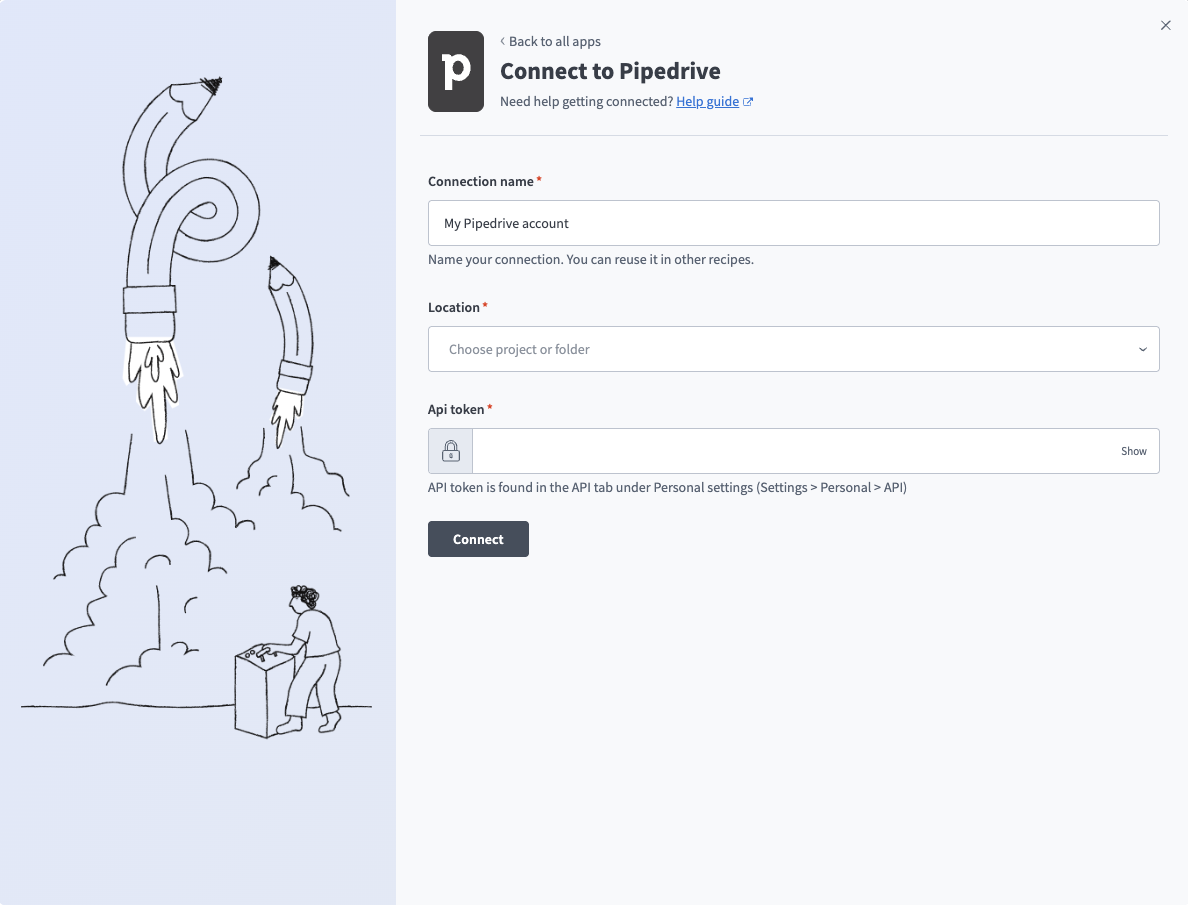 Pipedriveコネクション
ロケーションドロップダウンメニューを使用して、コネクションを保存するプロジェクトを選択します。
API tokenを入力します。詳しくは「Retrieve the API token」を参照してください。
接続をクリックします。
パイプラインの設定
Pipedriveをデータパイプラインのソースとして構成するには、次の手順を実行します。
作成 > データパイプラインを選択するか、C+Iを押します。
データパイプライン名フィールドにデータパイプラインの名前を入力します。
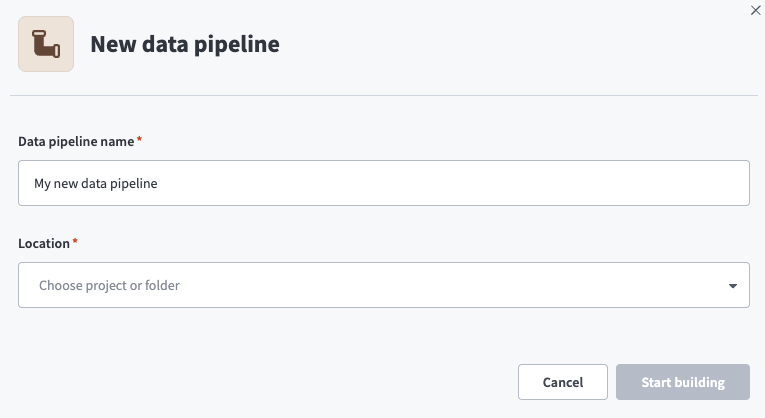 データパイプライン設定
ロケーションドロップダウンメニューを使用して、データパイプラインを保存するプロジェクトを選択します。
ビルドを開始をクリックします。
Extract new/updated records from source app トリガーをクリックします。このトリガーでは、パイプラインがPipedriveからデータを取得する方法を定義します。
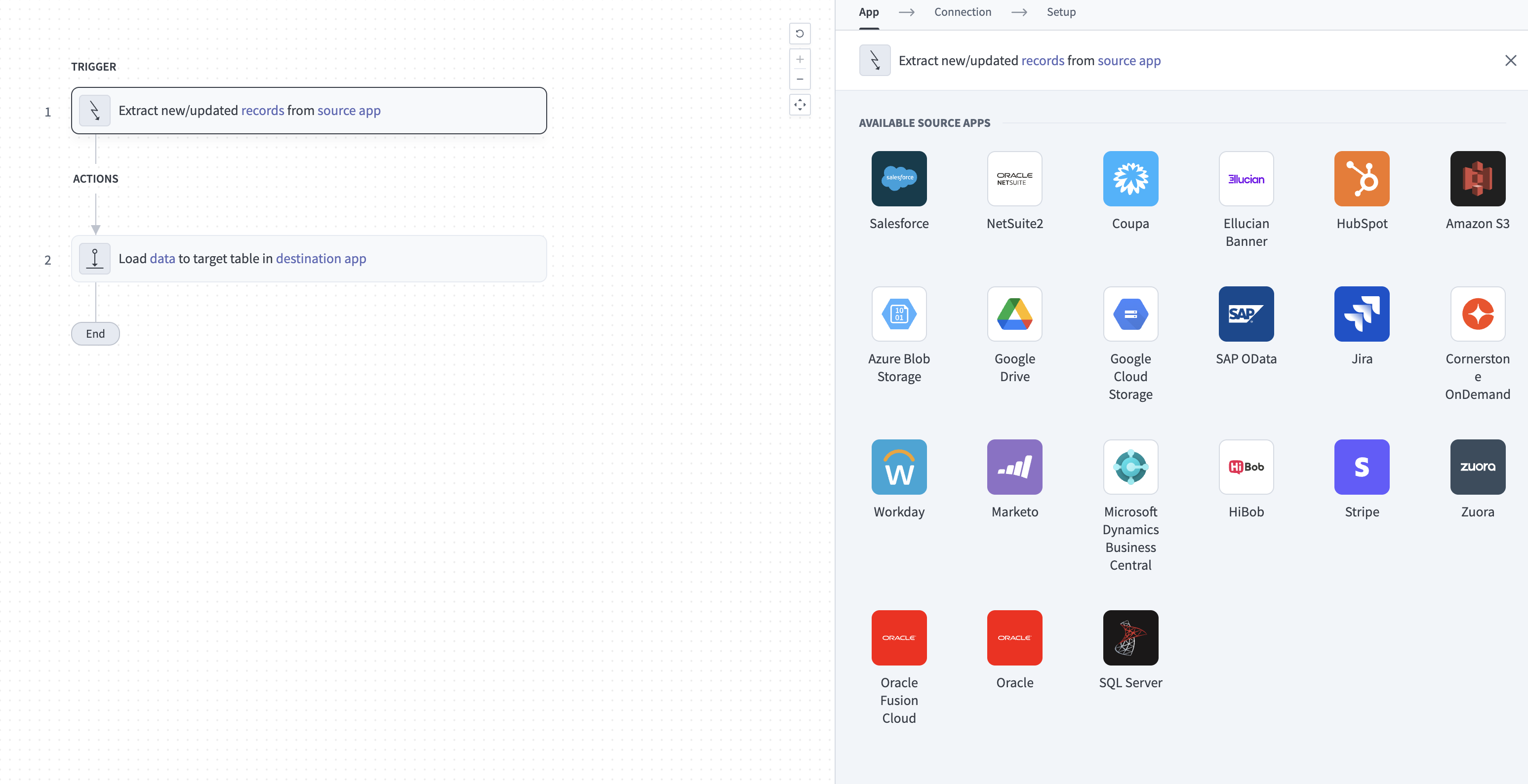 ソースアプリから新規/更新済みレコードを抽出トリガーを設定
Your Connected Source Apps ドロップダウンメニューを使用して、Pipedrive を選択します。
このパイプラインで使用するPipedriveのコネクションを選択します。または、+ 新規コネクションをクリックして、新しいコネクションを作成します。
オブジェクトを追加をクリックして、新しいオブジェクトを追加パネルを開きます。
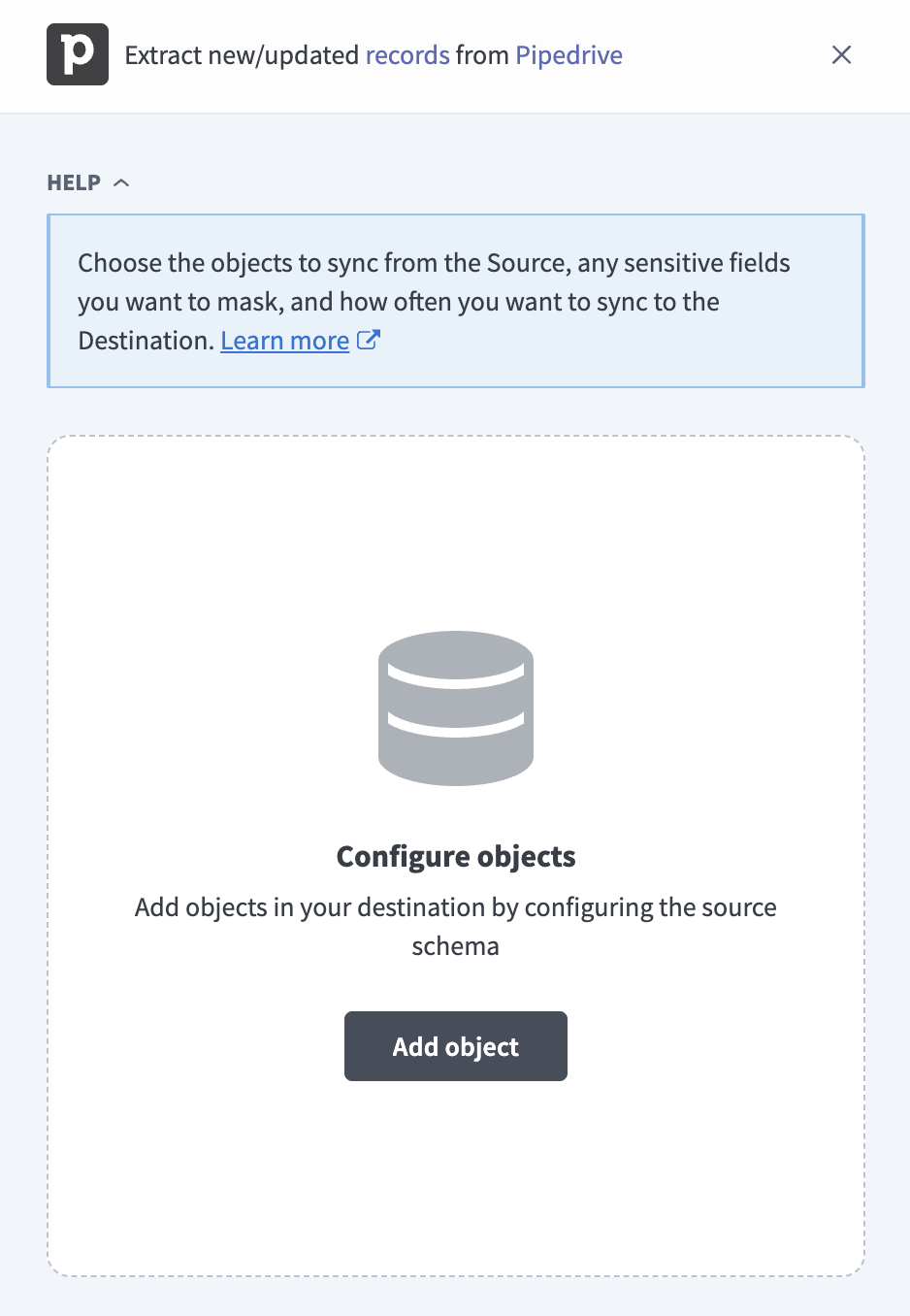 Add objects
利用可能なPipedriveオブジェクトの一覧を検索または参照し、同期するオブジェクトを選択して、Addをクリックします。
追加要件があるオブジェクト
一部のオブジェクトは、Pipedrive APIバジェットを多く消費するか、Pipedriveアドオンを必要とします。 deal_products、deal_participants、projects、tasksを選択する前に、Per-deal requestsおよびPlan and permission requirementsを参照してください。
選択した各オブジェクトのスキーマを確認してカスタマイズします。パイプラインは、オブジェクトを選択するとそのオブジェクトのスキーマを自動的に取得します。これにより、デスティネーションがソースと一致します。
オブジェクトを展開して、関連フィールドを表示します。使用可能なすべてのデータを抽出するにはすべてのフィールドを選択したままにし、データ抽出とスキーマレプリケーションから除外するには特定のフィールドの選択を解除します。
任意。オブジェクトの横にあるSettings(歯車)アイコンをクリックして、同期モードを設定します。
オブジェクトの横にある設定(歯車)アイコンをクリックします。
同期モードを選択します:
- Incremental: 前回の実行以降に作成または更新されたレコードのみを同期します。
- フル同期: 各実行時にすべてのレコードを再読み込みします。
フル同期のみをサポートするオブジェクトについては、このフィールドはWorkatoによって無効化されます。
保存をクリックします。
任意。オブジェクトを展開し、各フィールドの処理方法を選択して、フィールドレベルのデータ保護を設定します。
- そのまま複製: ソースのデータ値が宛先に同一に複製されます。
- ハッシュ: 宛先に同期する前に、フィールド内の機密データ値をハッシュ化します。
Workatoでは、個人を特定できる情報(PII)やその他の機密フィールドをハッシュ化することを推奨します。 PIIが一般的に含まれるフィールドのリストについては、機密データの処理を参照してください。
オブジェクトを追加を再度クリックして、さらにオブジェクトを追加します。この手順を繰り返して、パイプラインにPipedriveのオブジェクトをさらに追加します。
スキーマ変更の処理方法を選択ドロップダウンメニューを使用して、スキーマドリフトの処理オプションを選択します。
- 新しいフィールドを自動同期: ソースに追加された新しいフィールドを自動的に検出して同期します。
- 新しいフィールドをブロック: パイプラインの開始後、スキーマを固定します。新しいフィールドは手動で追加する必要があります。このオプションを使用すると、ソーススキーマが更新された場合に宛先が同期されなくなる可能性があります。
詳細については、スキーマのレプリケーションとスキーマドリフトの管理を参照してください。
Frequency(頻度)フィールドで、標準の時間ベースのスケジュールを選択するか、カスタムcron式を定義します。これにより、パイプラインがPipedriveから送信先にデータを同期する頻度が決まります。
履歴開始日
履歴開始日は、増分同期をサポートするオブジェクトにのみ適用されます。フル同期のみをサポートするオブジェクトは、利用可能なすべてのレコードを抽出します。各オブジェクトの同期モードを確認するには、Supported objectsを参照してください。
サポートされるオブジェクト
Pipedriveデータパイプラインは、Pipedrive APIからデータを同期します。次の表に、サポートされているオブジェクトをカテゴリー別に示します。各オブジェクトは宛先内で個別のテーブルとして同期され、パイプラインビルダーではLabel (object_name)、たとえばPersons (persons)として表示されます。同期モード列には、オブジェクトがサポートするモードが表示されます。増分同期をサポートするオブジェクトは、デフォルトで増分同期になります。 Pipedriveカスタムオブジェクトタイプはサポートされません。
取引
次のオブジェクトは、取引および関連する商品と人物を表します。
| オブジェクト | 同期モード | 削除追跡 | メモ |
|---|---|---|---|
deals | 完全同期、増分 | あり(ソフト削除) | アーカイブされた取引は除外されます。 deal_archivedを参照してください。 |
deal_archived | Full sync | はい | Pipedriveでアーカイブされた取引。 |
deal_products | Full sync | はい | 各取引に紐づく商品。各同期で、取引ごとに最低でも1件のリクエストを実行します。 |
deal_participants | Full sync | はい | 各取引に紐づく人物。各同期で、取引ごとに最低でも1件のリクエストを実行します。 |
人物および組織
次のオブジェクトは、Pipedriveアカウント内の連絡先と会社を表します。
| オブジェクト | 同期モード | 削除追跡 | メモ |
|---|---|---|---|
persons | 完全同期、増分 | あり(ソフト削除) | emailsフィールドおよびphonesフィールドは、JSON列として同期されます。 PIIを含みます。 |
organizations | 完全同期、増分 | あり(ソフト削除) | PIIを含みます。 |
リード
次のオブジェクトは、リードおよびそれを補足する定義を表します。
| オブジェクト | 同期モード | 削除追跡 | メモ |
|---|---|---|---|
leads | 完全同期、増分 | いいえ | アーカイブされたリードは除外されます。 lead_archivedを参照してください。 |
lead_archived | Full sync | はい | Pipedriveでアーカイブされたリード。 |
lead_labels | Full sync | はい | リードラベルの定義。 |
lead_sources | Full sync | はい | リードソースの定義。 |
アクティビティ、メモ、ファイル
次のオブジェクトは、取引、人物、組織に対して記録された作業内容を表します。
| オブジェクト | 同期モード | 削除追跡 | メモ |
|---|---|---|---|
activities | 完全同期、増分 | あり(ソフト削除) | PIIを含みます。 |
activity_types | Full sync | はい | 通話、ミーティング、メールなどのアクティビティタイプの定義。 |
notes | 完全同期、増分 | あり(ソフト削除) | 取引、人物、組織、リードに紐づく自由記述のメモ。 PIIを含みます。 |
files | 完全同期、増分 | あり(ソフト削除) | ファイルのメタデータのみ。ファイルコンテンツは同期されません。 |
製品
次のオブジェクトは、Pipedriveの商品カタログ内の商品を表します。
| オブジェクト | 同期モード | 削除追跡 | メモ |
|---|---|---|---|
products | 完全同期、増分 | あり(ソフト削除) | 商品カタログレコード。 |
パイプラインおよびアカウント設定
次のオブジェクトは、パイプラインステージ、ユーザー、およびアカウントレベルの設定を表します。
| オブジェクト | 同期モード | 削除追跡 | メモ |
|---|---|---|---|
pipelines | Full sync | はい | セールスパイプラインの定義。 |
stages | Full sync | はい | 各パイプラインのステージ定義。 |
ユーザー | 完全同期、増分 | あり(ソフト削除) | 他のオブジェクト上のowner_id値を解決するために使用します。 PIIを含みます。 |
roles | Full sync | はい | 権限ロールの定義。より高い権限が必要な場合があります。 |
goals | Full sync | はい | 目標の定義。 |
currencies | Full sync | はい | アカウントでサポートされている通貨。 |
filters | Full sync | はい | 保存されたフィルターの定義。 |
フィールド定義
次のオブジェクトは、Pipedriveアカウント内の標準フィールドおよびカスタムフィールドを表します。これらのフィールドを使用して、custom_fields列内のキーをフィールド名およびフィールドタイプに解決します。詳細については、Custom fieldsを参照してください。
| オブジェクト | 同期モード | 削除追跡 | メモ |
|---|---|---|---|
deal_fields | Full sync | はい | deals、deal_archived、leads、lead_archived用のフィールド定義。 |
person_fields | Full sync | はい | persons用のフィールド定義。 |
organization_fields | Full sync | はい | organizations用のフィールド定義。 |
activity_fields | Full sync | はい | activities用のフィールド定義。 |
product_fields | Full sync | はい | products用のフィールド定義。 |
note_fields | Full sync | はい | notes用のフィールド定義。 |
プロジェクト
次のオブジェクトは、Pipedrive Projectsアドオンを必要とします。詳細については、Plan and permission requirementsを参照してください。
| オブジェクト | 同期モード | 削除追跡 | メモ |
|---|---|---|---|
プロジェクト | Full sync | はい | Projectsアドオンが必要です。 |
タスク | Full sync | はい | Projectsアドオンが必要です。 |
同期モード
Pipedriveデータパイプラインは、フル同期と増分同期をサポートします。同期モードは、パイプラインに追加する際にオブジェクトごとに設定されます。増分同期をサポートするオブジェクトは、デフォルトで増分同期になります。
フル同期
完全同期では、実行ごとにオブジェクトで使用可能なすべてのレコードを読み取り、送信先のレコードセットを置き換えます。増分オブジェクトは、履歴開始日を設定した場合、その日以降のレコードのみを読み取ります。フィールド定義、パイプライン、アーカイブされた取引およびリードなど、増分フィルターを持たないオブジェクトはフル同期を使用します。増分オブジェクトも、最初の実行ではフル同期を使用します。各実行で完全な抽出が必要な場合は、増分オブジェクトをフル同期に切り替えることができます。
増分同期
増分同期では、前回の実行以降に作成または更新されたレコードのみを読み取ります。増分オブジェクトは、カーソルとしてupdate_timeフィールドを使用します。ただし、usersはmodifiedを使用します。 usersオブジェクトとfilesオブジェクトは、Pipedriveの最近の変更履歴から変更を読み取ります。この履歴には約30日分のデータが含まれます。詳細については、Change history windowを参照してください。
各オブジェクトの同期モードを確認するには、サポートされるオブジェクトの表を参照してください。
削除追跡
削除の追跡はオブジェクトごとに行われ、同期モードに従います。
- フル同期オブジェクト: Workatoは各フル同期を前回の実行と比較し、Pipedriveに存在しなくなったレコードを宛先で削除済みとしてマークします。削除は次回のフル同期で検出されます。
- 増分オブジェクト: Pipedriveは、
deals、persons、organizations、activities、products、notes、files、usersの削除をレポートします。 Workatoは、これらのレコードを宛先で削除済みとしてマークします。マーカー列はオブジェクトによって異なります。詳細については、合成列を参照してください。 - Leads: Pipedriveは削除されたリードをレポートしないため、
leadsが増分同期中はWorkatoで検出できません。削除されたリードは、オブジェクトを再同期するまで宛先に残ります。削除を検出するには、leadsをフル同期に切り替えます。
増分オブジェクトをフル同期に切り替えた場合、削除追跡はフル同期オブジェクトの挙動に従います。
増分の削除追跡は、約30日分を対象とするPipedriveの最近の変更履歴に依存します。詳細については、Change history windowを参照してください。
スキーマとデータ型の処理
Pipedriveからデータを同期する場合、スキーマおよびデータ型に関して次の点を考慮してください。
カスタムフィールド
Pipedriveはユーザー定義のカスタムフィールドをサポートしています。 deals、deal_archived、persons、organizations、products、leads、lead_archivedオブジェクトは、カスタムフィールドの値を単一のcustom_fields JSON列に保存します。 Pipedriveでカスタムフィールドを追加しても、その列にすべてのカスタムフィールドの値が格納されるため、テーブルスキーマは変更されません。
custom_fields JSON内の各キーは40文字のハッシュです。対応するフィールド定義オブジェクト内のfield_code列とキーを結合し、フィールド名およびタイプに解決します。
| オブジェクト | フィールド定義オブジェクト |
|---|---|
deals、deal_archived、leads、lead_archived | deal_fields |
persons | person_fields |
organizations | organization_fields |
products | product_fields |
ネストされたフィールドとデータ型
label_ids、emails、phonesなどのネストされたオブジェクトおよび配列は、JSON文字列として同期されます。 dealsのvalueなどの小数フィールドは、精度28、スケール12で同期されます。
合成列
Workatoは、ソフトデリートをサポートするオブジェクトの宛先テーブルに、次の列を追加します。
| 列 | タイプ | 目的 |
|---|---|---|
_workato_is_deleted | ブーリアン | Pipedriveで削除されたレコードについてはtrueに設定されます。 persons、organizations、activities、notes、files、productsに存在します。 |
削除済み | ブーリアン | Pipedriveで削除された取引についてはtrueに設定されます。 Pipedriveのis_deletedフィールドと併せて、dealsに存在します。 |
usersオブジェクトは、削除されたユーザーをマークするために、Pipedriveのis_deletedフィールドを使用します。
機密データの処理
Pipedriveオブジェクトには、相当量の個人を特定できる情報(PII)が含まれる場合があります。次のオブジェクトには、一般的に機密フィールドが含まれています。
| オブジェクト | 機密フィールド |
|---|---|
persons | name、first_name、last_name、emails、phones、birthdayおよびpostal_addressフィールド |
organizations | nameおよびaddressフィールド |
activities | subject、noteおよびlocationフィールド |
notes | content |
deals | title |
ユーザー | name、email、phone |
notes上のcontentフィールドおよびactivities上のnoteフィールドは自由記述テキストであり、ユーザーが任意の個人情報を入力できるため、最もリスクが高くなります。カスタムフィールドは組織によって定義されており、PIIを含む可能性もあるため、これを含むオブジェクト上のcustom_fields列を確認してください。
パイプライン設定中にフィールドレベルのデータ保護でHashオプションを使用し、PIIが宛先に到達する前に保護します。詳細については、パイプラインを構成手順を参照してください。
制限事項
Pipedriveをデータパイプラインのソースとして使用する場合、次の制限事項が適用されます。
変更履歴ウィンドウ
usersおよびfilesの増分同期と、deals、persons、organizations、activities、products、notes、files、usersの削除追跡は、Pipedriveの最近の変更履歴に依存しています。この履歴には約30日分のデータが含まれます。パイプラインが30日を超えて実行されないと、Pipedriveがその期間中に行われた変更および削除を提供しなくなるため、これらのオブジェクトの同期は失敗します。
影響を受けたオブジェクトに対してRe-syncを使用して復旧します。再同期ではオブジェクトをフルで抽出し、エラーを解消します。詳細については、View synced objects and statusesを参照してください。
削除されたリードは検出されない
Pipedriveは削除されたリードをレポートせず、leadsはデフォルトで増分同期されます。削除されたリードは、オブジェクトを再同期するまで宛先に残ります。削除されたリードをWorkatoで検出する必要がある場合は、leadsをフル同期に切り替えます。
レート制限
Pipedriveは、APIトークンごとに、日次トークンバジェットおよびバースト上限によってAPI利用状況を制限します。各リクエストはバジェットからトークンを消費します。日次バジェットは、Pipedriveアカウントのプラン乗数および席数を乗じた30,000トークンです。アカウント内のすべてのAPI利用状況で、このバジェットを共有します。
| Pipedriveプラン | 日次トークンバジェット(1席) | APIトークンのバースト上限 |
|---|---|---|
| Lite | 30,000 | 2秒ごとに20リクエスト |
| Growth | 60,000 | 2秒ごとに40リクエスト |
| Premium | 150,000 | 2秒ごとに100リクエスト |
| アルティメット | 210,000 | 2秒ごとに120リクエスト |
パイプラインはバースト上限に達すると、自動的に待機してリトライします。日次バジェットを使い切ると同期は失敗し、Pipedriveがバジェットをリセットした後に再試行できます。選択するオブジェクトの数を減らす、同期間隔を長くする、またはPipedriveプランをアップグレードして、バジェット内に収まるようにしてください。
詳細については、Pipedrive rate limiting documentationを参照してください。
取引単位のリクエスト
deal_productsオブジェクトとdeal_participantsオブジェクトは、Pipedriveがこれらのオブジェクトを取引ごとに返すため、各同期で取引ごとに最低でも1件のリクエストを実行します。リクエスト数はアカウント内の取引件数に応じて増加し、日次トークンバジェットを消費します。必要な場合にのみこれらのオブジェクトを選択し、取引件数が多いアカウントでは、別のパイプラインでこれらのオブジェクトを同期することを検討してください。
プランおよび権限の要件
一部のオブジェクトは、Pipedriveアドオンまたは追加の権限を必要とします。
| オブジェクト | 要件 |
|---|---|
projects、tasks | Pipedrive Projectsアドオン |
roles | より高い権限を持つPipedriveユーザー |
APIトークン所有者にアクセス権限がないオブジェクトについては、そのオブジェクトの同期は権限エラーで失敗します。その他のオブジェクトについては、Pipedriveはトークン所有者が表示できるレコードのみを返すため、権限が制限されたユーザーでは、アカウント内に実際に存在するレコードよりも少なく表示される場合があります。
ファイルコンテンツは同期されない
filesオブジェクトは、ファイル名やサイズなどのファイルメタデータを同期し、ファイルコンテンツは同期しません。
最小同期頻度
サポートされる最小同期間隔は15分です。これより高い頻度で同期をトリガーすることはできません。
最終更新日: