Trelloをデータパイプラインソースとして設定する
ボード、カード、関連するプロジェクトデータを送信先に抽出するために、Trelloをデータパイプラインソースとして設定します。
このガイドを使用して、コネクションの作成、パイプラインの設定、オブジェクトの追加、同期動作の確認、既知の制限事項の把握を行います。
サポートされている機能
Trelloをパイプラインソースとして使用する場合、次の機能がサポートされます。
サインイン認証: Trelloアカウントにサインインし、Workatoのアクセスを承認して接続します。詳細については、サポートされているコネクションタイプを参照してください。
フル同期と増分同期: ボードおよびカード構造オブジェクトは、実行ごとにフル同期を使用します。ボードおよび組織のアクティビティオブジェクトは、作成時刻カーソルに基づく増分同期を使用します。詳細については、同期モードを参照してください。
削除追跡: 連続する同期を比較して、フル同期オブジェクトの削除を検出します。詳細については、削除追跡を参照してください。
オブジェクトレベルの選択: 送信先に同期するTrelloオブジェクトを選択します。
スキーマドリフトの検出と処理: 新しいフィールドを自動同期でスキーマの変更を自動的に検出して適用するか、新しいフィールドをブロックでスキーマを固定します。
フィールドレベルのデータ保護:データがデスティネーションに到達する前に、機密フィールドをハッシュ化するか、そのままレプリケートします。
構成可能な同期頻度: 時間ベースの間隔またはcron式を使用して同期をスケジュールします。サポートされる最小間隔は15分です。
前提条件
Trelloをデータパイプラインソースとして接続するには、次が必要です。
- 同期する予定のすべてのボードのメンバーであるTrelloアカウント。接続済みアカウントは、自身が属しているボードのみを表示できます。これは、Trelloがワークスペース全体のリスト取得エンドポイントを公開していないためです。詳細については、メンバーシップスコープの抽出を参照してください。
- そのアカウントへのWorkatoのアクセスにサインインして承認する権限。
サインイン時に要求されるアクセス
Workatoは、ボード、カード、組織への読み取りアクセスに加えて、自身のアカウント詳細へのアクセスを要求します。 Trelloは、コネクションを承認したアカウントについてのみMember.emailを返す場合があります。このフィールドは他のメンバーでは空になる場合があり、Trelloがメールアクセスを制限している場合は利用できないことがあります。詳細については、メンバーのメールは制限されるを参照してください。
サポートされるコネクションタイプ
Trelloデータパイプラインは、Trelloアカウントにサインインし、Workatoのアクセスを承認して接続します。これにより、Workatoにアカウントスコープのアクセストークンが付与されます。 Workatoは、抽出リクエストのためにこのトークンをTrello APIキーと組み合わせます。デフォルトではWorkato独自の登録済みキーを使用し、リンクされたCustom OAuth profilesを使用する場合はそのプロファイルのキーを使用します。設定手順については、Trelloに接続するを参照してください。
Trelloに接続する
Trelloに接続する
WorkatoでTrelloに接続するには、次の手順を実行します。
作成 > コネクションをクリックするか、Cを2回押します。
Trelloを検索し、アプリとして選択します。
コネクション名フィールドにコネクションの名前を入力します。
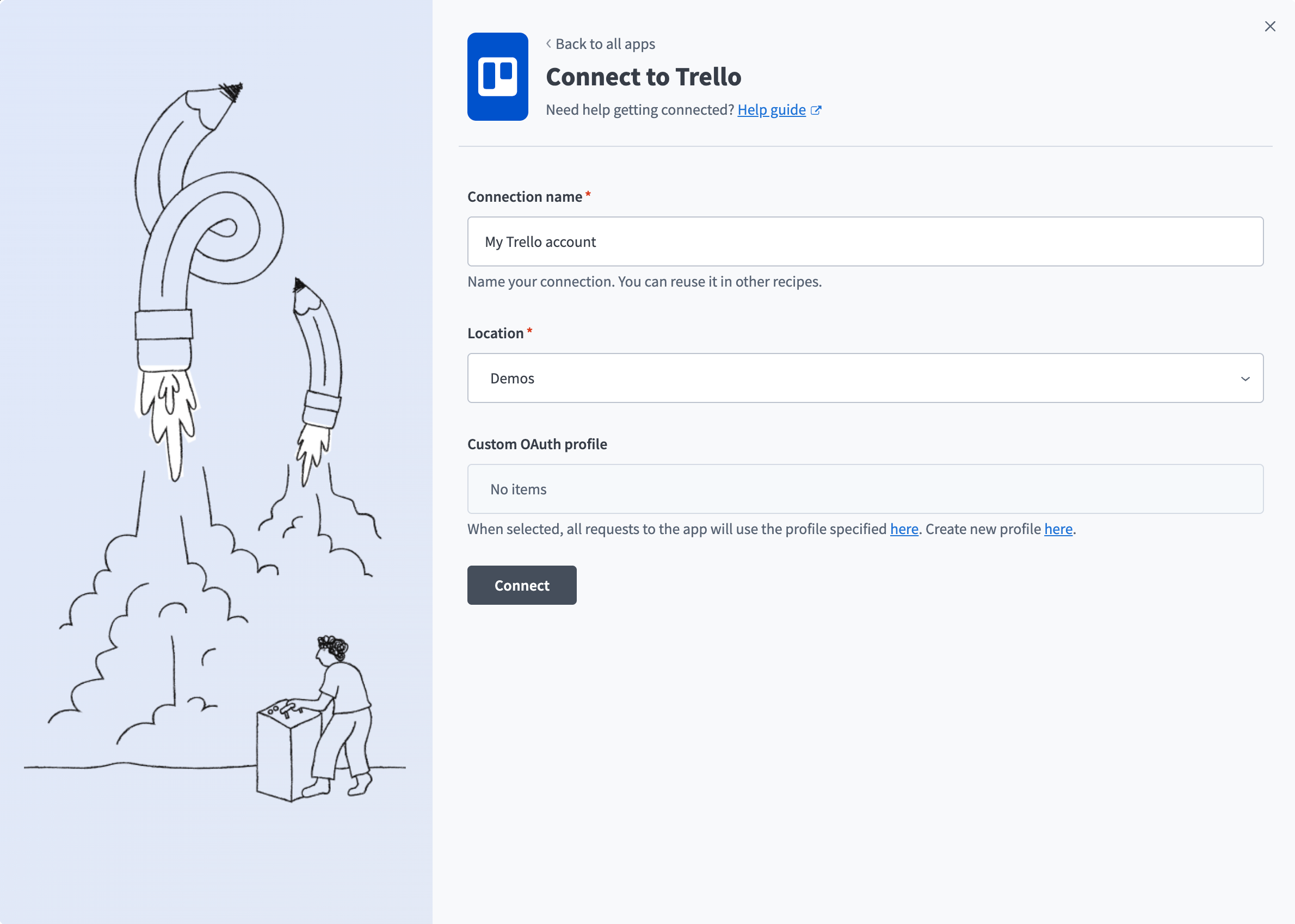 Trelloに接続
ロケーションドロップダウンメニューを使用して、コネクションを保存するプロジェクトを選択します。
任意。 Custom OAuth profileドロップダウンメニューを使用して、コネクション用のCustom OAuth profileを選択します。
接続をクリックします。
接続先のTrelloアカウントにサインインし、AllowをクリックしてWorkatoにアクセス権を付与し、コネクションを完了します。
パイプラインの設定
Trelloをデータパイプラインソースとして設定するには、次の手順を完了します。
作成 > データパイプラインを選択します。
データパイプライン名フィールドにデータパイプラインの名前を入力します。
 データパイプライン設定
ロケーションドロップダウンメニューを使用して、データパイプラインを保存するプロジェクトを選択します。
ビルドを開始をクリックします。
Extract new/updated records from source app トリガーをクリックします。このトリガーでは、パイプラインがTrelloからデータを取得する方法を定義します。
 ソースアプリから新規/更新済みレコードを抽出トリガーを設定
Your Connected Source Appsドロップダウンメニューを使用して、Trelloを選択します。
このパイプラインで使用する予定のTrelloコネクションを選択します。または、+ 新規コネクションをクリックして、新しいコネクションを作成します。
オブジェクトを追加をクリックして、新しいオブジェクトを追加パネルを開きます。
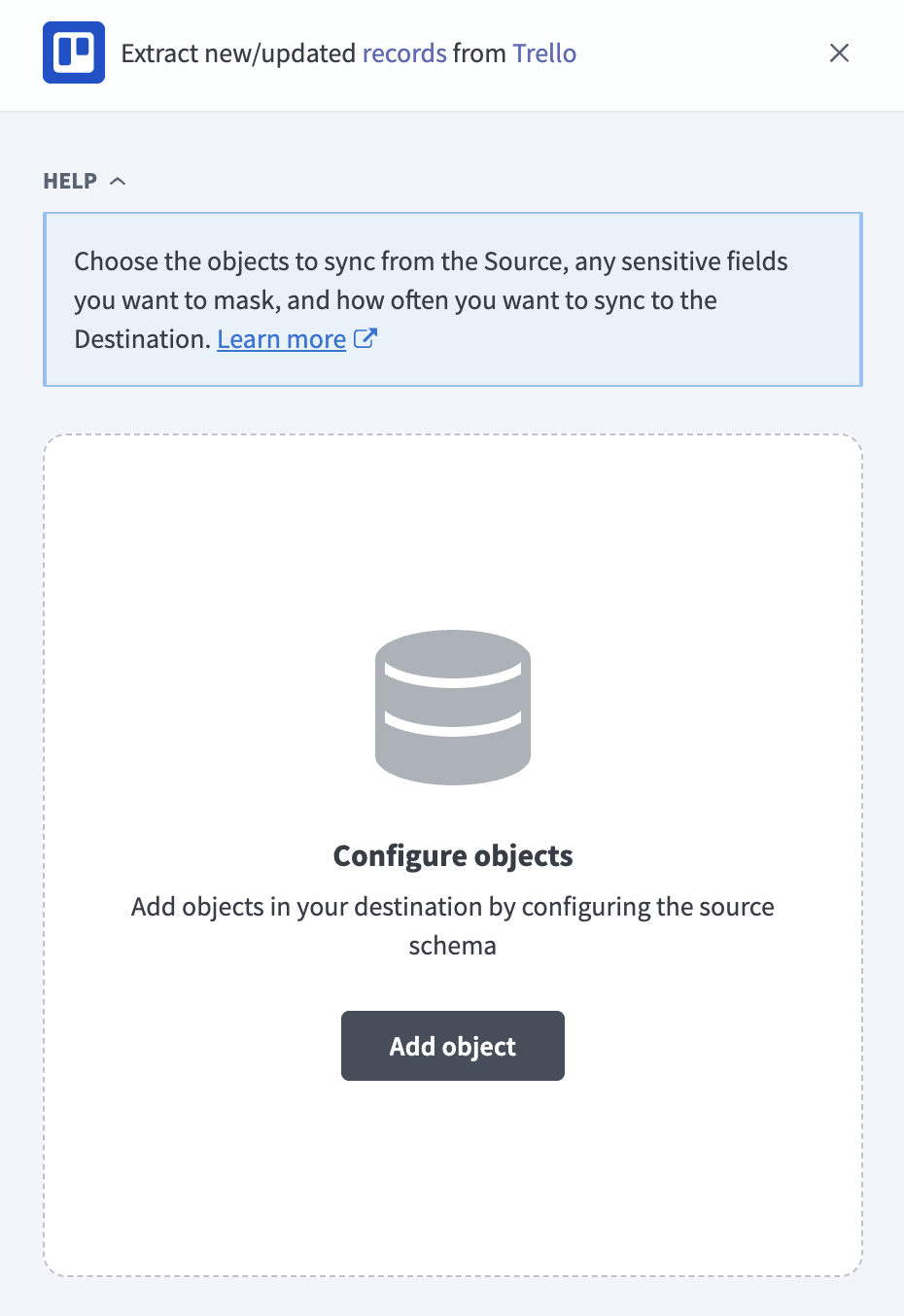 オブジェクトを追加
使用可能なTrelloオブジェクトのリストを検索または参照し、同期する予定のオブジェクトを選択して、Addをクリックします。
増分同期の可用性
ActionおよびOrganizationActionオブジェクトのみが増分同期をサポートしています。その他すべてのTrelloオブジェクトは、フル同期のみで同期されます。詳細については、同期モードを参照してください。
任意。オブジェクトの横にある歯車アイコンをクリックして、そのSync mode設定を開きます。 Sync modeドロップダウンメニューを使用してFull syncまたはIncrementalを選択し、Saveをクリックします。
使用可能なカーソルがないオブジェクトや親と同期する子オブジェクトなど、増分同期をサポートしていないオブジェクトでは、同期モードのデフォルトはFull syncです。詳細については、同期モードを参照してください。
選択した各オブジェクトのスキーマを確認してカスタマイズします。オブジェクトを選択すると、パイプラインはオブジェクトのスキーマを自動的に取得するため、宛先がソースと一致します。
オブジェクトを展開して、関連フィールドを表示します。使用可能なすべてのデータを抽出するにはすべてのフィールドを選択したままにし、データ抽出とスキーマレプリケーションから除外するには特定のフィールドの選択を解除します。
任意。オブジェクトを展開し、各フィールドの処理方法を選択して、フィールドレベルのデータ保護を設定します。
- そのまま複製: ソースのデータ値が宛先に同一に複製されます。
- ハッシュ: 宛先に同期する前に、フィールド内の機密データ値をハッシュ化します。
Workatoでは、個人を特定できる情報(PII)やその他の機密フィールドをハッシュ化することを推奨します。 PIIが一般的に含まれるフィールドのリストについては、機密データの処理を参照してください。
オブジェクトを追加を再度クリックして、さらにオブジェクトを追加します。追加する各オブジェクトについて前述の手順を繰り返し、同期モード、スキーマ、フィールドレベルのデータ保護を設定します。
スキーマ変更の処理方法を選択ドロップダウンメニューを使用して、スキーマドリフトの処理オプションを選択します。
- 新しいフィールドを自動同期: ソースに追加された新しいフィールドを自動的に検出して同期します。
- 新しいフィールドをブロック: パイプラインの開始後、スキーマを固定します。新しいフィールドは手動で追加する必要があります。
任意。同時実行制限フィールドに値を入力して、同時実行操作数の上限を設定します。 Workatoで設定されたデフォルトクォータを使用するには、フィールドを空白のままにします。最大値は100です。
Frequencyフィールドで、パイプラインがTrelloから送信先へデータを同期する頻度を設定します。標準の時間ベースのスケジュールを選択するか、カスタムcron式を定義します。
サポートされるオブジェクト
Trelloデータパイプラインは、Trello REST APIからデータを同期します。次の表に、サポートされているオブジェクトをカテゴリー別に示します。各オブジェクトは、宛先内の個別のテーブルとして同期されます。
ボードと組織
| オブジェクト | 同期モード | 削除追跡 |
|---|---|---|
Board | Full sync | はい |
Organization | Full sync | はい |
ボード構造
| オブジェクト | 同期モード | 削除追跡 |
|---|---|---|
List | Full sync | はい |
ラベル | Full sync | はい |
メンバー | Full sync | はい |
Checklist | Full sync | はい |
CustomField | Full sync | はい |
カード
| オブジェクト | 同期モード | 削除追跡 |
|---|---|---|
Card | Full sync | はい |
CardMember | 親Cardオブジェクトと同期します | はい |
CardLabel | 親Cardオブジェクトと同期します | はい |
CheckItem | 親Checklistオブジェクトと同期します | はい |
CustomFieldItem | 親Cardオブジェクトと同期します | はい |
CardAttachment | 親Cardオブジェクトと同期します | はい |
CustomFieldItemはカスタムフィールド値を保存します。各値を解釈するには、idCustomFieldでCustomFieldに結合します。詳細については、カスタムフィールドを参照してください。
CardAttachmentには添付ファイルのメタデータのみが含まれます。 Workatoは添付ファイルの内容をレプリケートしません。詳細については、カード添付ファイルにはメタデータのみが含まれるを参照してください。
アクティビティ
| オブジェクト | 同期モード | 削除追跡 |
|---|---|---|
アクション | 完全同期、増分 | いいえ(フル同期でははい) |
OrganizationAction | 完全同期、増分 | いいえ(フル同期でははい) |
Actionには、カードコメントを含む、ボード、リスト、カードレベルのアクティビティが含まれます。 OrganizationActionには組織レベルのアクティビティが含まれます。詳細については、コメントはActionオブジェクト内に存在するを参照してください。
組織構造
| オブジェクト | 同期モード | 削除追跡 |
|---|---|---|
OrganizationMember | 親Organizationオブジェクトと同期します | はい |
OrganizationTag | Full sync | はい |
同期モード
Trelloデータパイプラインは、フル同期と増分同期をサポートしています。同期モードは、パイプラインに追加する際にオブジェクトごとに設定されます。
フル同期
フル同期では、選択したオブジェクトについてTrelloから使用可能なすべてのレコードを読み取り、送信先のレコードセットを置き換えます。 Trelloはこれらのオブジェクトで信頼性の高い最終更新タイムスタンプを公開していないため、Workatoは編集、移動、アーカイブ変更を取得するために、スケジュールされた実行ごとにボード、カード、組織構造オブジェクトを完全に再抽出します。アーカイブされたボード、リスト、カードはフル同期に引き続き含まれ、同期から削除されるのではなく、ソースのclosedフィールドによってアクティブなレコードと区別されます。
増分同期
増分同期では、最後に成功した実行以降に作成されたレコードのみを抽出します。 ActionおよびOrganizationActionオブジェクトは、ソースのdateフィールドで作成時刻カーソルを使用します。各実行では、新しいアクティビティに加えて直近1日分のアクティビティを再読み取りするため、最近編集されたコメントを同じレコードidで再度取得できます。この重複により、すべての過去の編集または削除が取得されることが保証されるわけではありません。詳細については、コメントはActionオブジェクト内に存在するを参照してください。
増分同期をサポートするオブジェクトについては、サポートされるオブジェクトの表を参照してください。
削除追跡
Workatoは各フル同期を前回の実行と比較し、Trelloに表示されなくなったレコードを送信先で削除済みとしてマークします。これは、ActionおよびOrganizationActionをフル同期モードで実行する場合を含め、すべてのフル同期オブジェクトに適用されます。
Action と OrganizationAction は増分実行中は削除を追跡しません。これは、増分同期では新しいアクティビティのみを読み取り、比較用の完全なスナップショットを取得しないためです。 Trelloは、これらのオブジェクトでネイティブの削除シグナルも提供していません。ほとんどの削除イベントタイプや削除関連イベントタイプは、アクティビティフィードにまったく含まれません。 Trelloで削除されたレコードは、フル同期を実行するまで、これらのオブジェクトの送信先に残ります。
削除追跡をサポートするオブジェクトを確認するには、サポートされているオブジェクトの表を参照してください。
スキーマとデータ型の処理
Trelloからデータを同期する場合、スキーマとデータ型には次の考慮事項が適用されます。
カスタムフィールド
Trelloボードのカスタムフィールドは、2つのオブジェクトとして同期されます。 CustomFieldは各フィールドの定義(名前と型)を保持し、CustomFieldItemはそのフィールドに対する各カードの値を汎用value列に保持します。ドロップダウン値はID参照であり、フィールドセットはボードごとに異なる場合があるため、Workatoはカスタムフィールド値を個別の型付き列にフラット化しません。値を解釈するには、CustomFieldItem.idCustomFieldをCustomField.idに結合します。
ボードでCustom Fields Power-Upが有効になっていない場合、CustomFieldおよびCustomFieldItemはエラーではなく、そのボードに対して行を返しません。
JSONフィールド
Trelloは、Card.badges、Card.idMembers、Board.prefs、Action.dataなど、複数のフィールドをネストされたオブジェクトまたは配列として返します。 Workatoはこれらをフラット化するのではなく、送信先でJSON列として保持します。
位置の値
List、Card、CardAttachment、その他の順序付きオブジェクトのposフィールドは、小数値であり、連続する整数ではありません。 Trelloは顧客が項目を並べ替えるとpos値を再割り当てするため、固定されたシーケンスや欠番のないシーケンスを想定しないでください。
機密データの処理
Trelloオブジェクトには、自由テキストフィールドに個人を特定できる情報(PII)が含まれる場合があります。次のオブジェクトには、一般的に機密フィールドが含まれています。
| オブジェクト | 機密フィールド |
|---|---|
Card | desc, name, email, sourceEmail, address, locationName, coordinates |
メンバー | fullName, username, avatarUrl, bio, email |
アクション | data(commentCardイベントのコメントテキストを含む) |
CardAttachment | name, url |
CustomFieldItem | 値 |
Organization | name, displayName, desc, website |
これらのフィールドは自由テキストであるため、顧客は任意のPIIをCard.descおよびAction.data内のコメントテキストに貼り付けることができます。 Member.emailは、コネクションを承認したアカウントについてのみ入力される場合があります。詳細については、メンバーのメールは制限されるを参照してください。
パイプライン設定中にフィールドレベルのデータ保護でHashオプションを使用し、PIIが宛先に到達する前に保護します。詳細については、パイプラインを構成手順を参照してください。
制限事項
Trelloをデータパイプラインソースとして使用する場合、次の制限事項が適用されます。
メンバーシップスコープの抽出
このコネクターは、接続済みメンバーのメンバーシップスコープのボードリストを通じてボードを検出し、組織も同じ方法で検出します。接続済みユーザーがアクセスできないボードと、そのカード、リスト、その他の子オブジェクトは抽出されず、エラーも発生しません。同期するすべてのボードに接続済みアカウントを追加するか、関連するすべてのボードに追加した専用のTrelloアカウントを使用します。
メンバーのメールは制限される
Trelloは、Workatoコネクションを承認したアカウントについてのみMember.emailを返す場合があります。このフィールドは、そのメンバーのロールや権限に関係なく、他のメンバーでは空になる場合があり、Trelloがメールアクセスを制限している場合は利用できないことがあります。
カード添付ファイルにはメタデータのみが含まれる
CardAttachmentオブジェクトは、name、url、mimeTypeなどのファイルおよびリンクのメタデータを同期します。 Workatoは添付ファイルの内容をレプリケートしません。アップロード済みファイルのURLにアクセスするには元のTrelloセッションが必要であり、その外部では解決されない場合があります。
コメントはアクションオブジェクト内に存在する
Trelloカードのコメントは個別のオブジェクトではありません。コメントはActionオブジェクト内のcommentCard行として同期され、コメントテキストはdataフィールドに格納されます。コメントを編集してもそのActionのidまたはdateは変更されないため、編集が再度取得されるのは、増分同期の1日間のルックバックウィンドウ内に該当する場合のみです。コメントを削除すると、Trelloのアクティビティフィードから完全に削除され、削除を示す対応レコードはActionに存在しません。
最小同期頻度
サポートされる最小同期間隔は15分です。
最終更新日: