Typeformをデータパイプラインのソースとして設定する
Typeformをデータパイプラインのソースとして設定し、フォーム、レスポンス、およびワークスペース、テーマ、Webhook、画像といったアカウントリソースをTypeformから宛先へ抽出および同期します。
本ガイドを使用して、機能と前提条件を確認し、Typeformをデータパイプラインのソースとして接続し、パイプラインを設定し、サポートされるオブジェクト、同期モード、スキーマ処理、機密データの取り扱い、および既知の制限事項について理解してください。
サポートされるTypeformの機能
Typeformをパイプラインソースとして使用する場合、次の機能がサポートされます。
- クラウド接続: HTTPS経由でTypeform APIに接続します。オンプレミスエージェントは不要です。
- データセンターの選択: USデータセンターまたはEUデータセンターにレスポンスを保存しているアカウントに接続します。詳細については、Supported data centersを参照してください。
- オブジェクトレベルの選択:
Forms、Responses、Response Answers、およびアカウントリソースから選択します。完全なリストについては、サポート対象オブジェクトを参照してください。 - 増分同期: レスポンスオブジェクトを、それぞれのレスポンスの
submitted_atまたはstaged_atタイムスタンプに基づいて増分同期します。詳細については、増分同期を参照してください。 - 部分レスポンスおよび完了したレスポンス: レスポンスオブジェクトには、部分レスポンスと完了したレスポンスの両方が含まれます。詳細については、Partial responsesを参照してください。
- 削除トラッキング: Typeformで削除したレコードを、次回のフル同期時に宛先側で削除済みとしてマークします。詳細については、削除追跡を参照してください。
- スキーマドリフトの検出と処理: 新しいフィールドを自動同期でスキーマの変更を自動的に検出して適用するか、新しいフィールドをブロックでスキーマを固定します。
- フィールドレベルのデータ保護:データがデスティネーションに到達する前に、機密フィールドをハッシュ化するか、そのままレプリケートします。
- 構成可能な同期頻度: 時間ベースの間隔またはcron式を使用して同期をスケジュールします。サポートされる最小間隔は15分です。
Typeformの前提条件
Typeformをデータパイプラインのソースとして接続するには、次のものが必要です。
- 同期する予定のフォームにアクセスできるTypeformアカウント。
- Typeformアプリケーションと、そのアプリケーションのクライアントIDおよびクライアントシークレットから作成したcustom OAuth profile。セットアップ手順については、Create a Typeform OAuth app and custom OAuth profileを参照してください。
サポートされるコネクションタイプ
Typeformデータパイプラインは、OAuth 2.0認証をサポートします。
- OAuth 2.0: 作成したTypeformアプリケーションから構築したcustom OAuth profileを使用してWorkatoを承認します。セットアップ手順については、Create a Typeform OAuth app and custom OAuth profileを参照してください。パーソナルアクセストークンによる認証はサポートされていません。
Typeformに接続する
Typeformに接続する
- TypeformアプリケーションのクライアントIDとクライアントシークレットをWorkatoに保存するには、Create a Typeform OAuth app and custom OAuth profileを実行します。
- 作成したcustom OAuth profileを使用して、Connect to Typeform with OAuth 2.0を実行します。
Typeform OAuthアプリとcustom OAuth profileの作成
Typeformをデータパイプラインのソースとして接続する前に、TypeformアプリケーションとWorkatoのCustom OAuth profilesを作成する必要があります。
Workatoでツール > Custom OAuth profilesに移動し、+ New custom profileをクリックします。
ApplicationドロップダウンメニューでTypeformを選択します。
Nameフィールドに名前を入力します。名前にはスペースを含めることができますが、特殊文字は使用できません。また、アカウント内で一意である必要があります。
Create new appをクリックします。 Workatoタブを開いたままにします。
新しいタブでTypeformにサインインし、リダイレクトURIとしてhttps://www.workato.com/oauth/callbackを指定してアプリケーションを作成します。手順については、TypeformのCreate an applicationガイドを参照してください。
アプリケーションのクライアントIDとクライアントシークレットをコピーし、安全な場所に保管します。
Workatoのタブに戻り、クライアントIDフィールドとクライアントシークレットフィールドに値を入力します。
保存をクリックします。詳細についてはCustom OAuth profilesを参照してください。
OAuth 2.0でTypeformに接続する
作成したcustom OAuth profileを使用するTypeformコネクションを作成するには、次の手順を実行します。
作成 > コネクションを選択するか、Cを2回押します。
Typeformを検索し、アプリとして選択します。
コネクション名フィールドに名前を入力します。
ロケーションドロップダウンメニューを使用して、コネクションを保存するプロジェクトを選択します。
Data centerドロップダウンメニューで、Typeformアカウントがレスポンスを保存しているデータセンターを選択します。アカウントでEU Responses Data Centerが有効になっている場合は、EUを選択します。それ以外の場合はUSを選択します。このフィールドを空のままにすると、コネクションはUSを使用します。詳細については、Supported data centersを参照してください。
Custom OAuth profileドロップダウンメニューで、Typeform用に作成したcustom OAuth profileを選択します。このフィールドは必須です。
接続をクリックします。
表示されたウィンドウでTypeformアカウントにログインして、コネクションを完了します。コネクションが確立されると、Workatoに成功メッセージが表示されます。
パイプラインの設定
Typeformをデータパイプラインのソースとして設定するには、次の手順を実行します。
作成 > データパイプラインを選択するか、C+Iを押します。
データパイプライン名フィールドにデータパイプラインの名前を入力します。
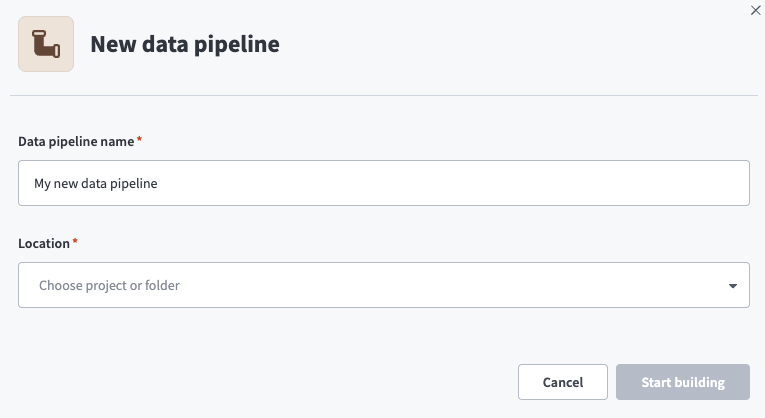 データパイプライン設定
ロケーションドロップダウンメニューを使用して、データパイプラインを保存するプロジェクトを選択します。
ビルドを開始をクリックします。
Extract new/updated records from source app トリガーをクリックします。このトリガーでは、パイプラインがTypeformからデータを取得する方法を定義します。
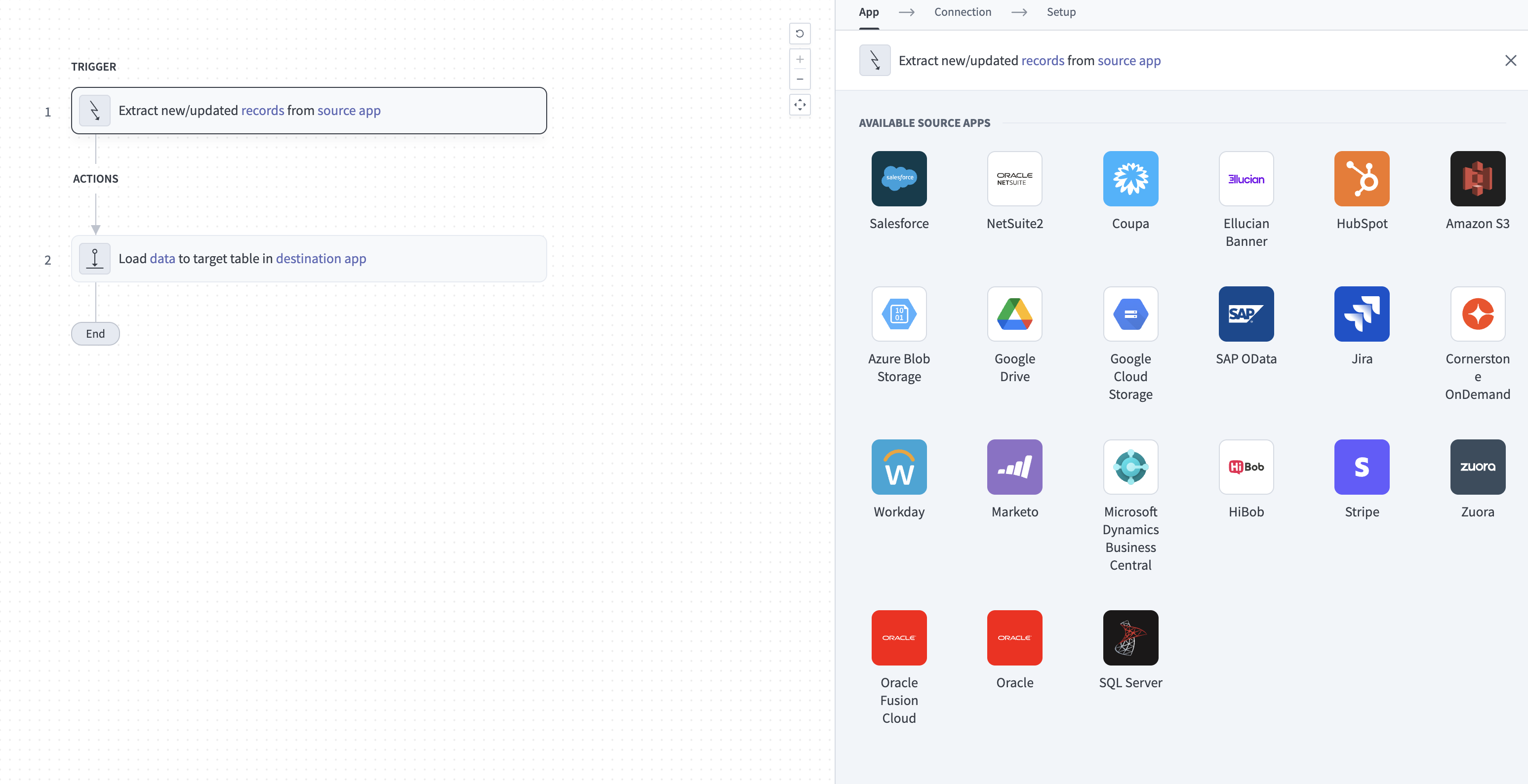 ソースアプリから新規/更新済みレコードを抽出トリガーを設定
Your Connected Source Apps ドロップダウンメニューを使用して、Typeform を選択します。
このパイプラインで使用するTypeformのコネクションを選択します。または、+ 新規コネクションをクリックして、新しいコネクションを作成します。
オブジェクトを追加をクリックして、新しいオブジェクトを追加パネルを開きます。
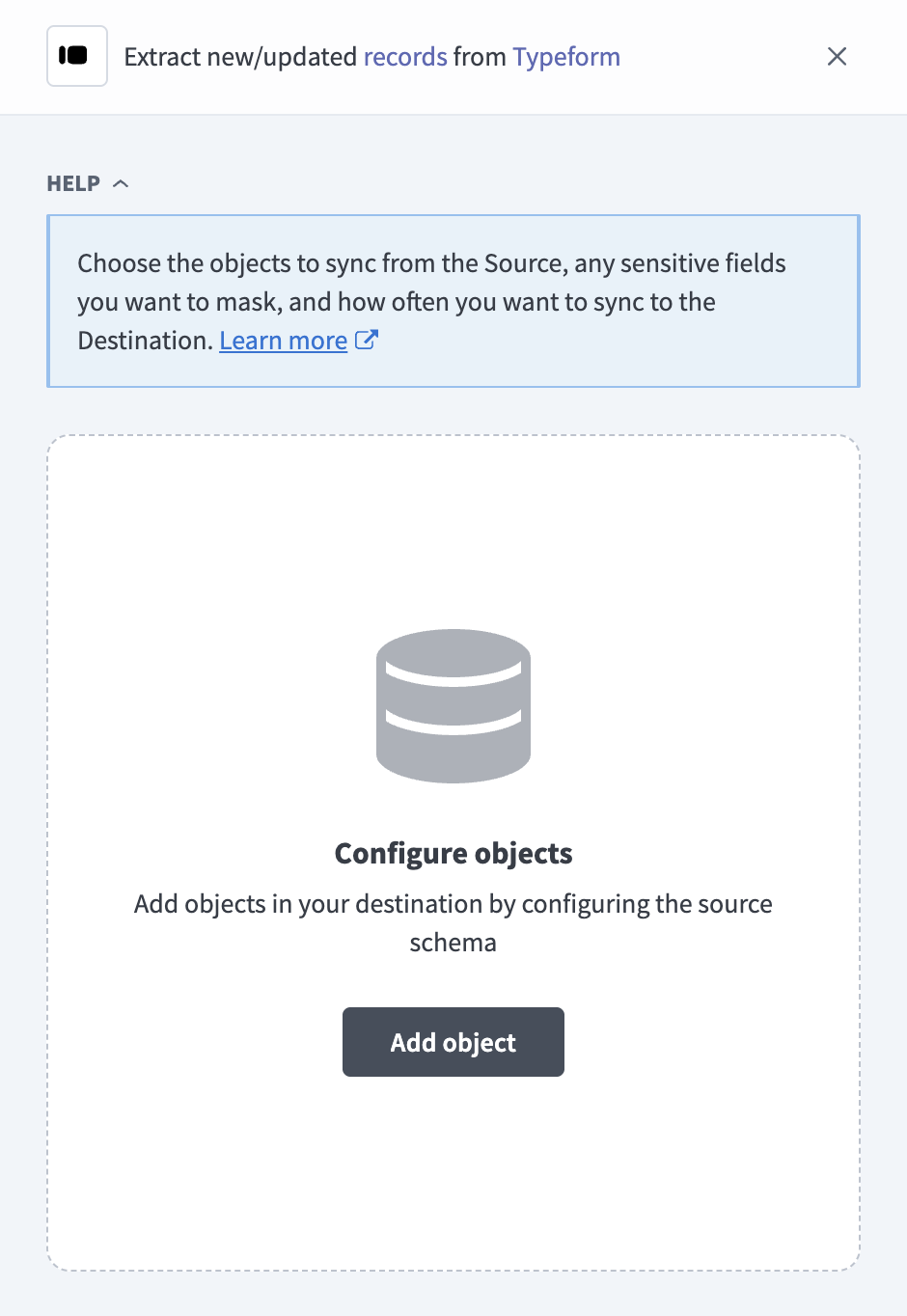 Add objects
利用可能なTypeformオブジェクトの一覧を検索または参照し、同期するオブジェクトを選択して、Addをクリックします。
選択した各オブジェクトのスキーマを確認してカスタマイズします。パイプラインは、オブジェクトを選択するとそのオブジェクトのスキーマを自動的に取得します。これにより、デスティネーションがソースと一致します。
オブジェクトを展開して、関連フィールドを表示します。使用可能なすべてのデータを抽出するにはすべてのフィールドを選択したままにし、データ抽出とスキーマレプリケーションから除外するには特定のフィールドの選択を解除します。
任意。オブジェクトを展開し、各フィールドの処理方法を選択して、フィールドレベルのデータ保護を設定します。
- そのまま複製: ソースのデータ値が宛先に同一に複製されます。
- ハッシュ: 宛先に同期する前に、フィールド内の機密データ値をハッシュ化します。
Workatoでは、個人を特定できる情報(PII)やその他の機密フィールドをハッシュ化することを推奨します。 PIIが一般的に含まれるフィールドのリストについては、機密データの処理を参照してください。
オブジェクトを追加を再度クリックして、さらにオブジェクトを追加します。この手順を繰り返して、パイプラインにTypeformのオブジェクトをさらに追加します。
スキーマ変更の処理方法を選択ドロップダウンメニューを使用して、スキーマドリフトの処理オプションを選択します。
- 新しいフィールドを自動同期: ソースに追加された新しいフィールドを自動的に検出して同期します。
- 新しいフィールドをブロック: パイプラインの開始後、スキーマを固定します。新しいフィールドは手動で追加する必要があります。このオプションを使用すると、ソーススキーマが更新された場合に宛先が同期されなくなる可能性があります。
詳細については、スキーマのレプリケーションとスキーマドリフトの管理を参照してください。
任意。同時実行制限フィールドに値を入力して、同時実行操作数の上限を設定します。 Workatoによって設定されたデフォルトの制限を使用するには、このフィールドを空白のままにします。 Typeformの最大値は1です。
Frequency(頻度)フィールドで、標準の時間ベースのスケジュールを選択するか、カスタムcron式を定義します。これにより、パイプラインがTypeformから宛先へデータを同期する頻度が決まります。
サポートされるTypeformオブジェクト
Typeformデータパイプラインは、TypeformのCreate、Responses、Webhooks APIからデータを同期します。次の表に、サポートされているオブジェクトをカテゴリー別に示します。各オブジェクトは宛先内の個別のテーブルとして同期されます:
レスポンスオブジェクト
Responsesには、フォームレスポンスごとに行が1件含まれます。 Response Answersには、回答ごとに行が1件含まれます。 Response Answer Choicesには、選択された選択肢ごとに行が1件含まれます。 Response Variablesには、各変数またはhiddenフィールドごとに行が1件含まれます。 Workatoは、アカウント内のすべてのフォームのレスポンスからこれら4つのオブジェクトを読み取り、各オブジェクトを個別に選択できます。
| オブジェクト | 同期モード | 削除追跡 |
|---|---|---|
レスポンス | 完全同期、増分 | いいえ |
Response Answers | 完全同期、増分 | いいえ |
Response Answer Choices | 完全同期、増分 | いいえ |
Response Variables | 完全同期、増分 | いいえ |
フォームおよびアカウントオブジェクト
次のオブジェクトは、フォームおよびTypeformアカウント内のリソースを同期します。 Formsにはサマリーフィールドのみが含まれます。詳細については、Form definitions aren't syncedを参照してください。 Webhooksには、各フォームで設定されたWebhookがWebhookシークレットなしで含まれます。 Imagesには、ファイル名、URL、寸法などの画像メタデータが含まれ、画像ファイル自体はダウンロードされません。
| オブジェクト | 同期モード | 削除追跡 |
|---|---|---|
Forms | Full sync | はい |
ワークスペース | Full sync | はい |
Themes | Full sync | はい |
Webhooks | Full sync | はい |
Images | Full sync | はい |
同期モード
Typeformデータパイプラインは、フル同期と増分同期をサポートします。各オブジェクトの同期モードについては、Supported objectsテーブルを参照してください。
フル同期
フル同期では、選択したオブジェクトについて、毎回の実行時にTypeformからすべてのレコードを読み取ります。 Typeform APIがこれらのオブジェクトに対して変更分のみを要求する方法を提供していないため、Forms、Workspaces、Themes、Webhooks、Imagesはフル同期のみをサポートします。
主キーを持つオブジェクトは既存のデスティネーションテーブルにマージされるため、Typeformで削除されたレコードもテーブル内に残ります。主キーを持たないオブジェクトは、実行のたびに宛先テーブルを上書きします。
レスポンスオブジェクトもフル同期をサポートしており、このモードでは、設定した開始日以降のすべてのレスポンスを読み取ります。
増分同期
レスポンスオブジェクトは、完了したレスポンスについてはsubmitted_atタイムスタンプで、部分レスポンスについてはstaged_atタイムスタンプでレスポンスをフィルタリングします。 cursor_at列には、各行で使用されたタイムスタンプが格納されます。
Typeformが新しいレスポンスを利用可能にするまで最大約30分かかる可能性があるため、各増分同期では、前回の正常な同期開始時刻の60分前からレスポンスを再読み取りします。宛先側では、再読み取りされた行を主キーで重複排除するため、新しい行を作成せずに既存の行を更新します。
部分レスポンス
レスポンスオブジェクトには、完了したレスポンスに加えて部分レスポンスも含まれます。部分レスポンスには、回答者がフォームから離れる前に送信した回答が含まれます。 response_type列には、partialまたはcompletedが格納されます。 startedタイプのレスポンスは同期されません。
Typeformは、部分レスポンス機能をサポートするプランでのみ、部分レスポンスを記録して利用可能にします。
削除追跡
削除トラッキングはオブジェクトによって異なります。
- フル同期オブジェクト:
Yes。 Workatoは、Typeformで削除したレコードを、次回のフル同期時に宛先側で削除済みとしてマークします。 - レスポンスオブジェクト:
No。 Typeform APIは、削除されたレスポンスを公開しません。
回答者がレスポンスを編集すると、部分レスポンスから回答、選択肢、変数が消える場合があります。増分同期ではこれらの行は削除されないため、Response Answers、Response Answer Choices、Response Variablesに残ります。これらのテーブルを再構築するには、full re-syncを実行します。フル再同期では、パイプライン内のすべてのオブジェクトを再読み込みします。
スキーマとデータ型の処理
Typeformからデータを同期する場合、スキーマおよびデータ型について次の点が適用されます。
固定スキーマ
すべてのオブジェクトには、Workatoが定義した固定のスキーマがあります。フォームに追加した新しい質問やhiddenフィールドは、新しい列ではなく、Response AnswersおよびResponse Variables内の新しい行として表示されます。
回答値
Response Answersは、各回答の値を、その型に対応する列text、email、number、boolean、date、phone_number、url、file_url、choice_label、choices_labelsのいずれかに格納します。 answer_type列は、値が格納されている列を識別します。専用の列を持たない型の回答は、raw_answer列に同期されます。
ファイルアップロードの回答は、Typeformが返すファイルURLをfile_urlに同期します。 Workatoはファイルをダウンロードせず、TypeformのファイルURLは有効期限切れになります。
変数およびhiddenフィールド
Response Variablesは、レスポンス上の各変数および各hiddenフィールドごとに行が1件含まれます。 value_source列にはvariableまたはhiddenが格納され、同じキーを持つ変数とhiddenフィールドを別々の行として区別します。テキスト値はtext_valueに同期され、数値はnumber_valueに同期され、それ以外の値はraw_valueに同期されます。
タイムスタンプ
created_at、submitted_at、staged_at、cursor_atなどのタイムスタンプフィールドは、UTCのISO 8601文字列として同期されます。
ネストされたフィールド
Responsesのmetadata、hidden、calculated、Themesのcolorsおよびscreens、Webhooksのevent_typesなどの入れ子になったオブジェクトや配列は、JSONオブジェクトとして同期されます。宛先がSnowflakeのVARIANTのようなネイティブJSON型をサポートしている場合、Workatoはそれらをその型で保存し、ネイティブJSON型がない場合にのみ文字列としてシリアライズします。
合成列
Workatoは、特定のオブジェクトについて、宛先テーブルに次の列を追加します。
| 列 | タイプ | 目的 |
|---|---|---|
form_id | 文字列 | 行が属するフォームのID。 Responses、Response Answers、Response Answer Choices、Response Variables、Webhooksに追加されます。 Response Answers、Response Answer Choices、Response Variables、Webhooksの主キーの一部です。 |
cursor_at | 文字列 | レスポンスオブジェクトに追加されます。完了したレスポンスではsubmitted_atが、部分レスポンスではstaged_atが格納されます。 |
choice_index | 整数 | Response Answer Choicesの主キーの一部です。回答内での選択肢のゼロベースの位置。 Otherの自由入力値は、other_text列内で最後の選択肢として同期されます。 |
value_source | 文字列 | Response Variablesの主キーの一部です。 variableまたはhiddenが格納されます。 |
機密データの処理
回答者がフォームに任意の情報を入力できるため、Typeformのレスポンスには、個人を特定できる情報(PII)が含まれることがよくあります。明らかにemailのような名前のフィールドだけでなく、自由入力の回答も機密情報として取り扱ってください。次のオブジェクトには、一般的に機密フィールドが含まれています。
| オブジェクト | 機密フィールド |
|---|---|
レスポンス | hidden、metadata(IP由来のnetwork_id、browser、platform、refererを含む) |
Response Answers | text、email、phone_number、url、file_url、raw_answer |
Response Answer Choices | other_text |
Response Variables | text_value、raw_value |
Webhooks | url |
Hiddenフィールドには、回答者のメールアドレスや顧客IDなどの識別子が含まれていることがよくあります。
パイプライン設定中にフィールドレベルのデータ保護でHashオプションを使用し、PIIが宛先に到達する前に保護します。詳細については、パイプラインを構成手順を参照してください。
Typeformの制限事項
Typeformをデータパイプラインのソースとして使用する場合、次の制限事項が適用されます。
サポートされるデータセンター
Typeformデータパイプラインは、USデータセンターapi.typeform.comおよびEUデータセンターapi.eu.typeform.comをサポートします。新しいEUデータセンターapi.typeform.euにホストされているTypeformアカウントはサポートされません。
選択したData centerが、アカウントがレスポンスを保存しているデータセンターと一致しない場合、レスポンスオブジェクトはエラーで失敗します。エラーを解消するには、Data center設定をアカウントに合わせて変更し、再接続します。
フォーム定義は同期されない
Formsは、タイトル、タイプ、タイムスタンプ、公開設定、リンクなど、Typeformがフォーム一覧を返す際のサマリーフィールドを同期します。質問定義、ロジックジャンプ、hiddenフィールドの定義は同期されません。各回答がどの質問に対応するかを識別するには、Response Answers内のfield_id、field_ref、field_typeを使用します。
フォームごとのWebhook上限
1つのフォームに1,000件を超えるwebhookがある場合、Webhooksはエラーで失敗します。
最小同期頻度
サポートされる最小同期間隔は15分です。
最終更新日: