HTTPコネクションの作成
HTTPトリガーとアクションを設定する前に、使用する予定のアプリへのコネクションを設定する必要があります。
WorkatoでHTTPコネクションを作成するために必要な手順は、使用する予定の認証タイプによって異なります。 HTTPコネクターは、次の認証タイプをサポートしています:
- なし
- Basic
- ヘッダー認証
- クエリパラメーター
- カスタム
- OAuth2(認可コードグラント)
- OAuth2(クライアント資格情報グラント)
- AWSアクセスキー認証
- AWS IAMロール認証
- Azure OAuth 2(認可コードグラント)
- Azure OAuth 2(クライアント資格情報グラント)
なし認証タイプ
なし認証タイプでは、認証の詳細を提供せずにコネクションを作成できます。アプリからWebhookトリガーを受信する予定がある場合は、この認証タイプを使用します。 WorkatoはWebhookの宛先となるURLを生成し、Webhookペイロードから情報を取得します。
なし認証タイプでHTTPコネクションを設定するには、次の手順を実行します:
HTTPインスタンスを識別するコネクション名を指定します。
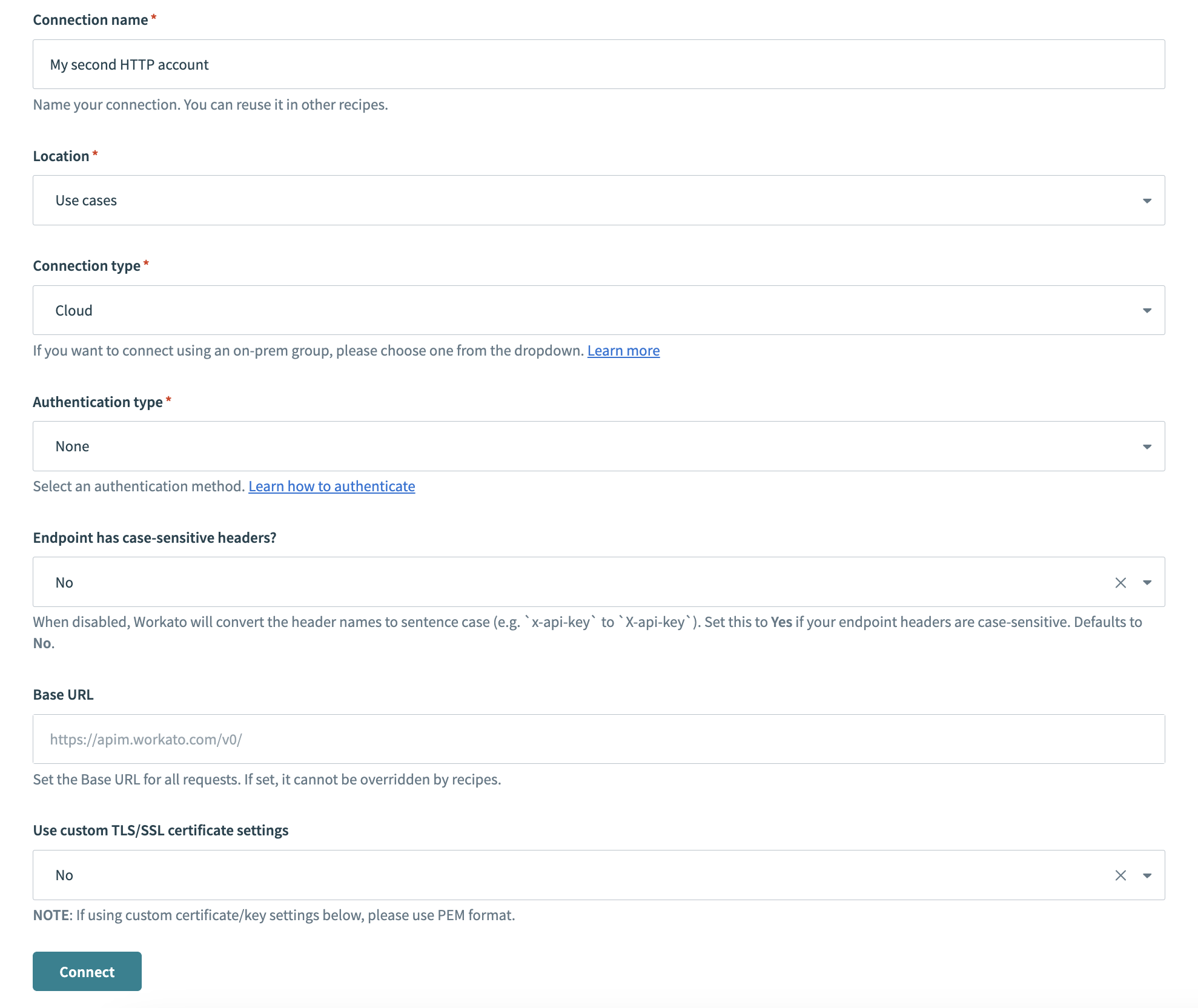 HTTPコネクター認証タイプ: なし
ロケーションドロップダウンメニューを使用して、コネクションを保存するプロジェクトを選択します。
コネクションタイプドロップダウンメニューを使用して、使用する予定のコネクションタイプを選択します。
認証タイプドロップダウンメニューを使用して、なしを選択します。
エンドポイントに大文字と小文字を区別するヘッダーがありますか?ドロップダウンを使用して、コネクションの大文字と小文字の区別を設定します。
非同期モードの制限
HTTPアクションでWait for response(応答を待機)フィールドがYes(はい)(非同期モード)に設定されている場合、Endpoint has case-sensitive headers?(エンドポイントに大文字と小文字を区別するヘッダーがありますか)フィールドは効果がありません。このオプションは、Wait for response(応答を待機)がNo(いいえ)に設定されている場合にのみ設定してください。
ベースURLフィールドにベースURLを指定します。レシピはこの設定を上書きできません。
カスタムTLS/SSL証明書設定を使用ドロップダウンメニューを使用して、証明書設定を決定します。
接続をクリックします。
Basic認証タイプ
Basic認証タイプには、ユーザー名とパスワードが必要です。ユーザー名とパスワードの代わりに、アカウント設定から取得したAPIキーまたはAPIトークンを使用できます。これは、SSL経由の転送中にBase64でエンコードされる一般的な認証フローです。
HTTPインスタンスを識別するコネクション名を指定します。
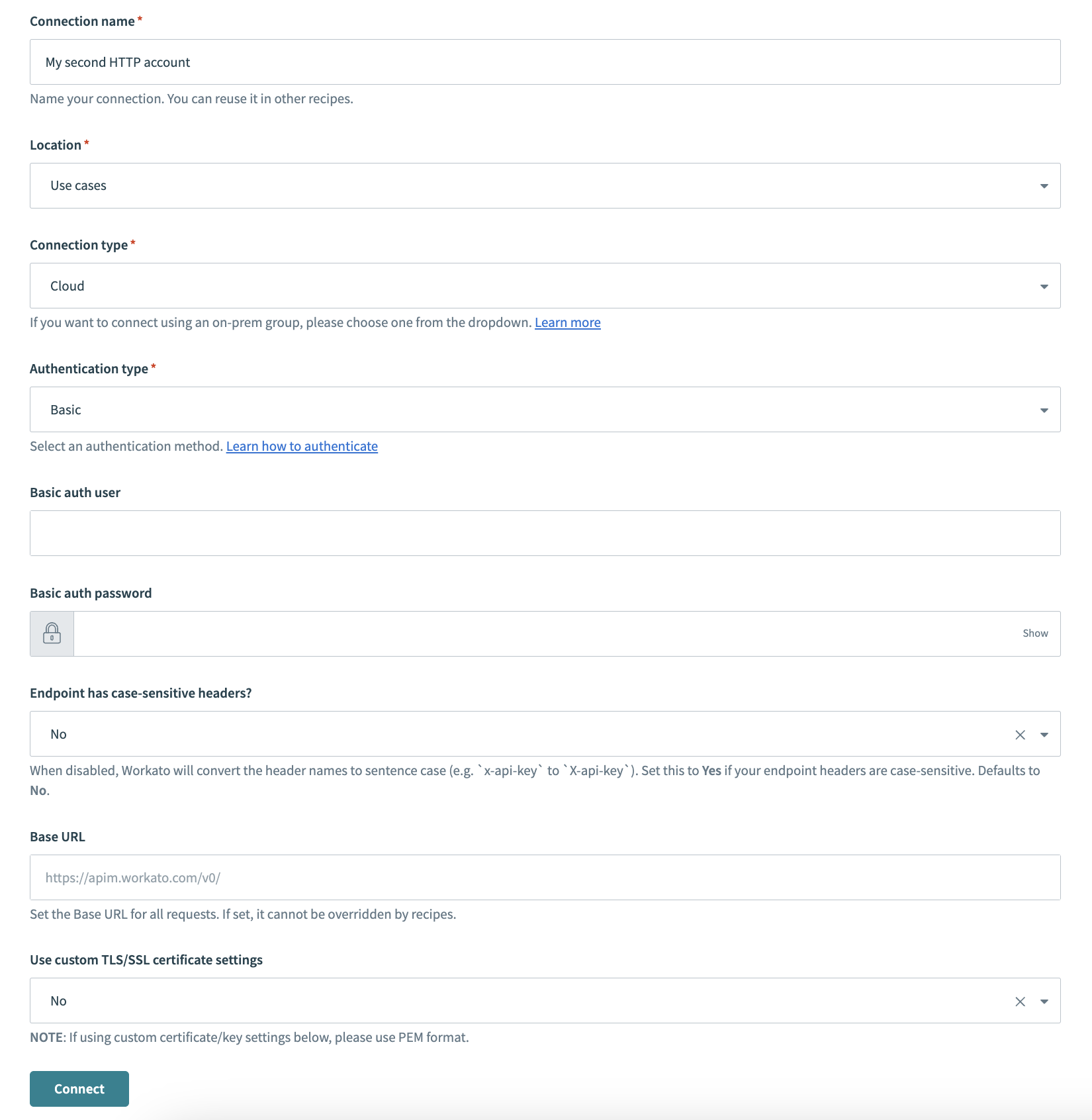 HTTPコネクター認証タイプ: Basic
ロケーションドロップダウンメニューを使用して、コネクションを保存するプロジェクトを選択します。
コネクションタイプドロップダウンメニューを使用して、使用する予定のコネクションタイプを選択します。
認証タイプドロップダウンメニューを使用して、Basicを選択します。
Basic認証ユーザーフィールドにユーザー認証名を指定します。
Basic認証パスワードフィールドにユーザー認証パスワードを指定します。
エンドポイントに大文字と小文字を区別するヘッダーがありますか?ドロップダウンメニューを使用して、コネクションの大文字と小文字の区別を設定します。
非同期モードの制限
HTTPアクションでWait for response(応答を待機)フィールドがYes(はい)(非同期モード)に設定されている場合、Endpoint has case-sensitive headers?(エンドポイントに大文字と小文字を区別するヘッダーがありますか)フィールドは効果がありません。このオプションは、Wait for response(応答を待機)がNo(いいえ)に設定されている場合にのみ設定してください。
ベースURLフィールドにベースURLを指定します。レシピはこの設定を上書きできません。
カスタムTLS/SSL証明書設定を使用ドロップダウンメニューを使用して、証明書設定を決定します。
接続をクリックします。
ヘッダー認証タイプ
ヘッダー認証タイプでは、リクエストで送信されるヘッダーをカスタマイズできます。これは、標準のユーザー名とパスワード、またはAPIキーに加えて、アプリで追加のヘッダーが必要な場合に便利です。生成されたトークンがある場合も、この認証タイプを使用できます。
ヘッダー認証認証タイプでHTTPコネクションを作成するには、次の手順を実行します:
HTTPインスタンスを識別するコネクション名を指定します。
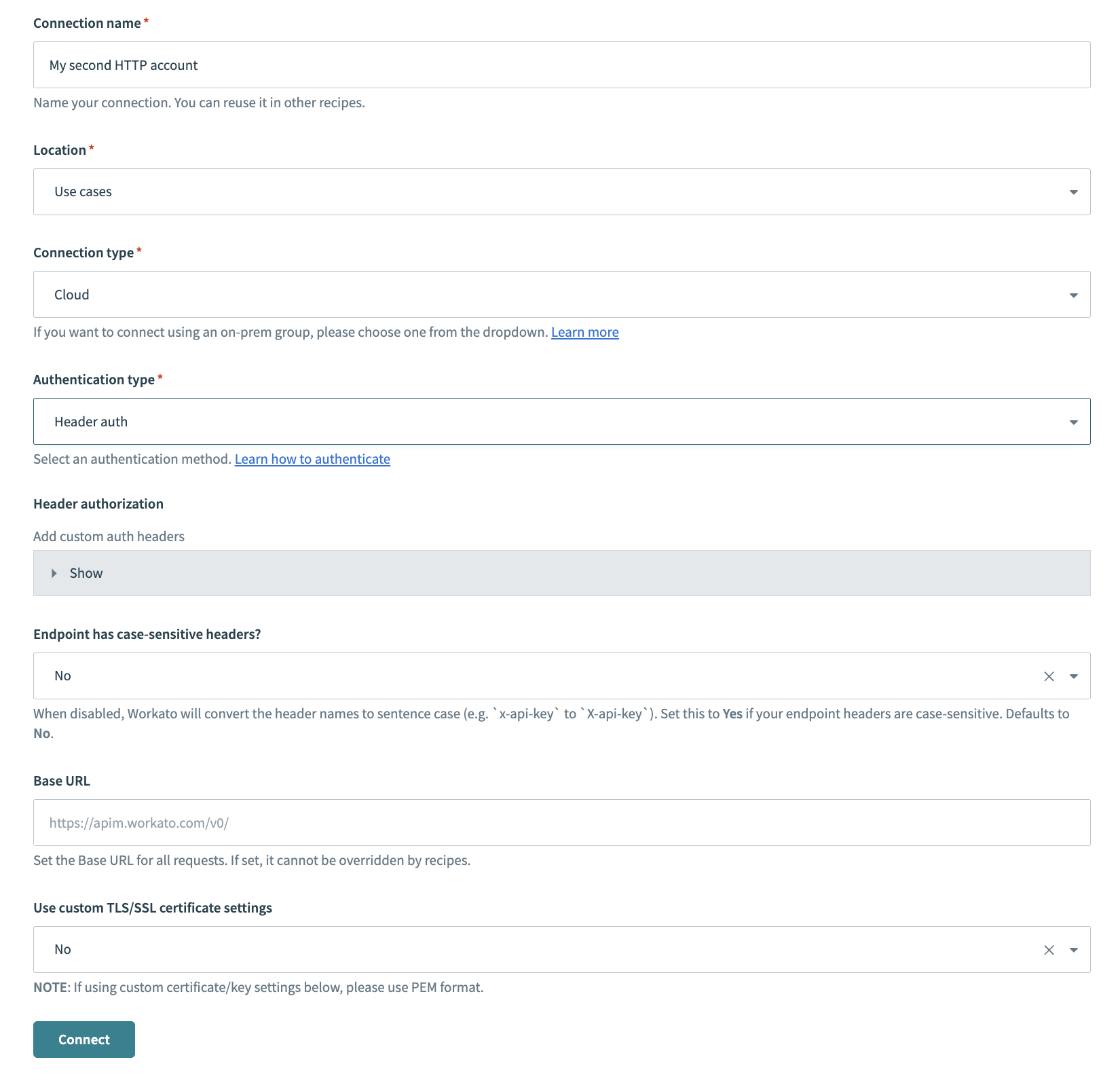 HTTPコネクター認証タイプ: ヘッダー認可
ロケーションドロップダウンメニューを使用して、コネクションを保存するプロジェクトを選択します。
コネクションタイプドロップダウンメニューを使用して、使用する予定のコネクションタイプを選択します。
認証タイプドロップダウンメニューを使用して、ヘッダー認証を選択します。
任意。ヘッダー認可を展開して、カスタム認証ヘッダーを追加します。
エンドポイントに大文字と小文字を区別するヘッダーがありますか?ドロップダウンメニューを使用して、コネクションの大文字と小文字の区別を設定します。
非同期モードの制限
HTTPアクションでWait for response(応答を待機)フィールドがYes(はい)(非同期モード)に設定されている場合、Endpoint has case-sensitive headers?(エンドポイントに大文字と小文字を区別するヘッダーがありますか)フィールドは効果がありません。このオプションは、Wait for response(応答を待機)がNo(いいえ)に設定されている場合にのみ設定してください。
ベースURLフィールドにベースURLを指定します。レシピはこの設定を上書きできません。
カスタムTLS/SSL証明書設定を使用ドロップダウンメニューを使用して、証明書設定を決定します。
接続をクリックします。
クエリパラメーター認証タイプ
検証済みのAPIキーをパラメーターとして必要とするアプリケーションを使用する予定がある場合は、クエリパラメーター認証タイプを使用します。
HTTPインスタンスを識別するコネクション名を指定します。
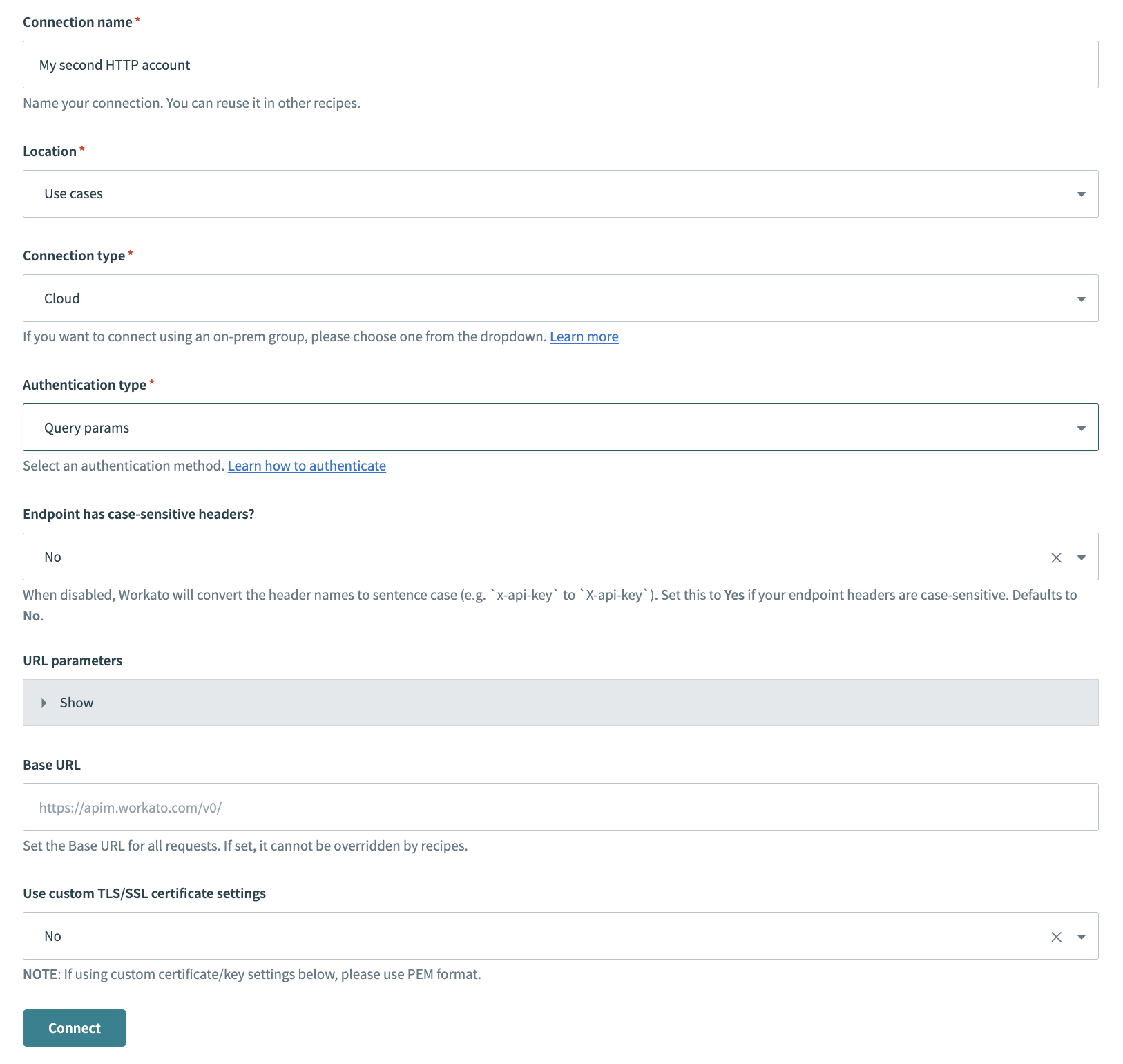 HTTPコネクター認証タイプ: クエリパラメーター
ロケーションドロップダウンメニューを使用して、コネクションを保存するプロジェクトを選択します。
コネクションタイプドロップダウンメニューを使用して、使用する予定のコネクションタイプを選択します。
認証タイプドロップダウンメニューを使用して、クエリパラメーターを選択します。
エンドポイントに大文字と小文字を区別するヘッダーがありますか?ドロップダウンメニューを使用して、コネクションの大文字と小文字の区別を設定します。
非同期モードの制限
HTTPアクションでWait for response(応答を待機)フィールドがYes(はい)(非同期モード)に設定されている場合、Endpoint has case-sensitive headers?(エンドポイントに大文字と小文字を区別するヘッダーがありますか)フィールドは効果がありません。このオプションは、Wait for response(応答を待機)がNo(いいえ)に設定されている場合にのみ設定してください。
任意。 URLパラメーターを展開して、URLパラメーターを追加します。
ベースURLフィールドにベースURLを指定します。レシピはこの設定を上書きできません。
カスタムTLS/SSL証明書設定を使用ドロップダウンメニューを使用して、証明書設定を決定します。
接続をクリックします。
カスタム認証タイプ
カスタム認証タイプでは、カスタム認証要件を満たすために入力フィールドを適切に組み合わせて使用できます。
HTTPインスタンスを識別するコネクション名を指定します。
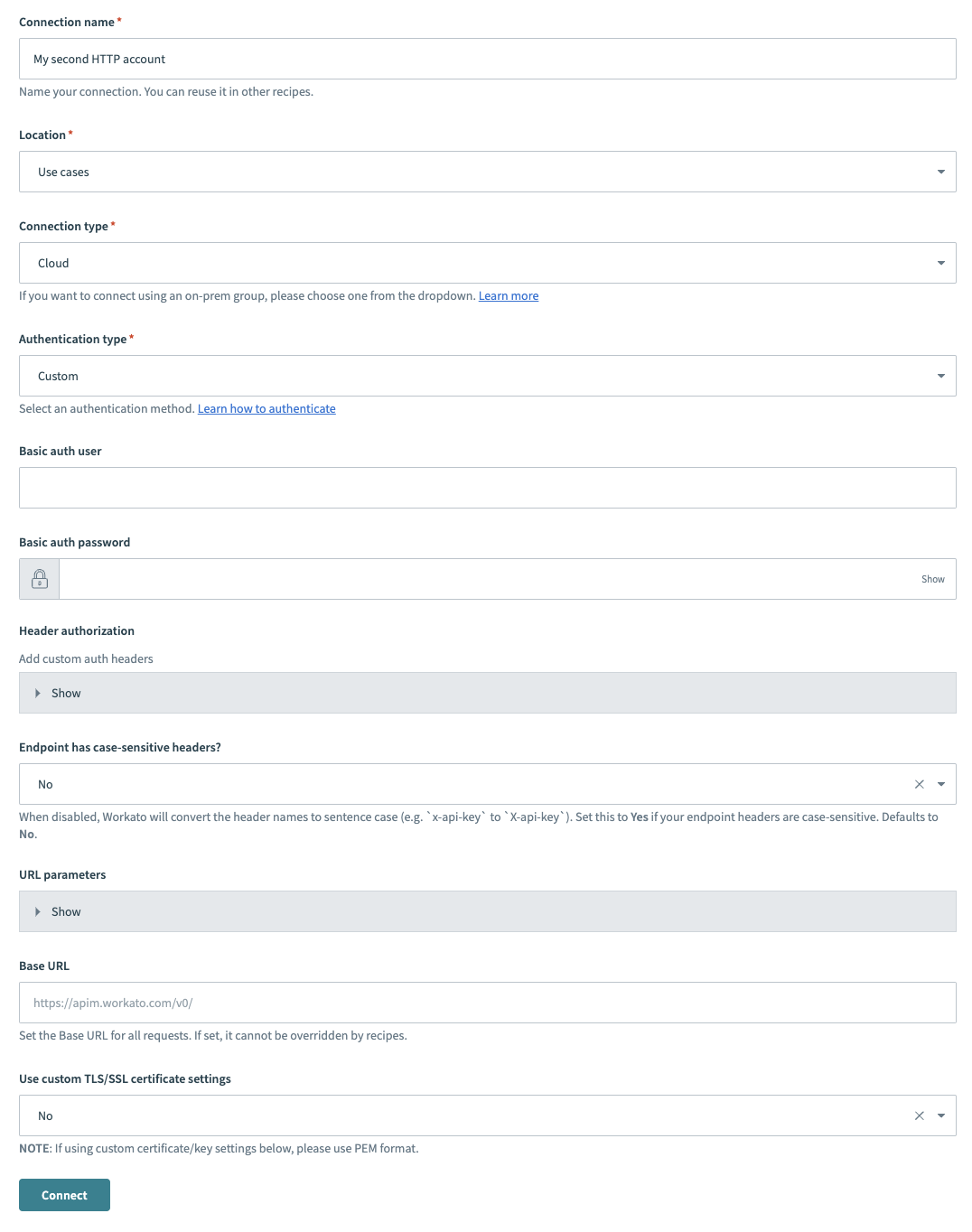 HTTPコネクター認証タイプ: カスタム
ロケーションドロップダウンメニューを使用して、コネクションを保存するプロジェクトを選択します。
コネクションタイプドロップダウンメニューを使用して、使用する予定のコネクションタイプを選択します。
認証タイプドロップダウンメニューを使用して、カスタムを選択します。
任意。 Basic認証ユーザーフィールドにユーザー認証名を指定します。
任意。 Basic認証パスワードフィールドにユーザー認証パスワードを指定します。
ヘッダー認可を展開して、カスタム認証ヘッダーを追加します。
エンドポイントに大文字と小文字を区別するヘッダーがありますか?ドロップダウンメニューを使用して、コネクションの大文字と小文字の区別を設定します。
非同期モードの制限
HTTPアクションでWait for response(応答を待機)フィールドがYes(はい)(非同期モード)に設定されている場合、Endpoint has case-sensitive headers?(エンドポイントに大文字と小文字を区別するヘッダーがありますか)フィールドは効果がありません。このオプションは、Wait for response(応答を待機)がNo(いいえ)に設定されている場合にのみ設定してください。
URLパラメーターを展開して、URLパラメーターを追加します。
ベースURLフィールドにベースURLを指定します。レシピはこの設定を上書きできません。
カスタムTLS/SSL証明書設定を使用ドロップダウンメニューを使用して、証明書設定を決定します。
接続をクリックします。
オンプレミスNTLM認証タイプ
設定済みのWorkatoオンプレミスエージェントがあり、使用する予定のアプリケーションでNTLM認証が必要な場合は、NT LAN Manager(NTLM)認証タイプを使用します。
NTLM認証でHTTPコネクションを設定するには、次の手順を実行します:
HTTPインスタンスを識別するコネクション名を指定します。
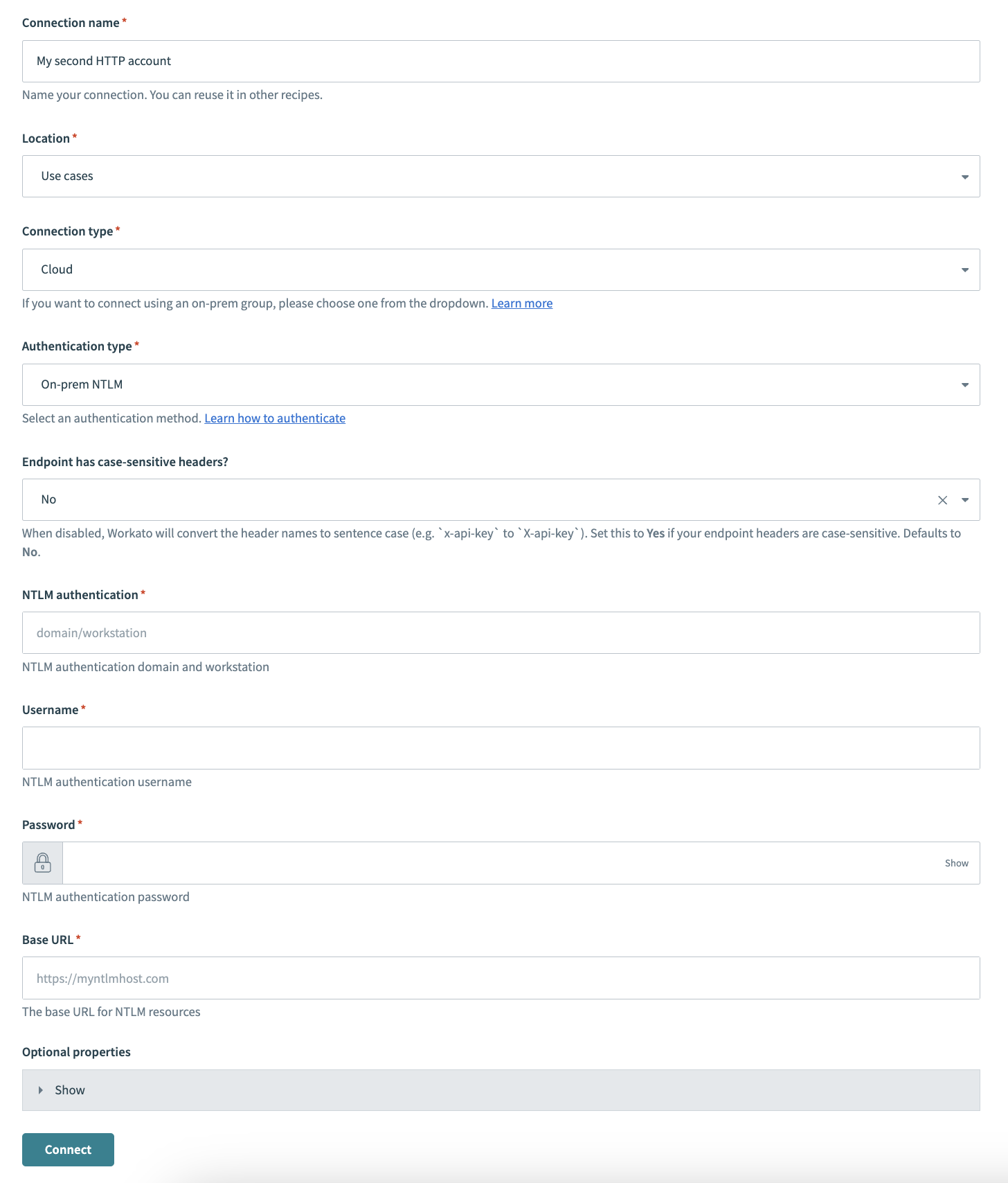 HTTPコネクター認証タイプ: オンプレミスNTLM
ロケーションドロップダウンメニューを使用して、コネクションを保存するプロジェクトを選択します。
コネクションタイプドロップダウンメニューを使用して、使用する予定のコネクションタイプを選択します。
認証タイプドロップダウンメニューを使用して、オンプレミスNTLMを選択します。
エンドポイントのヘッダーで大文字と小文字を区別しますか?フィールドをスキップします。このオプションでは、コネクションの大文字と小文字の区別を設定します。ただし、オンプレミスコネクションには影響しません。
NTLM認証フィールドにNTLM認証ドメインまたはワークステーション名を指定します。
ユーザー名フィールドにNTLM認証ユーザー名を指定します。
パスワードフィールドにNTLM認証パスワードを指定します。
任意。オプションプロパティを展開して、追加のプロファイルプロパティを設定します。
接続をクリックします。
次のプロファイルプロパティがサポートされています:
| プロパティ名 | 説明 |
|---|---|
| NTLM認証 | NTLM認証ドメインおよびワークステーション名。 |
| ユーザー名 | NTLM認証のユーザー名。 |
| パスワード | NTLM認証のパスワード。 |
| ベースURL | NTLMリソースのベースURL。 |
| ルートごとのコネクション | オプション。ルート/ホストごとのコネクション数を設定します(正の数である必要があります。デフォルトは5)。 |
| 最大コネクション数 | オプション。最大コネクション数を設定します(正の数である必要があります。デフォルトは10)。 |
| タイムアウト | オプション コネクションをリクエストするときに使用されるタイムアウト(ミリ秒)です(正の数である必要があります。デフォルトは10000)。 |
| コネクションリクエストタイムアウト | オプション コネクションが確立されるまでのタイムアウト(ミリ秒)です(正の数である必要があります。デフォルトは10000)。 |
| ソケットタイムアウト | オプション ソケットタイムアウト(ミリ秒)です。これはデータを待機するタイムアウト、言い換えると、連続する2つのデータパケット間で非アクティブ状態が続く最大時間です(正の数である必要があります。デフォルトは10000)。 |
| ホストを検証 | オプション。 SSL/TLSコネクションでホスト名の検証を有効にするかどうかを指定します(デフォルトはtrue)。 |
| すべて信頼 | オプション。 SSL/TLSコネクションですべての証明書を信頼するかどうかを指定します(デフォルトはfalse)。 |
NTLMコネクションでサポートされるHTTPメソッドについては、次のリストを参照してください:
GETPOSTPUTPATCHDELETEHEAD
オンプレミスグループコネクションでconfig.ymlを使用している場合は、コネクションプロファイルのドキュメントを参照してください。
OAuth 2.0認可コードグラント認証タイプ
OAuth 2.0認可コードグラント認証タイプでは、ユーザー名とパスワードを開示せずに、第三者にアプリへのアクセス権を付与できます。機密クライアントと公開クライアントは、この認証タイプを使用して、認可コードをアクセストークンと交換します。この認証タイプを使用すると、Workatoはログイン資格情報を入力できるようにアプリにリダイレクトします。これにより、WorkatoはAPIリクエストを行う際にユーザーに代わって動作できます。
OAuth 2.0認可コードグラント認証でHTTPコネクションを設定するには、次の手順を実行します:
HTTPインスタンスを識別するコネクション名を指定します。
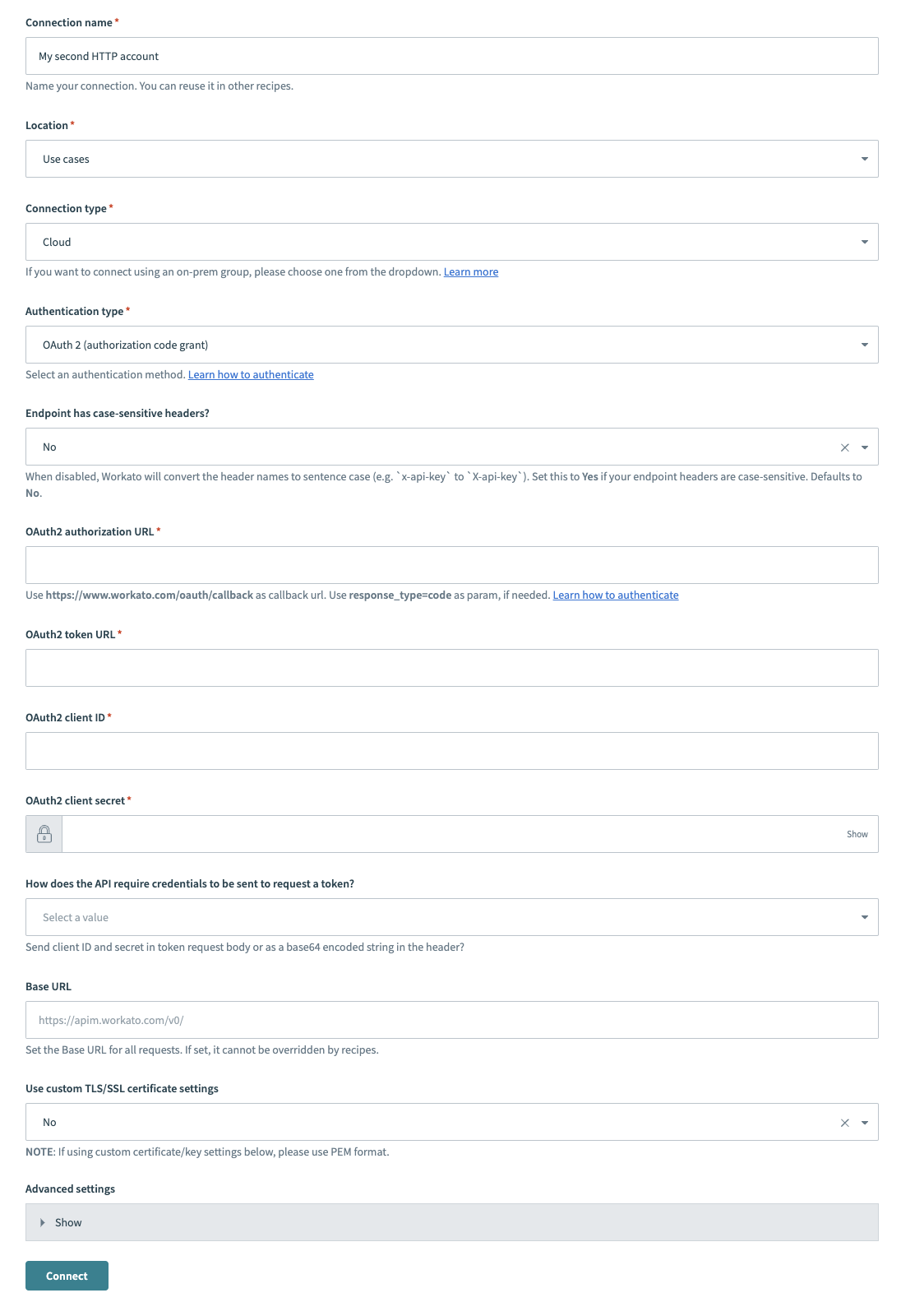 HTTP(OAuth2認可コードグラント)コネクターのコネクションフィールド
ロケーションドロップダウンメニューを使用して、コネクションを保存するプロジェクトを選択します。
コネクションタイプドロップダウンメニューを使用して、使用する予定のコネクションタイプを選択します。
認証タイプドロップダウンメニューを使用して、OAuth 2(認可コードグラント)を選択します。
エンドポイントに大文字と小文字を区別するヘッダーがありますか?ドロップダウンメニューを使用して、コネクションの大文字と小文字の区別を設定します。
非同期モードの制限
HTTPアクションでWait for response(応答を待機)フィールドがYes(はい)(非同期モード)に設定されている場合、Endpoint has case-sensitive headers?(エンドポイントに大文字と小文字を区別するヘッダーがありますか)フィールドは効果がありません。このオプションは、Wait for response(応答を待機)がNo(いいえ)に設定されている場合にのみ設定してください。
OAuth2認可URLフィールドに認可URLを指定します。
OAuth2トークンURLフィールドにトークンを指定します。この認証トークンは、Workatoにアプリへアクセスする権限があることを確認するために使用されます。
OAuth2クライアントIDフィールドにクライアントIDを指定します。クライアントIDは、APIリクエストを送信するユーザーとしてユーザーを識別します。
APIではトークンをリクエストするために資格情報をどのように送信する必要がありますか?ドロップダウンメニューを使用して、クライアントIDとシークレットをトークンリクエスト本文で送信するか、ヘッダー内のbase64エンコード文字列として送信するかを決定します。
ベースURLフィールドにベースURLを指定します。レシピはこの設定を上書きできません。
カスタムTLS/SSL証明書設定を使用ドロップダウンメニューを使用して、証明書設定を決定します。
任意。詳細設定を展開して、OAuth2スコープとトークン設定を構成します。
接続をクリックします。
OAuth 2.0クライアント資格情報グラント認証タイプ
クライアントがクライアント資格情報のみを使用してアクセストークンをリクエストできるようにする予定がある場合は、OAuth 2.0クライアント資格情報グラント認証タイプを使用します。この認証タイプは通常、クライアントが自身の管理下にある保護されたリソースへのアクセスをリクエストする場合、または特定のユーザーによるデータアクセス許可を必要としないマシン間認証で使用されます。クライアント資格情報グラントタイプは、機密クライアントのみが使用できます。
OAuth2クライアント資格情報グラント認証でHTTPコネクションを設定するには、次の手順を実行します:
HTTPインスタンスを識別するコネクション名を指定します。
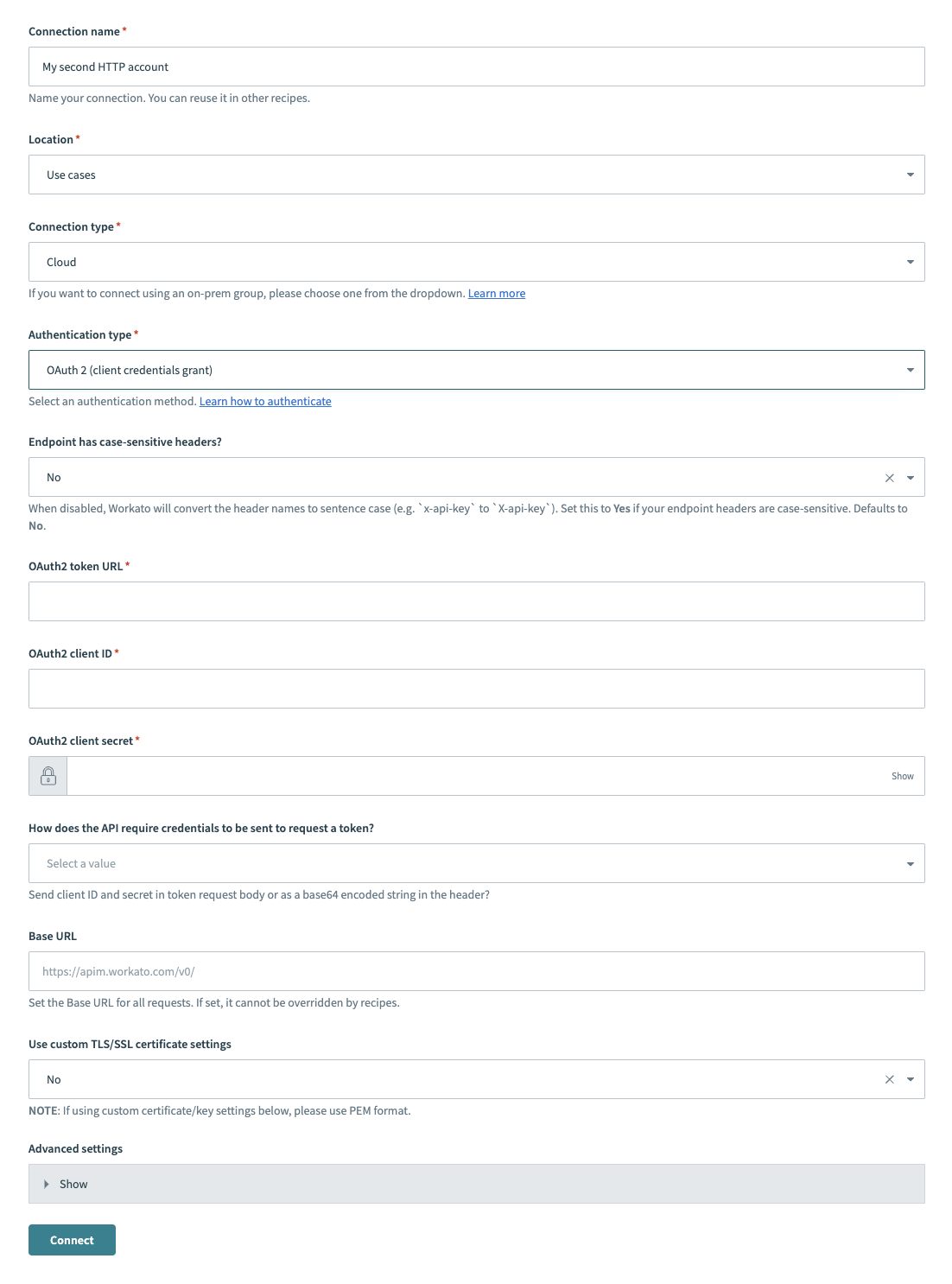 HTTP(OAuth2クライアント資格情報グラント)コネクターのコネクションフィールド
ロケーションドロップダウンメニューを使用して、コネクションを保存するプロジェクトを選択します。
コネクションタイプドロップダウンメニューを使用して、使用する予定のコネクションタイプを選択します。
認証タイプドロップダウンメニューを使用して、OAuth 2(クライアント資格情報グラント)を選択します。
エンドポイントに大文字と小文字を区別するヘッダーがありますか?ドロップダウンメニューを使用して、コネクションの大文字と小文字の区別を設定します。
非同期モードの制限
HTTPアクションでWait for response(応答を待機)フィールドがYes(はい)(非同期モード)に設定されている場合、Endpoint has case-sensitive headers?(エンドポイントに大文字と小文字を区別するヘッダーがありますか)フィールドは効果がありません。このオプションは、Wait for response(応答を待機)がNo(いいえ)に設定されている場合にのみ設定してください。
OAuth2トークンURLフィールドにOAuth2トークンURLを指定します。
OAuth2クライアントIDフィールドにクライアントIDを指定します。
OAuth2クライアントシークレットフィールドにクライアントシークレットを指定します。
APIではトークンをリクエストするために資格情報をどのように送信する必要がありますか?ドロップダウンメニューを使用して、クライアントIDとシークレットをトークンリクエスト本文で送信するか、ヘッダー内のbase64エンコード文字列として送信するかを決定します。
ベースURLフィールドにベースURLを指定します。レシピはこの設定を上書きできません。
カスタムTLS/SSL証明書設定を使用ドロップダウンメニューを使用して、証明書設定を決定します。
任意。詳細設定を展開して、OAuth2スコープを構成します。
接続をクリックします。
OAuth2クライアントクレデンシャルグラントの例
OAuth 2.0クライアント資格情報グラントでEventbriteに接続する
認可URLとアクセストークンURLを取得するには、アプリのドキュメントページに移動します。アプリで指定されているとおりに、URLに追加のパラメーターを付加する必要があります。たとえば、Eventbriteではpostリクエストに次の形式が必要です:
https://www.eventbrite.com/oauth/authorize?response_type=code&client_id=YOUR_CLIENT_KEY`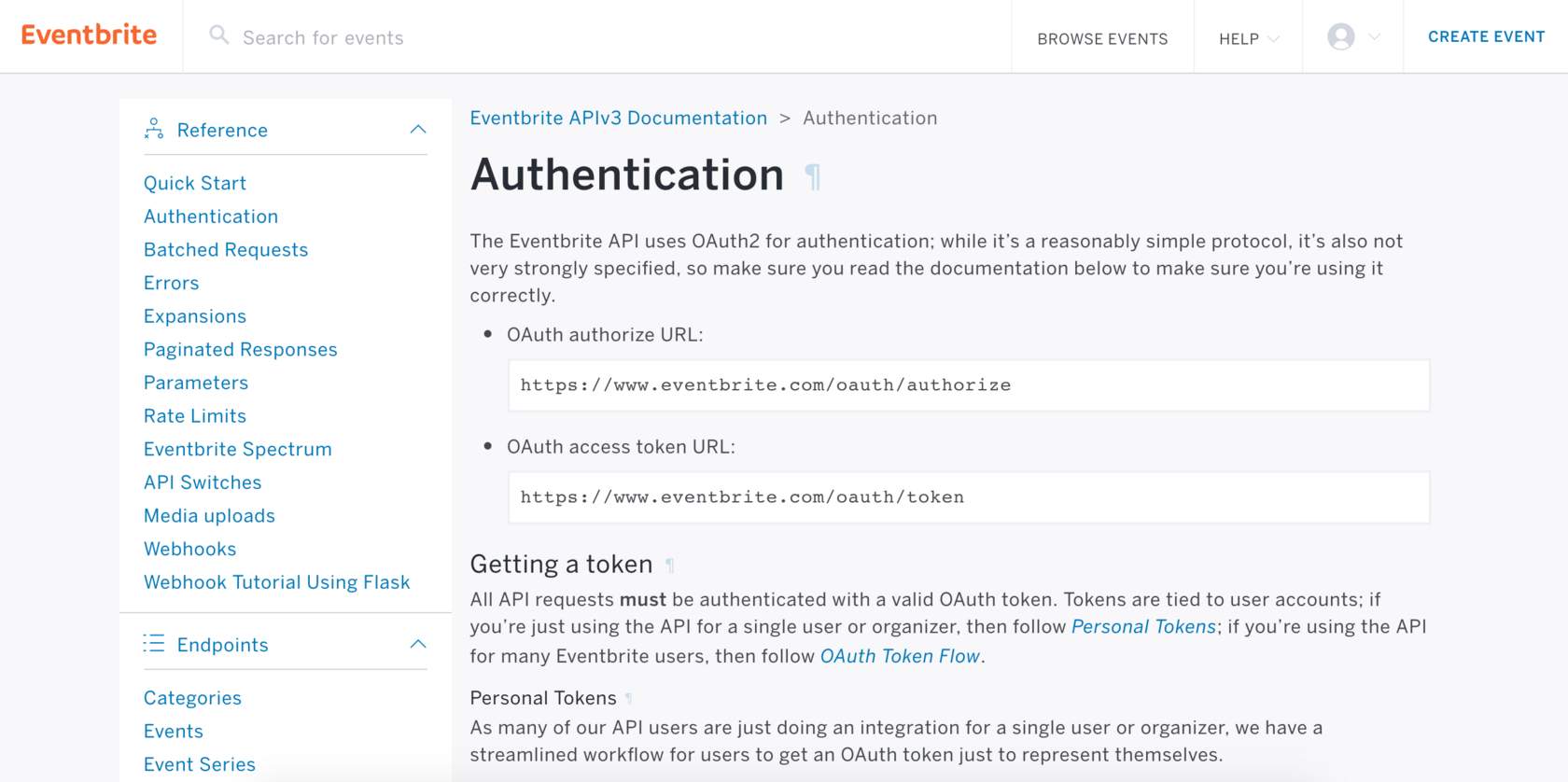 Eventbrite OAuth 2.0認証ページ
Workatoがクライアントキーを処理できるようにするには、次の情報が必要です:
Eventbrite認可URL:
https://www.eventbrite.com/oauth/authorize?response_type=codeEventbriteアクセストークンURL:
https://www.eventbrite.com/oauth/tokenEventbriteアカウントに正常に接続するには、クライアントIDとクライアントシークレットが必要です。これらの資格情報を取得するには、Eventbriteにアプリを登録する必要があります。
資格情報を取得するには、次の手順を実行します:
Eventbriteにログインし、Account Settings > App Managementに移動します。
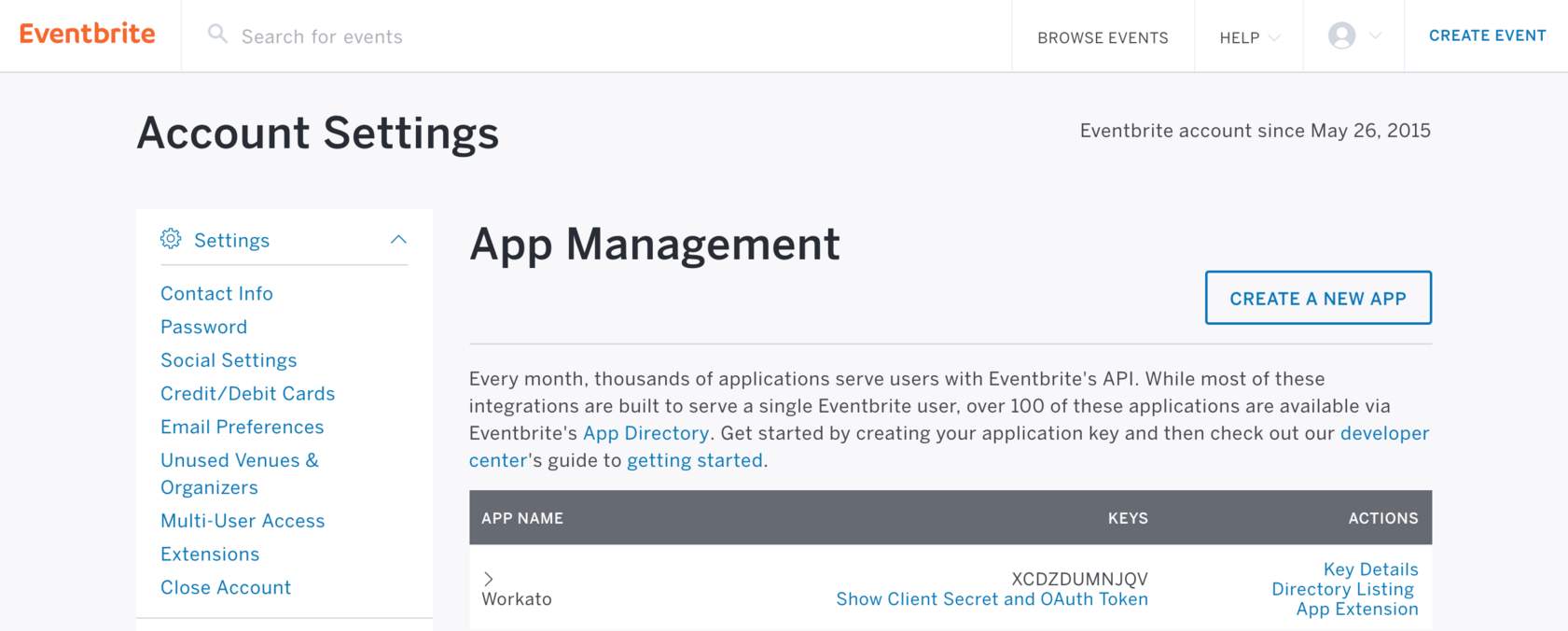 Eventbriteのアプリ管理画面
App ManagementページでクライアントID(キーとも呼ばれます)を見つけます。
Show Client Secret and OAuth Tokenセクションを展開して、クライアントシークレットを取得します。
App Extensionセクションに移動して、コールバックURLを入力します: https://www.workato.com/oauth/callback
AWSアクセスキー認証タイプ
AWSアクセスキー認証では、AWSのルートユーザーまたはIAMユーザーとして作成したアクセスキーを使用できます。ユーザー(ルートユーザーまたはIAMユーザー)ごとに最大2つのアクセスキーを割り当てることができます。無効化されたキーは使用できませんが、2つのアクセスキーのクォータにはカウントされます。アクセスキーを削除すると、アプリから完全に削除されますが、新しいアクセスキーに置き換えることができます。詳細については、AWSドキュメントを参照してください。
AWS IAM認証を推奨
アクセスキー認証ではなくAWS IAM認証を使用することをお勧めします。
AWSアクセスキー認証でHTTPコネクションを設定するには、次の手順を実行します:
HTTPインスタンスを識別するコネクション名を指定します。
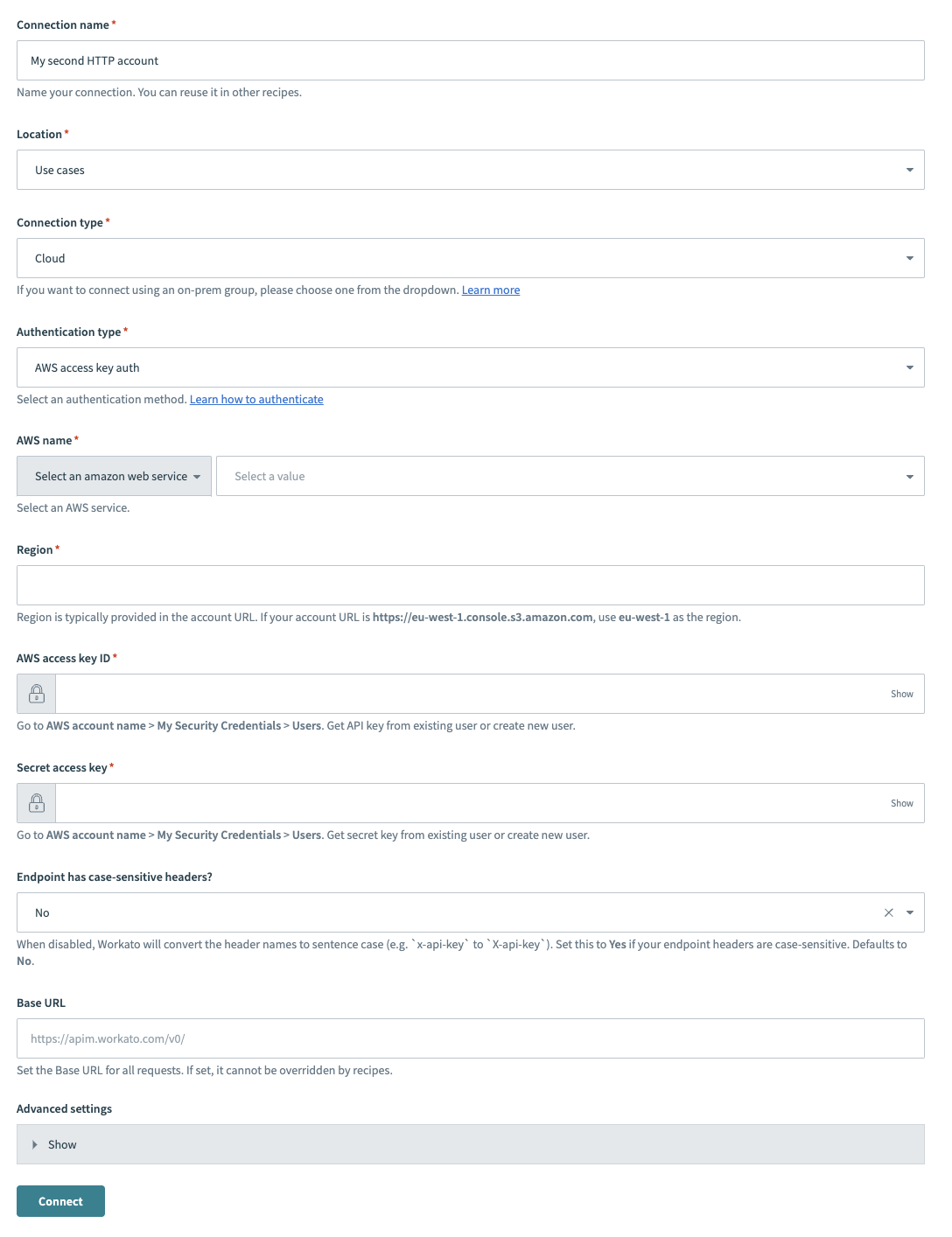 HTTP(AWSアクセスキー認証)
ロケーションドロップダウンメニューを使用して、コネクションを保存するプロジェクトを選択します。
コネクションタイプドロップダウンメニューを使用して、使用する予定のコネクションタイプを選択します。
認証タイプドロップダウンメニューを使用して、AWSアクセスキー認証を選択します。
AWS名フィールドにAWSサービス名を指定します。
リージョンフィールドにアカウントのリージョンを指定します。リージョンは通常、アカウントURLに含まれています。たとえば、アカウントURLがhttps://eu-west-1.console.s3.amazon.comの場合、リージョンはeu-west-1です。
AWSアクセスキーIDフィールドにAWSアクセスキーIDを指定します。 AWSアカウントに移動し、My Security Credentials > UsersをクリックしてアクセスキーIDを見つけます。
シークレットアクセスキーフィールドにシークレットアクセスキーを指定します。 AWSアカウントに移動し、My Security Credentials > Usersをクリックしてシークレットアクセスキーを見つけます。
エンドポイントに大文字と小文字を区別するヘッダーがありますか?ドロップダウンメニューを使用して、コネクションの大文字と小文字の区別を設定します。
非同期モードの制限
HTTPアクションでWait for response(応答を待機)フィールドがYes(はい)(非同期モード)に設定されている場合、Endpoint has case-sensitive headers?(エンドポイントに大文字と小文字を区別するヘッダーがありますか)フィールドは効果がありません。このオプションは、Wait for response(応答を待機)がNo(いいえ)に設定されている場合にのみ設定してください。
ベースURLフィールドにベースURLを指定します。レシピはこの設定を上書きできません。
接続をクリックします。
AWS IAMロール認証タイプ
AWS IAMロール認証では、Workatoが使用する専用ロールをAWSインスタンスに提供できます。専用IAMプロファイルをプロビジョニングすることで、AWSインスタンスの所有者はAWSセキュリティ資格情報を共有せずに、WorkatoにAWSリソースへのアクセス権を付与できます。また、Workatoなどのサードパーティアプリケーションで許可されている特定のAWSサービスやアクションへの制御されたアクセスを含め、権限境界を維持するのにも役立ちます。
必要な権限のみを付与し、可能な限りAllAccessポリシーの使用を避けることをお勧めします。
AWS IAM認証を推奨
一般的に、アクセスキー認証ではなくAWS IAM認証を使用することをお勧めします。
AWS IAMロール認証でHTTPコネクションを設定するには、次の手順を実行します:
HTTPインスタンスを識別するコネクション名を指定します。
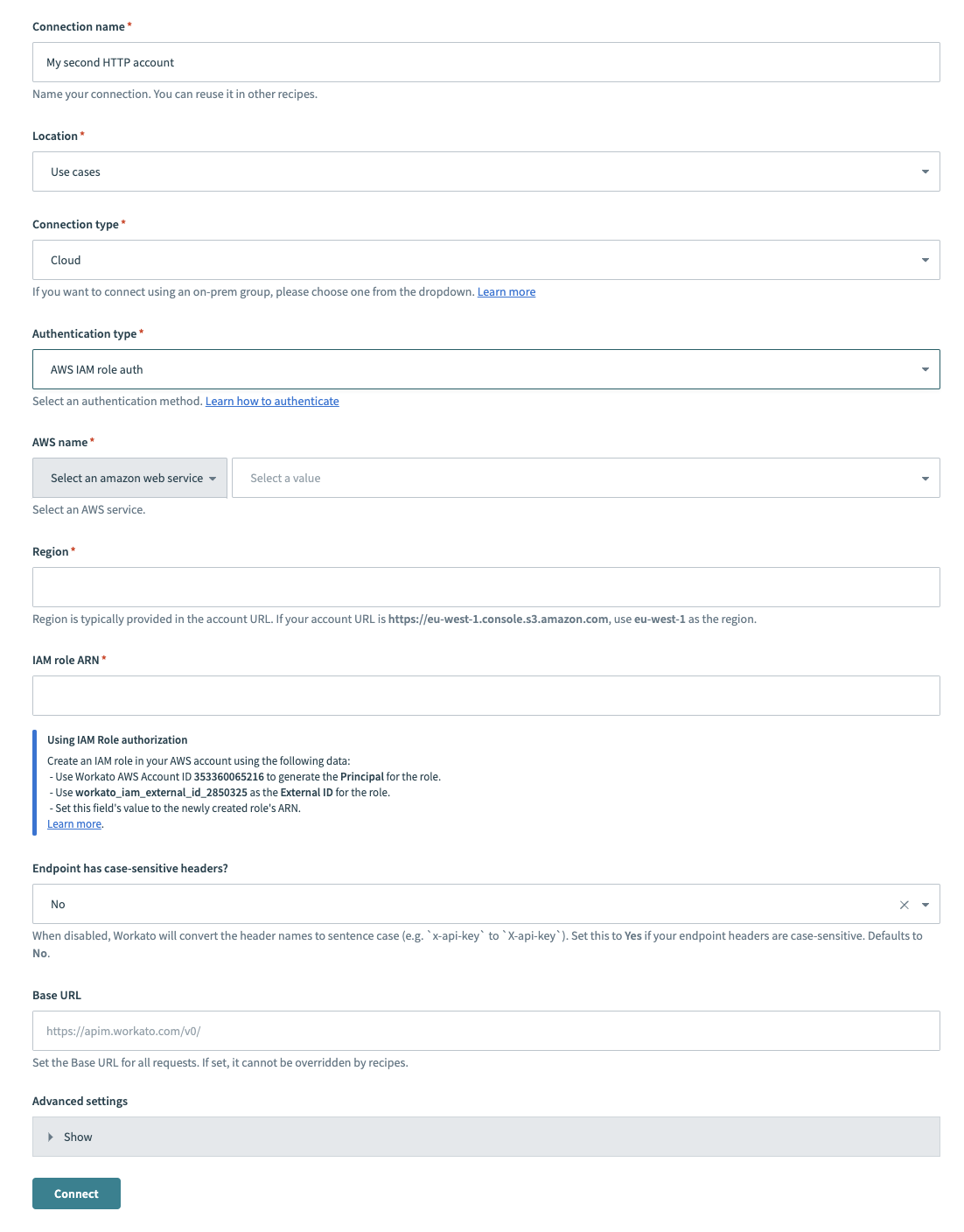 HTTP(AWS IAMロール認証)コネクターのコネクションフィールド
ロケーションドロップダウンメニューを使用して、コネクションを保存するプロジェクトを選択します。
コネクションタイプドロップダウンメニューを使用して、使用する予定のコネクションタイプを選択します。
認証タイプドロップダウンメニューを使用して、AWS IAMロール認証を選択します。
AWS名フィールドにAWSサービス名を指定します。
リージョンフィールドにアカウントのリージョンを指定します。たとえば、アカウントURLがhttps://eu-west-1.console.s3.amazon.comの場合、リージョンはeu-west-1です。
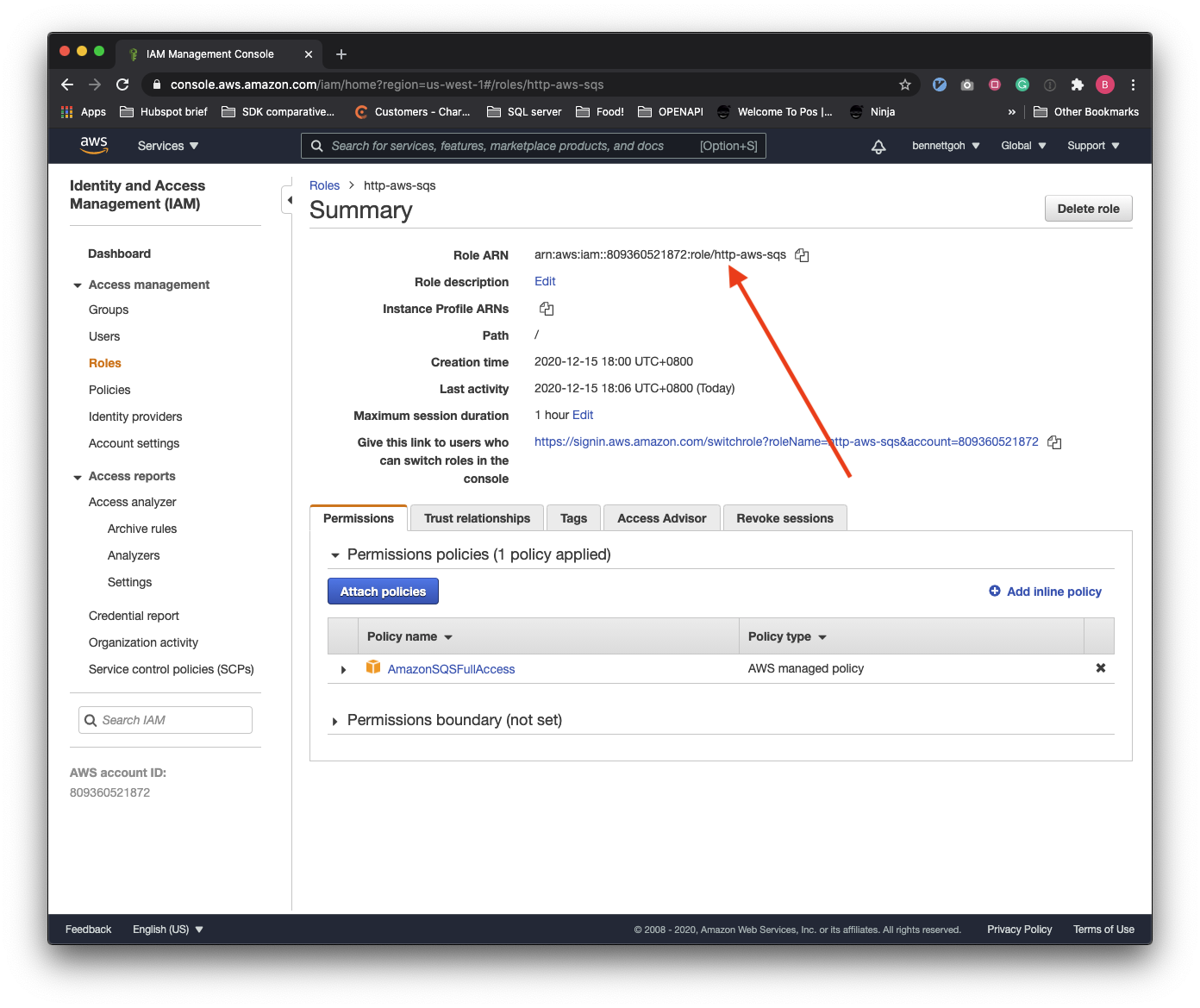
IAMロールARNフィールドにIAMロールARNを指定します。詳細については、IAMロールARNの取得方法セクションを参照してください。
エンドポイントに大文字と小文字を区別するヘッダーがありますか?ドロップダウンメニューを使用して、コネクションの大文字と小文字の区別を設定します。
非同期モードの制限
HTTPアクションでWait for response(応答を待機)フィールドがYes(はい)(非同期モード)に設定されている場合、Endpoint has case-sensitive headers?(エンドポイントに大文字と小文字を区別するヘッダーがありますか)フィールドは効果がありません。このオプションは、Wait for response(応答を待機)がNo(いいえ)に設定されている場合にのみ設定してください。
ベースURLフィールドにベースURLを指定します。レシピはこの設定を上書きできません。
接続をクリックします。
IAMロールARNの取得方法
コネクション設定に必要なRole ARNを取得するには、次の手順を使用します。コネクションページにあるWorkato生成の外部IDを使用することを忘れないでください。
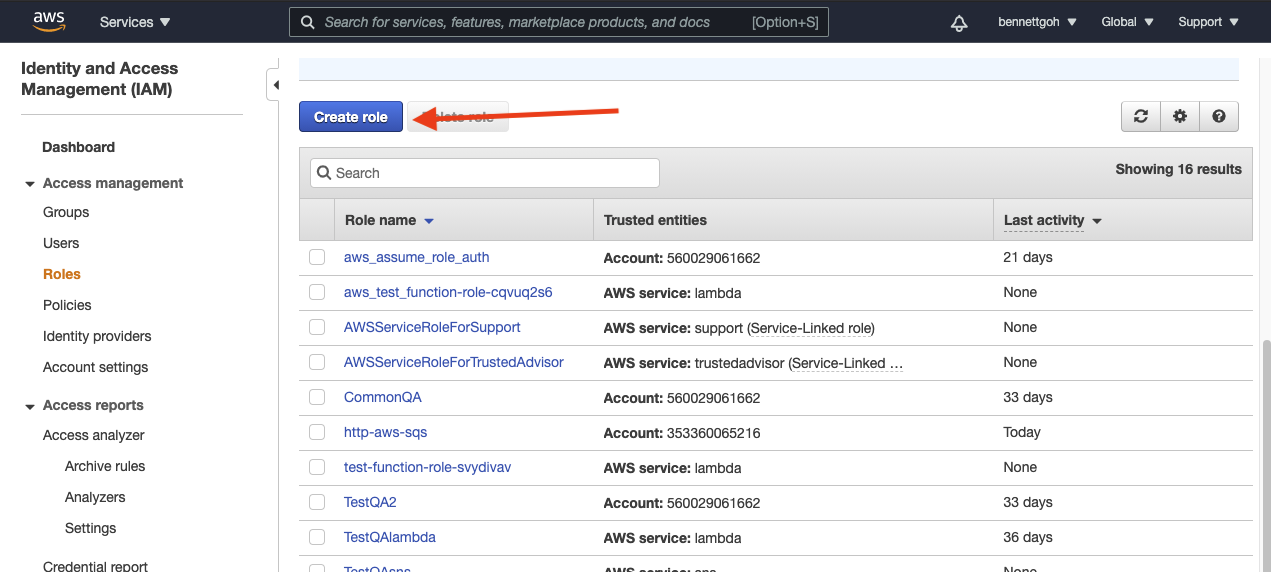
IAMに移動し、Roles > Create roleを選択します。
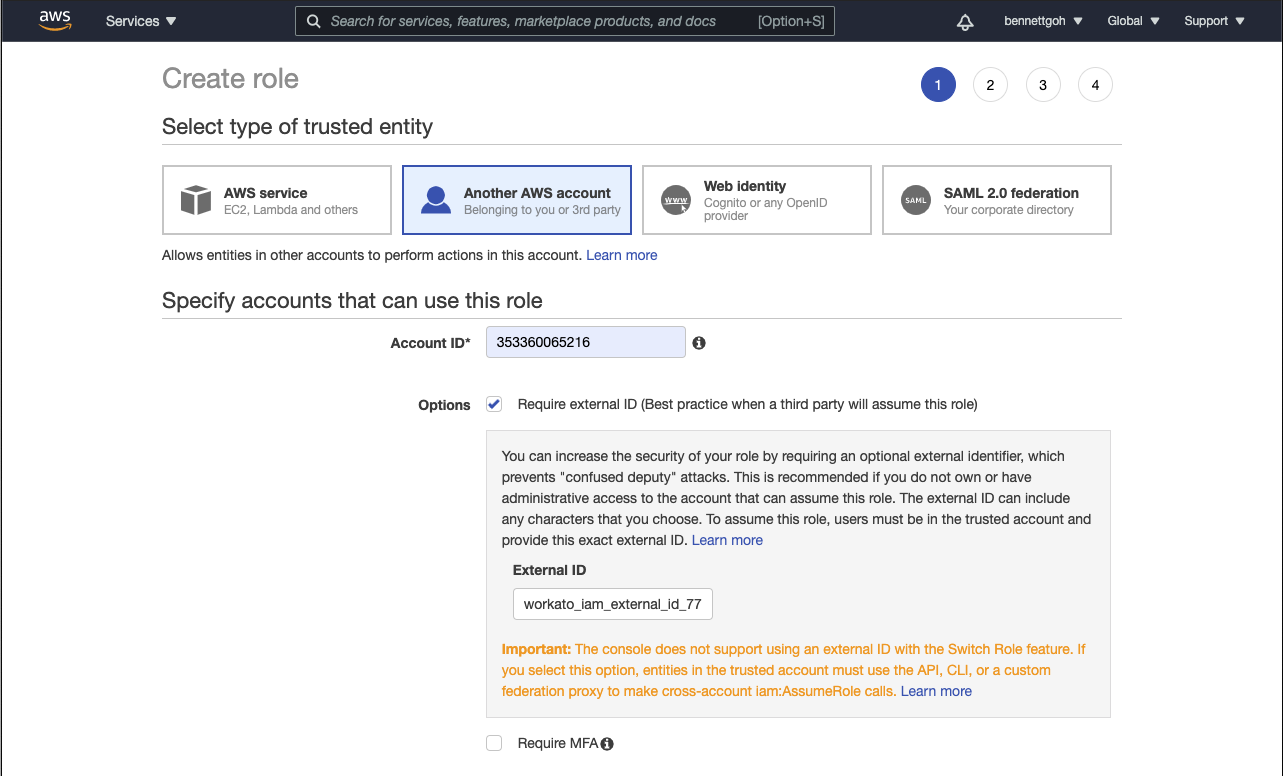
Another AWS accountを選択し、WorkatoのAccount IDを入力します。
プロンプトが表示されたら、このロールに権限ポリシーをアタッチします。このステップにより、Workatoにきめ細かな権限制御を提供できます。このロールにアタッチするポリシーは、できるだけ狭い範囲にする必要があります。
オブジェクトタグ付けを使用している場合は、IAMロールに適切なタグを選択します。
IAMロールに適切な名前と説明を指定します。 Workatoでは、URNで推測できないresource-idを使用せず、外部IDを含めないことをお勧めします。
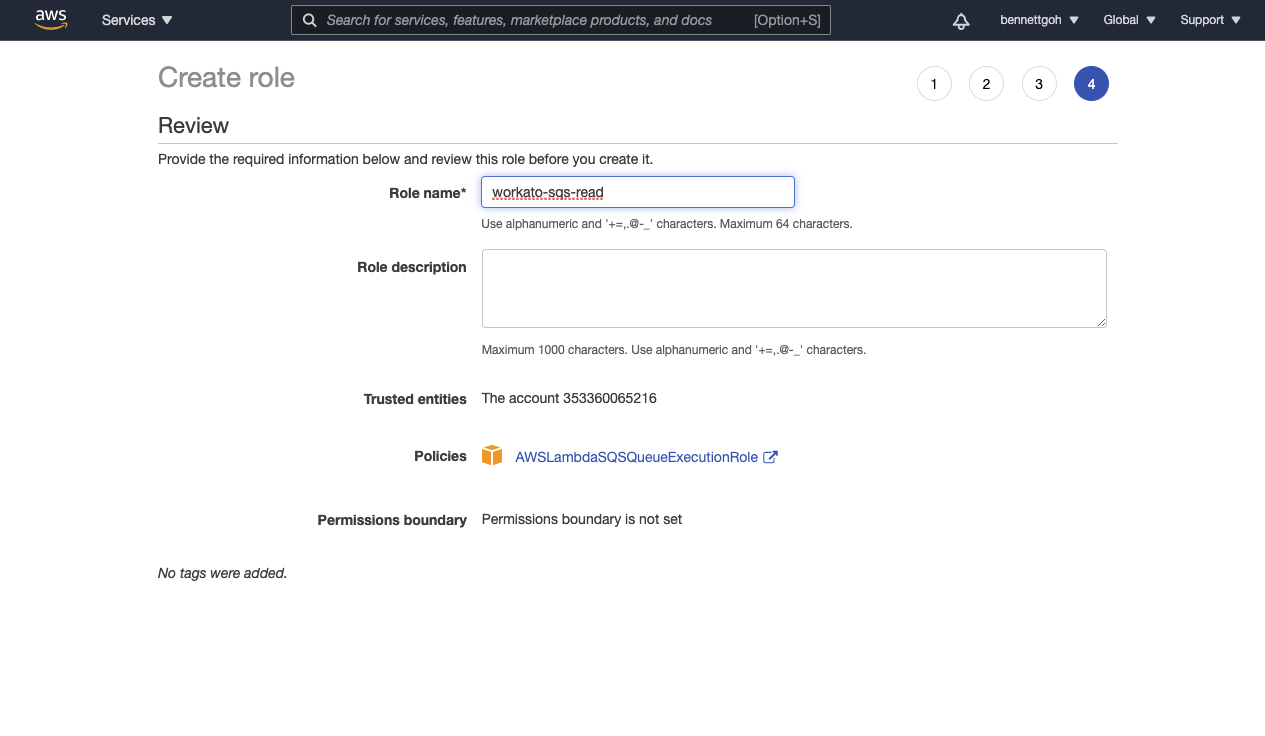
IAMロールが作成されます。
Azure OAuth2認可コードグラント認証タイプ
Azure OAuth2認可コードグラント認証タイプでは、ユーザー名とパスワードを開示せずに、第三者にAzureアプリへのアクセス権を付与できます。機密クライアントと公開クライアントは、この認証タイプを使用して、認可コードをアクセストークンと交換します。
Azure OAuth2認可コードグラント認証でHTTPコネクションを設定するには、次の手順を実行します:
HTTPインスタンスを識別するコネクション名を指定します。
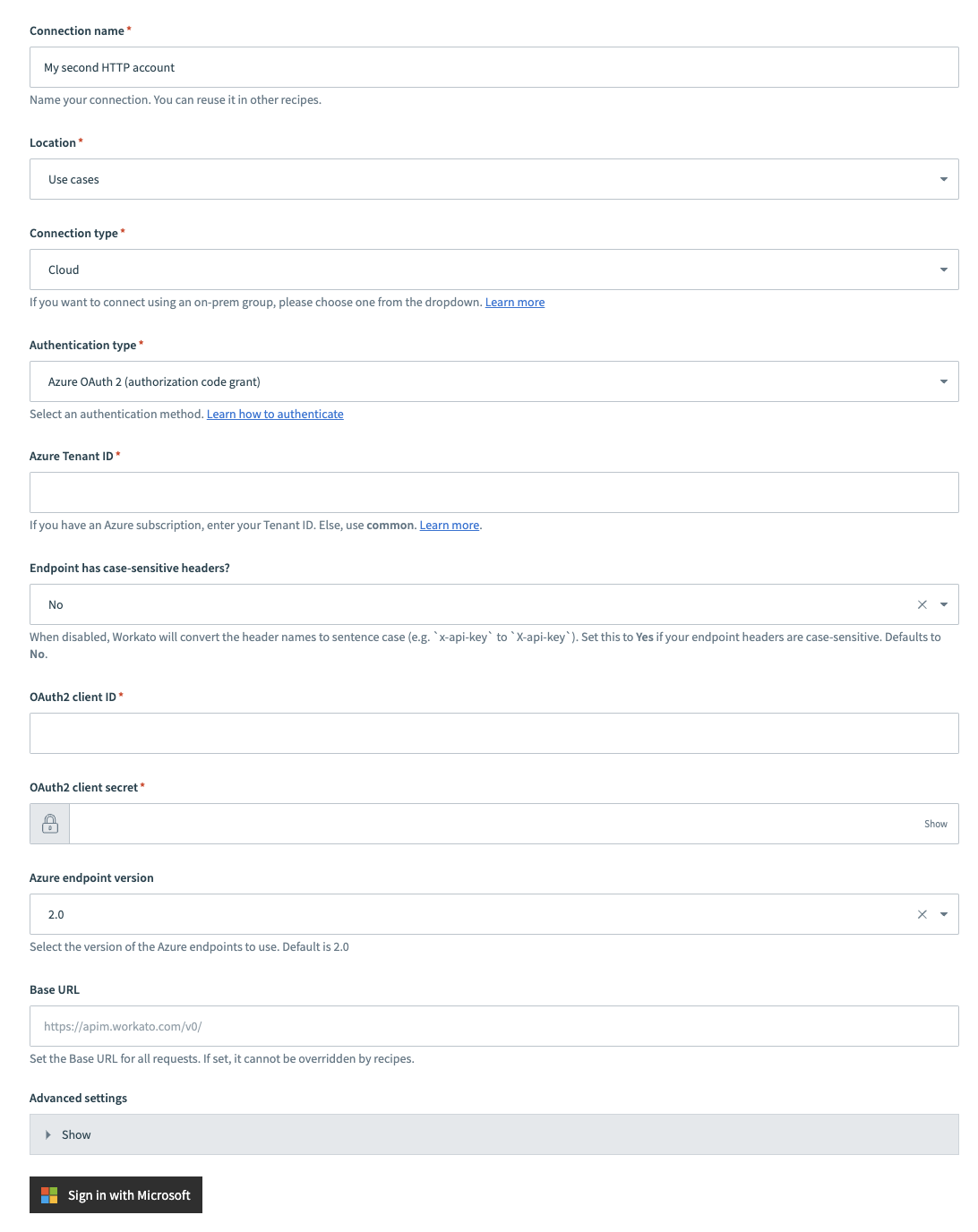 Azure OAuth2コードグラント認証
ロケーションドロップダウンメニューを使用して、コネクションを保存するプロジェクトを選択します。
コネクションタイプドロップダウンメニューを使用して、使用する予定のコネクションタイプを選択します。
認証タイプドロップダウンメニューを使用して、Azure OAuth 2(認可コードグラント)を選択します。
Azure Tenant IDフィールドにテナントIDを指定します。 Azureサブスクリプションがある場合は、Tenant IDを入力します。それ以外の場合は、commonを使用します。
エンドポイントに大文字と小文字を区別するヘッダーがありますか?ドロップダウンメニューを使用して、コネクションの大文字と小文字の区別を設定します。
非同期モードの制限
HTTPアクションでWait for response(応答を待機)フィールドがYes(はい)(非同期モード)に設定されている場合、Endpoint has case-sensitive headers?(エンドポイントに大文字と小文字を区別するヘッダーがありますか)フィールドは効果がありません。このオプションは、Wait for response(応答を待機)がNo(いいえ)に設定されている場合にのみ設定してください。
OAuth2クライアントIDフィールドにクライアントIDを指定します。
OAuth2クライアントシークレットフィールドにクライアントシークレットを指定します。
Azureエンドポイントバージョンを使用して、使用するAzureエンドポイントのバージョンを選択します。デフォルトは2.0です。
ベースURLフィールドにベースURLを指定します。レシピはこの設定を上書きできません。
任意。詳細設定を展開して、OAuth2スコープを構成します。
Sign in with Microsoftをクリックします。
Azure OAuth2クライアント資格情報グラント認証タイプ
クライアントがクライアント資格情報のみを使用してアクセストークンをリクエストできるようにする予定がある場合は、Azure OAuth 2.0クライアント資格情報グラント認証タイプを使用できます。この認証タイプは通常、クライアントが自身の管理下にある保護されたリソースへのアクセスをリクエストする場合、または特定のユーザーによるデータアクセス許可を必要としないマシン間認証で使用されます。クライアント資格情報グラントタイプは、機密クライアントのみが使用できます。
Azure OAuth2クライアント資格情報グラント認証でHTTPコネクションを設定するには、次の手順を実行します:
HTTPインスタンスを識別するコネクション名を指定します。
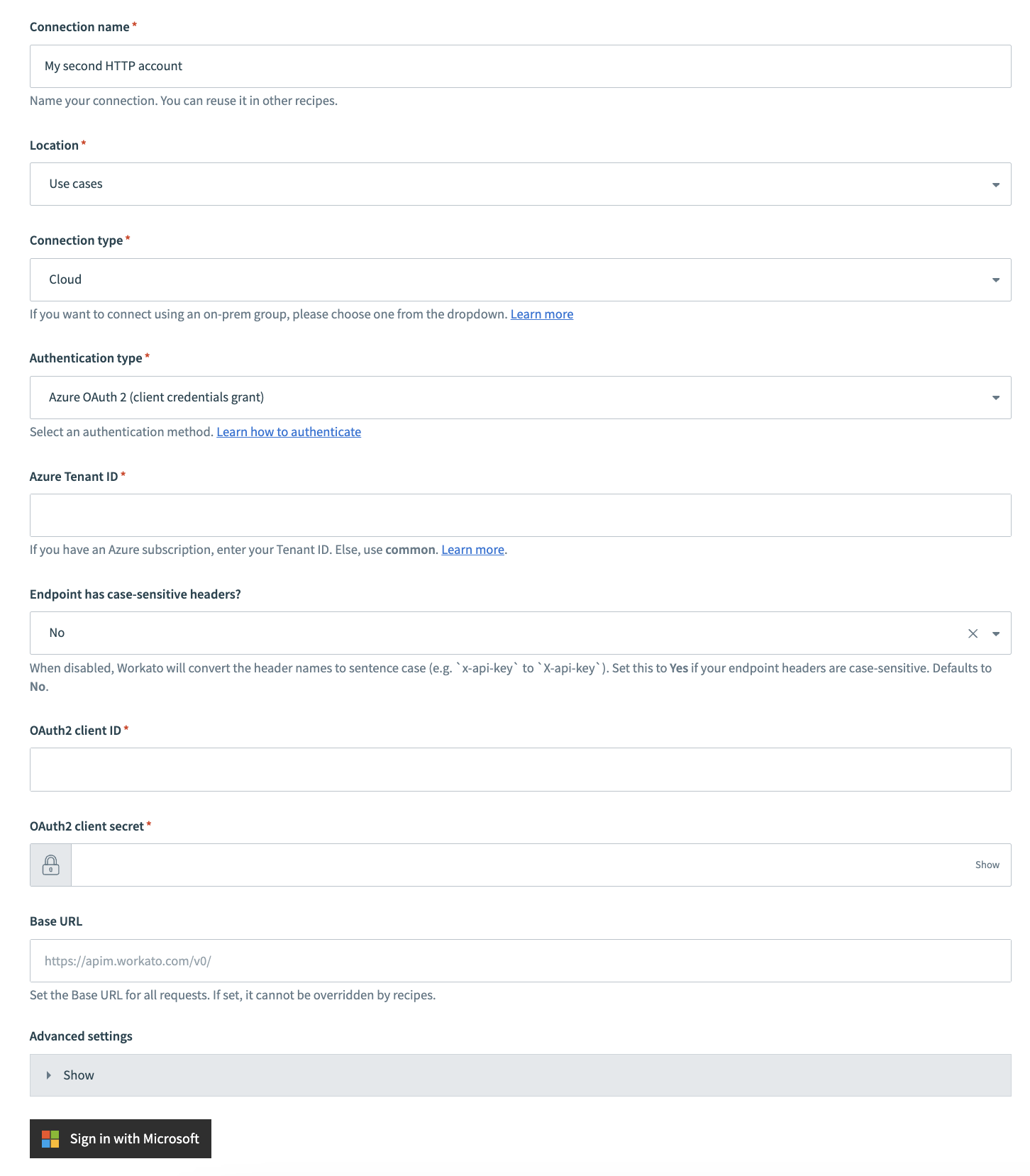 Azure OAuth2クライアント資格情報認証
ロケーションドロップダウンメニューを使用して、コネクションを保存するプロジェクトを選択します。
コネクションタイプドロップダウンメニューを使用して、使用する予定のコネクションタイプを選択します。
認証タイプドロップダウンメニューを使用して、Azure OAuth 2(クライアント資格情報グラント)を選択します。
Azure Tenant IDフィールドにテナントIDを指定します。 Azureサブスクリプションがある場合は、Tenant IDを入力します。それ以外の場合は、commonを使用します。
エンドポイントに大文字と小文字を区別するヘッダーがありますか?ドロップダウンを使用して、コネクションの大文字と小文字の区別を設定します。
非同期モードの制限
HTTPアクションでWait for response(応答を待機)フィールドがYes(はい)(非同期モード)に設定されている場合、Endpoint has case-sensitive headers?(エンドポイントに大文字と小文字を区別するヘッダーがありますか)フィールドは効果がありません。このオプションは、Wait for response(応答を待機)がNo(いいえ)に設定されている場合にのみ設定してください。
OAuth2クライアントIDフィールドにクライアントIDを指定します。
OAuth2クライアントシークレットフィールドにクライアントシークレットを指定します。
Azureエンドポイントバージョンを使用して、使用するAzureエンドポイントのバージョンを選択します。デフォルトは2.0です。
ベースURLフィールドにベースURLを指定します。レシピはこの設定を上書きできません。
任意。詳細設定を展開して、OAuth2スコープを構成します。
Sign in with Microsoftをクリックします。
その他のリソース
最終更新日: