コネクターの共有
カスタムコネクターを構築した後、共有タブでコネクターを他のユーザーと共有できます。コネクターは、リンクを使用して、またはコミュニティライブラリ経由で、オープンソースまたはクローズドソースとして共有できます。
リリース済みバージョンと共有バージョン
| バージョンタイプ | 説明 |
|---|---|
| リリース済みバージョン | レシピで使用されるコネクターバージョンを決定します。新しいバージョンをリリースすると、このコネクターを使用するすべてのレシピがすぐに更新されます。 |
| 共有バージョン | 他のユーザーがインストールするコネクターバージョンを決定します。コネクターをインストールしたユーザーは、新しいバージョンを共有したときに、子コネクターを含むコネクターを更新するかどうかを選択できます。 |
オープンソースコネクターとクローズドソースコネクター
コネクターはオープンソースまたはクローズドソースとして共有できます。オープンソースコネクターでは、誰でもコネクターのソースコードを表示、変更、および配布できます。クローズドソースコネクターでは、ソースコードが非公開に保たれます。ユーザーはインストール後にソースコードを表示、変更、または配布できません。
機能の提供状況
クローズドコードソースコネクターの共有には、次の制限があります:
- 連携するワークスペースは、カスタムコネクターの開発者と同じデータセンターを使用する必要があります。リージョン間のコラボレーションの詳細については、リージョン間でのデータ共有を参照してください。
- パートナーには、この機能へのアクセス権を付与する必要があります。詳細については、カスタマーサクセス担当者にお問い合わせください。
オープンソースとクローズドソースの切り替え
コネクターをオープンソースとクローズドソースの間で切り替えると、その可視性、共有動作、およびソースコードアクセスが変更されます。
コネクターをオープンソースとクローズドソースの間で切り替えるには、次の手順を実行します:
変更するコネクターの共有タブに移動します。
ソースコードを非表示にするまたはソースコードを表示するをクリックします。
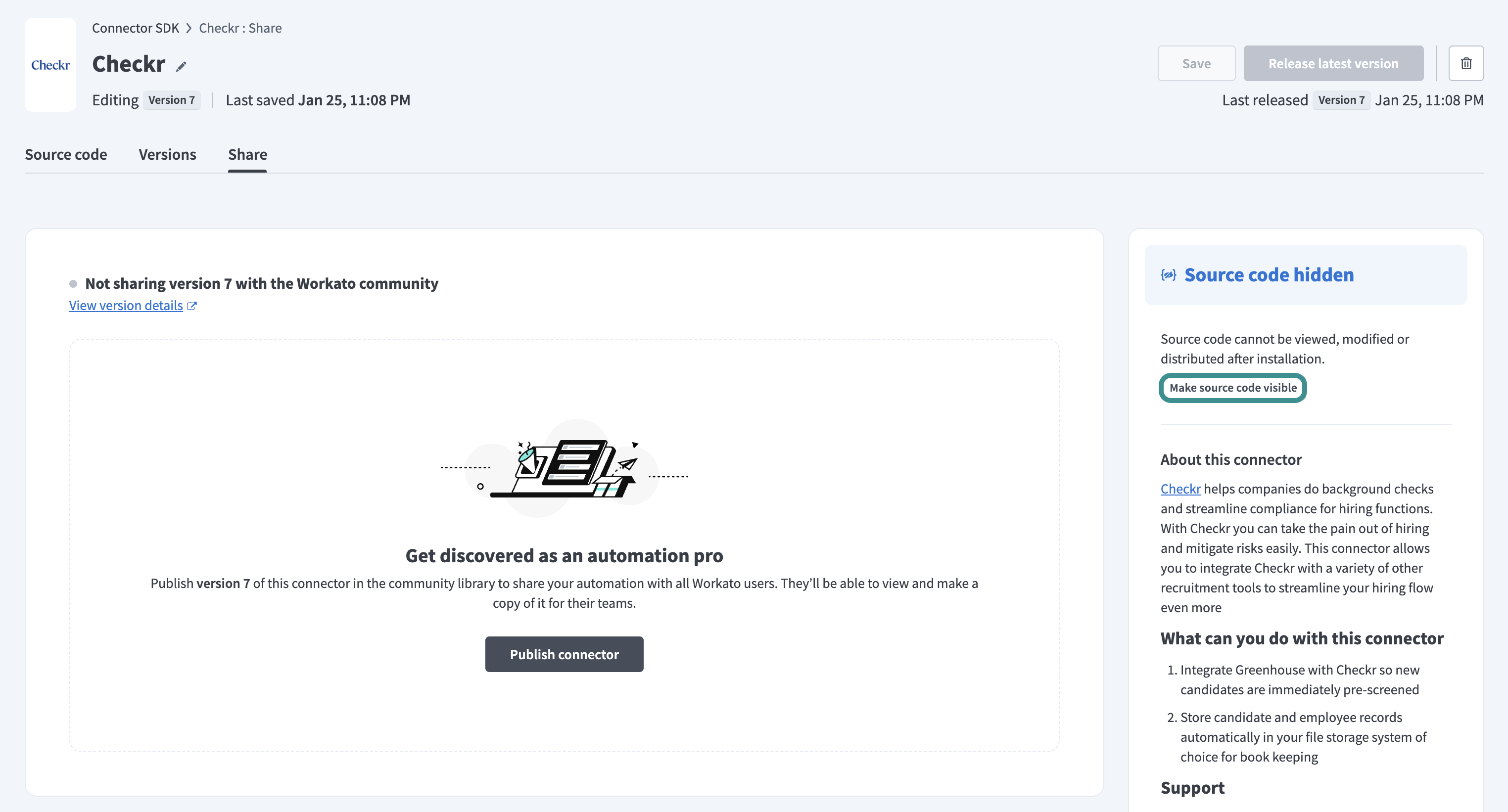 ソースコードボタンの変更
コネクターを更新をクリックします。
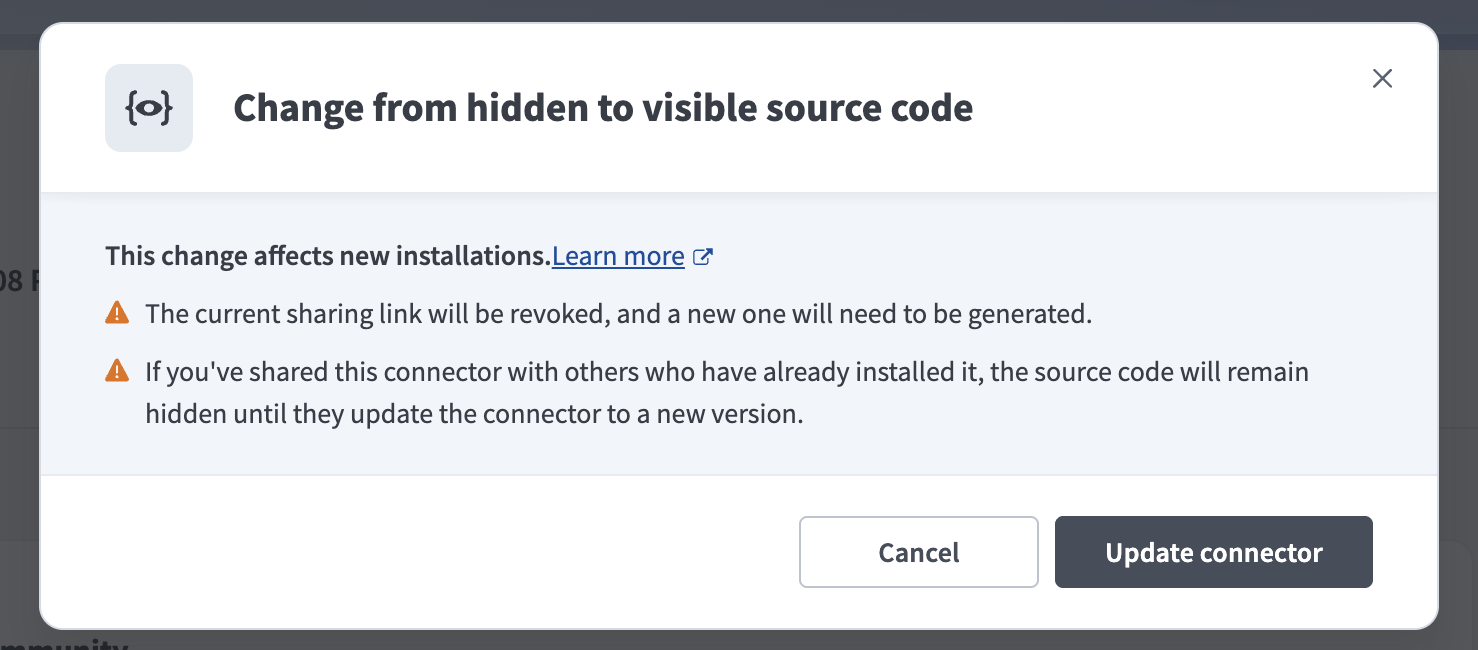 コネクターを更新をクリック
リンクによるコネクターの共有
共有可能なリンクを使用して、コネクターを特定のワークスペースに直接配布できます。
共有可能なリンクを生成するには、次の手順を実行します:
ツール > Connector SDKに移動し、共有するコネクターを選択して、共有タブを開きます。
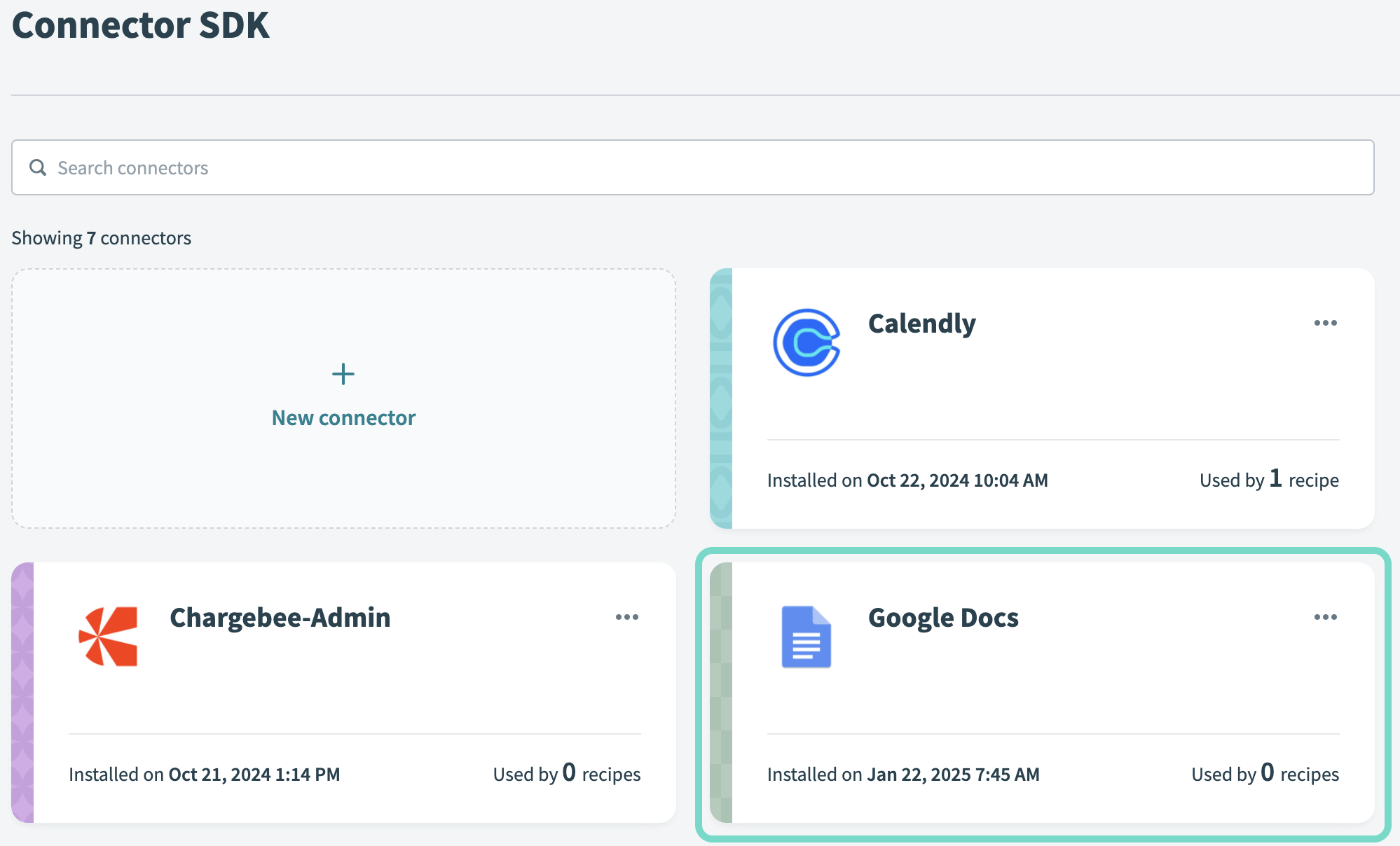 コネクターの選択
共有可能なリンクを有効化トグルをクリックします。
生成されたリンクをコピーし、適切なワークスペースと共有します。
共有可能なリンクの動作は、コネクターがオープンソースかクローズドソースかによって異なります。詳細については、オープンソースコネクターとクローズドソースコネクターを参照してください。
クローズドソースコネクターアクセスの管理
このセクションは、リンクを使用して共有するクローズドソースコネクターにのみ適用されます。クローズドソースの動作の概要については、オープンソースコネクターとクローズドソースコネクターを参照してください。
クローズドソースコネクターへのアクセスを管理するには、次の手順を実行します:
ツール > Connector SDKに移動します。
管理するコネクターを選択し、共有タブに移動します。
コネクターの選択
アクセスを管理をクリックします。
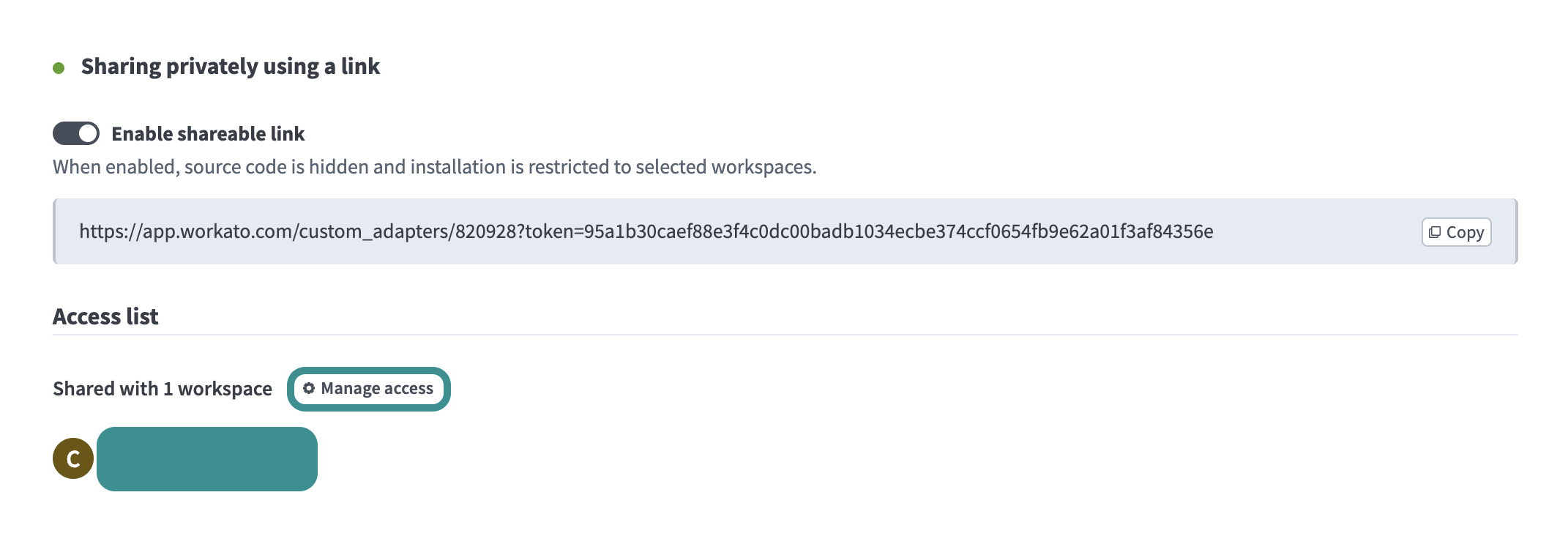 クローズドソースの管理対象アクセス
ワークスペースのメールアドレスを追加します。各メールアドレスはカンマで区切ります。
これらのワークスペースはコネクターを表示およびインストールできますが、ソースコードにはアクセスできません。
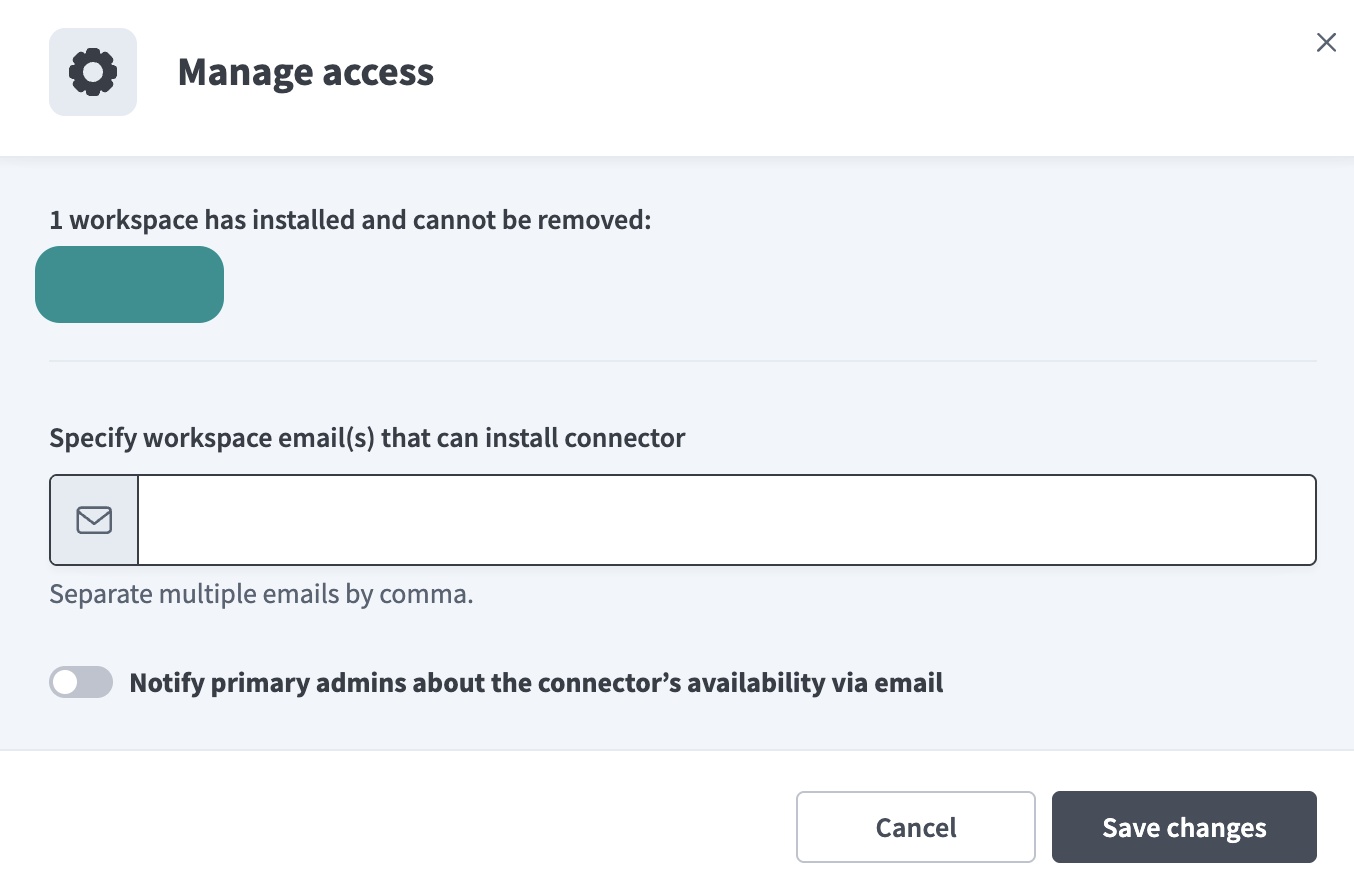 コネクターへのアクセスを管理
変更についてプライマリ管理者に通知する場合は、コネクターが利用可能になったことをメールでプライマリ管理者に通知するトグルをクリックします。
変更を保存をクリックします。
コミュニティライブラリへのコネクターの共有
コネクターをコミュニティライブラリに共有するには、次の手順を実行します:
ツール > Connector SDKに移動します。
共有する予定のコネクターを選択します。
アップロードする予定のコネクターをクリック
共有タブに移動し、バージョンを共有をクリックします。
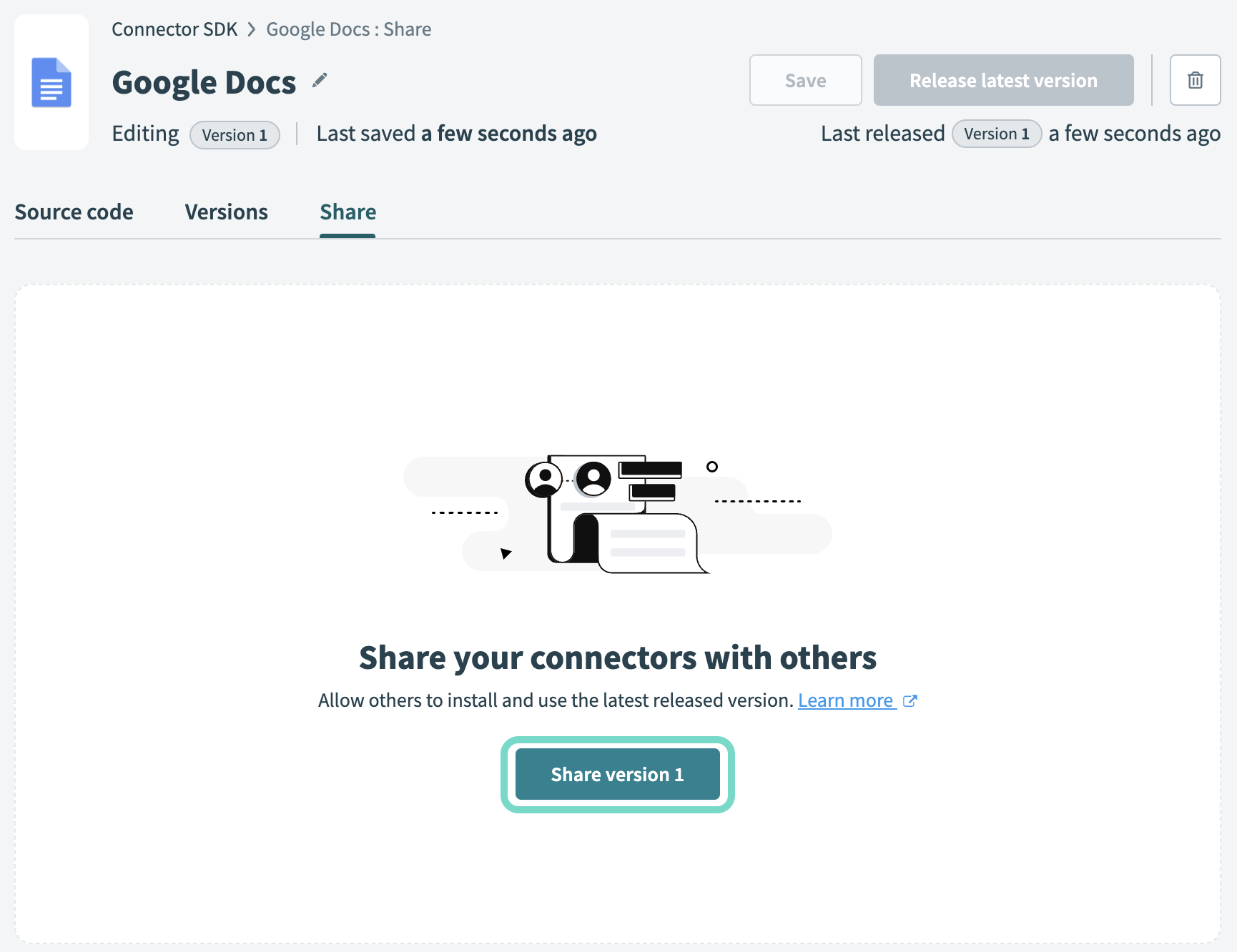 バージョンを共有をクリック
任意。クローズドソースコネクターを公開する予定の場合は、ソースコードを非表示にするボタンをクリックします。これにより、コネクターコードが他のユーザーに表示されたり編集されたりしなくなります。コネクターを非公開にしない限り、公開後にこの設定を変更することはできません。
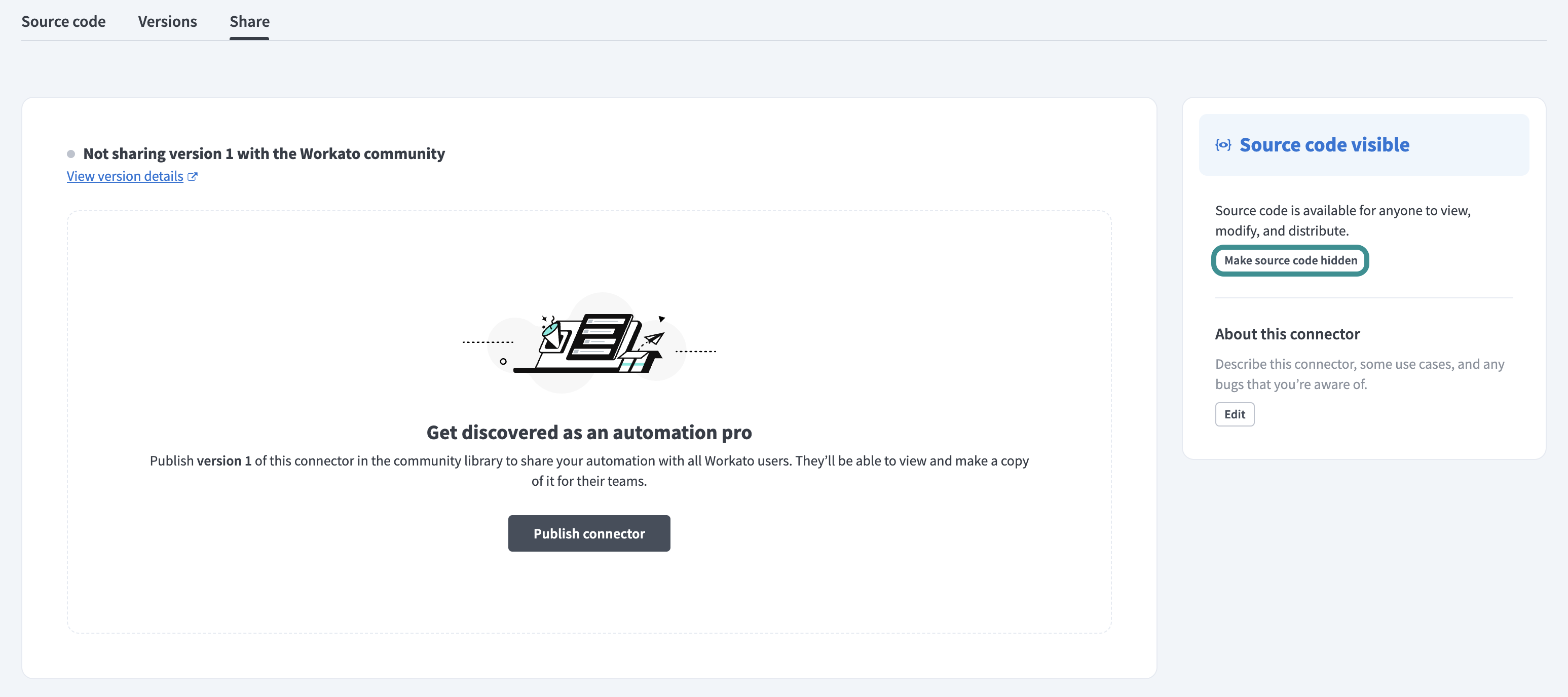 ソースコードを非表示にすることを選択
コネクターの説明で編集をクリックし、サポートメール、ドキュメントリンク、ヘルプセンターなど、ユーザーがサポートに問い合わせる明確な方法が説明に含まれていることを確認します。サポートの連絡先情報がない提出は、レビュー中に却下される可能性があります。
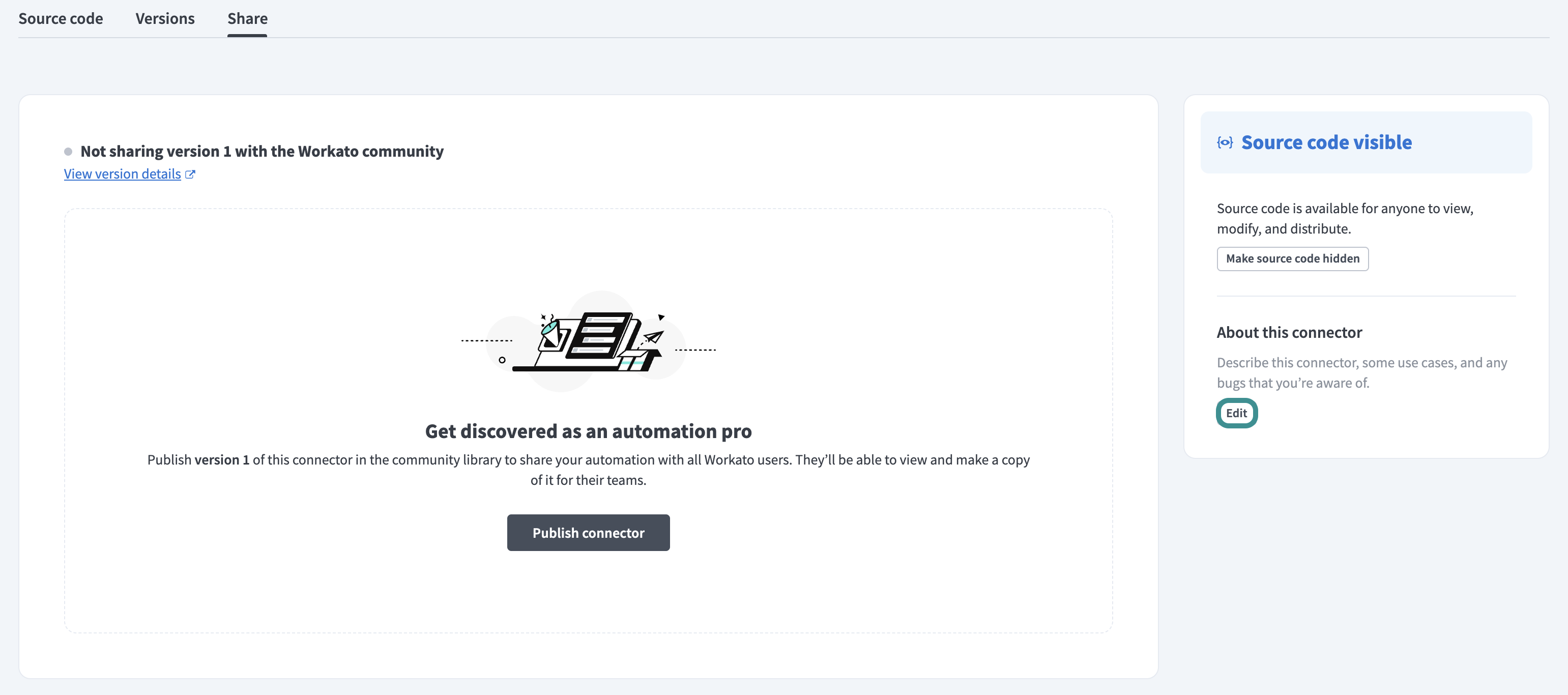 コネクターの説明を編集
コネクターを公開をクリックして、コミュニティライブラリに掲載ダイアログを開きます。
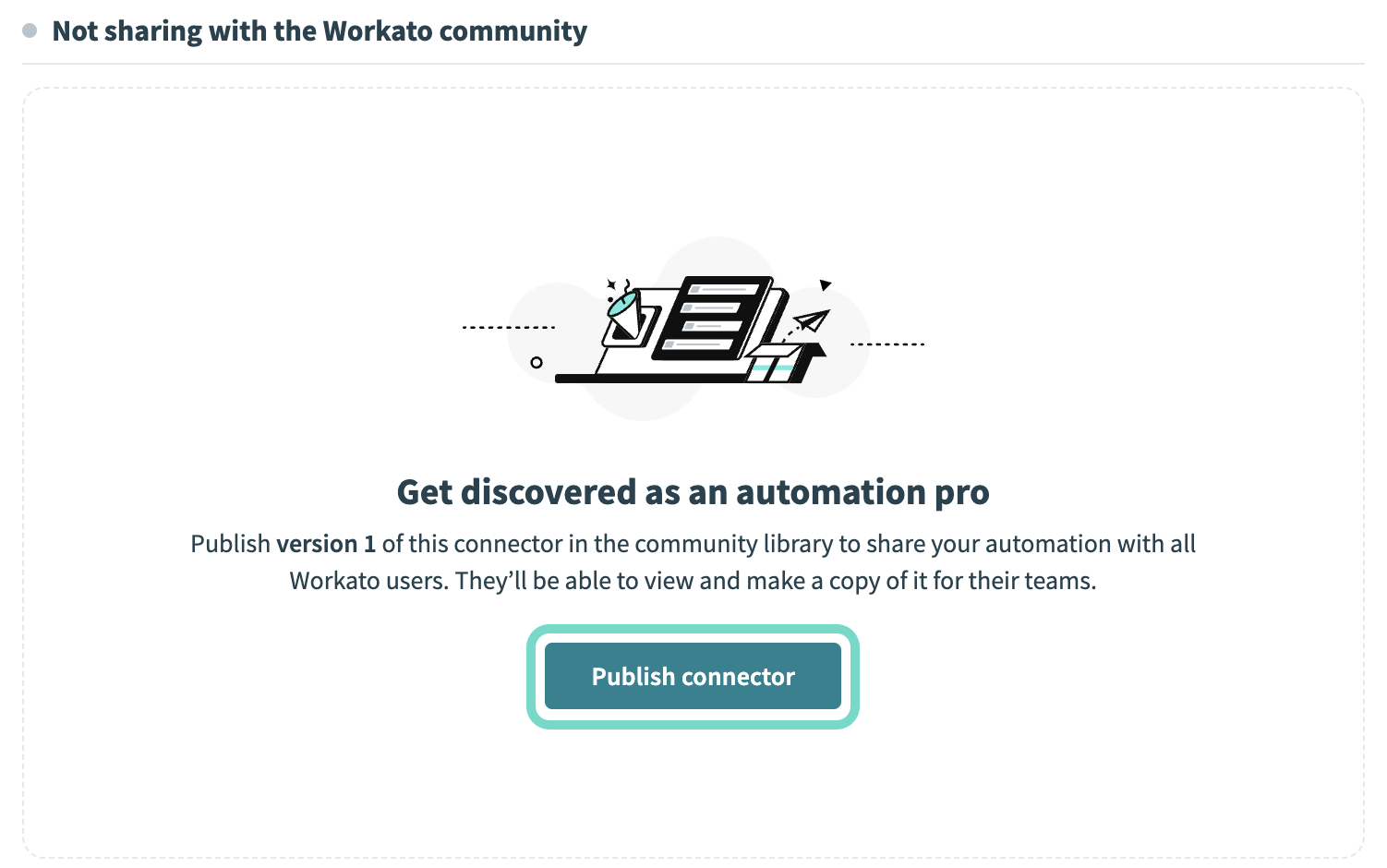 コネクターを公開をクリック
アプリ名を入力します。このフィールドでは大文字と小文字が区別されます。
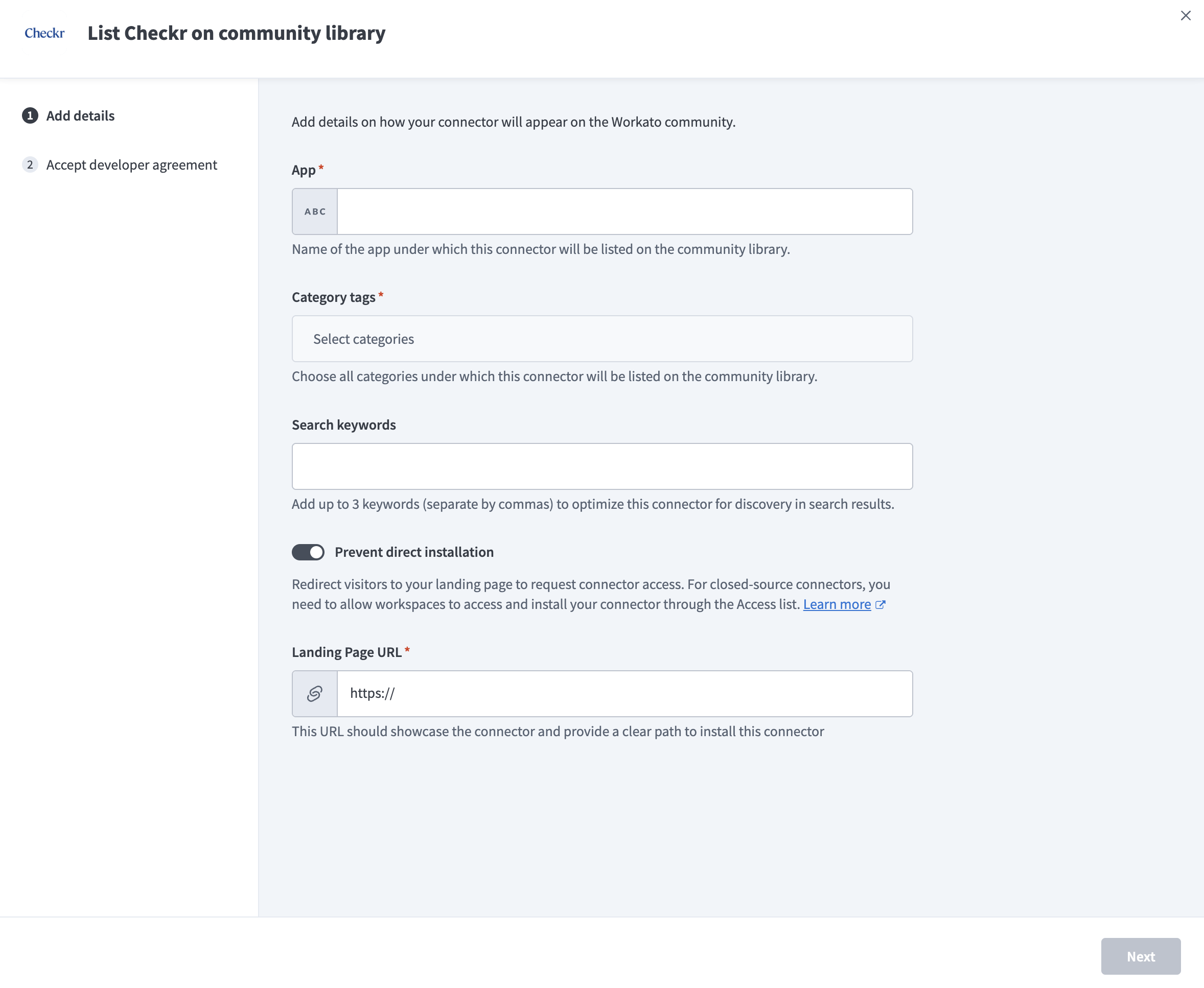 詳細を追加セクション
カテゴリタグドロップダウンメニューで関連するタグを選択します。
最大3つの検索キーワードをカンマで区切って入力します。
任意。アクセスをリクエストするランディングページに訪問者をリダイレクトする予定の場合は、直接インストールを防止トグルをクリックします。
このオプションを有効にすると、次のようになります:
- エンドユーザーは、コミュニティ掲載からコネクターを直接インストールできません。
- ユーザーは、非公開の共有リンクを通じてのみコネクターをインストールできます。リンクを取得するには、コネクターの共有タブのリンクを使用して非公開で共有セクションに移動します。ユーザーにアクセス権を付与する方法については、リンクでコネクターを共有を参照してください。
- ランディングページURLと明確なパスを指定する必要があります。
このトグルを有効にしない場合、どのワークスペースでもコミュニティ掲載からコネクターを直接インストールできます。クローズドソースコネクターはソースコードを非表示にしますが、インストールは制限しません。
直接インストールを防止を有効にした場合は、ランディングページURLを指定します。リンク先のページでは、コネクターを紹介し、コネクターの非公開の共有リンクを取得する方法について明確なパスを示す必要があります。
Workato開発者契約を読み、チェックボックスをクリックして利用規約に同意します。
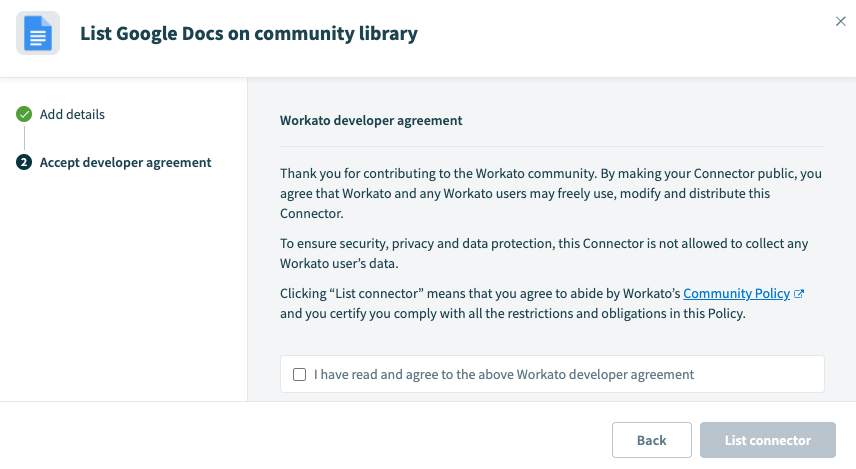 Workato開発者契約を読む
コネクターを掲載をクリックして、レビューのためにコネクターを提出します。
コネクターのレビューが完了すると、Workatoからコミュニティプロファイルのメールアドレスに通知されます。
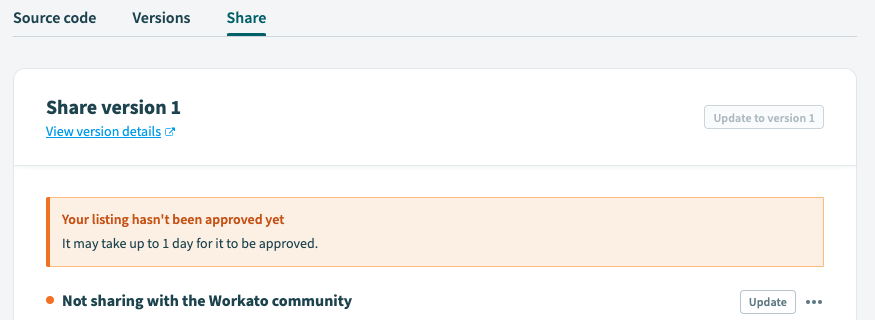 コネクターのステータスを監視
必要な権限
コネクターをコミュニティライブラリに共有するには、Connector SDKへのフルアクセスが必要です。必要な権限がない場合は、ワークスペース管理者に連絡してコネクターの共有を依頼してください。
カスタムコネクターを含むパッケージのエクスポート
レシピライフサイクルマネジメントツールを使用して、WorkatoでサンドボックスEnvironmentからプロダクションEnvironmentにレシピのフォルダ全体をエクスポートおよびインポートできます。あるアカウントからエクスポートして別のアカウントにインポートする予定のレシピには、多くの場合、構築またはクローンしたカスタムコネクターが含まれます。 Workatoは、これらのレシピをエクスポートするときに、マニフェスト内のカスタムコネクターのエクスポートを支援します。
レシピで使用されるカスタムコネクターの最新のリリース済みバージョンと添付されたバージョンノートが、マニフェストエクスポートに含まれます。詳細については、レシピのエクスポートを参照してください。
カスタムコネクターを含むマニフェストのインポート
マニフェストをインポートするとき、Workatoはまずカスタムコネクターの既存のコピーを確認します。既存のコピーが見つからない場合、最新のリリース済みバージョンをバージョン1として使用して、新しいカスタムコネクターが作成されます。既存のコピーが見つかった場合は、代わりに新しい最新バージョンが作成されます。どちらの場合も、インポートするレシピがその最新バージョンを使用しているため、マニフェストをインポートすると、カスタムコネクターの最新バージョンがすぐにリリースされます。詳細については、レシピのインポートを参照してください。
レシピの依存関係を確認
コネクターを上書きするマニフェストをインポートするときは、プロダクションアカウント内の既存のレシピの依存関係を必ず確認してください。
最終更新日: