JSON Transformations by Workato - JSON変換アクション
JSON変換アクションを使用すると、jq式を使用して1つ以上のJSON入力を変換できます。結果は、構造化JSON、CSVデータ、コンテンツストリーム、または下流ステップで使用するためにFileStorageに保存されたファイルとして形式設定できます。
JSON変換アクションは、タイムアウトエラーが発生することなくデータを一括で変換できる長時間アクションです。
アクションを設定するには、次の手順を実行します。
トリガーを設定した後、コネクターとしてJSON Transformations by Workatoを検索して選択します。
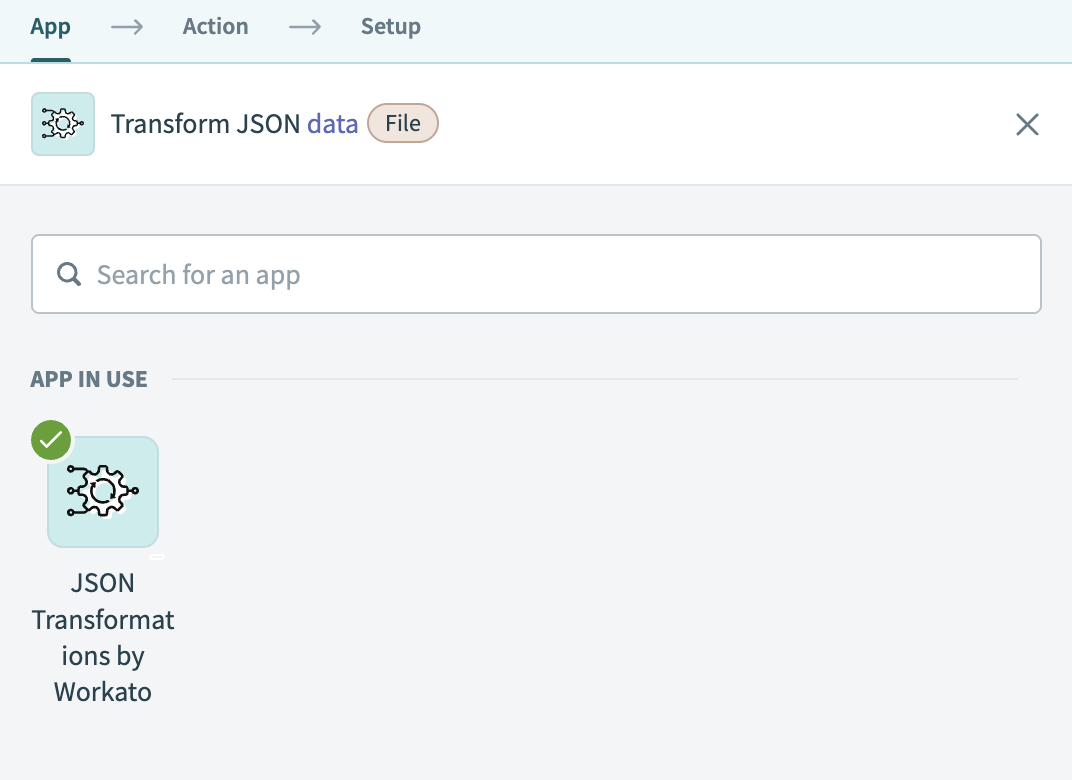 JSON Transformations by Workatoを選択
JSON変換アクションを選択します。
データソースを追加をクリックして、ソースを定義します。
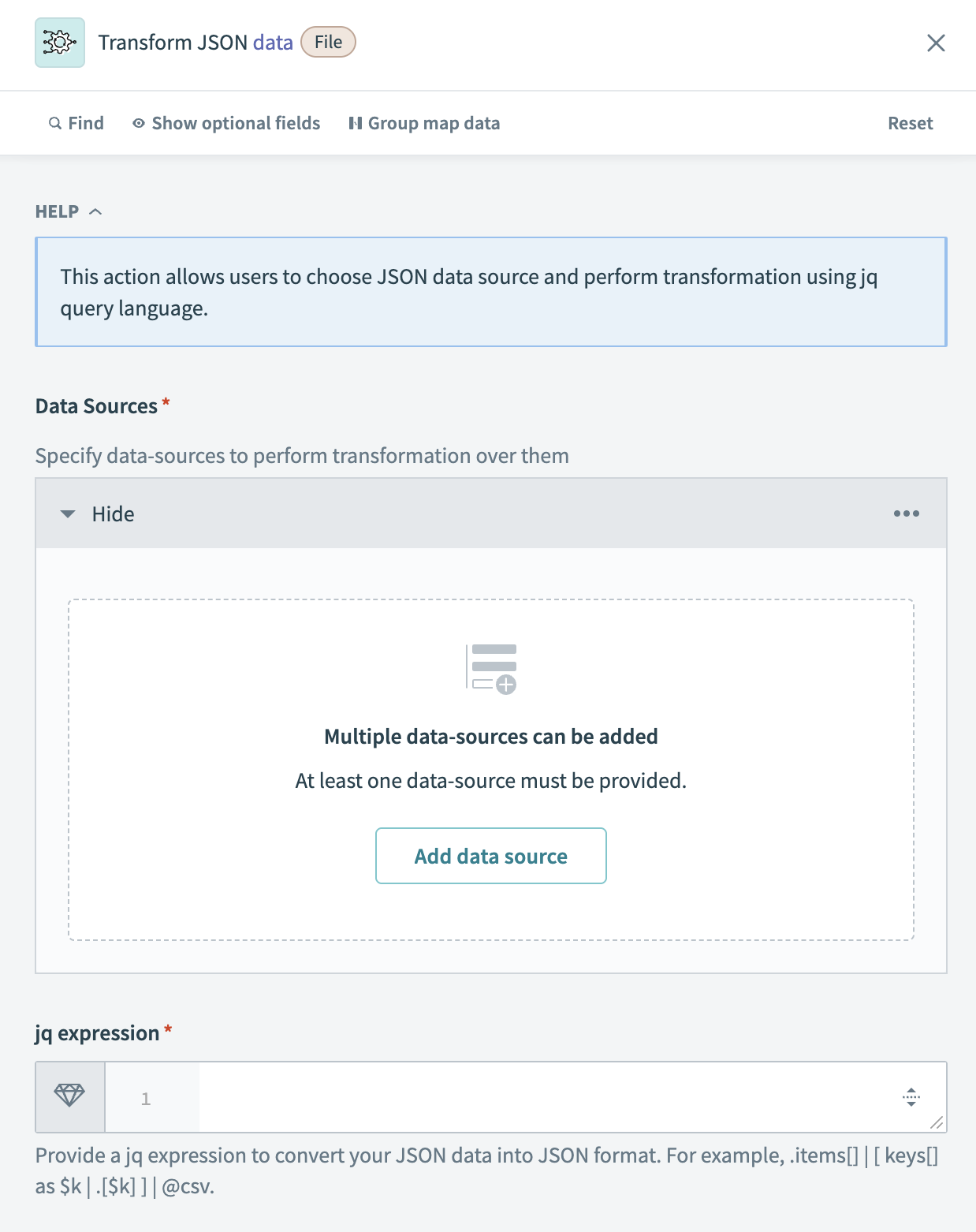 データソースを追加
データソース名を入力します。この名前は、jq式で入力を参照するためのエイリアスとして使用されます。たとえば、input1またはordersを使用します。
データをjqに渡す方法を定義する入力形式を選択します。
- 入力: 標準JSONオブジェクト(
.)を渡します。 - Rawファイル: 生のプレーンテキストを渡します。
- Slurpファイル: 複数のJSONオブジェクトを単一の配列(
jq -s)として読み込みます。
ドロップダウンメニューからデータソースタイプを選択します。
- コンテンツストリーム: 上流のトリガーまたはアクションがJSON入力をコンテンツストリームとして渡す場合に使用します。
- FileStorageファイル: JSONファイルがWorkato FileStorageに保存されている場合に使用します。
選択したデータソースタイプに基づいて、必須フィールドを入力します。
- コンテンツストリームを選択した場合は、生のJSONを含むデータピルを使用します。返されたリストまたはレコードを有効なJSON文字列に変換するには、
.to_jsonを適用します。これをコンテンツ入力ストリームフィールドに貼り付けます。 - FileStorageファイルを選択した場合は、FileStorageファイルパスフィールドに完全なファイルパスを入力します。例:
samplepath/filename.json。
任意。追加の入力を定義するには、もう一度データソースを追加をクリックします。
Slurpモード(jq -s)を使用してすべての入力を単一の配列としてjqに渡すには、入力をまとめて処理をはいに設定します。これは、入力形式のソースにのみ適用されます。
出力セクションを展開し、結果の返され方を定義する出力タイプを選択します。後続で使用するストリーミング可能なデータピルを返すには、コンテンツストリームを選択します。結果をWorkato FileStorageに保存するには、FileStorageファイルを選択します。最大50 MBの構造化JSONをインラインで返すには、JSONドキュメントを選択します。
選択した出力タイプに基づいて表示される出力フィールドを設定します。
出力
出力フィールドは、選択した出力タイプに基づいて動的に読み込まれます。たとえば、コンテンツストリームを選択した場合、出力には次が含まれます。
| 出力フィールド | 説明 |
|---|---|
| 内容 | 変換されたJSONコンテンツ。ストリームとして返されます。 |
| コンテンツサイズ(バイト) | 出力のサイズ(バイト単位)。 |
| 変換実行時間 | jq変換の実行にかかった時間。 |
| 合計処理時間 | アクション全体の完了にかかった時間。 |
最終更新日: