ルックアップ テーブル
ルックアップ テーブルを使用すると、レシピは相互参照テーブルに似たエントリ行と値列のテーブルを使用して、頻繁に使用するデータを効率的に保存、参照、管理できます。
ルックアップ テーブルページでは、テーブルを手動で作成、削除、更新、解析できます。
ルックアップ テーブル by Workatoコネクターを使用すると、エントリ行に関する情報を追加、更新、削除、取得し、テーブルを削除するレシピを作成できます。
機能の提供状況
ルックアップ テーブル機能は、特定の料金プランのお客様が利用できます。詳細については、ご利用の料金プランおよび契約を参照してください。
ルックアップ テーブルページにアクセスするには、次のいずれかが必要です。
- ルックアップ テーブル権限。
- Environment adminまたはEnvironment managerロール。
- レガシー権限モデルを使用しているワークスペースのレガシーAdminまたはAnalystシステムロール。
ルックアップ テーブルページへのアクセス権を持たないコラボレーターでも、レシピがテーブルのスコープ内にある場合は、ルックアップ テーブル by Workatoコネクターを通じてルックアップ テーブルを操作できます。
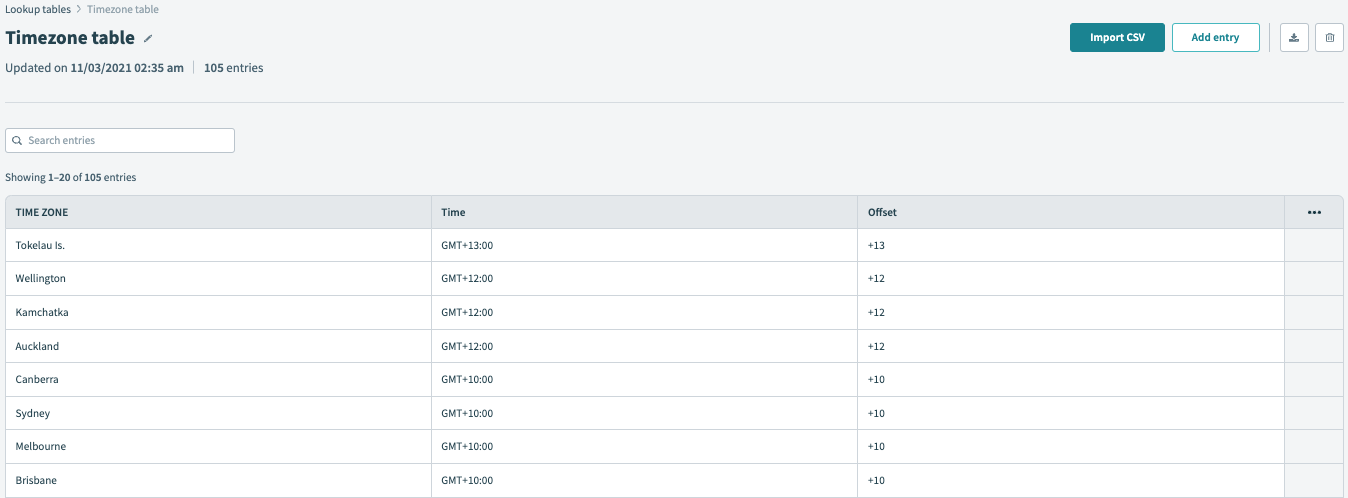 タイムゾーン、時刻、オフセットを含むルックアップ テーブル
利用状況のヒント
ルックアップ テーブルのユースケースの例は次のとおりです。
- 市区町村名を使用して郵便番号を検索します。
- ダウンストリームアプリ用にメートル法の測定値をヤードポンド法に変換します。
- ビジネスプロセスなどの一時的な情報のキャッシュを作成します。
- 頻繁に使用する静的データを保存して、API
GETリクエストのコストを削減します。 - 低速またはパフォーマンスの低い
GETAPIから頻繁に使用する静的データを保存します。
互換性のないユースケース
ルックアップ テーブルは、次のユースケース向けには設計されていません。
- リレーショナル データベース ソリューション: ルックアップ テーブルにはクォータが適用されるため、長期的な大規模リレーショナル データベースとしては機能しません。
- 単一セル内の大きなデータ: 単一のルックアップ テーブルセルに10キロバイトを超える値を保存しないでください。
ルックアップ テーブルのクォータ
ルックアップ テーブルには次のクォータがあります:
| 説明 | クォータ | メモ |
|---|---|---|
| ワークスペース内のルックアップ テーブルの最大数 | 100 | NA |
| ルックアップ テーブル内の列の最大数 | 10 | NA |
| ルックアップ テーブル内の行の最大数 | 100,000 |
|
| 最大行サイズ | 128 KB | NA |
| レシピライフサイクルマネジメントのインポートおよびエクスポートにおけるルックアップ テーブル内の行の最大数 | 10,000 | NA |
| レシピライフサイクルマネジメントでインポートされるルックアップ テーブルの最大ファイルサイズ | 10 MB | このクォータは、行数クォータとは独立して適用されます。行に大きな値が含まれる場合、ルックアップ テーブルは10MB未満の10,000行で10MBを超える可能性があります。このクォータを超過するインポートは、差分画面が表示される前にブロックされます。 |
| ルックアップ テーブルコネクタアクションの最大バッチサイズ | 10,000 | このクォータは次のコネクターアクションに適用されます:
|
ルックアップ テーブルへのアクセスの制御
次の方法を使用して、ワークスペースのルックアップ テーブルへのアクセスを制御します。
- コラボレーターロールを変更する
- ルックアップ テーブルのスコープを設定することで特定のプロジェクトに限定
ルックアップ テーブルのロールベースのアクセス制御
ロールベースのアクセス制御を使用して、ルックアップ テーブルページへのアクセスを管理できます。
コラボレーターロールのルックアップ テーブル権限を変更するには、次の手順を実行します。
ワークスペース管理者>アクセス制御>Environmentロールに移動します。
変更するロールを選択するか、+ Add environment roleをクリックします。
プラットフォーム ツール > データストレージに移動します。
ルックアップ テーブル行で、ロールに割り当てる権限を選択します。 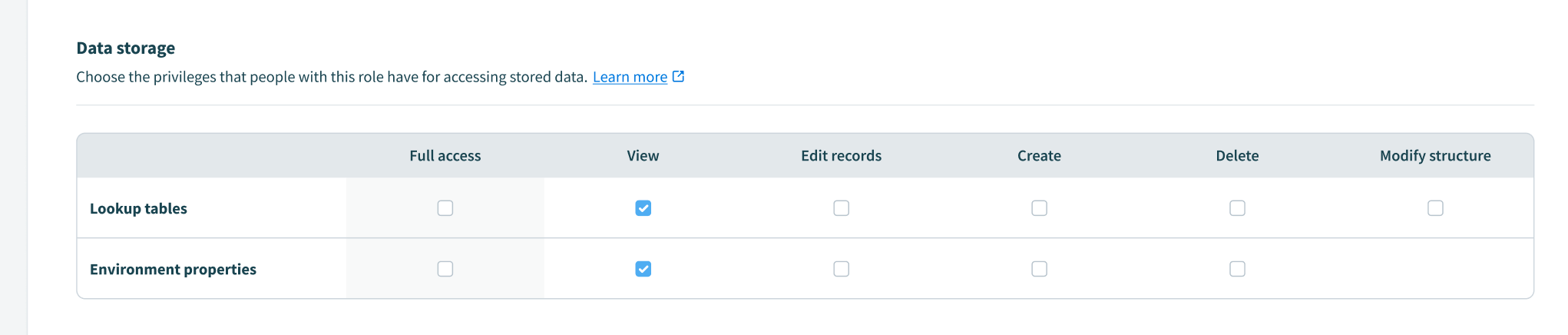 ルックアップ テーブル権限
変更を保存をクリックします。 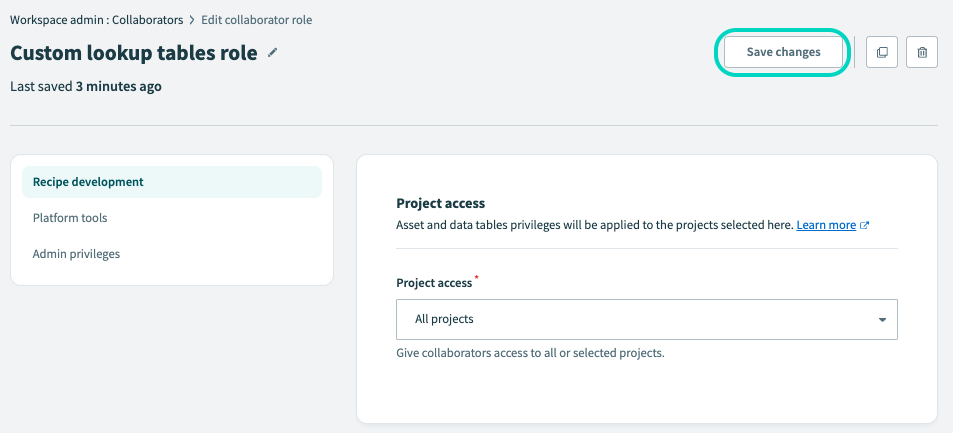 ロールへの変更を保存
ルックアップ テーブル権限のスコープ
ロールベースのアクセス制御では、ルックアップ テーブルページへのアクセスのみを管理します。コラボレーターは、ルックアップ テーブル by Workatoコネクターを通じて、アクセス権を持つプロジェクトにスコープ設定されたルックアップ テーブルを引き続き操作できます。
ルックアップ テーブルを特定のプロジェクトに割り当てる
デフォルトでは、ルックアップ テーブルはすべてのプロジェクトからアクセスできます。スコープを制限して、ルックアップ テーブルを特定のプロジェクト内でのみアクセス可能にできます。スコープ設定後、テーブルはそのプロジェクトへのアクセス権を持つコラボレーターにのみ表示されます。
ルックアップ テーブルを特定のプロジェクトに制限するには、次の手順を実行します。
ツール > ルックアップ テーブルに移動します。
スコープを設定するルックアップ テーブルを選択します。
Available inをクリックして、Update availabilityダイアログを開きます。  ルックアップ テーブルのスコープを更新
Choose a projectドロップダウンメニューを使用して、ルックアップ テーブルのアクセスを特定のプロジェクトに制限します。
Update availabilityをクリックします。
ロールベースのプロジェクトアクセスを使用して、プロジェクトにアクセスできるコラボレーターを制限します。
スコープを変更すると実行中のレシピに影響する可能性があります
ルックアップ テーブルのスコープを変更すると、現在実行中のレシピ内での可用性に影響する可能性があります。
ユーザーがコネクターを使用してアクセスできるルックアップ テーブルを表示する方法
確認するコラボレーターロールを持つユーザーとしてWorkatoにサインインします。
プロジェクトを開きます。
新しいレシピを作成します。開始点としてRun on a scheduleを選択できます。
+ Add stepをクリックし、Action in appを選択します。
アプリを選択検索ボックスでLookup tables by Workatoを検索して選択します。
任意のアクションを選択します。
Lookup tableドロップダウンメニューを選択して、ユーザーがコネクターを使用してアクセスできるルックアップ テーブルを確認します。 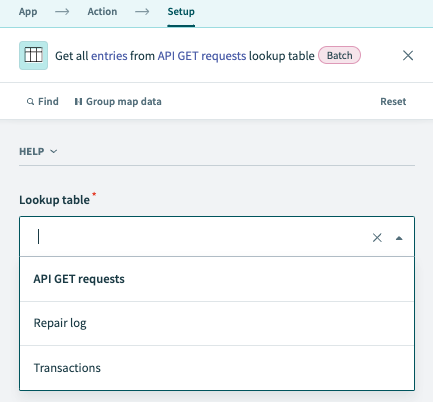 利用可能なルックアップ テーブル
ルックアップ テーブルを設定する
新しいルックアップ テーブルを作成するには、次の手順を実行します。
ツール > ルックアップ テーブル に移動します。
+ New tableをクリックします。
Edit(鉛筆アイコン)をクリックしてルックアップ テーブルの名前を入力し、✓ Saveをクリックして変更を保存します。
Import CSVをクリックして、ルックアップ テーブルの列名と構造を定義するヘッダー行を含むCSVファイルをアップロードするか、Add entries manuallyをクリックしてエントリを直接追加します。
完了したら✓ Saveをクリックします。
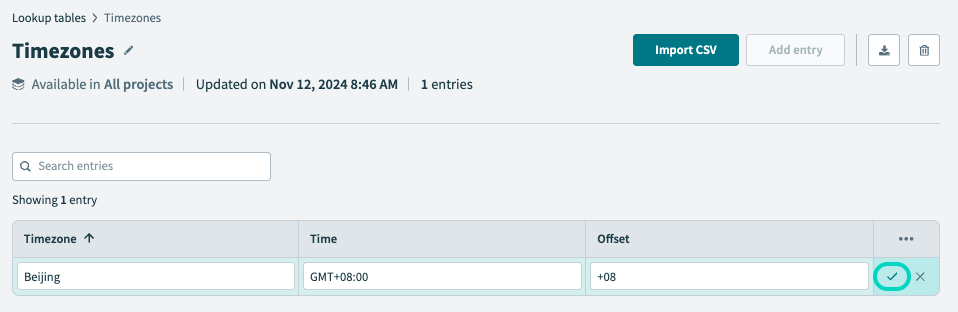
ルックアップ テーブルデータの追加と更新
次の方法を使用して、ルックアップ テーブルのエントリを追加および編集できます。
CSVファイルをインポートする
CSVファイルをルックアップ テーブルにインポートするには、次の手順を実行します。
ツール > ルックアップ テーブルに移動し、+ New tableをクリックします。
Import CSVをクリックします。
Specify actionセクションで、次のいずれかのオプションを選択します。
- Add row entries: WorkatoはCSV行を新しいエントリとして追加します。既存のエントリは影響を受けません。
- Replace existing data: Workatoは既存のエントリを新しいCSVファイルの行で上書きします。
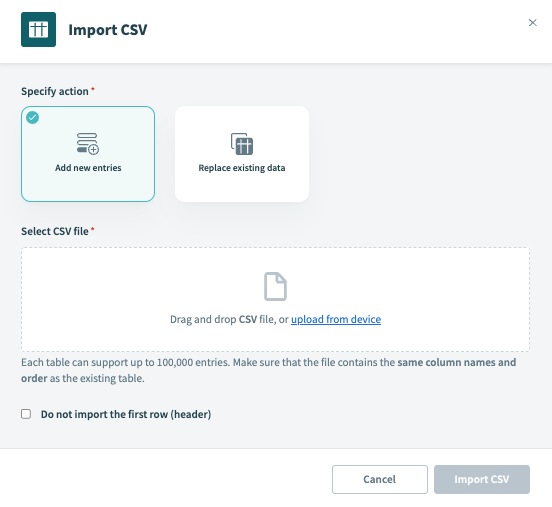 CSVインポートウィンドウ
CSVファイルをSelect CSV fileフィールドにドラッグアンドドロップするか、upload from deviceをクリックしてCSVファイルを選択します。
CSVの最初の行をインポートしない場合は、最初の行(ヘッダー)をインポートしないチェックボックスを選択します。
Import CSVをクリックします。
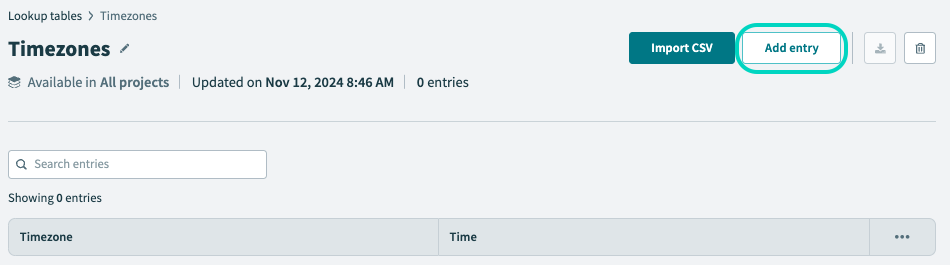
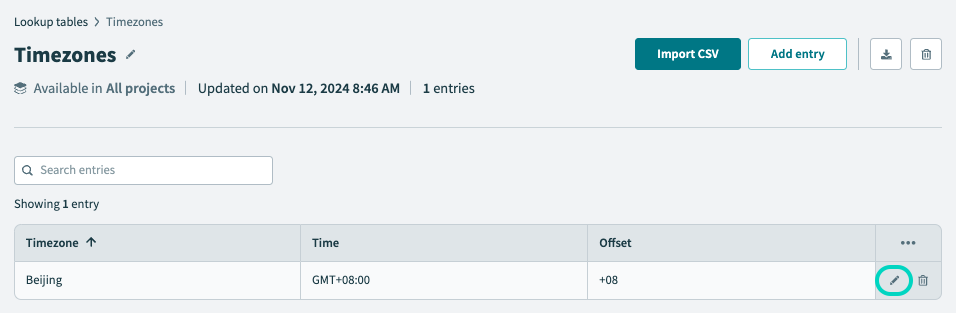
エントリを手動で追加または編集する
レシピアクションを使用する
エントリを自動的に追加および更新するには、ルックアップ テーブル by Workatoコネクターのエントリを追加、複数のエントリを追加、およびエントリを更新レシピアクションを使用します。
プロジェクト別にルックアップ テーブルをフィルターする
Workatoは、異なるプロジェクトに関連付けられたルックアップ テーブルをすばやく見つけるための検索フィルターをサポートしています。
フィルターを使用してルックアップ テーブルを検索するには、次の手順を実行します。
ツール > ルックアップ テーブルに移動します。
プロジェクトフィルターのドロップダウンメニューを見つけます。
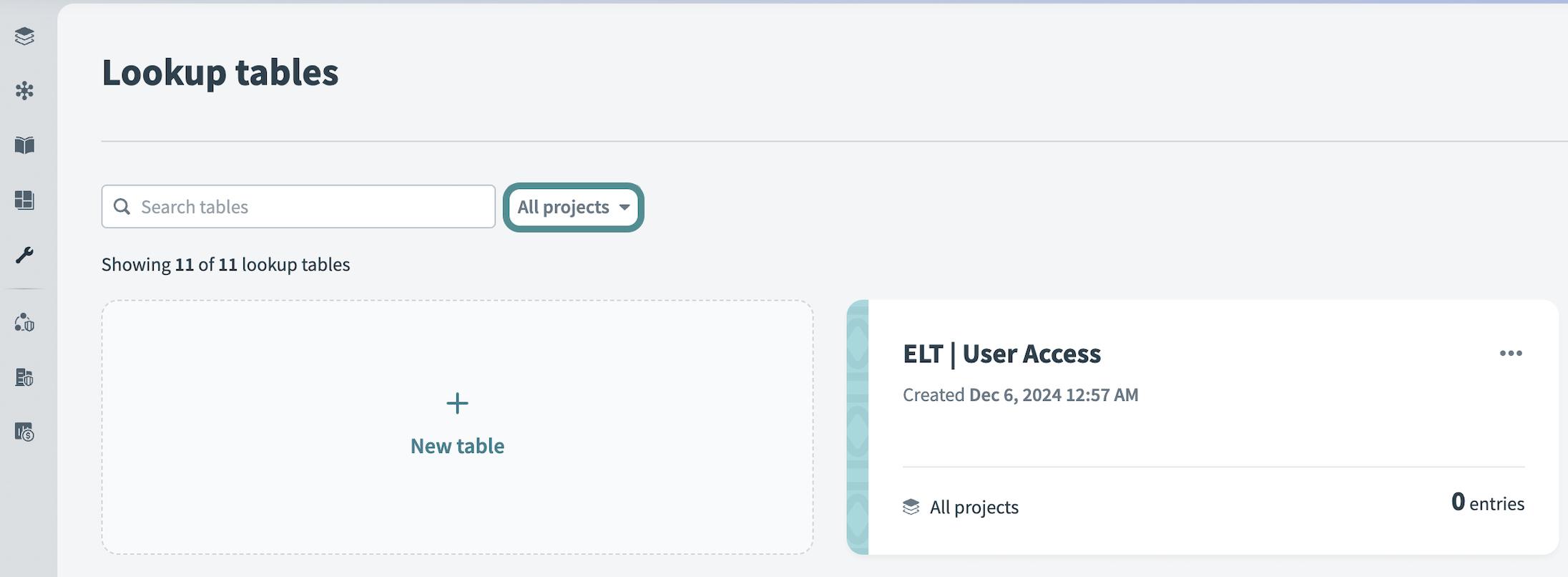 プロジェクトフィルターのドロップダウンメニュー
ルックアップ テーブルのフィルター条件にするプロジェクトを選択します。
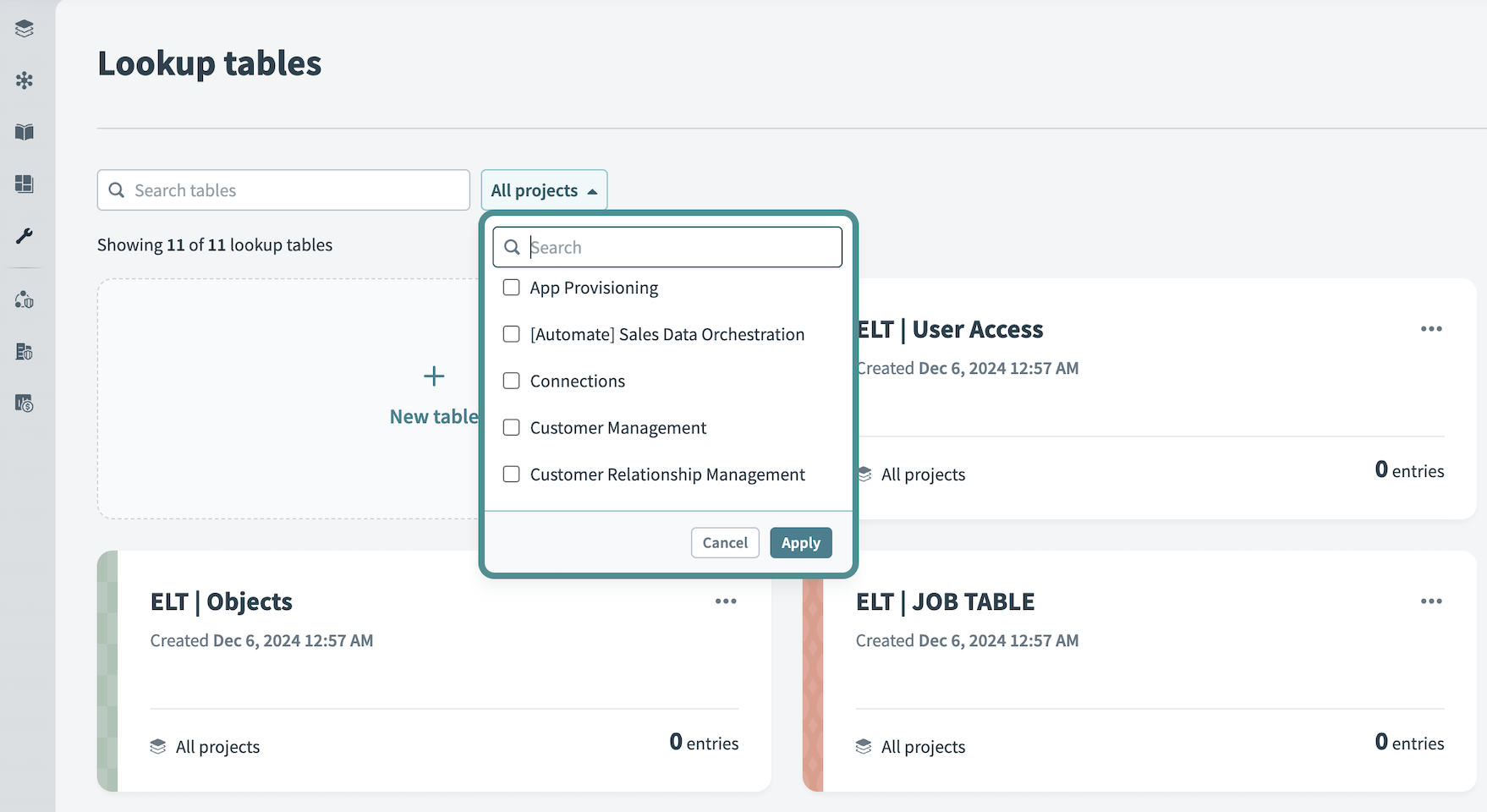 フィルターするプロジェクトを選択
Applyをクリックします。
ルックアップ テーブルコネクターの使用
ルックアップ テーブル by Workatoコネクターでは、次のレシピアクションを使用してルックアップ テーブルを操作できます:
Add entryアクション
Add entryアクションは、既存のルックアップ テーブルに新しいエントリを追加します。
入力
| フィールド | 説明 |
|---|---|
| ルックアップ テーブル | エントリを作成するルックアップ テーブルを選択します。 |
| エントリフィールド | このフィールドには、ルックアップ テーブルの各列に対応するサブフィールドが含まれています。新しいエントリの内容を各列に入力します。 |
出力
| 出力 | 説明 |
|---|---|
| エントリID | 新しいエントリのID。 |
| エントリ | このオブジェクトには、新しいエントリの内容を指定するルックアップ テーブルの各列の文字列が含まれています。 |
Add entriesアクション(バッチ)
Add entriesアクションは、新しいエントリをバッチでルックアップ テーブルに追加します。
入力
| フィールド | 説明 |
|---|---|
| ルックアップ テーブル | 新しいエントリを作成するルックアップ テーブルを選択します。 |
| エントリソースリスト | エントリの作成元にするリストデータピルを指定します。 |
| エントリフィールド | このフィールドには、ルックアップ テーブルの各列に対応するサブフィールドが含まれています。新しいエントリ行の各列に使用するリスト内のデータピルを指定します。 |
出力
| 出力 | 説明 |
|---|---|
| 件数 | ルックアップ テーブルに追加された新しいエントリの数。 |
Lookup entryアクション
Lookup entryアクションは、列の値でルックアップ テーブルのエントリを検索し、検索条件に一致する最初のエントリを返します。
Workatoがエントリを見つけられない場合、レシピはUnable to find an entry matching search parametersエラーを返します。
検索条件に一致するエントリが1つだけであると想定される場合は、Lookup entryアクションを使用します。一致するエントリのリストを取得する、または特定の値がルックアップ テーブルに存在するかを確認するには、代わりにエントリの検索アクションを使用します。
入力
| フィールド | 説明 |
|---|---|
| ルックアップ テーブル | エントリをルックアップするルックアップ テーブルを選択します。 |
| 検索基準 | このフィールドには、ルックアップ テーブルの各列に対応するサブフィールドが含まれています。各列で検索する条件を指定します。 |
複数条件による検索
1回の操作で複数の条件により列を検索するには、Search byフィールドをFormulaモードに切り替え、JSON形式で文字列の配列を入力します。この操作は、いずれかの文字列に一致する最初のエントリを返します。
出力
| 出力 | 説明 |
|---|---|
| エントリID | 見つかったエントリのID。 |
| エントリ | このオブジェクトには、見つかったエントリの内容を指定するルックアップ テーブルの各列の文字列が含まれています。 |
Search entriesアクション(バッチ)
Search entriesアクションは、列の値でルックアップ テーブルのエントリを検索し、検索条件に一致するすべてのエントリのリストを返します。
ルックアップ テーブルから複数のエントリが返されると想定される場合、または特定の値がルックアップ テーブルに存在するかどうかを確認する必要がある場合は、Search entriesアクションを使用します。
入力
| フィールド | 説明 |
|---|---|
| ルックアップ テーブル | エントリを検索するルックアップ テーブルを選択します。 |
| 検索基準 | このフィールドには、ルックアップ テーブルの各列に対応するサブフィールドが含まれています。各列で検索する条件を指定します。 |
複数条件による検索
1回の操作で複数の条件により列を検索するには、Search byフィールドをFormulaモードに切り替え、JSON形式で文字列の配列を入力します。この操作は、いずれかの文字列に一致するエントリのリストを返します。
出力
| 出力 | 説明 |
|---|---|
| エントリID | 見つかったエントリのID。 |
| エントリ | このオブジェクトには、見つかったエントリの内容を指定するルックアップ テーブルの各列の文字列が含まれています。 |
| リストサイズ | 見つかったエントリの数。 |
Get all entriesアクション(バッチ)
Get all entriesアクションは、ルックアップ テーブルからすべてのエントリを返します。
制限事項
Get all entriesアクションは、最大10,000件のエントリを返します。
入力
| フィールド | 説明 |
|---|---|
| ルックアップ テーブル | すべてのエントリを返すルックアップ テーブルを選択します。 |
出力
| 出力 | 説明 |
|---|---|
| エントリID | ルックアップ テーブルから返されたエントリのID。 |
| エントリ | このオブジェクトには、返されたエントリの内容を指定するルックアップ テーブルの各列の文字列が含まれています。 |
| リストサイズ | ルックアップ テーブルから返されたエントリの数。 |
Update entryアクション
Update entryアクションは、既存のエントリの内容を更新します。
入力
| フィールド | 説明 |
|---|---|
| ルックアップ テーブル | エントリを更新するルックアップ テーブルを選択します。 |
| エントリID | 更新するエントリのIDを指定します。 |
| 見つからない場合は無視 | 指定されたIDのエントリが見つからない場合に、エラーでジョブを停止するかどうかを選択します。 |
| エントリフィールド | このフィールドには、ルックアップ テーブルの各列に対応するサブフィールドが含まれています。エントリの内容を各列に入力します。 |
出力
| 出力 | 説明 |
|---|---|
| エントリID | 更新されたエントリのID。 |
| エントリ | このオブジェクトには、更新されたエントリの内容を指定するルックアップ テーブルの各列の文字列が含まれています。 |
Delete entryアクション
Delete entryアクションは、ルックアップ テーブルから単一のエントリを削除します。
入力
| フィールド | 説明 |
|---|---|
| ルックアップ テーブル | エントリを削除するルックアップ テーブルを選択します。 |
| エントリID | 削除するエントリのIDを指定します。 |
| 見つからない場合は無視 | 指定されたIDのエントリが見つからない場合に、エラーでジョブを停止するかどうかを選択します。 |
出力
| 出力 | 説明 |
|---|---|
| 削除されたエントリID | 削除されたエントリのID。 |
Delete multiple entriesアクション(バッチ)
Delete multiple entriesアクションは、ルックアップ テーブルから複数のエントリを削除します。
入力
| フィールド | 説明 |
|---|---|
| ルックアップ テーブル | 複数のエントリを削除するルックアップ テーブルを選択します。 |
| 削除オプション | IDまたは検索条件のどちらでエントリを削除するかを選択します。 |
| エントリIDのリストソースリスト | 削除するエントリのEntry IDを含むリストデータピルを指定します。 |
| エントリID | 削除するエントリのEntry IDを含むリスト内のデータピルを指定します。 |
| エントリを削除 | このフィールドには、ルックアップ テーブルの各列に対応するサブフィールドが含まれています。各列でエントリを削除する条件を指定します。 |
出力
| 出力 | 説明 |
|---|---|
| 件数 | ルックアップ テーブルから削除されたエントリの数。 |
Truncate tableアクション
Truncate tableアクションは、ルックアップ テーブルのすべてのエントリを完全に削除します。
データ削除は永続的です
データの削除は、そのアクションがテストジョブ中に実行された場合でも、元に戻せません。
入力
| フィールド | 説明 |
|---|---|
| ルックアップ テーブル | すべてのエントリを削除するルックアップ テーブルを選択します。 |
出力
| 出力 | 説明 |
|---|---|
| 件数 | ルックアップ テーブルから削除されたエントリの数。 |
Formulaを使用したエントリのルックアップ
lookup()Formulaを使用して、入力フィールド内でLookup entryアクションを実行できます。
次のテンプレートは、Formulaの使用方法を示しています。
lookup("TABLE_NAME", "REFERENCE_COLUMN": datapill)["LOOKUP_COLUMN"]このテンプレートでは、次のようになります。
TABLE_NAMEは、エントリをルックアップするルックアップ テーブルの名前です。REFERENCE_COLUMNは、一致する値を検索する列の名前です。datapillは、FormulaがREFERENCE_COLUMNで検索する値です。LOOKUP_COLUMNは、一致するエントリの行から値を返す列の名前です。
インメモリルックアップ テーブル
TABLE_NAMEの代わりに、Search entriesなどのアクションの出力を含むEntriesオブジェクトを使用して、インメモリルックアップ テーブルを作成します。インメモリテーブルはエントリをより迅速に検索し、最初のアクションで取得された絞り込み済みのエントリリストのみを検索します。これは、レシピが同じルックアップ テーブルに対してlookup関数を数千回呼び出す必要がある場合に、時間の節約に役立ちます。
次の例では、Account IDsテーブルを使用します。指定されたSalesforce account IDに一致する最初のエントリのIntacct account IDをルックアップします。
lookup("Account IDs", "Salesforce account ID": datapill)["Intacct account ID"]複数の列を検索するには、追加の参照列を括弧内に入力し、カンマで区切ります。
lookup("TABLE_NAME", "REFERENCE_COLUMN": datapill, "REFERENCE_COLUMN_2": datapill2)["LOOKUP_COLUMN"]最終更新日: