出力設定の構成
SQL Transformations後のデータの出力方法と出力先を定義するには、出力設定を構成します。このセクションでは、出力をコンテンツストリームとしてストリーミングするか、FileStorageにファイルとして保存するかを選択し、出力データの書式設定と構造化に関するさまざまなオプションを設定する手順について説明します。
前提条件
出力設定を構成する前に、次の手順を完了していることを確認してください。
出力の構成
このセクションでは、出力データの出力タイプと追加機能を構成します。
出力タイプ
出力タイプを選択します。コンテンツをストリーミング可能なデータピルとして後続のアクションと共有するには、コンテンツストリームを使用します。出力をFileStorageシステムにファイルとして保存するには、FileStorageファイルオプションを使用します。
コンテンツストリーム入力フィールド
出力タイプとしてコンテンツストリームを選択する場合は、次のフィールドを構成します。
ファイルタイプ
出力データのファイル形式としてCSVまたはExcelを選択します。
ヘッダー行を含める
SQLの列名をヘッダー行として含めるには、Yesに設定します。デフォルトは
Noに設定されています。列区切り文字
CSVコンテンツで列を区切る文字を選択します。このオプションは、ファイルタイプとしてCSVを選択した場合にのみ使用できます。デフォルトは
commaに設定されています。引用符タイプ
値を引用符で囲むかどうかを選択します。このオプションは、ファイルタイプとしてCSVを選択した場合にのみ使用できます。デフォルトは
Use when necessaryです。引用符文字
出力内の値を囲むために使用する引用符の種類を選択します。このオプションは、ファイルタイプとしてCSVを選択した場合にのみ使用できます。デフォルトは
Doubleです。シート名
Excelファイルのカスタムシート名を設定します。このオプションは、ファイルタイプとしてExcelを選択した場合にのみ使用できます。出力データは常に、この名前の最初のシートに追加されます。シート名を指定しない場合、このフィールドのデフォルトは
Sheet 1になります。開始位置
データの挿入を開始するセルを入力します。このオプションは、ファイルタイプとしてExcelを選択した場合にのみ使用できます。例:
C1。このフィールドのデフォルトはA1です。
FileStorageファイル入力フィールド 出力タイプとしてFileStorageファイルを選択する場合は、次のフィールドを構成します。
FileStorageファイルパス
ファイルパスの値を指定します。例:
samplepath/path1/。FileStorage出力ファイル名
Workato FileStorageに保存する出力ファイル名を定義します。
ファイルタイプ
出力データのファイル形式としてCSVまたはExcelを選択します。
ヘッダー行を含める
SQLの列名をヘッダー行として含めるには、Yesに設定します。デフォルトは
Noに設定されています。列区切り文字
CSVコンテンツで列を区切る文字を選択します。このオプションは、ファイルタイプとしてCSVを選択した場合にのみ使用できます。デフォルトは
commaに設定されています。引用符タイプ
出力内の値を引用符で囲むかどうかを選択します。このオプションは、ファイルタイプとしてCSVを選択した場合にのみ使用できます。デフォルトは
Use when necessaryです。引用符文字
出力内の値を囲むために使用する引用符の種類を選択します。このオプションは、ファイルタイプとしてCSVを選択した場合にのみ使用できます。デフォルトは
Doubleです。シート名
Excelファイルのカスタムシート名を設定します。このオプションは、ファイルタイプとしてExcelを選択した場合にのみ使用できます。出力データは常に、この名前の最初のシートに追加されます。シート名を指定しない場合、デフォルトは
Sheet 1になります。開始位置
データの挿入を開始するセルを入力します。このオプションは、ファイルタイプとしてExcelを選択した場合にのみ使用できます。例:
C1。このフィールドのデフォルトはA1です。
出力設定の例:出力をWorkato FileStorageに保存(CSV)
この例では、クエリ出力はSQLという特定のフォルダの下に、ファイル名Employee_Zipcode_SQL.csvでWorkato FileStorageに保存されます。クエリの列名はファイル内のヘッダー行として含まれ、出力CSVファイル内のデータを区切る列区切り文字として,(comma)が設定されます。
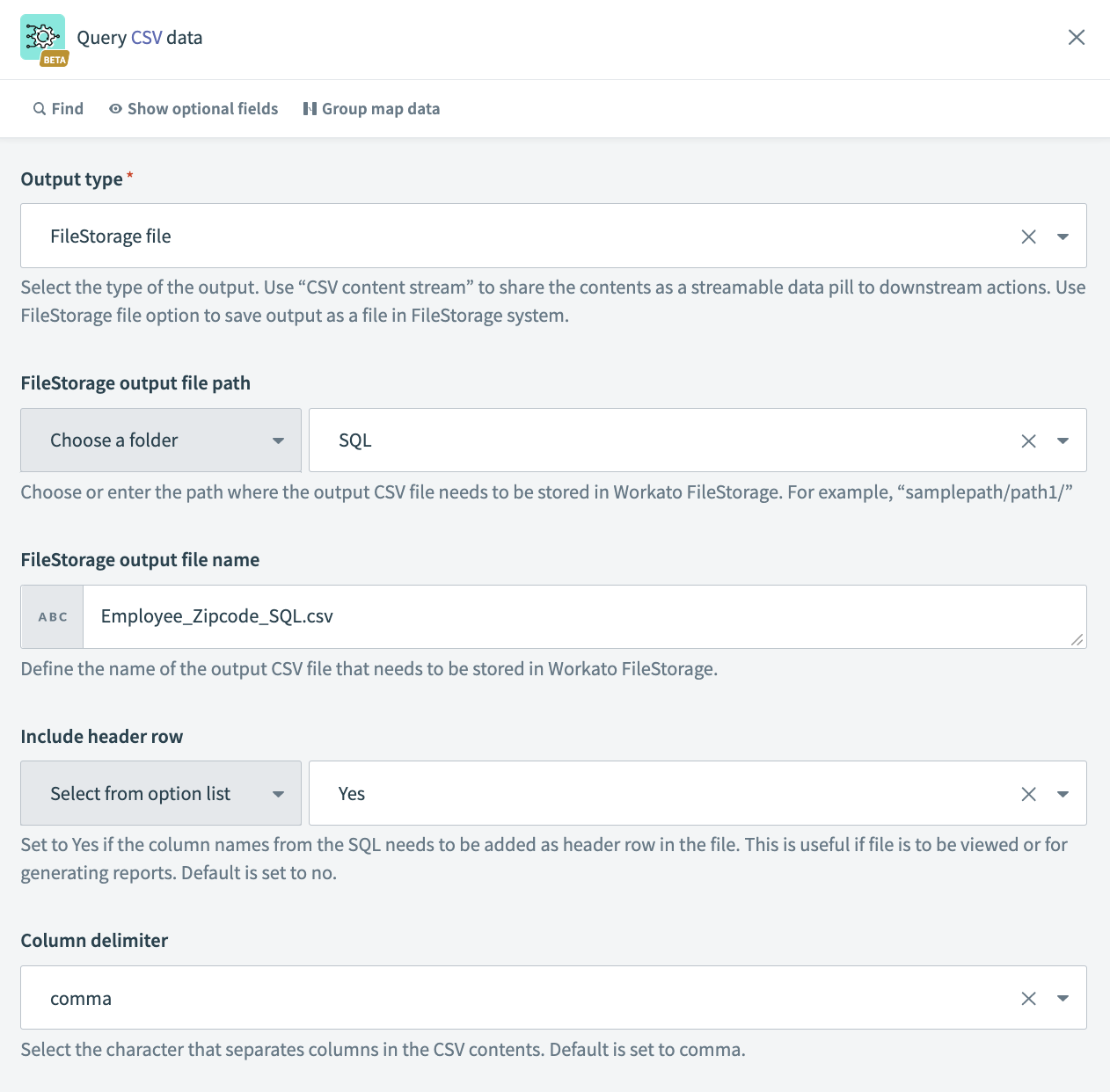 出力設定の例
出力設定の例:出力をWorkato FileStorageに保存(Excel)
この例では、クエリ出力はSQLという特定のフォルダの下に、ファイル名Employee_Data.xlsxでWorkato FileStorageに保存されます。シート名はEmployeeSheetに設定され、クエリの列名はヘッダー行として含まれ、データ挿入はセルB2から開始されます。
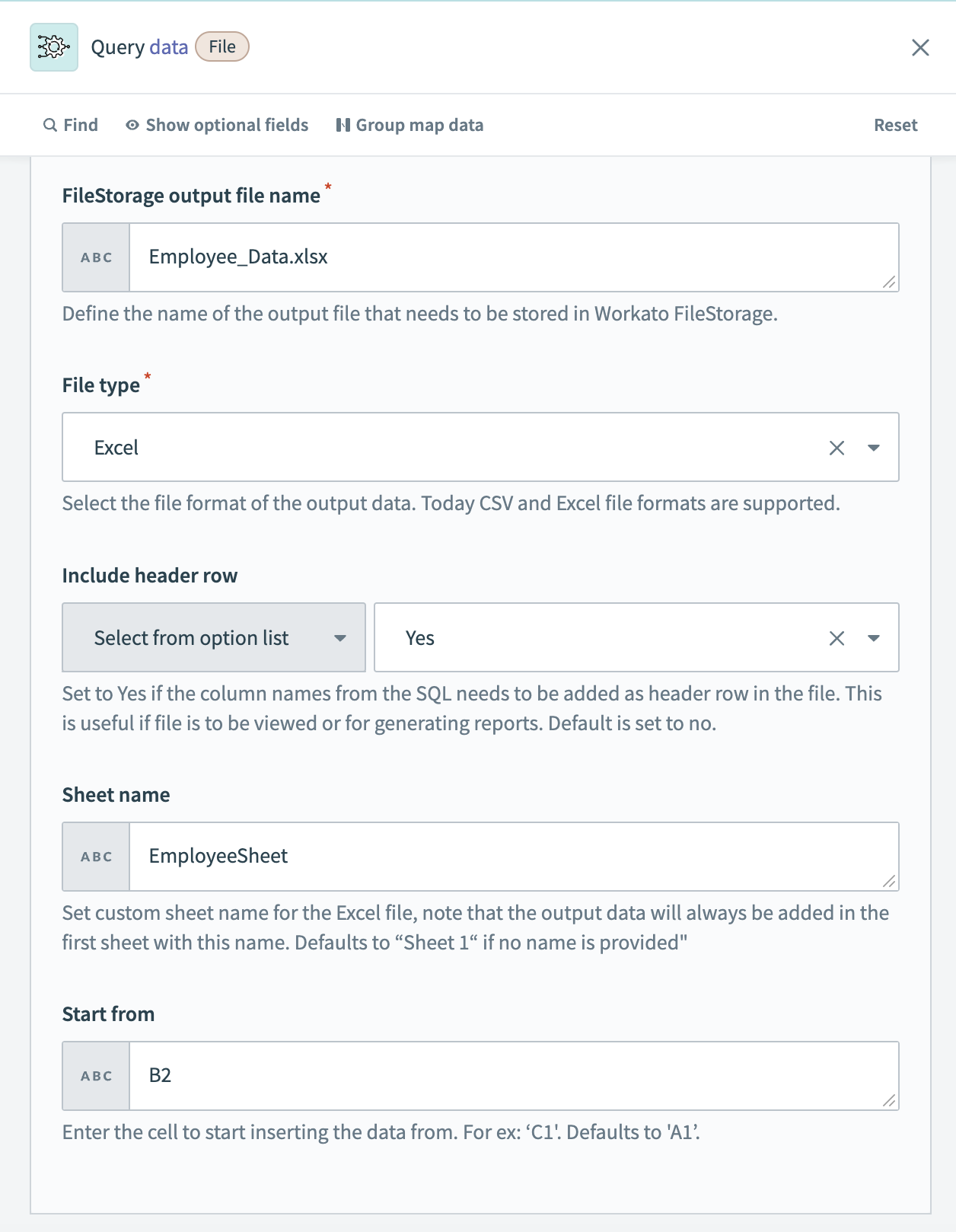 出力設定の例
次に読む
サンプルユースケース
次のユースケースでSQL Transformationsを活用する方法については、ステップバイステップの手順を示したガイドを参照してください。
最終更新日: