初めてのレシピの作成
この動画ガイドで最初のレシピを作成する
レシピは、アプリを接続する自動化されたワークフローです。各レシピには、トリガーと1つ以上のアクションが含まれます。レシピを開始すると、トリガーイベントが発生するまで待機してアクションを実行します。
次の手順では、Jiraで同じ名前の課題がクローズされたときにSalesforceのケースをクローズするレシピを構築する方法について説明します。
新しいレシピの作成
新しいレシピを作成するには、次の手順を実行します:
Workatoアカウントにサインインします。
プロジェクトページに移動します。
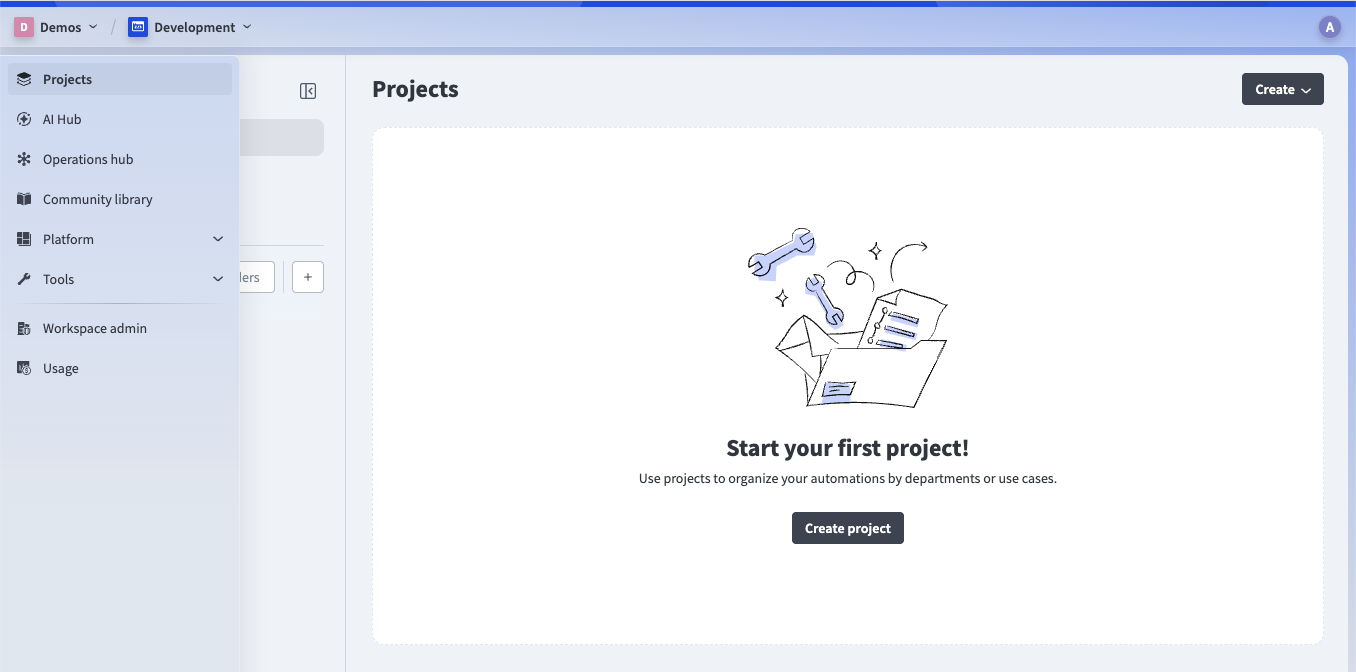 プロジェクトページ
既存のプロジェクトを選択するか、次のいずれかの方法で新しいプロジェクトを作成します:
- 作成 > プロジェクトをクリックします
- C+Pを押します
プロジェクト名を入力します。
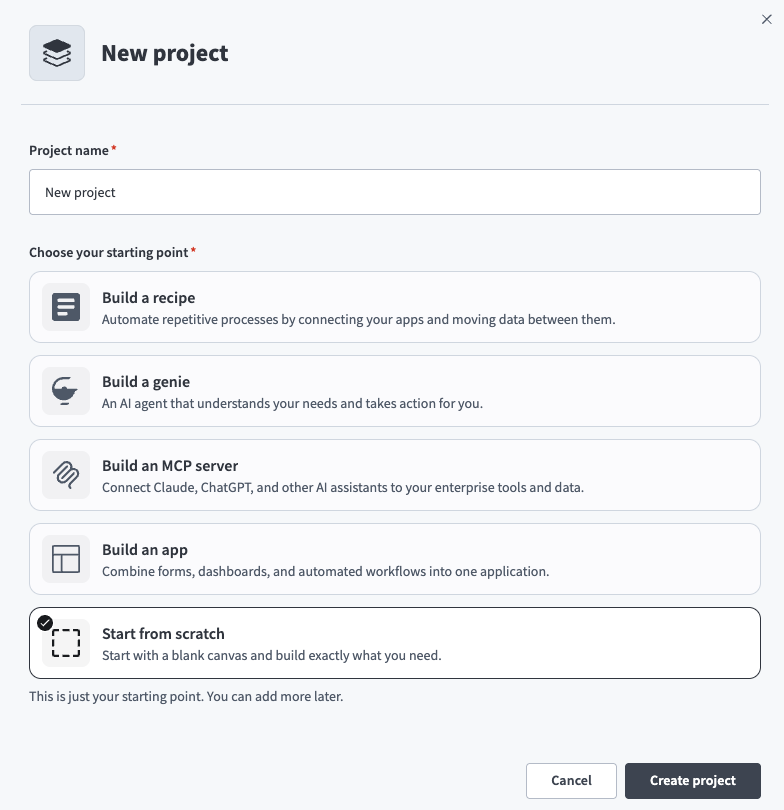 プロジェクト名を入力
レシピを構築をクリックします。
Create projectをクリックします。
レシピ名フィールドにMy first recipeと入力します。
レシピの開始点としてアプリからのトリガーが選択されていることを確認し、構築を開始をクリックします。 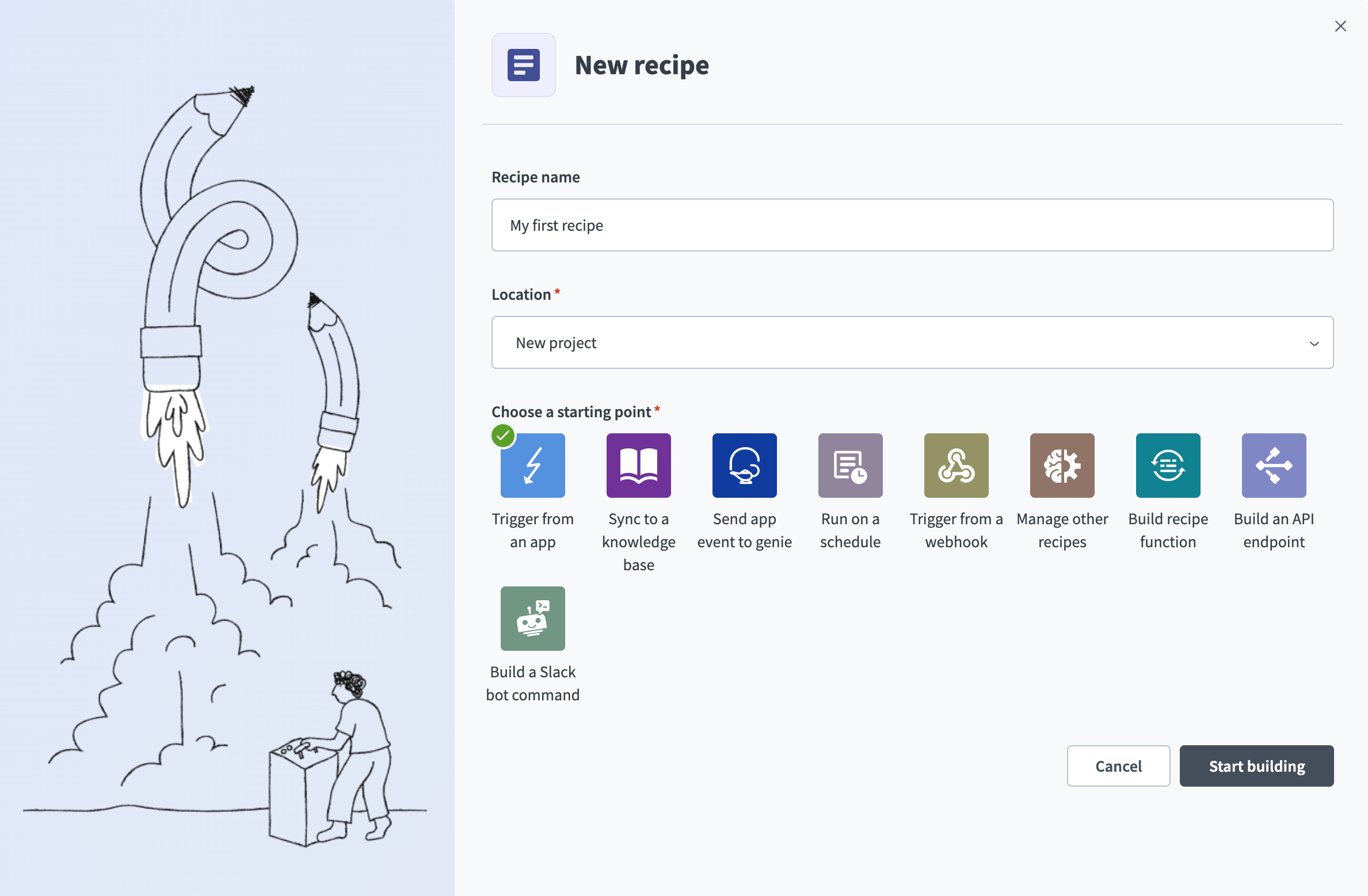 レシピを設定メニュー
Jiraへの接続
Jiraに接続するには、次の手順を実行します:
アプリを選択検索ボックスでJiraを検索して選択します。
更新された課題トリガーを選択します。
コネクション名フィールドに、コネクションの説明的で一意の名前を入力します。
認証タイプフィールドでAPIトークンを選択します。
ホスト名フィールドにJiraアカウントのURLを入力します。
メールフィールドにJiraアカウントのメールアドレスを入力します。
APIトークンフィールドにAtlassian APIトークンを入力します。
Atlassian APIトークンを作成する方法
Atlassianで新しいAPIトークンを作成するには、次の手順を実行します:
アカウント設定 > セキュリティに移動します。
APIトークンを作成および管理をクリックします。
APIトークンを作成をクリックします。
名前フィールドにトークンの名前を入力し、作成をクリックします。
コピーをクリックして新しいAPIトークンを取得します。
接続をクリックします。 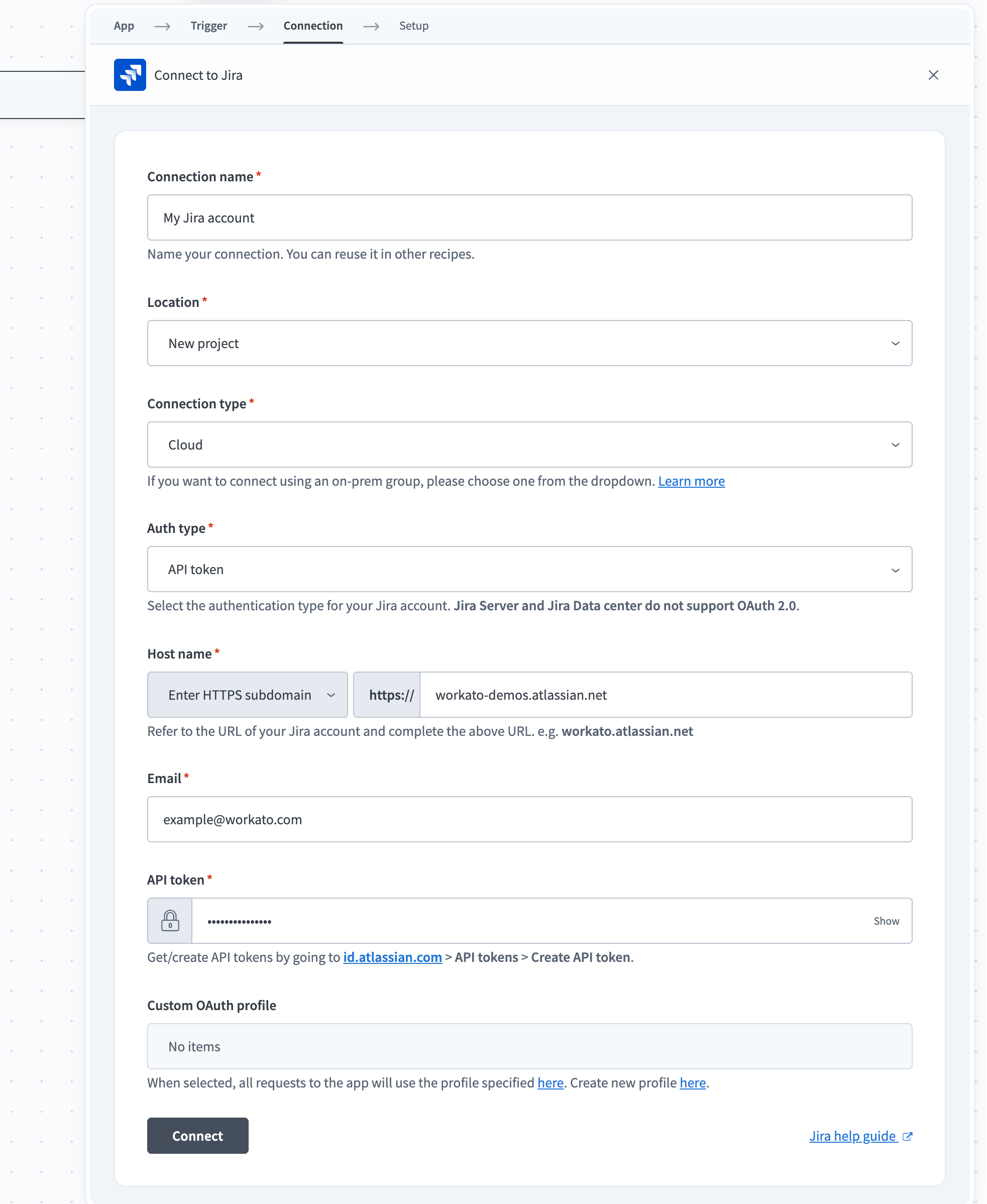
トリガーの設定
次のトリガーは、Jiraで課題がクローズされるたびにアクティブ化されます。レシピを開始すると、過去7日間の一致するイベントが確認されます。
トリガーを設定するには、次の手順を実行します:
初回開始時に、このレシピで次の時点からイベントを取得するフィールドをFormulaモードに切り替え、7.days.agoと入力します。
トリガー条件を設定トグルをクリックします。
レシピデータメニューの更新された課題(ステップ1の出力) > フィールド > ステータスでJiraの名前ステップ 1データピルを見つけ、トリガーデータフィールドにマッピングします。
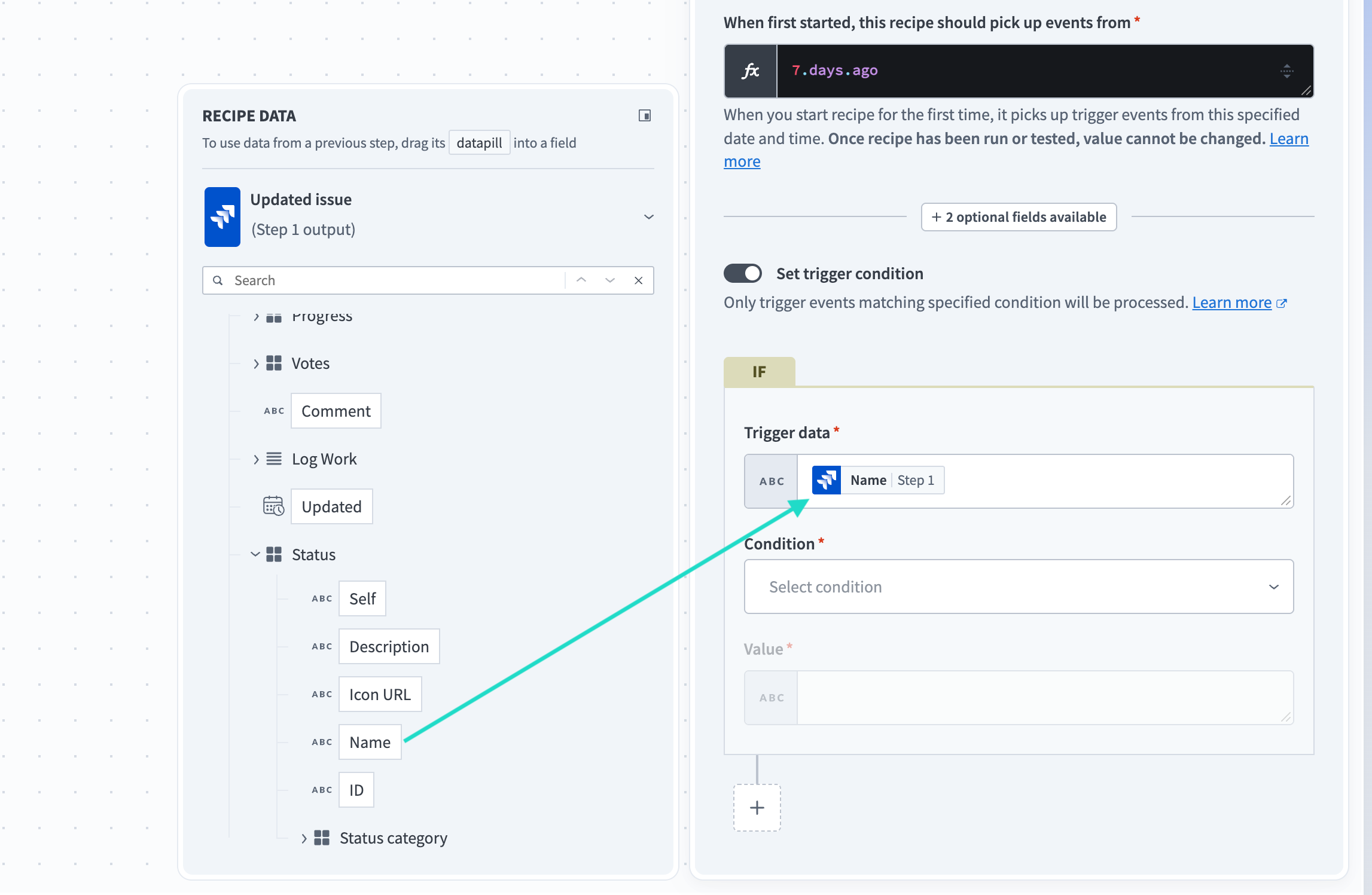 名前ステップ 1データピルを見つける
条件フィールドで次を含むを選択します。
値フィールドにClosedと入力します。 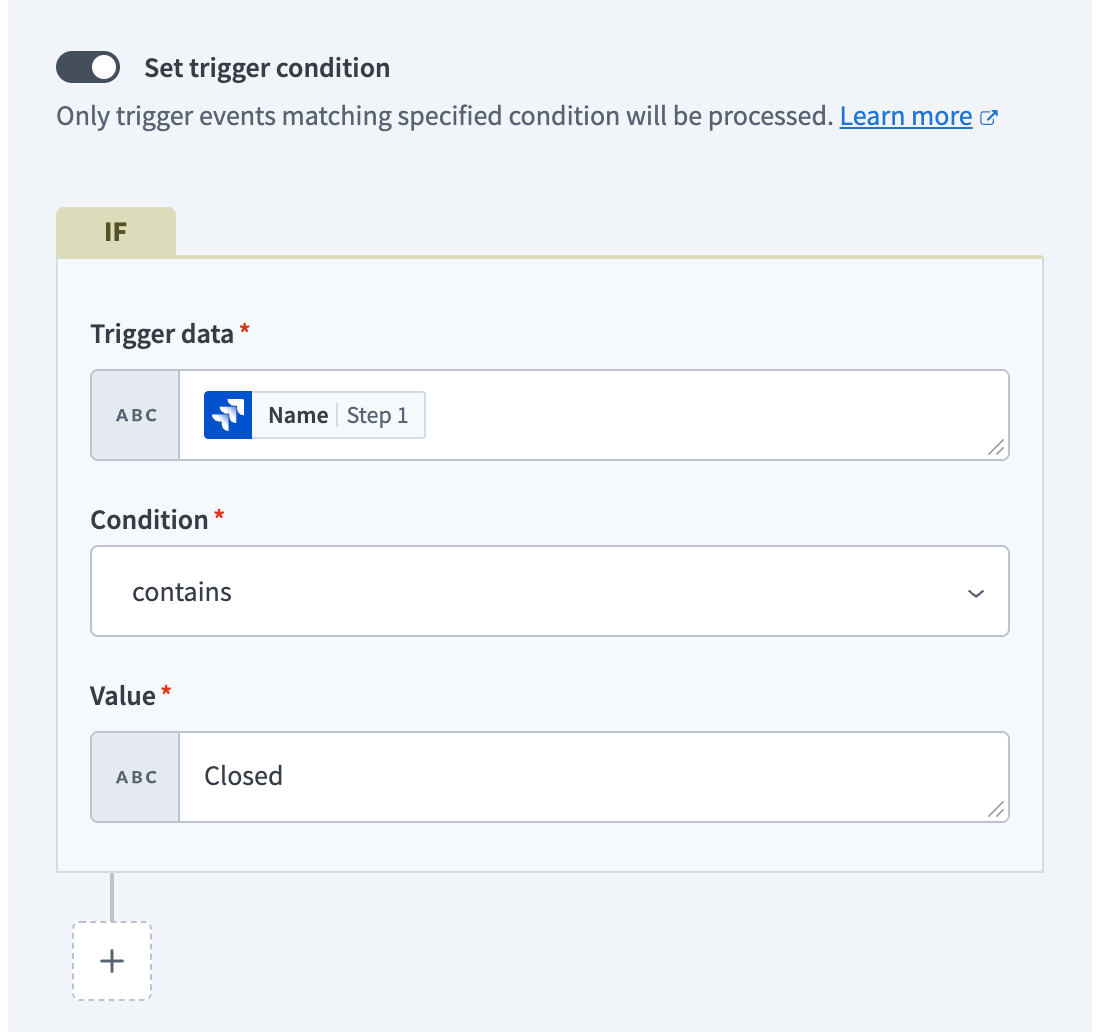 入力済みの更新された課題トリガーフィールド
Salesforceへの接続
Salesforceに接続するには、次の手順を実行します:
+ ステップを追加をクリックし、アプリ内のアクションを選択します。 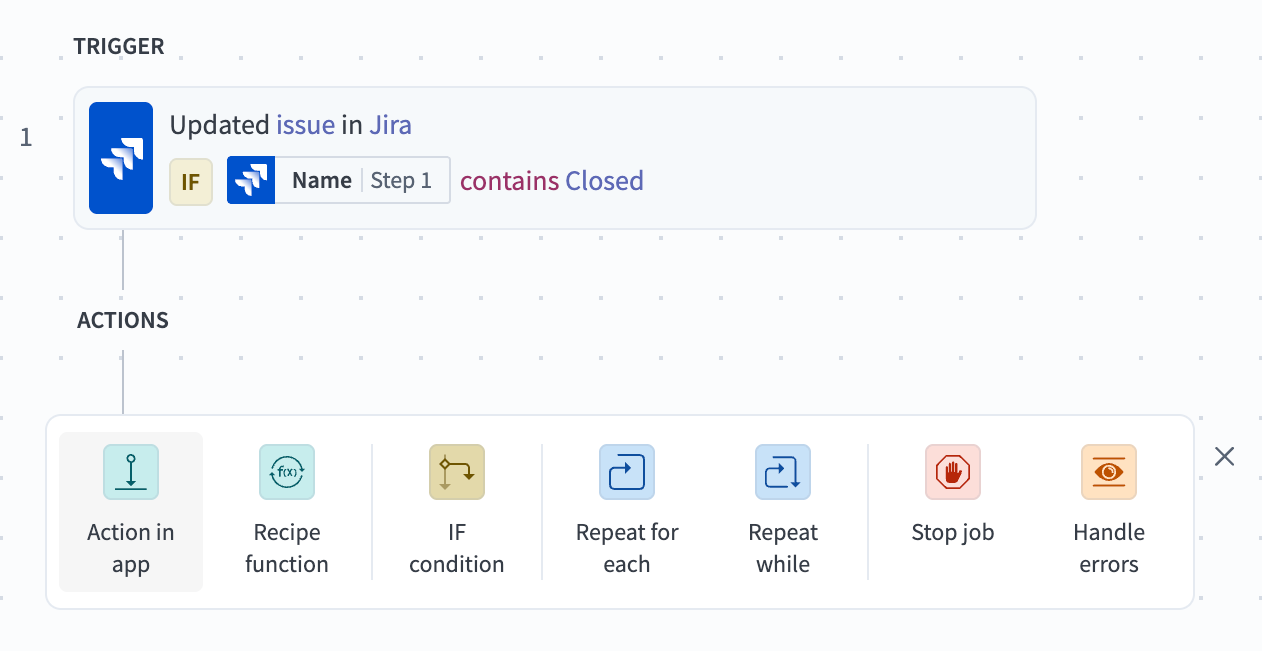 ステップを追加ボタン
アプリを選択検索ボックスでSalesforceを検索して選択します。
Search records (batch)アクションを選択します。
コネクション名フィールドに、コネクションの説明的で一意の名前を入力します。
認証タイプフィールドでOAuth 2.0を選択します。
接続をクリックしてSalesforceサインインダイアログを開きます。 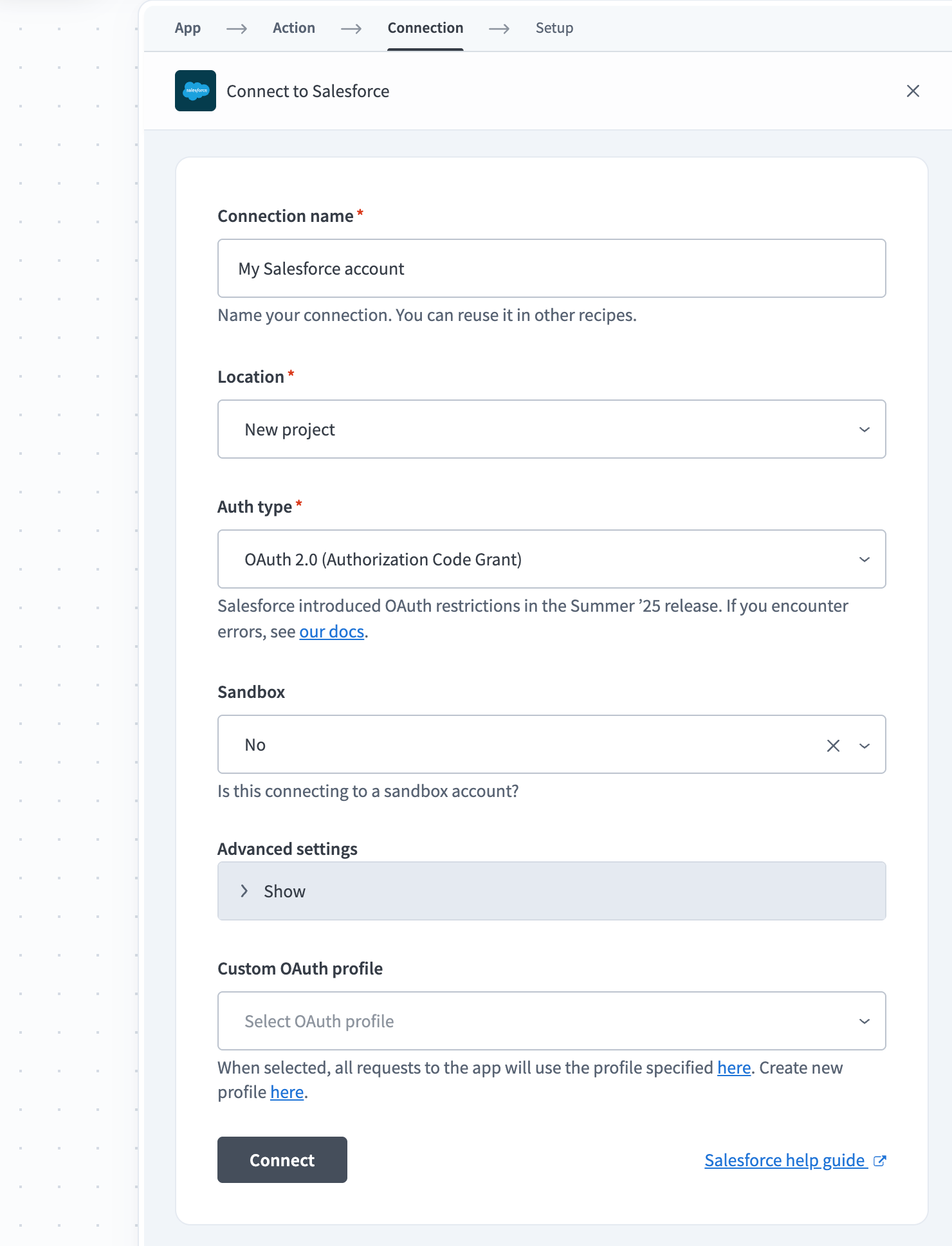 入力済みのSalesforceコネクションフィールドと接続ボタン
Salesforceアカウントにサインインします。
アクションの設定
次のアクションは、Jira課題と同じケース名を持つSalesforceのケースを検索します。
アクションを設定するには、次の手順を実行します。
検索対象フィールドでケースを選択します。
アクションが返すレコード数を制限するには、制限フィールドに150と入力します。
レシピデータメニューの更新された課題(ステップ1の出力) > フィールド > 親 > フィールドでJiraの概要ステップ 1データピルを見つけ、件名フィールドにマッピングします。
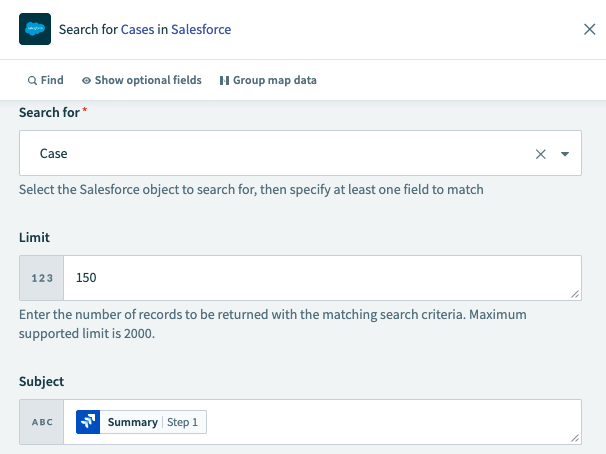 入力済みのケースを検索フィールド
条件ステートメントの設定
次のIF条件では、前のステップで一致したSalesforceケースがオープンかどうかを確認します。該当する場合、レシピはケースをクローズします。
条件ステートメントを設定するには、次の手順を実行します:
+ ステップを追加をクリックし、IF条件を選択します。 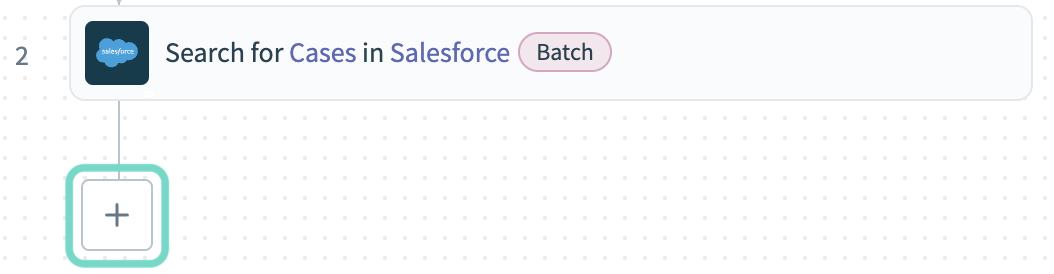 ステップを追加ボタン
レシピデータメニューのケースを検索(ステップ2の出力) > ケースでSalesforceのステータスステップ 2データピルを見つけ、データフィールドにマッピングします。
Conditionフィールドでdoes not equalを選択します。
値フィールドにClosedと入力します。 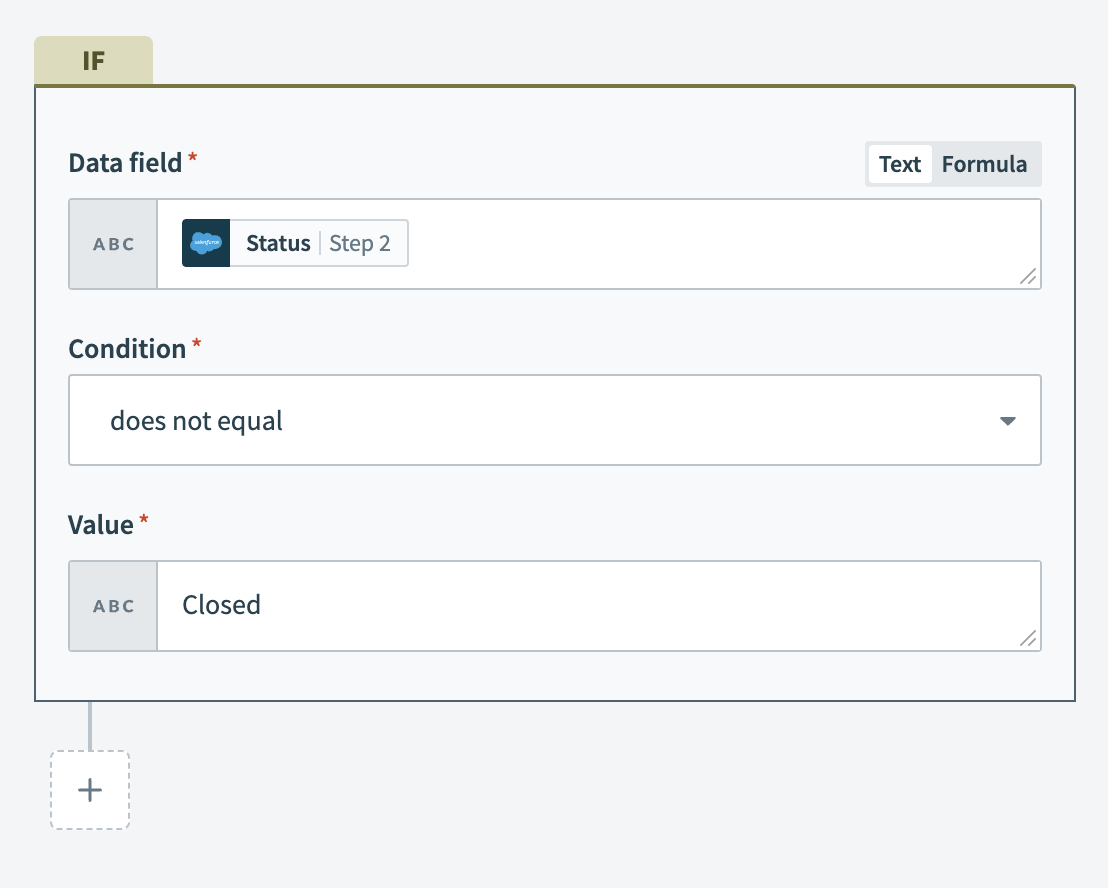 入力済みのIF条件フィールド
Select an app and actionをクリックします。
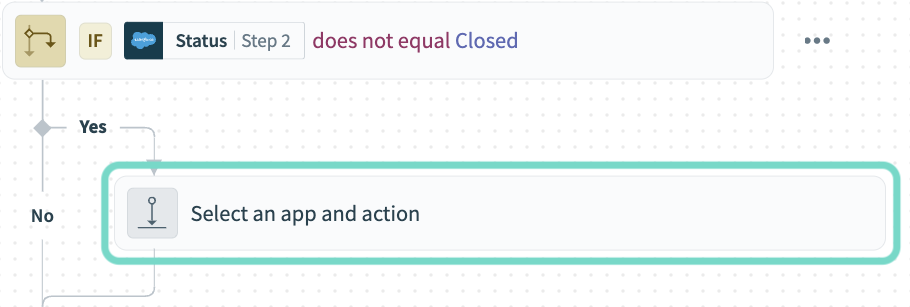
アプリを選択検索ボックスでSalesforceを検索して選択します。
Update recordアクションを選択します。
オブジェクトフィールドでケースを選択します。
レシピデータメニューのケースを検索(ステップ2の出力) > ケースでSalesforceのケースIDステップ 2データピルを見つけ、ケースIDフィールドにマッピングします。
ステータスフィールドでクローズ済みを選択します。 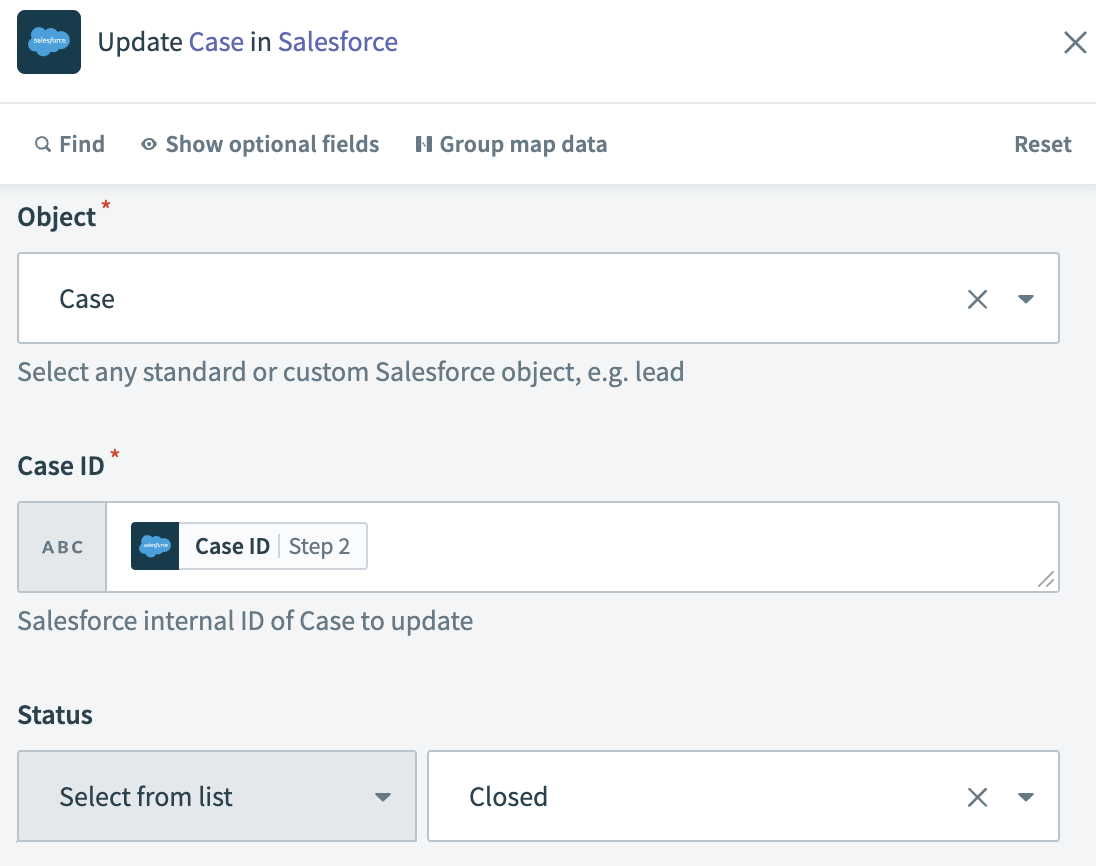 入力済みのケースを更新フィールド
レシピの保存と開始
レシピを保存して開始するには、次の手順を実行します:
保存、終了の順にクリックします。
スタートレシピをクリックします。完成したレシピは、次のスクリーンショットのようになります: 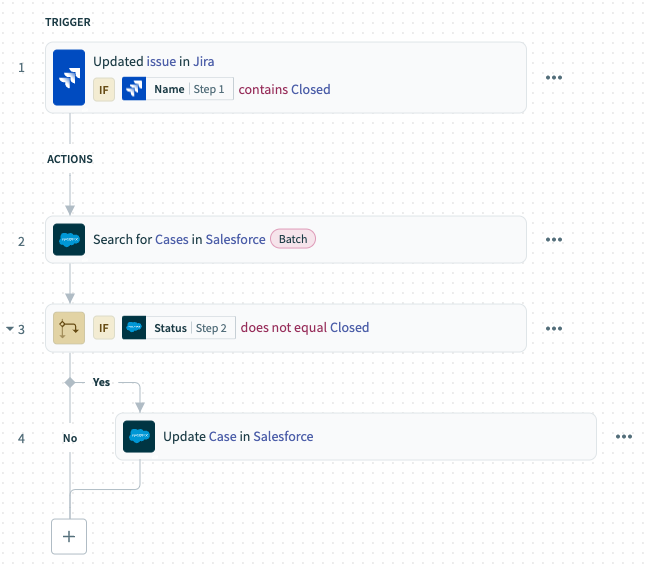 サンプルレシピ
次のステップ
- コミュニティライブラリを参照して、他のユーザーが構築したすぐに使用できるレシピを見つけます。
- レシピ設計で、他のタイプのトリガーとアクションについて学習します。
最終更新日: