経費GenieでCoupa経費を検証する
このユースケースでは、Coupaアカウントを、専用のスキルおよびナレッジベースレシピで設定されたGenieに接続し、Genieをカスタマイズされた経費検証ツールにします。ユーザーがjpg、png、PDFなどの領収書画像をアップロードすると、スキルがトリガーされます。
Genieは、従業員がアップロードした領収書から関連する経費を抽出することで、経費ワークフローを自動化します。これにより、領収書が信頼できる情報源となり、手動入力が不要になります。
このGenieは何をしますか
このGenieでは、ナレッジベースをCoupaアカウントに接続して、会社固有のナレッジをGenieに付与できます。カスタムスキルを使用して、経費領収書を検証および処理する方法をGenieに学習させます。"
ナレッジベースレシピを作成する
Coupaに経費を送信する前に、明細付きレシピなどのファイルや画像をアップロードして検証できるカスタム経費Genieを作成するには、次の手順を実行します:
ユースケースは例示のみを目的としています
ユースケースは例として使用することを目的としています。トリガーやカスタムアクションなどのGenieの変更は、特定の設定に合わせた調整が必要になる場合があります。
Workatoにサインインします。
Coupaコネクションを作成します。
Coupaコネクションを作成する
この手順では、WorkatoとCoupaアカウントの間にコネクションを作成します。
Coupaインスタンスにサインインします。例:https://[your-instance-name].coupacloud.com/oauth2/clients。
作成をクリックして、新しいOAuthクライアントを作成します。
付与タイプドロップダウンメニューを使用して、認可コードまたはクライアント資格情報を選択します。 Workatoの認証タイプで同じオプションを選択する必要があります。
Nameフィールドに名前を入力します。例:Workato Coupa OAuth connection。
使用予定のリダイレクトURIをリダイレクトURIフィールドに入力します。認可コードを使用する予定の場合は、リンクhttps://www.workato.com/oauth/callbackを追加します。
Workatoに提供する予定のスコープを選択します。 Coupaコネクターで自動化する予定のすべてのオブジェクトおよび機能を含めます。選択するスコープは、Workatoで設定するスコープと一致している必要があります。コネクションを確立するには、少なくともcore.common.readおよびoffline_accessスコープを含める必要があります。
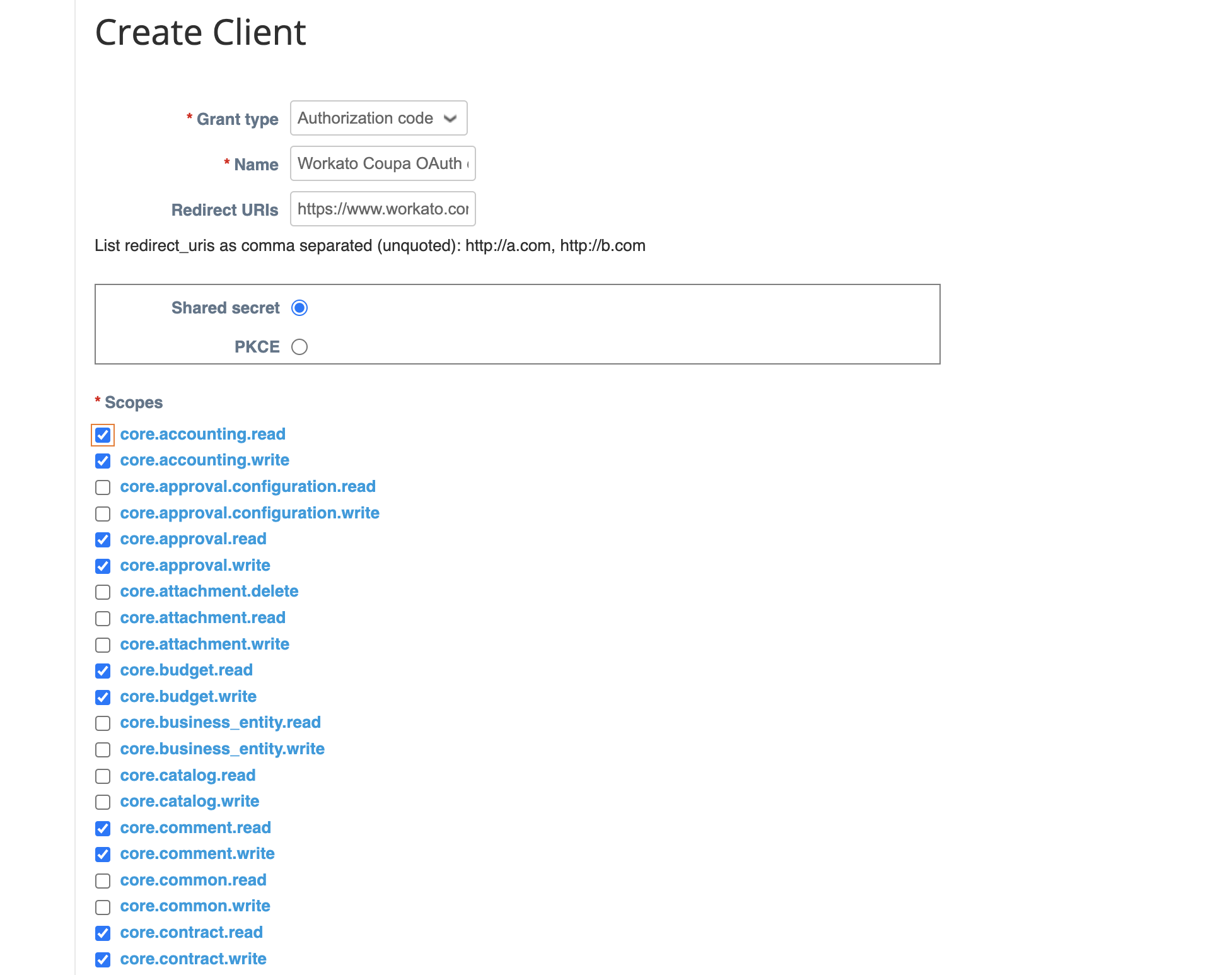 新しいクライアントを作成
保存をクリックします。
Workatoで使用するために、識別子とシークレットをコピーして保存します。
Workatoアカウントに戻り、コネクションを追加する予定のプロジェクトに移動します。
作成 > コネクションをクリックするか、Cを2回押します。
新規コネクションページで、コネクションとしてCoupaを検索して選択します。
コネクション名フィールドに、コネクションの一意の名前を入力します。
ロケーションドロップダウンメニューを使用して、コネクションを保存するプロジェクトを選択します。
認証ドロップダウンを使用して、Coupaで指定した付与タイプを選択します。
クライアントIDとクライアントシークレットを入力します。
インスタンスのCoupa URLをホストフィールドに入力します。たとえば、URLがhttp://acme.coupacloud.comの場合は、acmeと入力します。
スコープドロップダウンメニューを使用して、Coupaで設定したものと同じスコープを選択します。正常に接続するには、必須スコープcore.common.readおよびoffline_accessを含めます。
接続をクリックします。
Genieを作成します。
Genieを作成する
この手順では、ナレッジベースとスキルを保存できるGenieを作成します。
Workatoにサインインします。
AI Hub > Agent Studioに移動し、+ Genieを作成をクリックします。または、プロジェクトページに移動し、作成 > Genieをクリックするか、C+Gを押します。
空のGenieを作成するには、新規Genieを選択します。
Locationドロップダウンメニューを使用して、Genieのロケーションを選択します。
Genieにどのような支援を求めますか?フィールドに、Genieへのリクエストまたは目標を入力します。
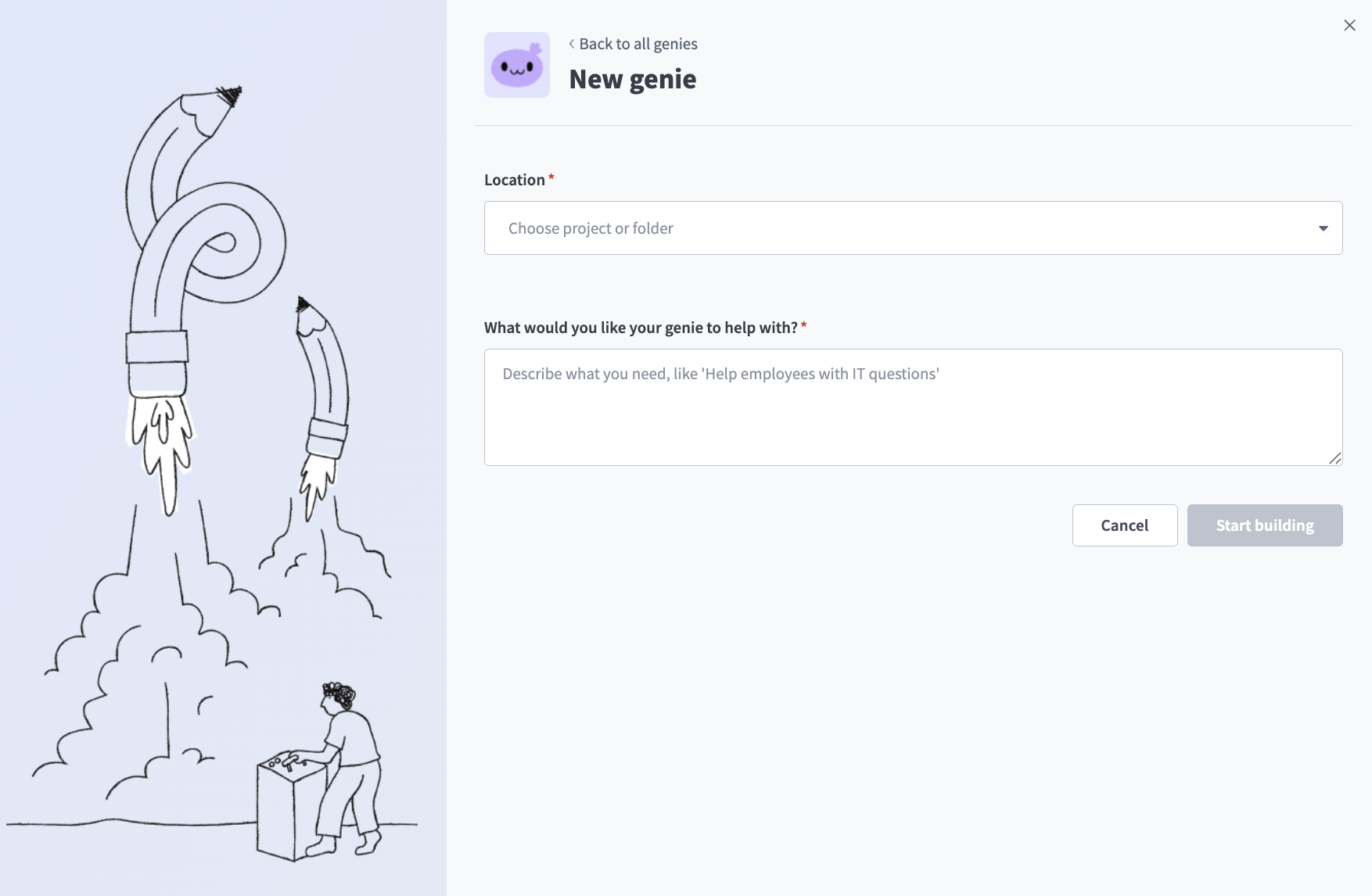 Genieを作成
ビルドを開始をクリックします。 GenieのBuildページが表示されます。
ジョブ説明は自動的に生成されます
Job descriptionは、Genieの設定時にWhat would you like your genie to help with?フィールドに入力した内容に基づいて自動的に生成され、要件に合わせて編集できます。
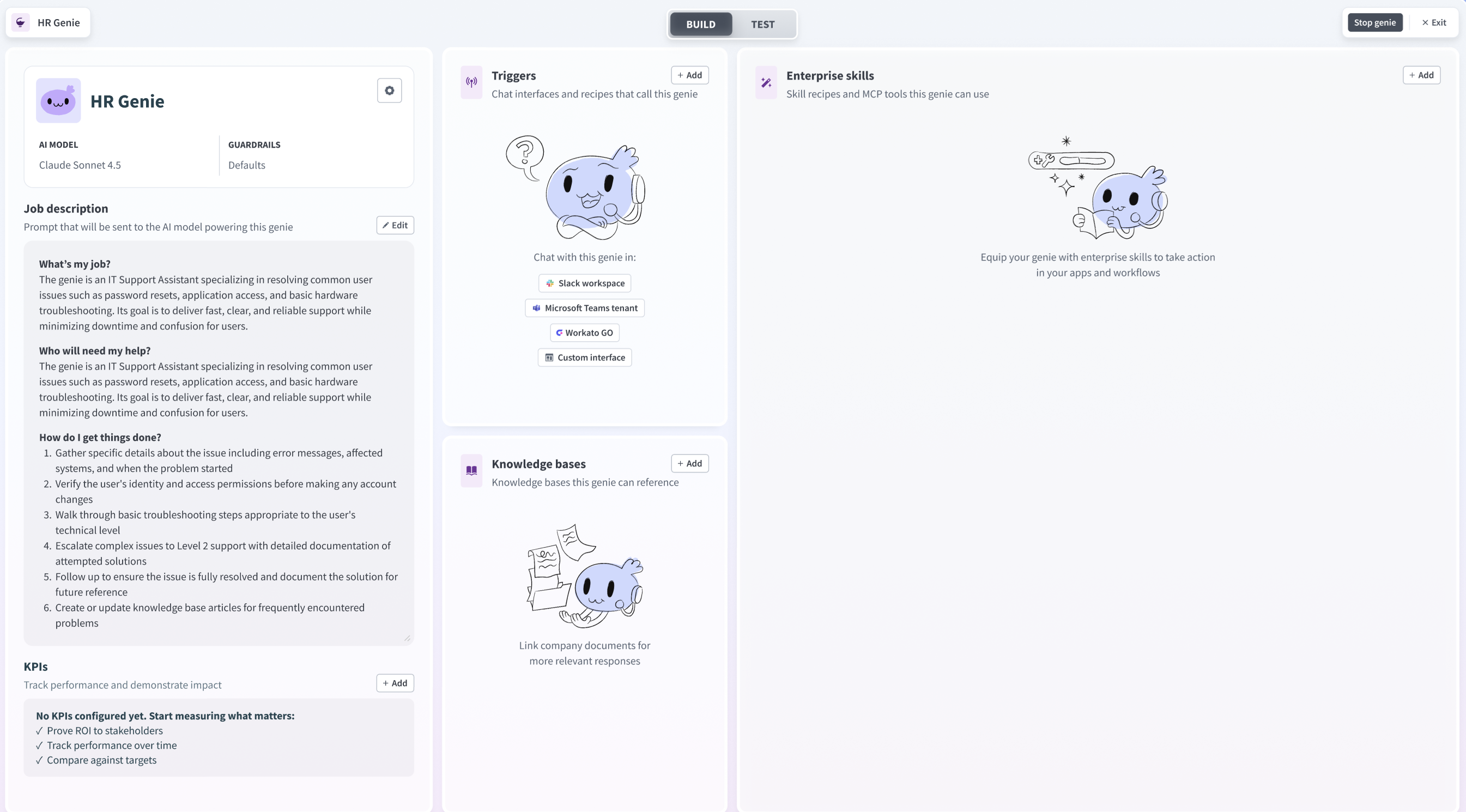 Genieビルドページ
任意。ナレッジベースを作成します。
ナレッジベースを作成する
この手順では、ナレッジベースレシピを保存できるナレッジベースを作成します。このユースケースでは、ナレッジベースは必要ありません。ナレッジベースを追加すると、ポリシードキュメントやその他の情報ソースを使用してGenieの機能を強化できます。
Genieのビルドページに移動します。
ナレッジベースセクションに移動し、+追加>新規ナレッジベースをクリックします。
ナレッジベース名フィールドにナレッジベースの名前を入力します。
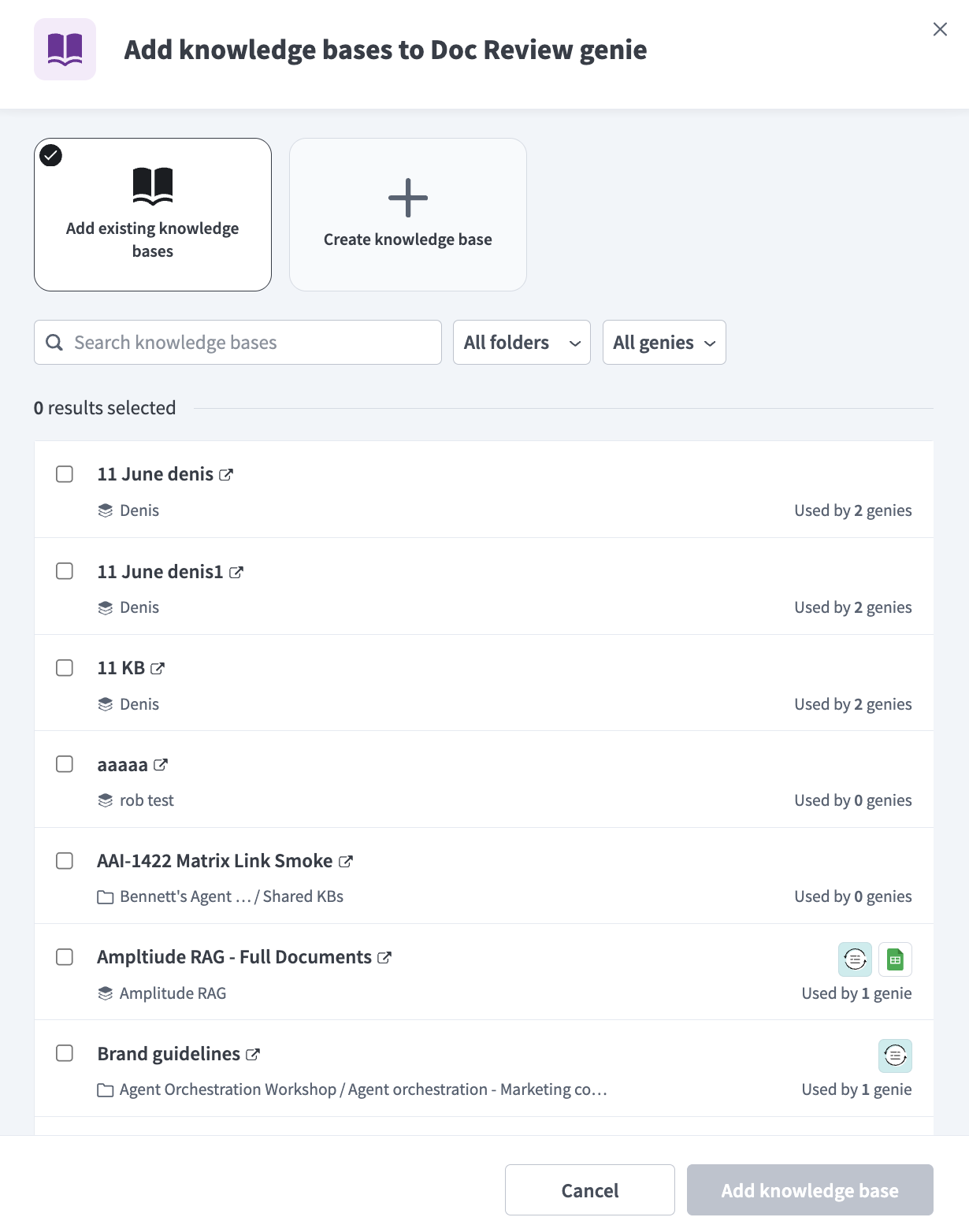 ナレッジベースを作成
ロケーションドロップダウンメニューを使用して、ナレッジベースのロケーションを選択します。
任意。説明フィールドにナレッジベースの説明を入力します。 Genieは、ナレッジベースのコンテキストと目的を理解し、使用するタイミングを判断するために説明を使用します。
データの追加方法セクションに移動し、アップロードとレシピを選択します。
ナレッジベースを作成をクリックします。
任意。ナレッジベースレシピを作成します。
ナレッジベースレシピを作成する
ナレッジベースレシピは他のWorkatoレシピと同様に機能しますが、ナレッジベースにドキュメントを保存アクションを含める必要があります。このユースケースでは、ナレッジレシピは必要ありません。ただし、ナレッジベースとレシピを追加すると、会社のポリシー、支出ルール、その他の内部情報でGenieを強化できます。
ナレッジベースセクションに移動し、前の手順で作成したナレッジベースを選択します。
+ナレッジを追加をクリックします。
新規ナレッジレシピを選択します。
レシピ名フィールドにナレッジレシピの名前を入力します。
ロケーションドロップダウンメニューを使用して、ナレッジレシピのロケーションを選択します。
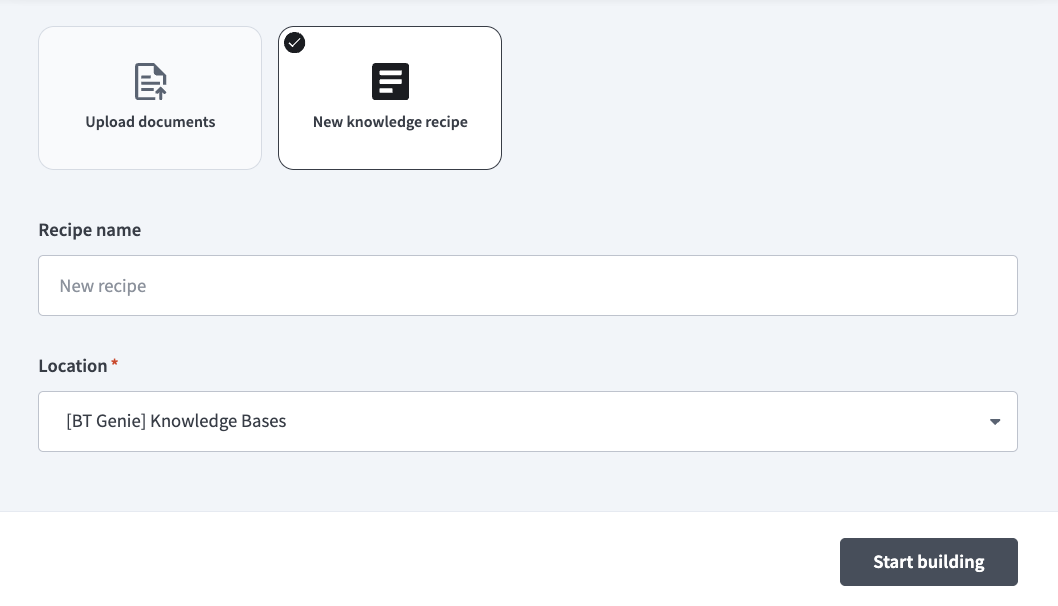 ナレッジレシピを設定
ビルドを開始をクリックします。ナレッジベースにナレッジを保存アクションが自動的に選択された状態で、レシピエディターが開きます。
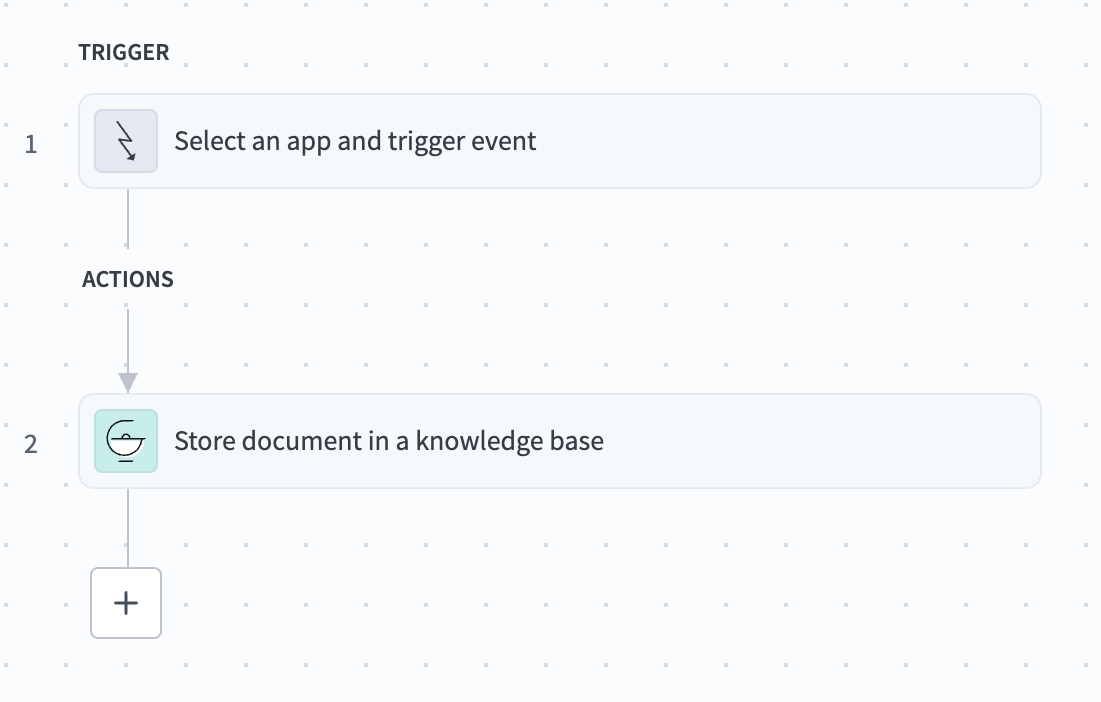 ナレッジベースにナレッジを保存アクションが自動的に選択されたナレッジレシピ
スキルを作成します。
スキルを作成する
この手順では、Genieがアップロードされた画像を処理できるようにするカスタムスキルを作成します。
Genieのビルドページに移動します。
エンタープライズスキルセクションに移動し、+追加>スキルをクリックします。
新規スキルを選択し、新規スキルを作成をクリックします。
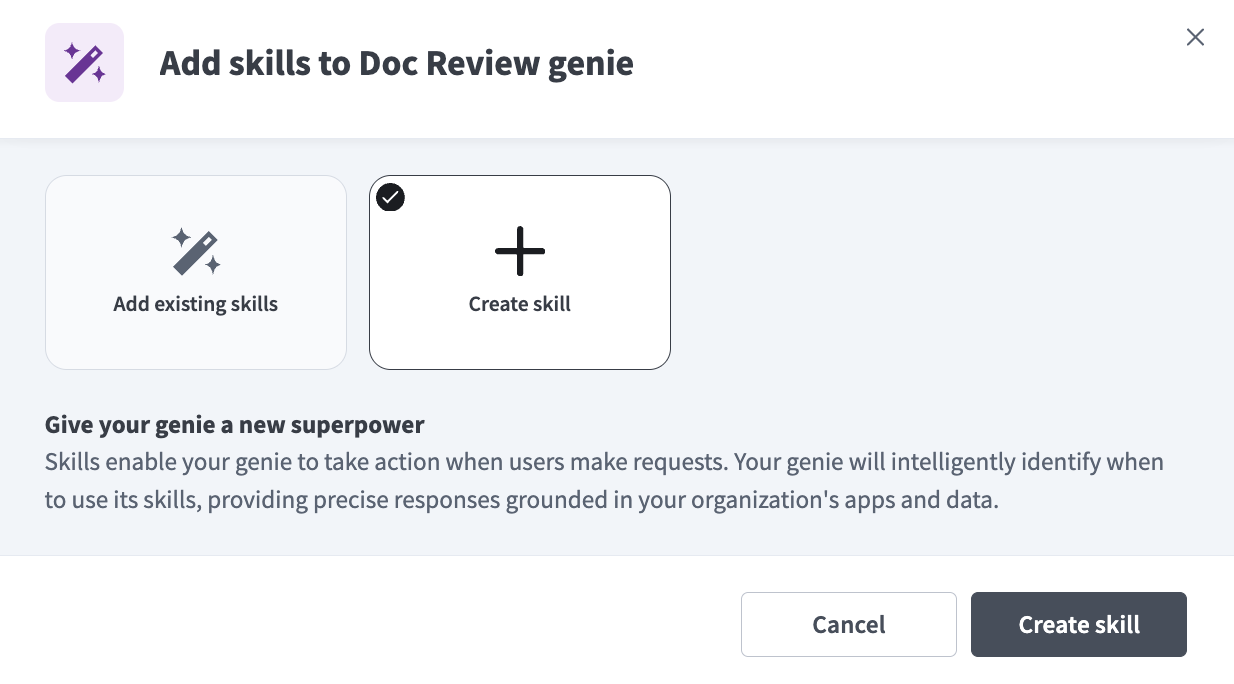 新規スキルを選択
または、プロジェクトページで作成>スキルをクリックするか、C+Sを押してスキルを作成できます。
スキル名フィールドにスキルの名前を入力します。例: Scan images/files into Coupa
ロケーションドロップダウンメニューを使用して、スキルのロケーションを選択します。
ビルドを開始をクリックします。レシピエディターが開き、ワークフローを開始トリガーと応答を返すアクションが自動的に選択されます。
ワークフローを開始トリガーを選択します。
このスキルをGenieで実行するタイミングフィールドに、スキルワークフローの次の説明を入力します。この説明は、Genieが経費を処理するタイミングと、ユーザーが一般的な質問をしているタイミングを認識するのに役立ちます。
Run this skill when:
- A user uploads a receipt image (jpg, png, PDF)
- The user asks to process an expense, submit an expense, or create an expense report
- Keywords: "receipt", "expense", "reimbursement", "submit receipt"

Do not run this skill for:
- General questions about expense policies
- Questions about past expenses without uploading a receipt
- Requests to view or search existing expense reportsこのスキルを実行するためにGenieが必要とする入力セクションに移動し、JSONを使用をクリックしてスキーマレシピパラメーターの説明を指定します。
JSONを使用をクリックします。
次のJSONスキーマをJSONサンプルフィールドに貼り付け、次へをクリックします。
{
  "expense_fields_schema": {
    "transaction_date": {
      "type": "date",
      "description": "When the transaction happened",
      "format": "YYYY-MM-DD"
    },
    "amount": {
      "type": "string",
      "description": "Total amount of the receipt or invoice"
    },
    "expense_name": {
      "type": "string",
      "description": "Specific name of the expense"
    },
    "description": {
      "type": "string",
      "description": "Item description"
    },
    "currency": {
      "type": "string",
      "description": "Currency that the expense report is in"
    },
    "expense_category": {
      "type": "string",
      "description": "Specify the predefined categories that is accepted in your expense management system"
    }
  }
}サンプルJSONツリーを確認し、スキーマを生成をクリックします。
このスキルの実行後にGenieに返す内容セクションに移動し、JSONを使用をクリックします。このスキルの実行後にGenieに返す内容セクションでは、レシピの最後にあるGenieステップのRETURN応答を定義します。
次のJSONスキーマをJSONサンプルフィールドに貼り付け、次へをクリックします。
{
  "output_fields": {
    "summary_response": {
      "type": "string",
      "description": "Defining this output allows the Genie to return a defined response after the recipe has completed the execution"
    }
  }
}サンプルJSONツリーを確認し、スキーマを生成をクリックします。
+ステップを追加をクリックし、エラーを処理を選択します。
 +ステップを追加>エラーを処理をクリック
Handle errors制御ステートメントはどのように機能しますか?
エラー処理制御ステートメントを使用すると、プログラミング言語のtry/catchの概念と同様に、レシピ内のアクションのエラーを監視できます。エラーが発生した場合、次のアクションを実行できます:
ネットワークの問題などの一時的なエラーであった場合に備えて、一連のアクションを再試行します。
メールまたはアプリ内のエラーメッセージを通じてユーザーにエラーを通知する、ロールバックを実行するなどの修復アクションを実行します。たとえば、作成済みまたは作成途中のレコードを削除することで、ジョブを元に戻すことができます。
この制御ステートメントは、監視ブロックとエラーブロックの2つのブロックで構成されます。エラーを監視する予定のアクションを監視ブロック内に配置します。すべてのアクションが成功した場合、Workatoはエラーブロックを無視します。ただし、監視ブロック内のいずれかのアクションでエラーが発生した場合、エラーブロック内のアクションが実行されます。
CoupaのCreate Objectアクションを設定します。
この手順では、Coupaに経費明細を作成します。この手順はMonitorブロック内にネストされていることに注意してください。
監視するアプリとしてCoupaを検索して選択します。
オブジェクトを作成アクションを選択します。
オブジェクトドロップダウンメニューを使用して、経費明細を選択します。
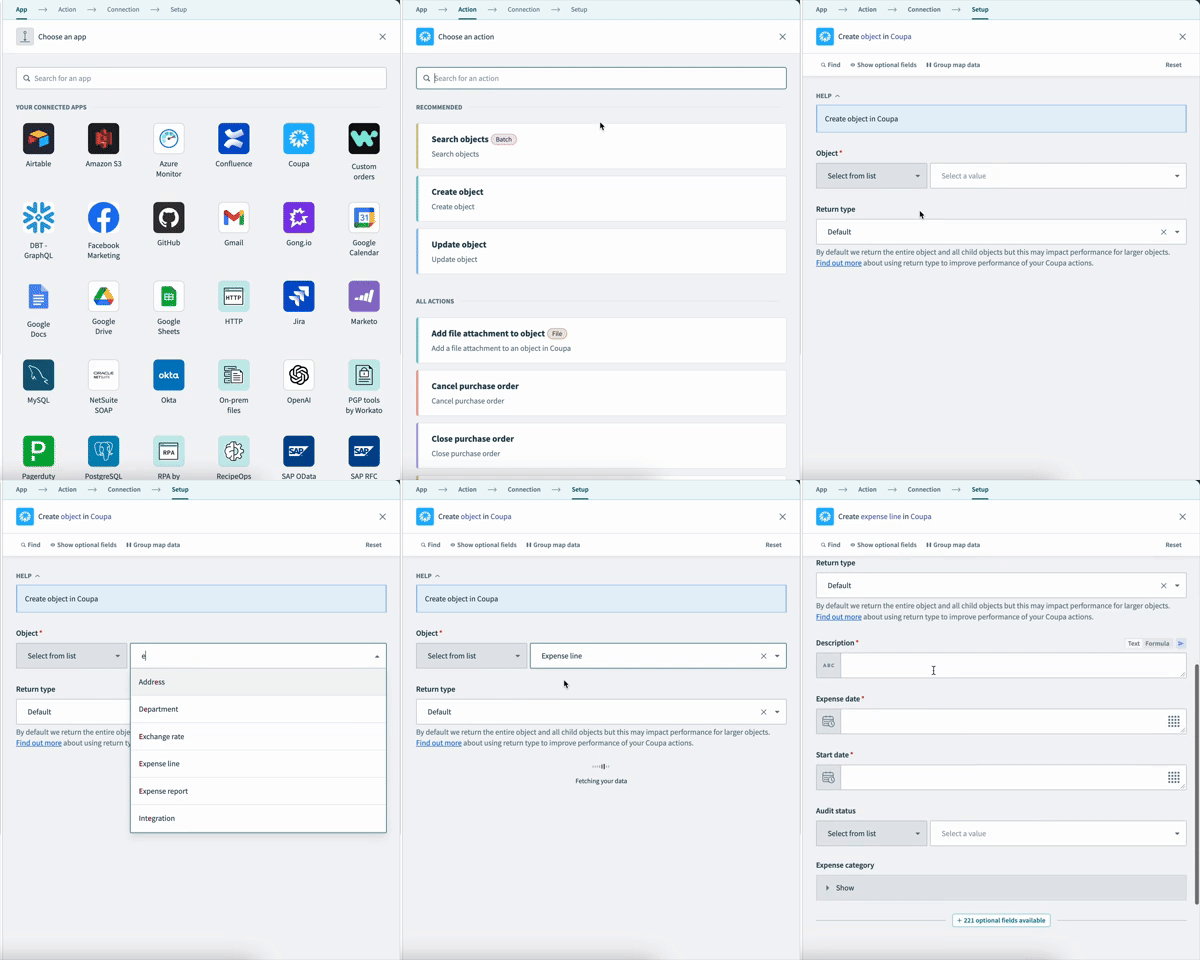 経費明細アクションを設定
戻り値の型がデフォルトに設定されていることを確認します。
保存をクリックします。
ERROR FOUND?を設定します。ブロック。
この手順では、経費明細アクションがエラーを返した場合にレシピがどのように応答するかを定義します。
ERROR FOUND?ブロックを設定するには、次の手順を実行します:
ERROR FOUND?ブロックに移動し、はいブランチにDO NOT RETRYが表示されていることを確認します。通常、このオプションはデフォルトで設定されています。
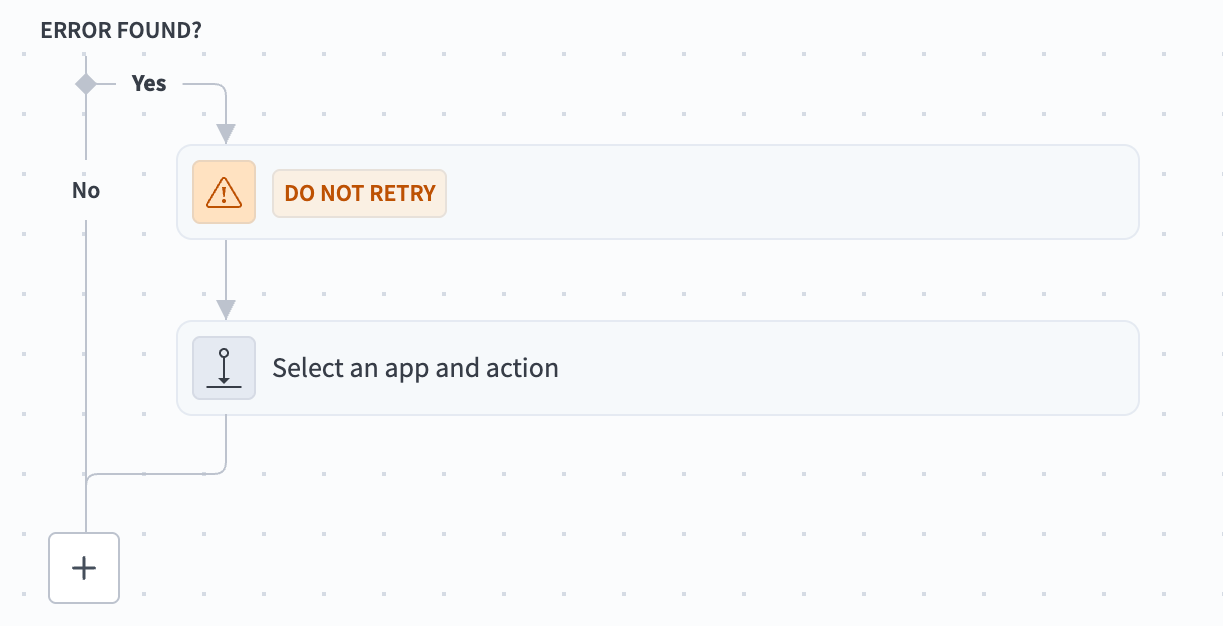 ERROR FOUND?ブロック
はいブランチに移動し、アプリとアクションを選択をクリックします。
アプリとしてWorkato Skillを検索して選択します。
レスポンスを返すアクションを選択します。
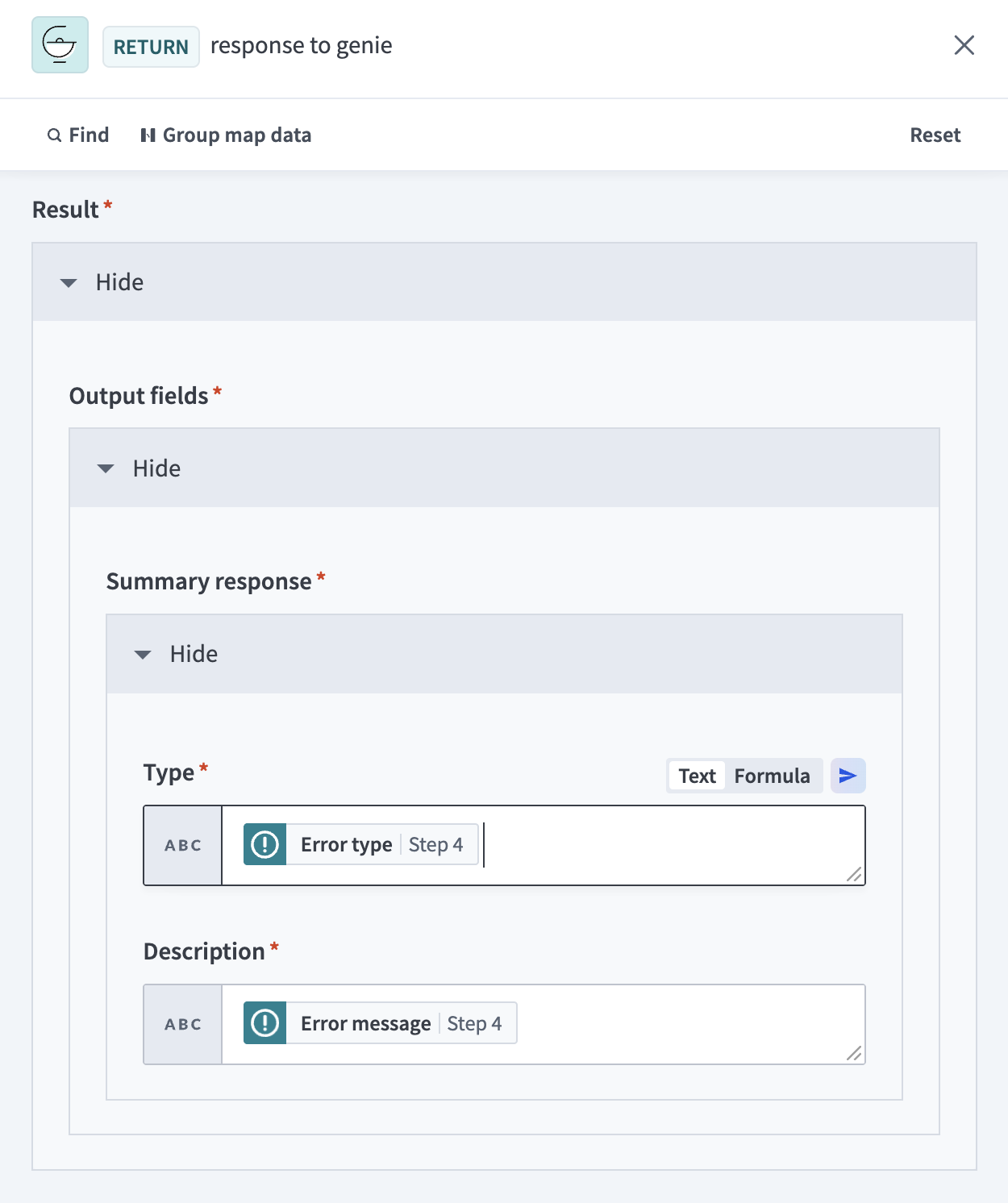 エラー情報をマッピング
保存をクリックします。
いいえブランチに移動します。応答を返すアクションはすでに存在しているはずです。
応答を返すアクションをクリックして開きます。
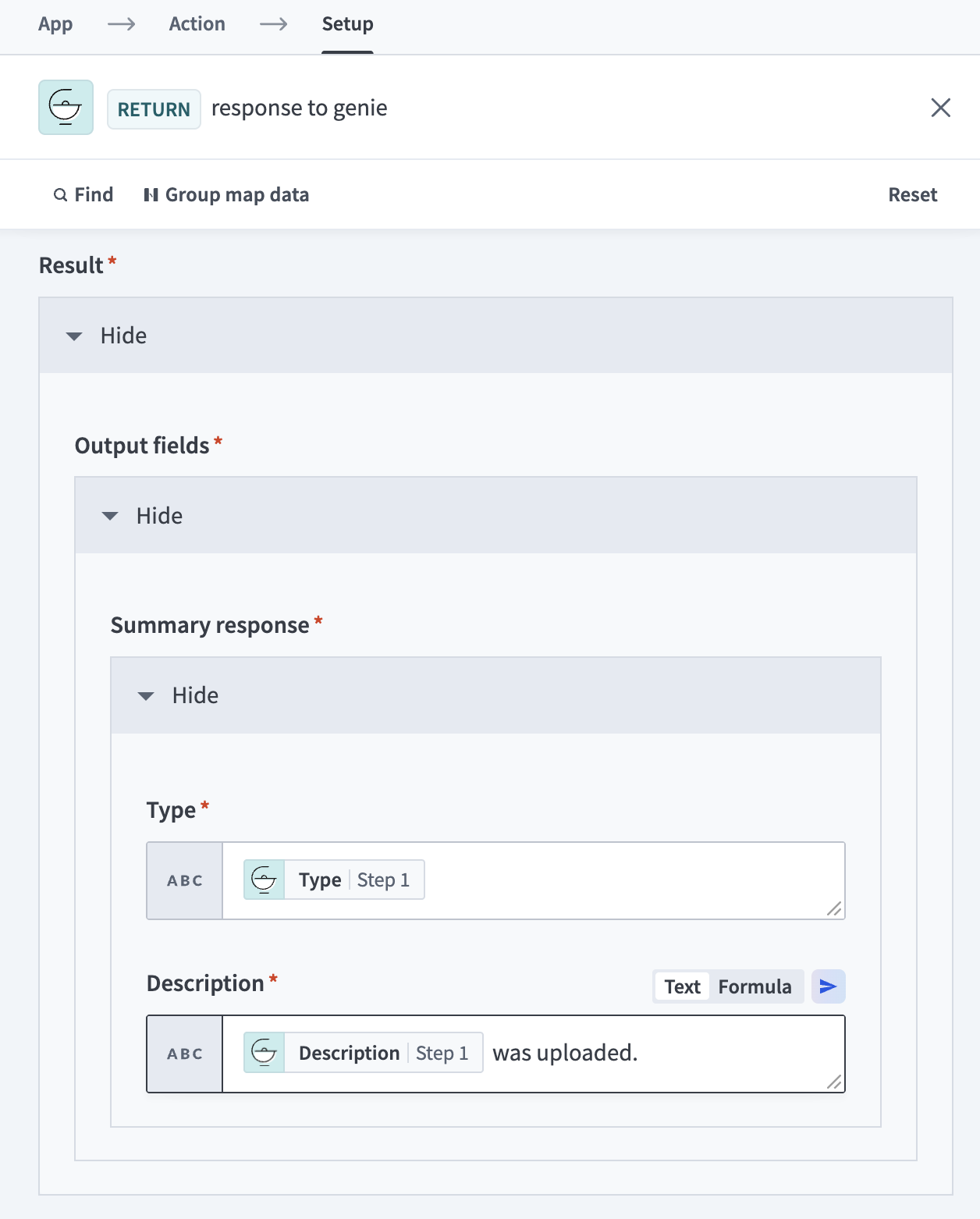 応答情報をマッピング
保存をクリックします。
Genieレシピ設定例
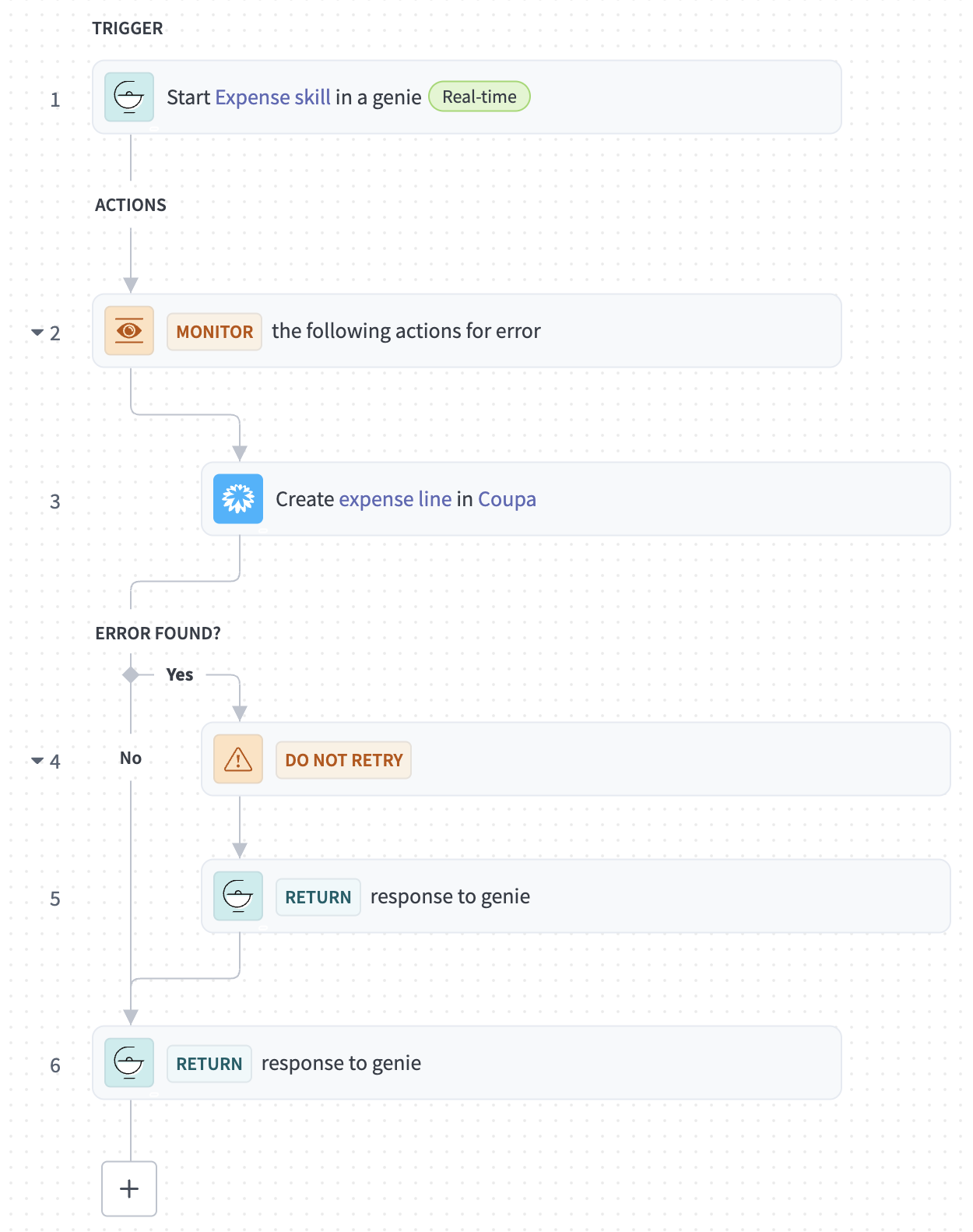 設定済みGenieレシピの例
最終更新日: