調達Genieで発注書を処理する
このユースケースでは、Decision Modelsを呼び出して発注書リクエストを評価するスキルを持つ調達Genieを設定します。プロンプトにビジネスルールをエンコードするのではなく、Decision Modelsは休日期間の凍結、価格偏差のしきい値、在庫チェックなど、組織のフルフィルメントロジックを適用し、スキルが注文のルーティングに使用する決定論的な判定を返します。
このGenieは何をしますか
このGenieはユーザーからの発注書リクエストを処理し、スキル内のDecision Modelsを使用して、購入を受け入れるか、拒否するか、バックオーダーにするかを判断します。
調達Genieを作成する
Decision Modelsを使用して発注書を処理する調達Genieを構築するには、次の手順を実行します:
ユースケースは例示のみを目的としています
ユースケースは例として使用することを目的としています。トリガーやカスタムアクションなどのGenieの変更は、特定の設定に合わせた調整が必要になる場合があります。
Workatoにサインインします。
Genieとスキルを作成するプロジェクトを選択します。
AI Hub > Agent Studioに移動します。
Genieを作成します。
Genieを作成する
この手順では、ユーザーが発注書を送信および確認するために操作する調達Genieを作成します。
Workatoにサインインします。
AI Hub > Agent Studioに移動し、+ Genieを作成をクリックします。または、プロジェクトページに移動し、作成 > Genieをクリックするか、C+Gを押します。
空のGenieを作成するには、新規Genieを選択します。
Locationドロップダウンメニューを使用して、Genieのロケーションを選択します。
Genieにどのような支援を求めますか?フィールドに、Genieへのリクエストまたは目標を入力します。
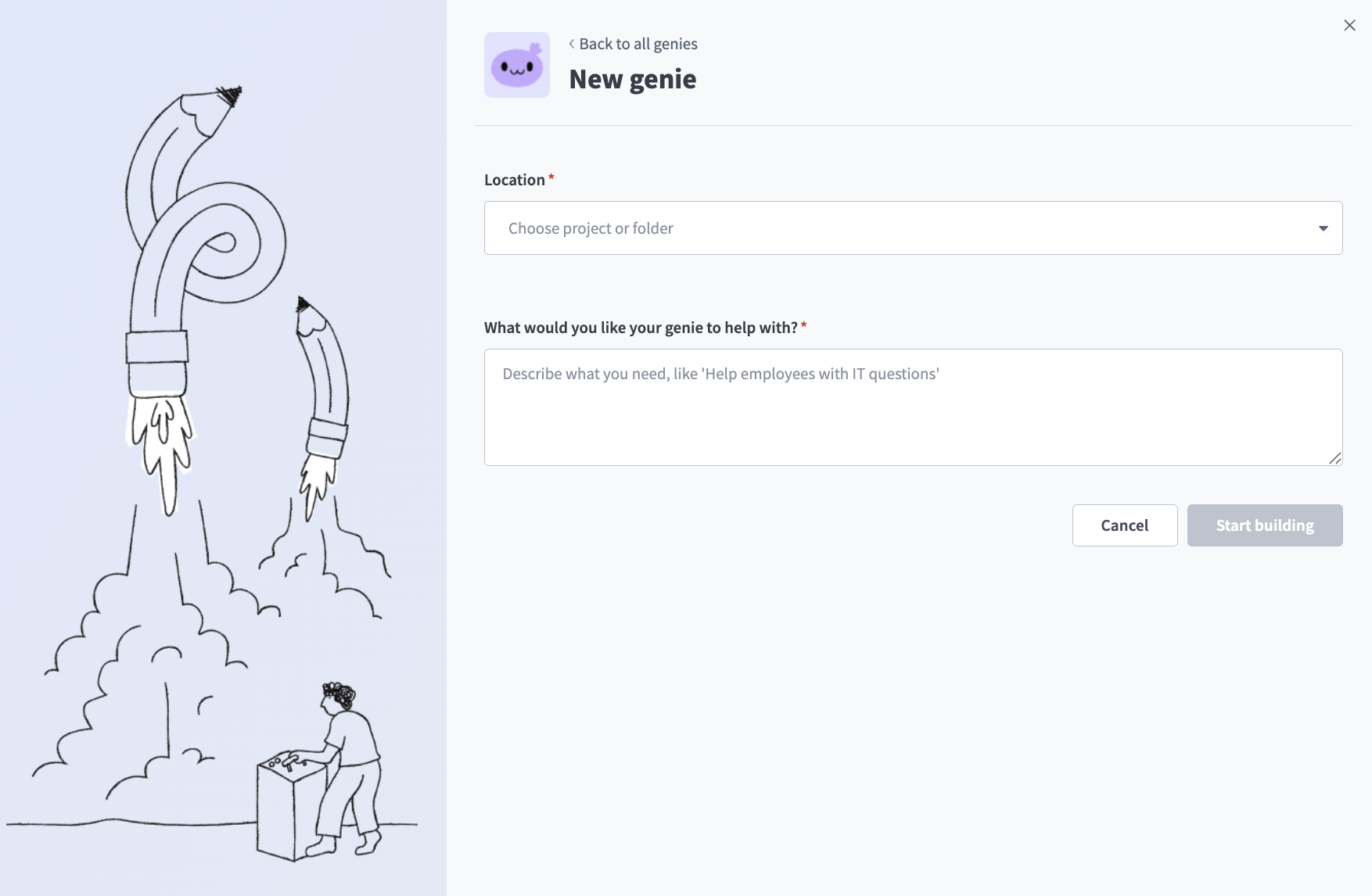 Genieを作成
ビルドを開始をクリックします。 GenieのBuildページが表示されます。
ジョブ説明は自動的に生成されます
Job descriptionは、Genieの設定時にWhat would you like your genie to help with?フィールドに入力した内容に基づいて自動的に生成され、要件に合わせて編集できます。
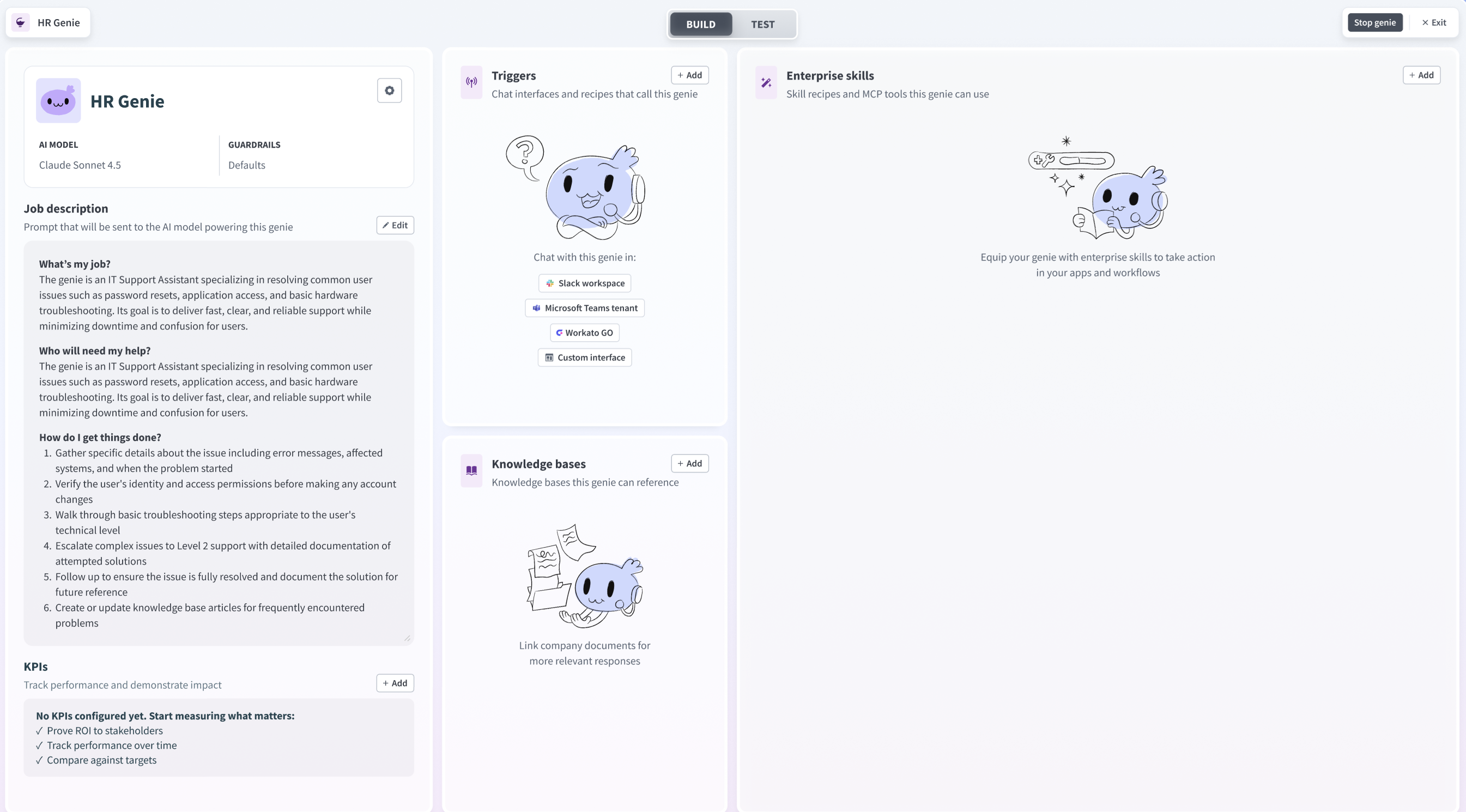 Genieビルドページ
Decision Modelsを作成します。
Decision Modelsの作成
この手順では、スキルが発注書の評価に使用するフルフィルメントルールを定義します。 Decision Modelsはビジネスロジックの唯一の信頼できる情報源です。ルールは、Genieやスキルとは独立してここで更新できます。
プロジェクトに移動し、作成>Decision Modelsをクリックします。
Decision Models名フィールドにDecision Modelsの名前を入力します。例: Purchase order fulfillment。
ビルドを開始をクリックします。
Model Inputsノードで入力スキーマを定義します。これらは、モデルを呼び出すときにスキルが提供するフィールドです。例:
supplier_score(Number): サプライヤーのリスクまたはパフォーマンススコアrisk_level(String):Low、Medium、Highなど、サプライヤーのリスク分類request_type(String):StandardまたはEmergencyなど、購入リクエストのタイプorder_value(Number): 発注書の合計金額lead_time_days(Number): サプライヤーの現在のリードタイム(日数)current_stock(Number): 注文品目の現在の在庫レベル
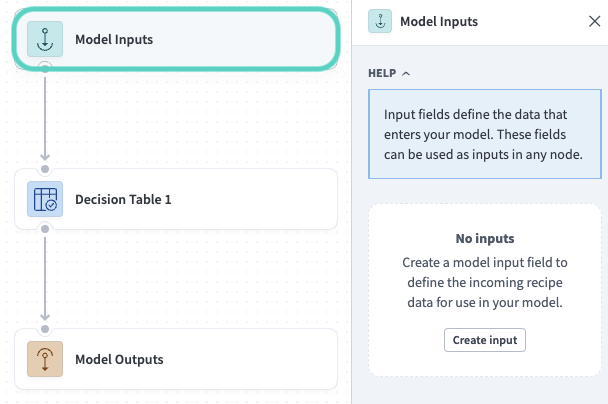 Model Inputsノードにフィールドを追加
Fieldsサイドバーに移動し、decisionフィールド(String)を作成します。このフィールドは、Approved、Rejected、Escalate、Reviewなど、モデルの出力をスキルに戻します。
Model Outputsノードを設定してdecisionを返すようにします。
Decision tableノードを開き、フルフィルメントルールを行として追加します。ルールは上から下に評価されます: すべての条件に一致する最初の行が出力を決定します。一致するルールがない場合に適用されるDefault outputも設定できます。例:
| ルール名 | サプライヤースコア | リスクレベル | リクエストタイプ | 注文金額 | リードタイム日数 | 現在の在庫 | 決定 |
|---|---|---|---|---|---|---|---|
| 在庫なし | 任意 | 任意 | 任意 | 任意 | 任意 | < 0 | Rejected |
| 緊急再注文 | 任意 | 任意 | Emergency | 任意 | 任意 | > 100 | Approved |
| 高リスクサプライヤー | < 50 | High | Standard | 任意 | 任意 | 任意 | Rejected |
| 大口注文のエスカレーション | 任意 | 任意 | Standard | > 100000 | 任意 | 任意 | Escalate |
| 信頼済みサプライヤー | ≥ 80 | Low | 任意 | ≤ 50000 | 任意 | 任意 | Approve |
| 長いリードタイムのレビュー | 任意 | Medium | Standard | 任意 | > 14 | < 500 | Review |
| 標準承認 | ≥ 60 | Low | Standard | ≤ 25000 | ≤ 7 | 任意 | Approve |
| デフォルト出力 | なし | なし | なし | なし | なし | なし | Review |
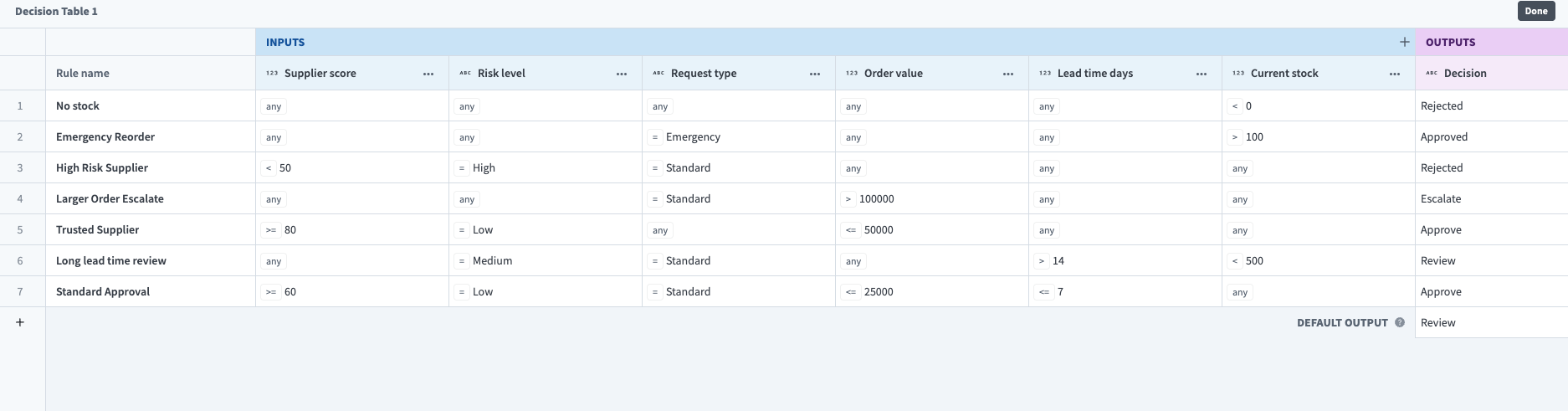 フルフィルメントルールをディシジョンテーブルの行として追加
保存をクリックします。
スキルを作成します。
スキルの作成
この手順では、発注書処理レシピを構築できる新しいスキルをGenieに追加します。
Genieのビルドページに移動します。
Enterprise skillsセクションに移動し、+ Addをクリックします。
Skillを選択します。
New skillを選択します。
Create new skillをクリックします。
または、プロジェクトページで作成>スキルをクリックするか、C+Sを押してスキルを作成できます。
Skill nameフィールドにスキルの名前を入力します。例: Process purchase order。
ロケーションドロップダウンメニューを使用して、スキルのロケーションを選択します。
ビルドを開始をクリックします。レシピエディターが開き、ワークフローを開始トリガーと応答を返すアクションが自動的に選択されます。
スキルトリガーを設定します。
スキルトリガーを設定
この手順では、このスキルをいつ呼び出すか、およびユーザーのメッセージからどの情報を抽出するかをGenieに指示します。
ワークフローを開始トリガーを選択します。
When should your genie run this skill?フィールドに説明を入力します。例:
Run this skill when a user submits a purchase order or asks whether a purchase order will be fulfilled. Extract the product ID, order value, and request type from the user's message.

Do not run this skill for:
- General questions about procurement policy
- Requests to look up order historyWhat inputs will your genie require to run this skill?セクションに移動し、Genieがユーザーのメッセージから抽出してレシピに渡すフィールドを追加します。例:
product_id(String): 注文対象の製品order_value(Number): 発注書の合計金額request_type(String):StandardまたはEmergencyなど、購入リクエストのタイプ
What should be returned to the genie after this skill is run?セクションに移動し、decision_result(String)出力フィールドを追加します。スキルはこれを使用して、フルフィルメント結果をGenieに返します。
保存をクリックします。
Decision Modelsアクションを設定します。
Decision Modelsアクションの設定
このステップでは、Decision Models by Workatoコネクターをスキルに追加し、発注書データをDecision Modelsの入力にマッピングします。
Decision Modelsが判定を行う前に必要とするデータを取得するために必要なステップを追加します。たとえば、NetSuiteなどのコネクターでSearchアクションを使用して、送信されたproduct_idのサプライヤーリスクスコアと現在の在庫レベルを検索します。
レシピエディターで+ Add stepをクリックします。
Decision Models by Workatoを検索して選択します。
Make a decisionアクションを選択します。
Model nameドロップダウンを使用して、Purchase order fulfillmentモデルを選択します。
入力データピルをモデルの入力フィールドにマッピングします。例:
order_value→ スキルトリガーの注文金額ステップ 1request_type→ スキルトリガーのリクエストタイプステップ 1supplier_score→ サプライヤー検索ステップのサプライヤースコアrisk_level→ サプライヤー検索ステップのリスクレベルlead_time_days→ サプライヤー検索ステップのリードタイム日数current_stock→ サプライヤー検索ステップの現在の在庫
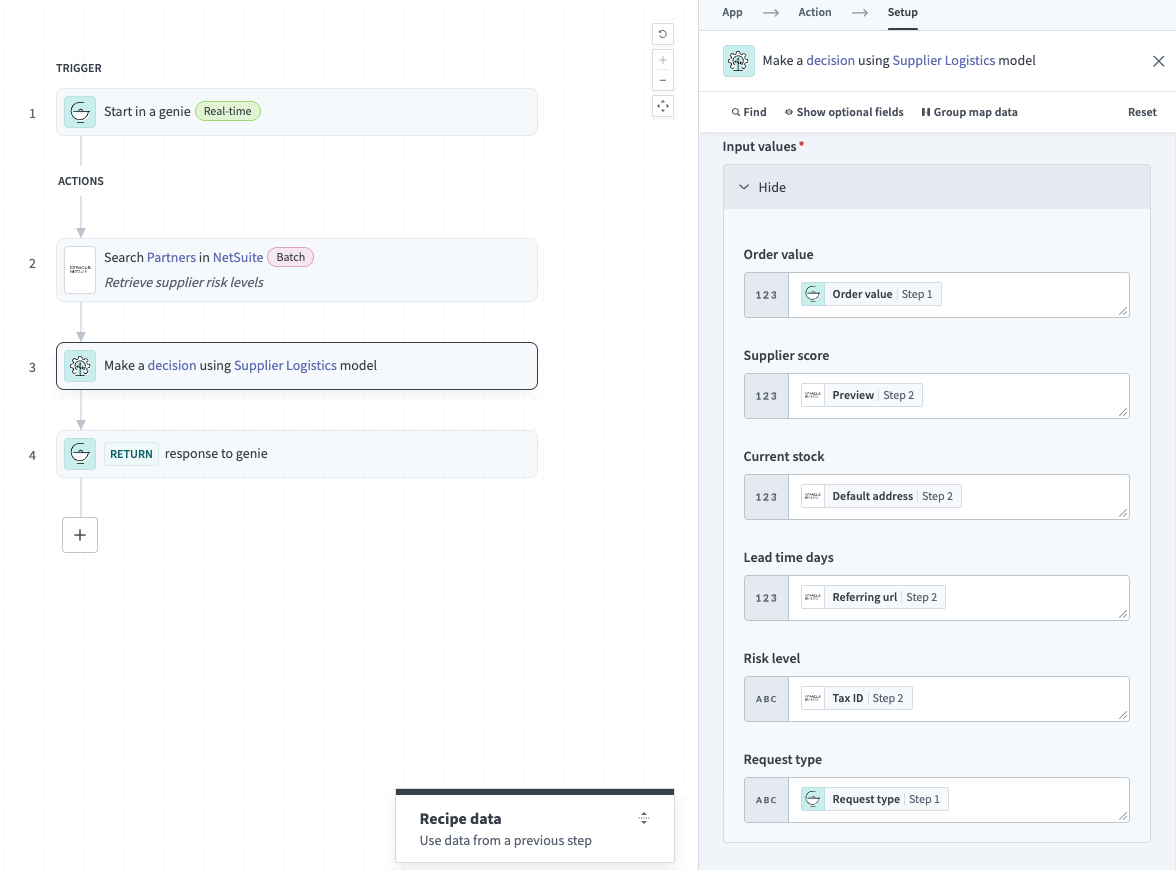 以前のレシピステップからのデータピルをDecision Modelsの入力フィールドにマッピング
保存をクリックします。
Return Response to Genieブロックを設定します。
Return Response to Genieブロックを設定する
このステップでは、Decision Modelsの出力をGenieに返し、フルフィルメント結果をユーザーに伝えられるようにします。
レシピエディターでReturn Response to Genieを選択します。
Make a decisionステップの決定出力データピルをdecision_result出力フィールドにマッピングします。 Genieはこの値を使用して、フルフィルメント結果をユーザーに通知します。
保存をクリックします。
スキルをテストします。
スキルをテスト
このステップでは、Genieがスキルを正しく呼び出し、Decision Modelsが想定されるフルフィルメント判定を返すことを確認します。
GenieのBuildページに戻り、テストをクリックします。
チャットに発注書リクエストを入力します。例:
I'd like to submit a purchase order for product SKU-1234, order date today, at $450. Can you process this?Genieがスキルを呼び出し、Decision Modelsがルールに照らして注文を評価し、Genieがフルフィルメント判定を返すことを確認します。結果が正しくない場合は、決定テーブルまたはスキルを編集して、もう一度テストします。
最終更新日: