Decision modelでエージェント間のリクエストをルーティング
このユースケースでは、decision modelを使用してユーザーリクエストを適切なスペシャリストGenieにルーティングする、フロント対応のGenieを設定します。どのエージェントがリクエストを処理するかをプロンプトに依存して判断するのではなく、Decision modelによって事前定義されたルーティングルールが決定論的に適用されます。これにより、エージェントネットワーク全体でのリクエストの分散方法について、完全な制御、監査可能性、およびテスト可能性が得られます。
エンドユーザーは単一のGenieとやり取りします。バックグラウンドでは、Decision modelが、定義したリクエストカテゴリやその他の基準に基づいて、各リクエストを適切なスペシャリストGenieにルーティングします。
このGenieは何をしますか
このGenieはユーザーリクエストを受け取り、リクエストカテゴリとドメインを抽出し、スキル内のDecision modelを使用してリクエストを適切なスペシャリストGenieに割り当てます。
ルーティングGenieを設定する
Decision modelを使用してリクエストをスペシャリストGenieにルーティングするフロント対応Genieを構築するには、次の手順を実行します。
ユースケースは例示のみを目的としています
ユースケースは例として使用することを目的としています。トリガーやカスタムアクションなどのGenieの変更は、特定の設定に合わせた調整が必要になる場合があります。
Workatoにサインインします。
Genieとスキルを作成するプロジェクトを選択します。
AI Hub > Agent Studioに移動します。
フロント対応Genieを作成します。
フロント対応Genieを作成する
この手順では、エンドユーザーがやり取りするGenieを作成します。このGenieは単一のエントリポイントとして機能し、バックグラウンドでリクエストを専門Genieに委任します。
Workatoにサインインします。
AI Hub > Agent Studioに移動し、+ Genieを作成をクリックします。または、プロジェクトページに移動し、作成 > Genieをクリックするか、C+Gを押します。
空のGenieを作成するには、新規Genieを選択します。
Locationドロップダウンメニューを使用して、Genieのロケーションを選択します。
Genieにどのような支援を求めますか?フィールドに、Genieへのリクエストまたは目標を入力します。
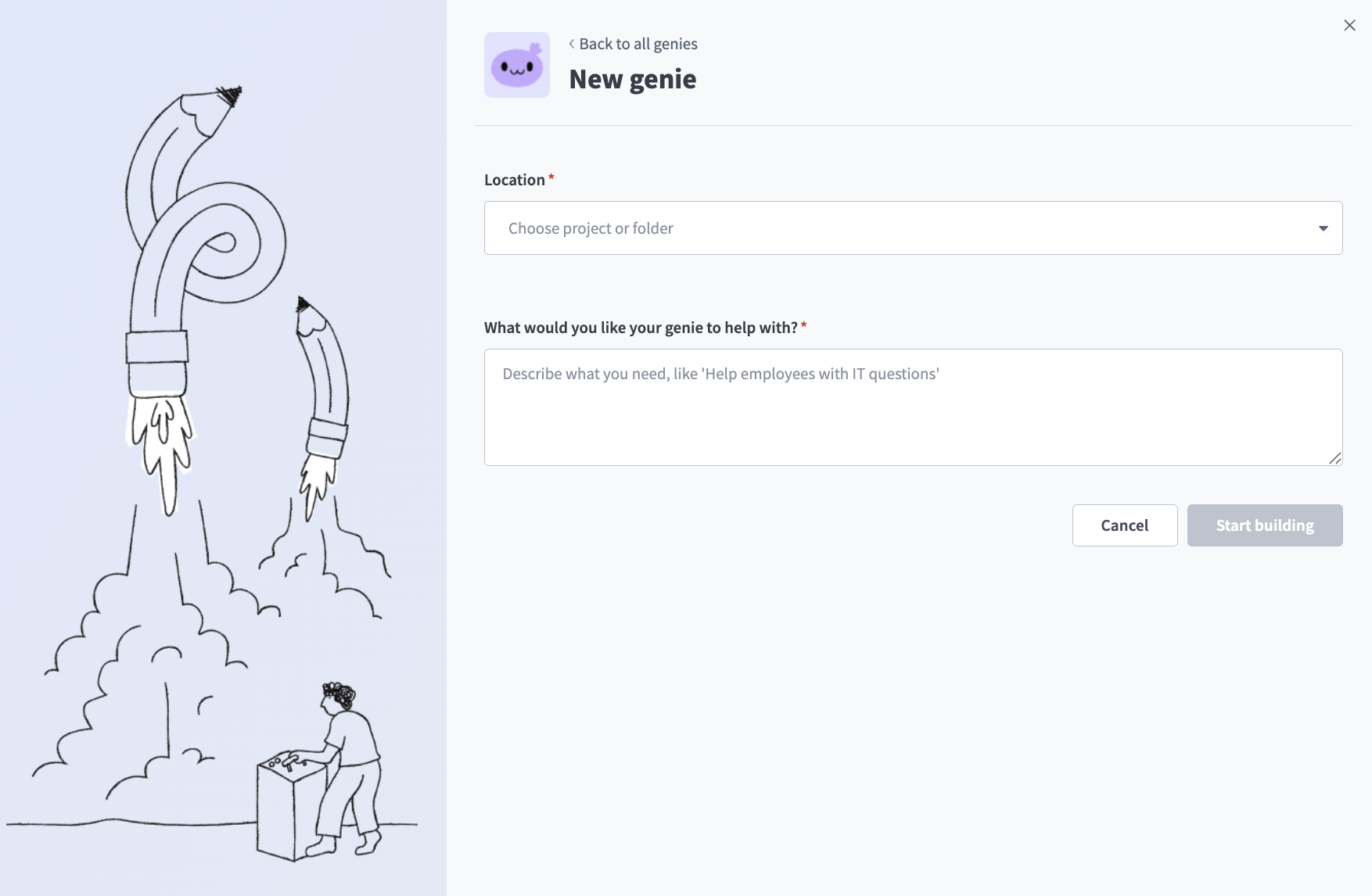 Genieを作成
ビルドを開始をクリックします。 GenieのBuildページが表示されます。
ジョブ説明は自動的に生成されます
Job descriptionは、Genieの設定時にWhat would you like your genie to help with?フィールドに入力した内容に基づいて自動的に生成され、要件に合わせて編集できます。
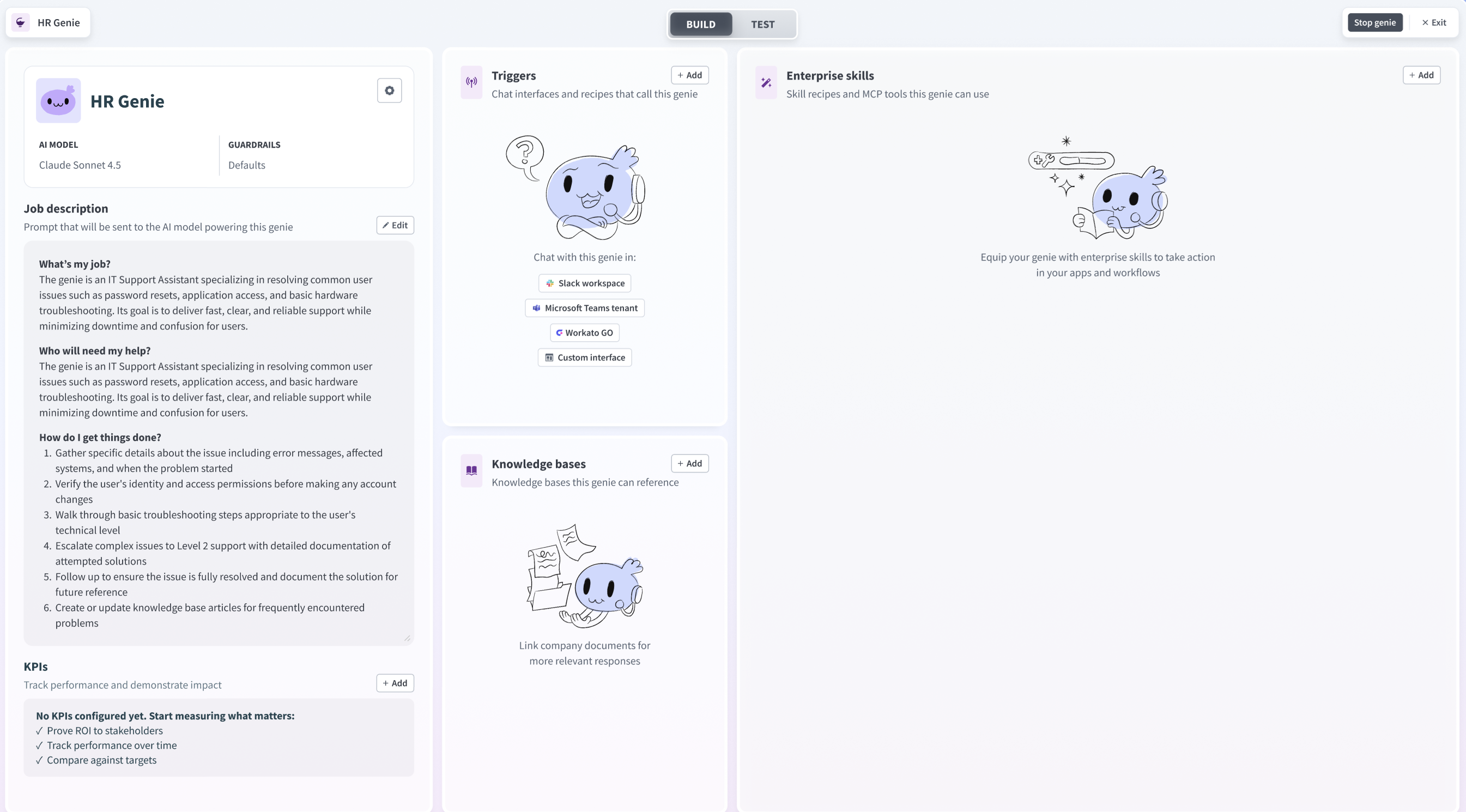 Genieビルドページ
ルーティング用Decision modelを作成します。
ルーティング用Decision modelを作成
この手順では、各リクエストをどの専門Genieが処理するかを決定するルーティングルールを定義します。 Decision modelはGenieから独立して管理されるため、スキルやプロンプトを変更せずにルーティングロジックを更新できます。
プロジェクトに移動し、作成>Decision Modelsをクリックします。
Decision Models名フィールドにDecision Modelsの名前を入力します。例:Request routing。
ビルドを開始をクリックします。
Model Inputsノードで入力スキーマを定義します。これらは、フロント対応Genieがユーザーのメッセージから抽出してモデルに渡すフィールドです。例:
domain(String):Software/App、Device/Hardware、Office/Facilitiesなど、リクエストの領域purchase_needed(Boolean):リクエストに購入が必要かどうかcatalog_type(String):IT、Office、Not in catalogなど、購入リクエストのカタログカテゴリ
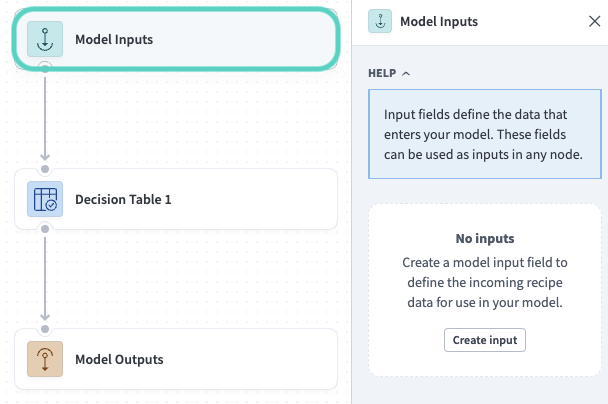 Model Inputsノードにフィールドを追加
Fieldsサイドバーに移動し、genieフィールド(String)を作成します。このフィールドは、リクエストのルーティング先となる専門Genieの名前を返します。
Model Outputsノードを設定してgenieを返すようにします。
Decision tableノードを開き、ルーティングルールを行として追加します。ルールは上から下に評価されます。最初に一致した行が出力を決定します。一致するルールがない場合に適用されるDefault outputも設定できます。例:
| ルール名 | ドメイン | 購入が必要 | カタログタイプ | Genie |
|---|---|---|---|---|
| 新規購入 | 任意 | true | Not in catalog | Procurement |
| IT購入 | 任意 | true | IT | IT |
| Office購入 | 任意 | true | Office | Office Management |
| Office/Facilitiesの問題 | Office/Facilities | 任意 | 任意 | Office Management |
| Printing/AVの問題 | Printing/AV | 任意 | 任意 | Office Management |
| Softwareの問題 | Software/App | 任意 | 任意 | IT |
| Hardwareの問題 | Device/Hardware | 任意 | 任意 | IT |
| Network/VPNの問題 | Network/VPN | 任意 | 任意 | IT |
| Access/Accountの問題 | Access/Account | 任意 | 任意 | IT |
| デフォルト出力 | なし | なし | なし | Escalation |
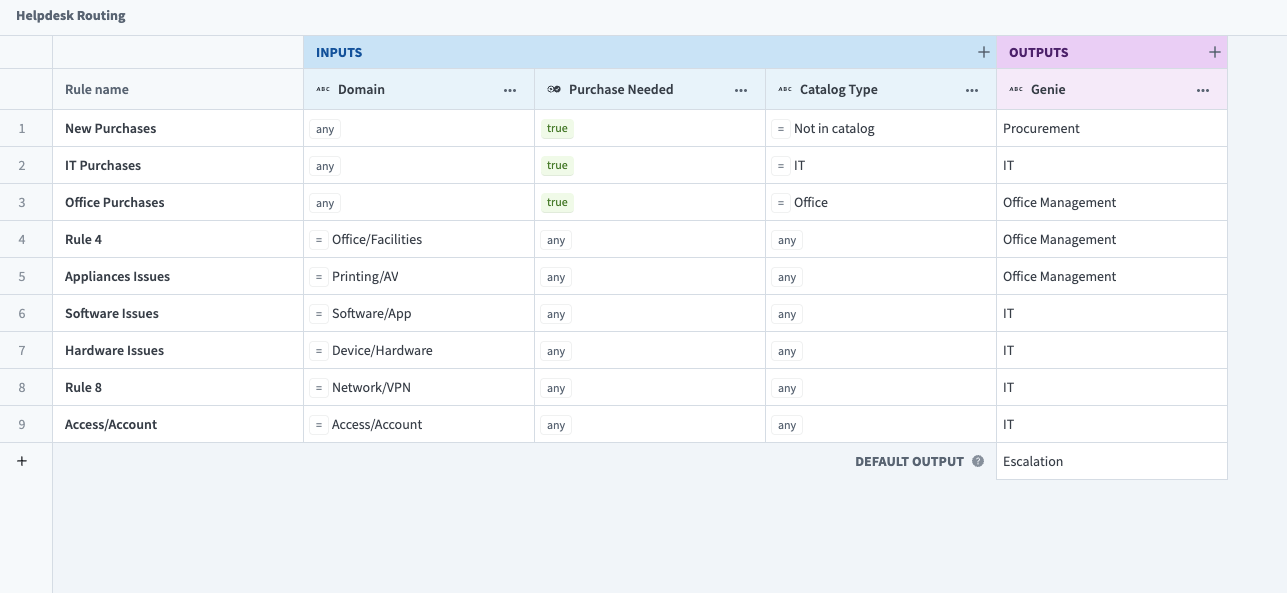 ルーティングルールをディシジョンテーブルの行として追加
保存をクリックします。
スキルを作成します。
スキルの作成
この手順では、フロント対応Genieにルーティングスキルを追加します。
Genieのビルドページに移動します。
Enterprise skillsセクションに移動し、+ Addをクリックします。
Skillを選択します。
新規スキルを選択し、新規スキルを作成をクリックします。
または、プロジェクトページで作成>スキルをクリックするか、C+Sを押してスキルを作成できます。
Skill nameフィールドにスキルの名前を入力します。例:Route request to specialist。
ロケーションドロップダウンメニューを使用して、スキルのロケーションを選択します。
ビルドを開始をクリックします。レシピエディターが開き、ワークフローを開始トリガーと応答を返すアクションが自動的に選択されます。
スキルトリガーを設定します。
スキルトリガーを設定
この手順では、Genieがルーティングスキルをいつ呼び出すか、およびユーザーのメッセージから抽出する必要がある情報を定義します。
ワークフローを開始トリガーを選択します。
When should your genie run this skill?フィールドに説明を入力します。例:
Run this skill for every new request that needs to be routed to a specialist. Extract the domain, whether a purchase is needed, and the catalog type from the user's message before invoking this skill.What inputs will your genie require to run this skill?セクションに移動し、Genieが抽出してレシピに渡すフィールドを追加します。例:
domain(String):ユーザーのメッセージから抽出されたリクエストの領域purchase_needed(Boolean):リクエストに購入が必要かどうかcatalog_type(String):購入リクエストのカタログカテゴリ
保存をクリックします。
Decision Modelsアクションを設定します。
Decision Modelsアクションの設定
このステップでは、ルーティング用Decision modelを呼び出し、リクエストの割り当て先となるスペシャリストGenieの名前を取得します。
レシピエディターで+ Add stepをクリックします。
Decision Models by Workatoを検索して選択します。
Make a decisionアクションを選択します。
Model nameドロップダウンを使用して、Request routingモデルを選択します。
入力データピルをモデルの入力フィールドにマッピングします。
domain→ スキルトリガーのドメインステップ 1purchase_needed→ スキルトリガーの購入が必要ステップ 1catalog_type→ スキルトリガーのカタログタイプステップ 1
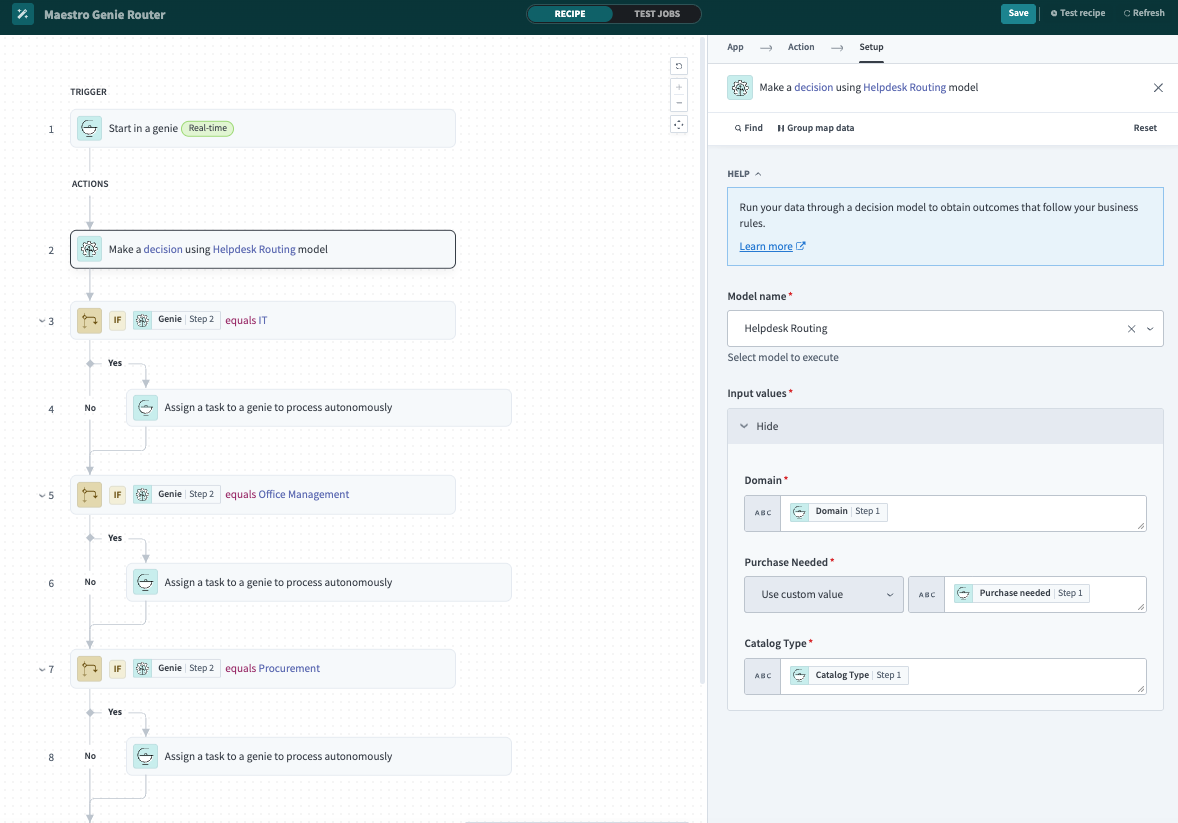 スキルトリガーのデータピルをルーティングモデルの入力フィールドにマッピング
保存をクリックします。
エージェントオーケストレーションアクションを設定します。
エージェントオーケストレーションアクションを設定する
このステップでは、IF条件を使用してDecision modelのGenie出力に基づいて分岐し、エージェントオーケストレーションを使用してタスクを適切なスペシャリストGenieに割り当てます。
レシピエディターで+ Add stepをクリックします。
IF条件を選択します。
Data fieldをMake a decisionステップのGenie出力データピルに設定し、Conditionをequalsに設定して、最初の専門Genieの名前をValueとして入力します。例:IT。
Yesブランチに移動し、+ Add stepをクリックし、Workato Genieを検索して選択してから、Assign a task to genieアクションを選択します。
一致する専門Genieにリクエストを割り当てるようにアクションを設定します。
Decision modelの各ルーティング値(例:Office Management、Procurement)について、ステップ1~3を繰り返します。各分岐では、タスクを専門Genieに割り当てることも、別のアクションをトリガーすることもできます。たとえば、Escalation分岐では、Genieにルーティングする代わりにJira課題を更新し、オンコールチームに割り当てることができます。
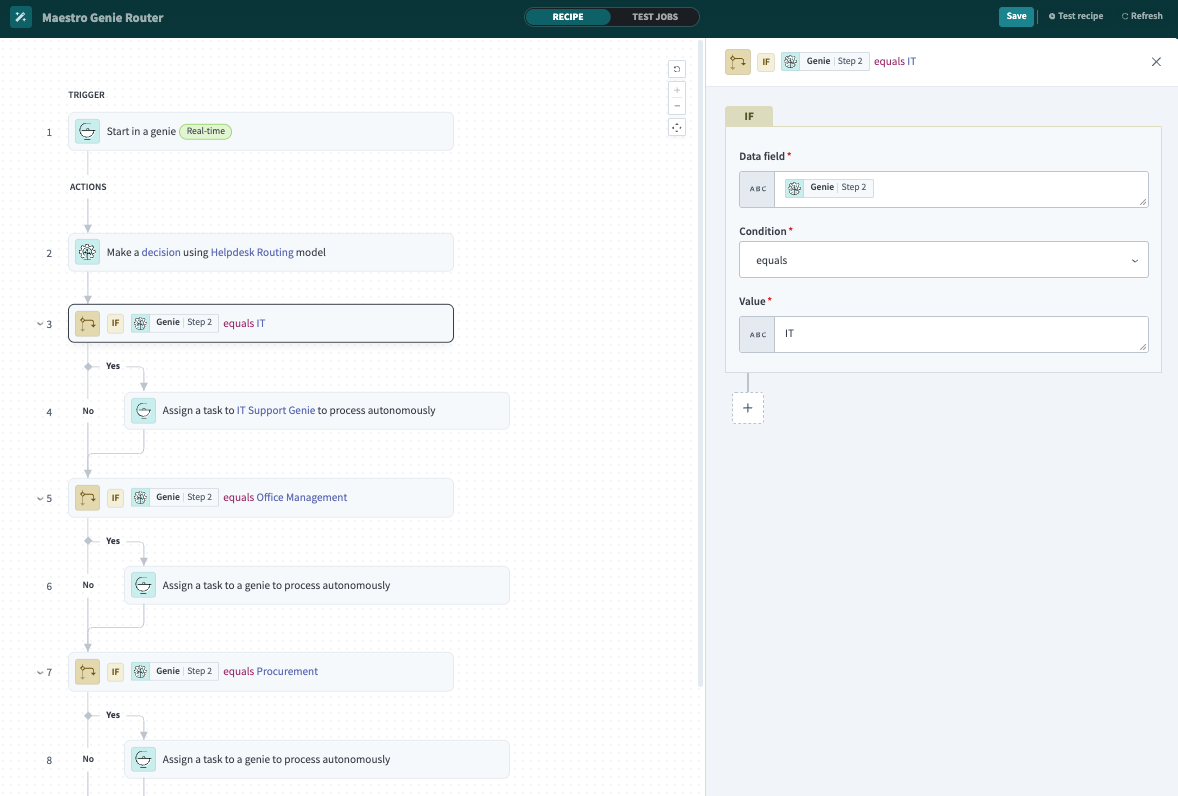 各ルーティング値にIF条件とアクションステップを追加
保存をクリックします。
スキルをテストします。
スキルをテスト
この手順では、フロント対応Genieがリクエストを適切な専門Genieに正しくルーティングすることを検証します。
GenieのBuildページに戻り、テストをクリックします。
異なる専門Genieにルーティングされるリクエストを入力します。例:
I need to order new monitors for my team.My laptop won't connect to the VPN and I have a presentation in an hour.Genieがスキルを呼び出し、Decision modelが各リクエストに対して適切なスペシャリストGenieを返し、オーケストレーションアクションがそれに応じてタスクを割り当てることを確認します。リクエストが正しくルーティングされない場合は、デシジョンテーブルを編集して再度テストします。
その他のリソース
最終更新日: