DocuSign署名者をBoxでの共同作業に招待し、Slackでチームに通知するレシピ
このユースケースでは、DocuSign、Box、SlackをWorkatoに接続して、複数アプリケーションの自動化を作成する手順を説明します。
このレシピの機能
このレシピは、新たに署名されたドキュメントについてDocuSignを監視します。ドキュメントに署名した個人のメールアドレスに、会社のメールドメイン名(例:@acme.com)が含まれているかどうかを確認します。メールアドレスに会社のメールドメイン名が含まれていない場合、レシピはBoxにフォルダを作成し、ユーザーをフォルダのコラボレーターとして追加してから、フォルダへの共有リンクを作成します。その後、レシピは共有リンクを記載したメールをユーザーに送信し、ユーザーが共同作業に招待されたことをあなたとチームに通知するメッセージをSlackに投稿します。
レシピの作成
次の手順を完了して、新たに署名されたドキュメントについてDocuSignを監視し、条件付きロジックを使用してユーザーが会社の従業員かどうかを判断してから、新しいフォルダを作成し、ユーザーをフォルダのコラボレーターとして追加し、共有フォルダリンクを作成し、フォルダリンクを新しいユーザーにメールで送信し、Slackメッセージを投稿するレシピを作成します。
ユースケースは例示のみを目的としています
このユースケースは一例です。このレシピをワークフローに合わせて適応させるには、トリガー、アクション、または条件ロジックの変更が必要になる場合があります。
Workatoにサインインします。
レシピを作成する予定のプロジェクトを選択します。
DocuSign、Box、Slackのコネクションを作成します。
DocuSignコネクションを作成します。
DocuSignコネクションの作成
この手順では、WorkatoとDocuSignアカウント間のコネクションを作成します。
作成 > コネクションをクリックするか、Cを2回押します。
新規コネクションページでDocuSignを検索して選択します。
名前フィールドにコネクションの名前を入力します。
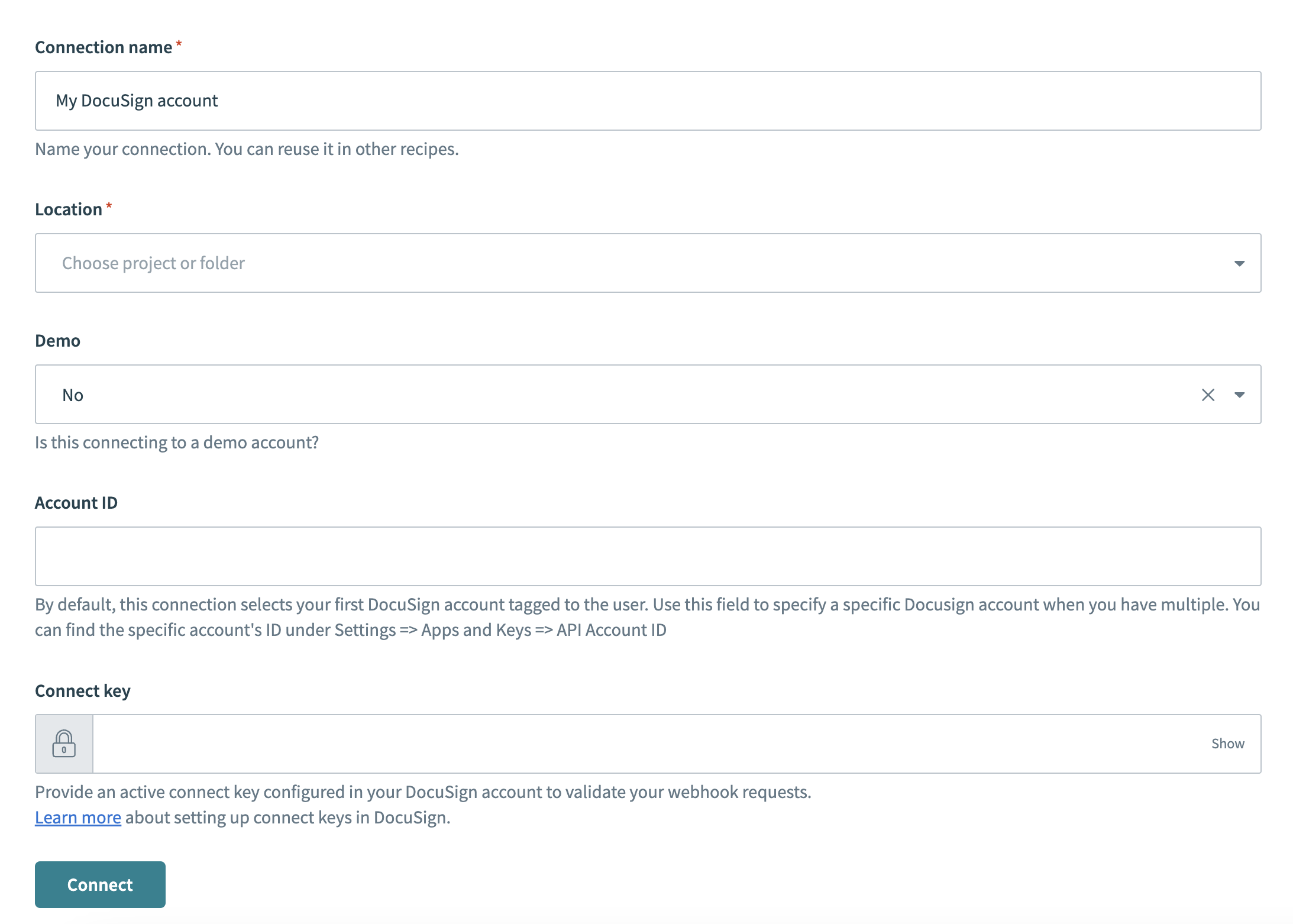 DocuSignに接続
ロケーションドロップダウンメニューを使用して、コネクションを保存するプロジェクトを選択します。
デモドロップダウンメニューを使用して、使用する予定のアカウントがデモアカウントかどうかを選択します。
アカウントIDフィールドにDocuSignアカウントIDを入力します。アカウントIDを確認するには、DocuSignにサインインし、設定>アプリとキー>APIアカウントIDをクリックします。
Connect keyフィールドに接続キーを入力します。
接続をクリックします。
Boxコネクションの作成。
Boxコネクションの作成
このステップでは、WorkatoとBoxアカウント間のコネクションを作成します。
Box connectorは、Authorization code grant認証とclient credentials認証の両方をサポートしています。
認可コード付与認証を使用してBoxコネクションを設定するには、次の手順を実行します:
作成 > コネクションをクリックするか、Cを2回押します。
New connectionページでBoxを検索して選択します。
コネクション名フィールドに、Workatoが接続するBoxインスタンスを識別する名前を入力します。
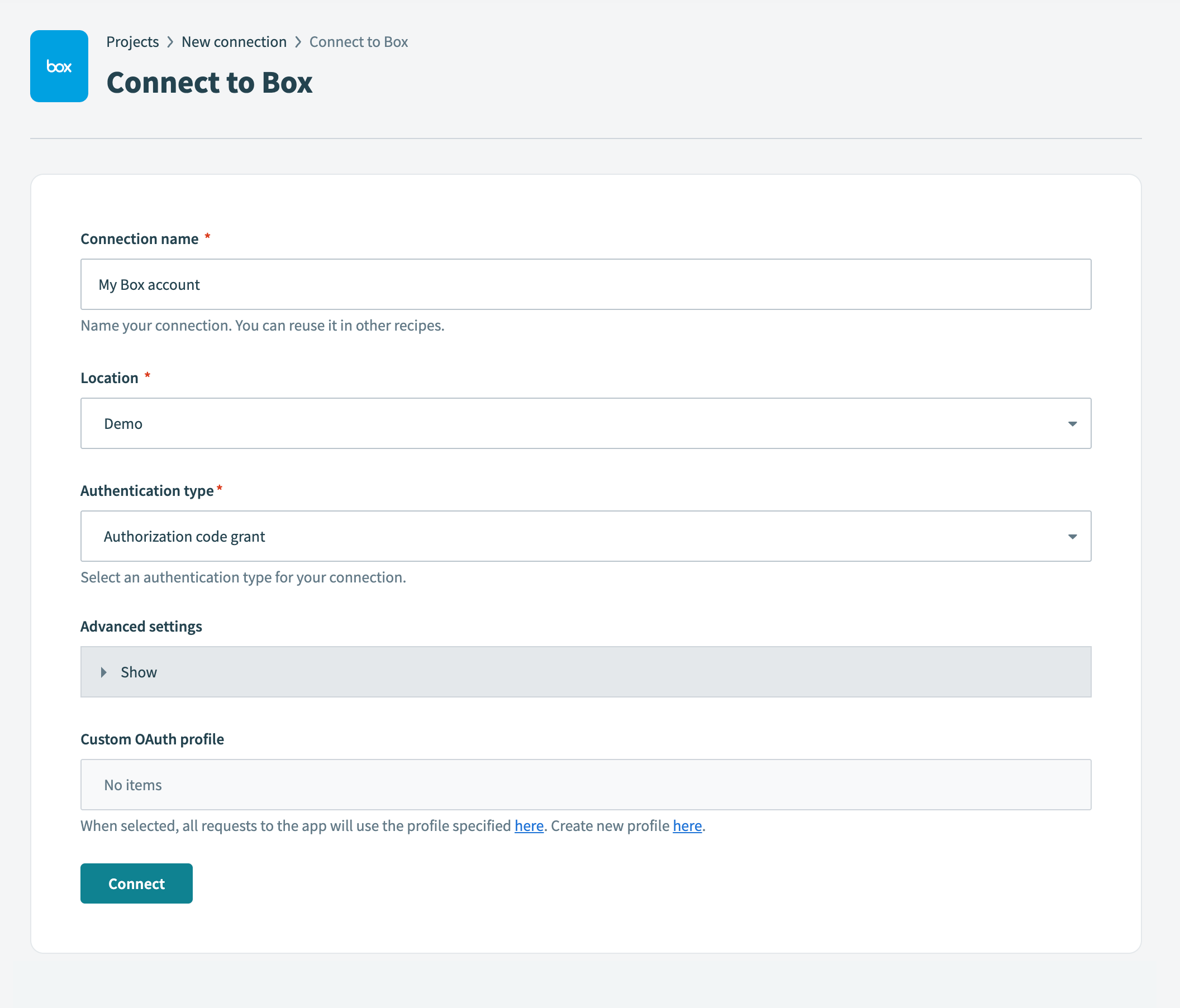 コネクションを作成
ロケーションドロップダウンメニューを使用して、このコネクションを保存する予定のプロジェクトを選択します。
Authentication typeドロップダウンメニューを使用して、Authorization code grantを選択します。
任意。 Advanced settings(詳細設定)を展開して、Requested permissions (Oauth scopes)(要求された権限(OAuthスコープ))オプションを選択します。
次のスコープから選択できます:
- ファイルとフォルダの読み取り
- ファイルとフォルダの読み取りおよび書き込み
- アプリユーザーの管理
- 管理対象ユーザーの管理
- グループの管理
- Webhookの管理
- エンタープライズプロパティの管理
- 保持ポリシーの管理
- グローバルコンテンツマネージャー
- 管理者がユーザーに代わって呼び出しを実行可能
- 署名リクエストの管理
- Box Relayの管理
接続をクリックします。これにより、Boxサインインダイアログが開きます。
Boxアカウントのメールアドレスとパスワードを入力します。
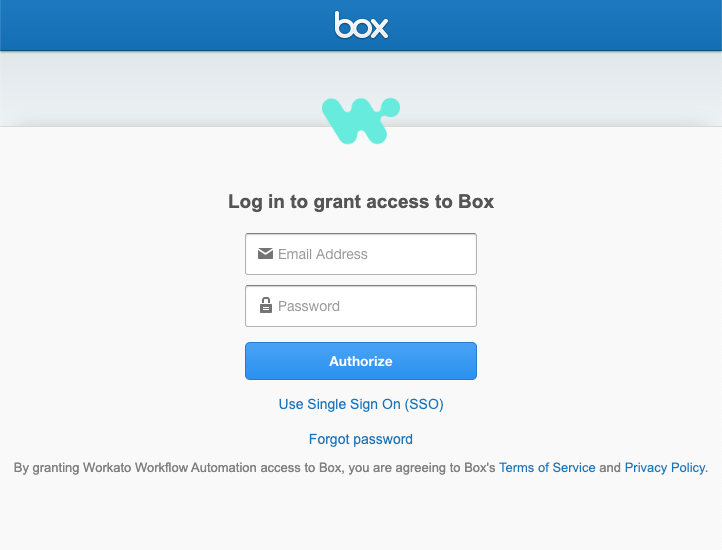 Boxにログイン
Authorizeをクリックします。
要求された権限を確認し、Boxへのアクセスを許可をクリックします。
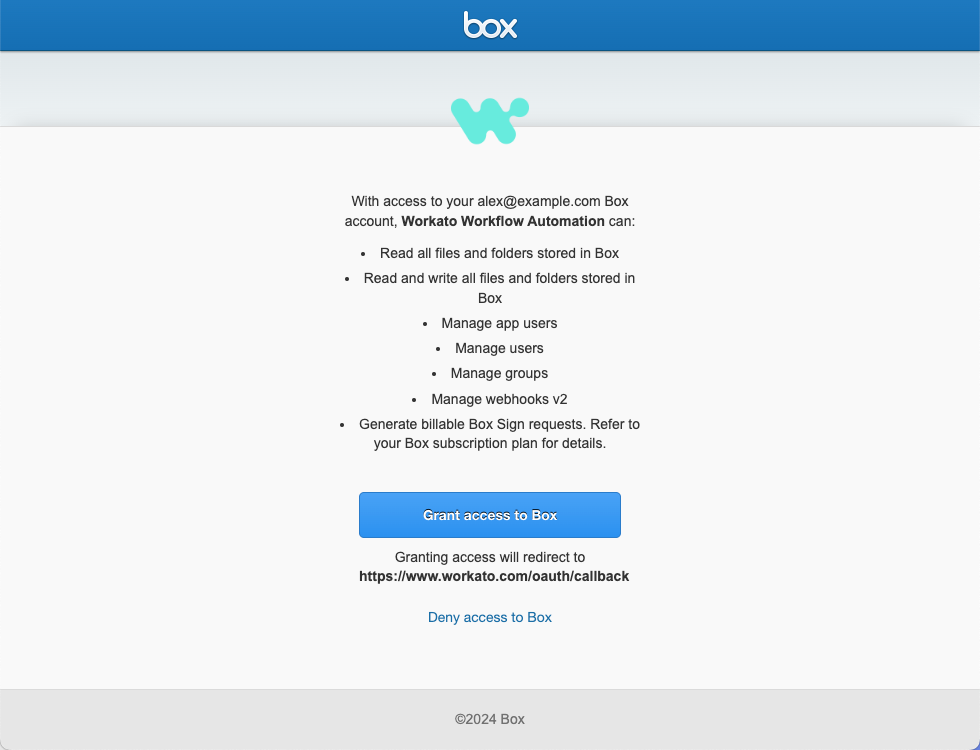 Boxへのアクセスを許可
Slackコネクションを作成します。
Slackコネクションを作成
このステップでは、WorkatoとSlackアカウントの間にコネクションを作成します。
作成 > コネクションをクリックするか、Cを2回押します。
New connectionページでSlackを検索して選択します。
コネクション名フィールドにコネクションの名前を入力します。
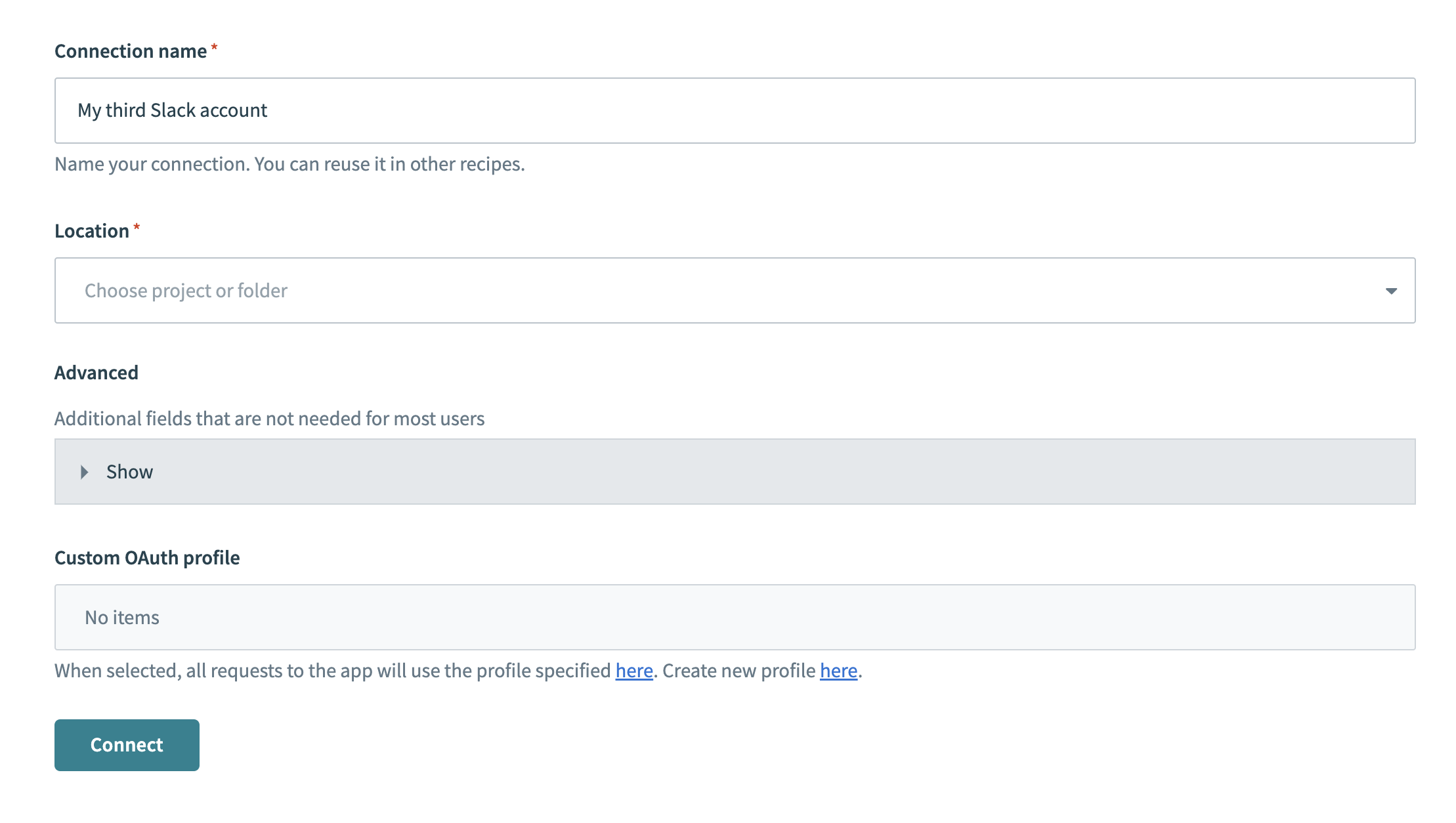 Slackコネクションの設定
ロケーションドロップダウンメニューを使用して、コネクションを保存するプロジェクトを選択します。
任意。アカウントタイプで必要な場合は、AdvancedおよびCustom OAuth profile設定を構成します。
接続をクリックします。
プロジェクトに戻り、Create > Recipeをクリックするか、C+Rを押します。
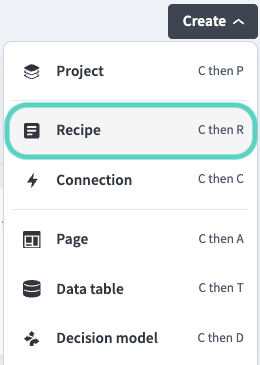 新しいレシピを作成
Nameフィールドにレシピの名前を入力します。
Locationドロップダウンメニューから、レシピを保存する予定のプロジェクトを選択します。
ビルドを開始をクリックします。
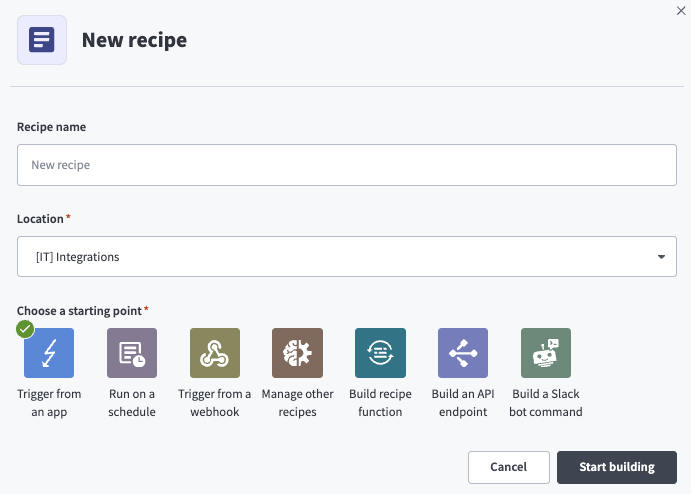 レシピの構築を開始
Pick a starting pointをクリックし、Trigger from an appを選択します。
Select an app and trigger eventをクリックします。
DocuSignのNew document eventトリガーを設定します。
DocuSignのNew document eventトリガーの設定
このステップは、新たに署名されたドキュメントについてDocuSignファイルを監視し、新しい署名イベントが検出されるとレシピをトリガーします。
DocuSignを検索し、アプリとして選択します。
New document event in DocuSignトリガーを選択します。
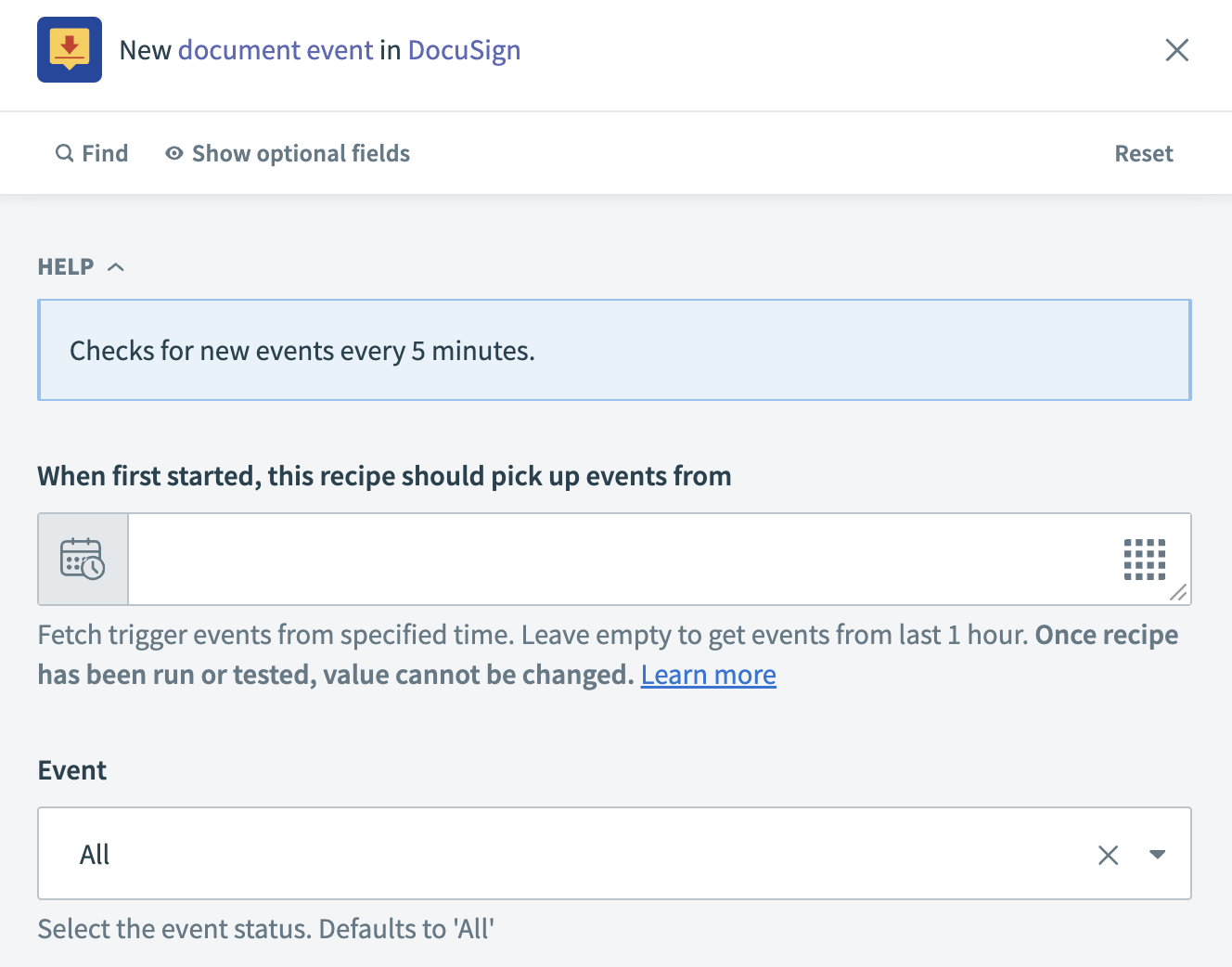 New document event in DocuSignトリガーを選択
カレンダーモーダルを使用して、最初に開始されたとき、このレシピが取得するイベントの開始日フィールドで、レシピがイベントの監視を開始する日付を選択します。デフォルトでは、トリガーは5分ごとに新規イベントを確認します。直近1時間のイベントを取得するには、このフィールドを空のままにします。レシピを実行またはテストした後は、この値を変更できません。 この入力フィールドの詳細については、トリガーを参照してください。
Eventドロップダウンメニューを使用して、監視する予定のイベントとしてSignedを選択します。選択しない場合、このフィールドのデフォルトはAllになります。
保存をクリックします。
+ Add stepをクリックし、IF conditionを選択します。
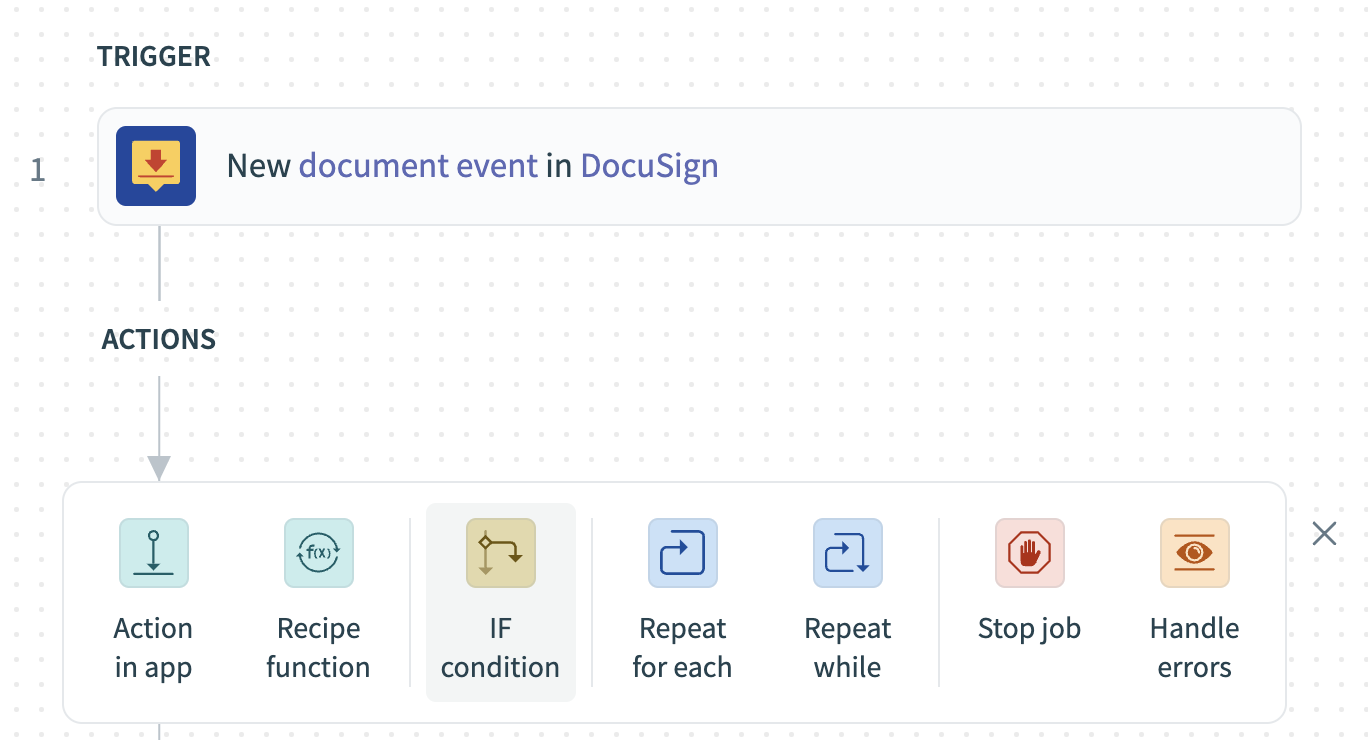 IF条件を選択
doesn't contain Email IF条件を設定します。
doesn't contain Email IF条件の設定
このステップでは、メールアドレスが見つからない場合にどのように動作するかをレシピに指示するIF条件を作成します。
DocuSignのメールステップ 1データピルをData fieldにマッピングします。
Conditionドロップダウンメニューを使用してdoesn't containを選択します。
IF条件に使用する予定の値をValueフィールドに入力します。たとえば、このユースケースでは、Data fieldのメールアドレスにValueフィールド内の会社のメールドメイン名が含まれているかどうかを確認します。
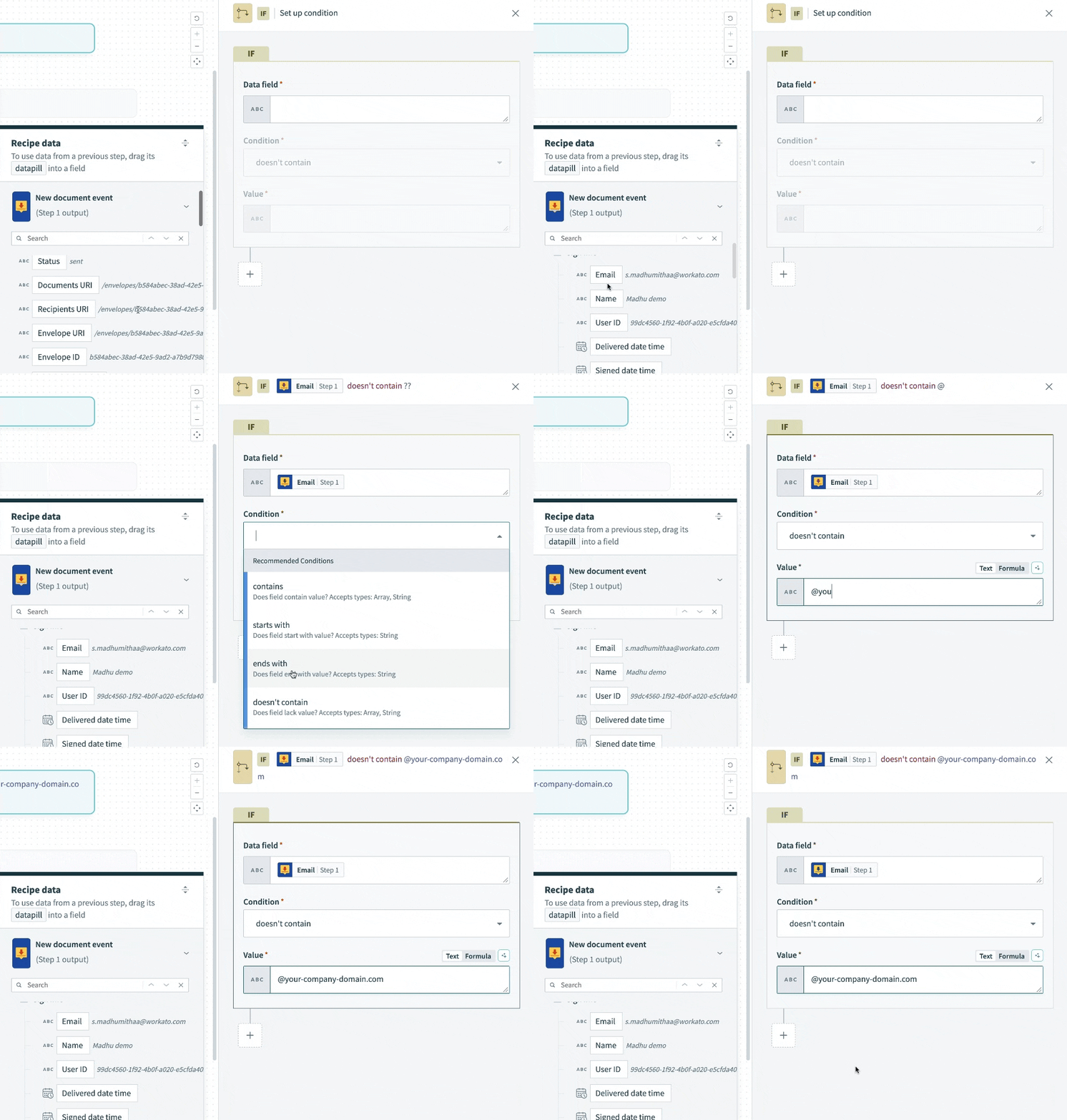 IF条件を設定
保存をクリックします。
No条件の+ Add stepをクリックし、Add action in appを選択します。
BoxのCreate folderアクションを設定します。
BoxのCreate folderアクションの設定
このステップでは、署名済みドキュメントを保存する予定の新しいフォルダを作成します。
Boxを検索し、アプリとして選択します。
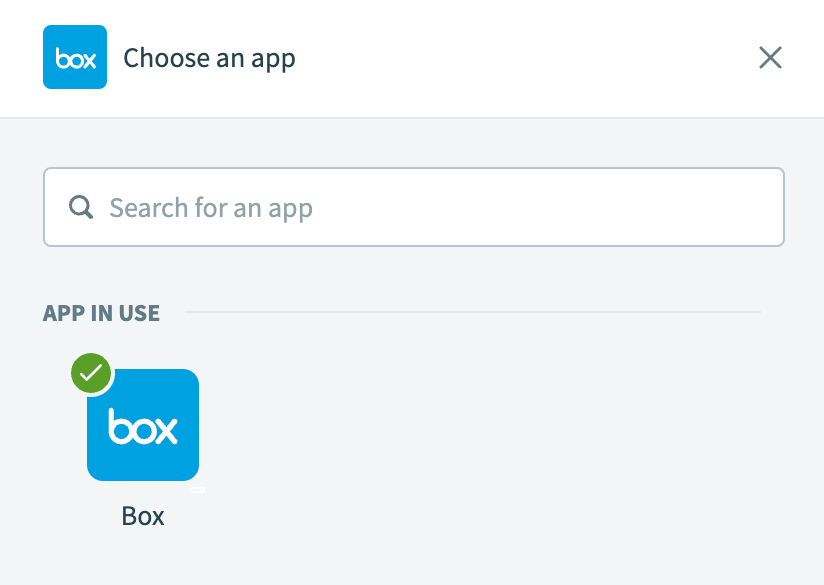 アプリとしてBoxを選択
Create folderアクションを選択します。
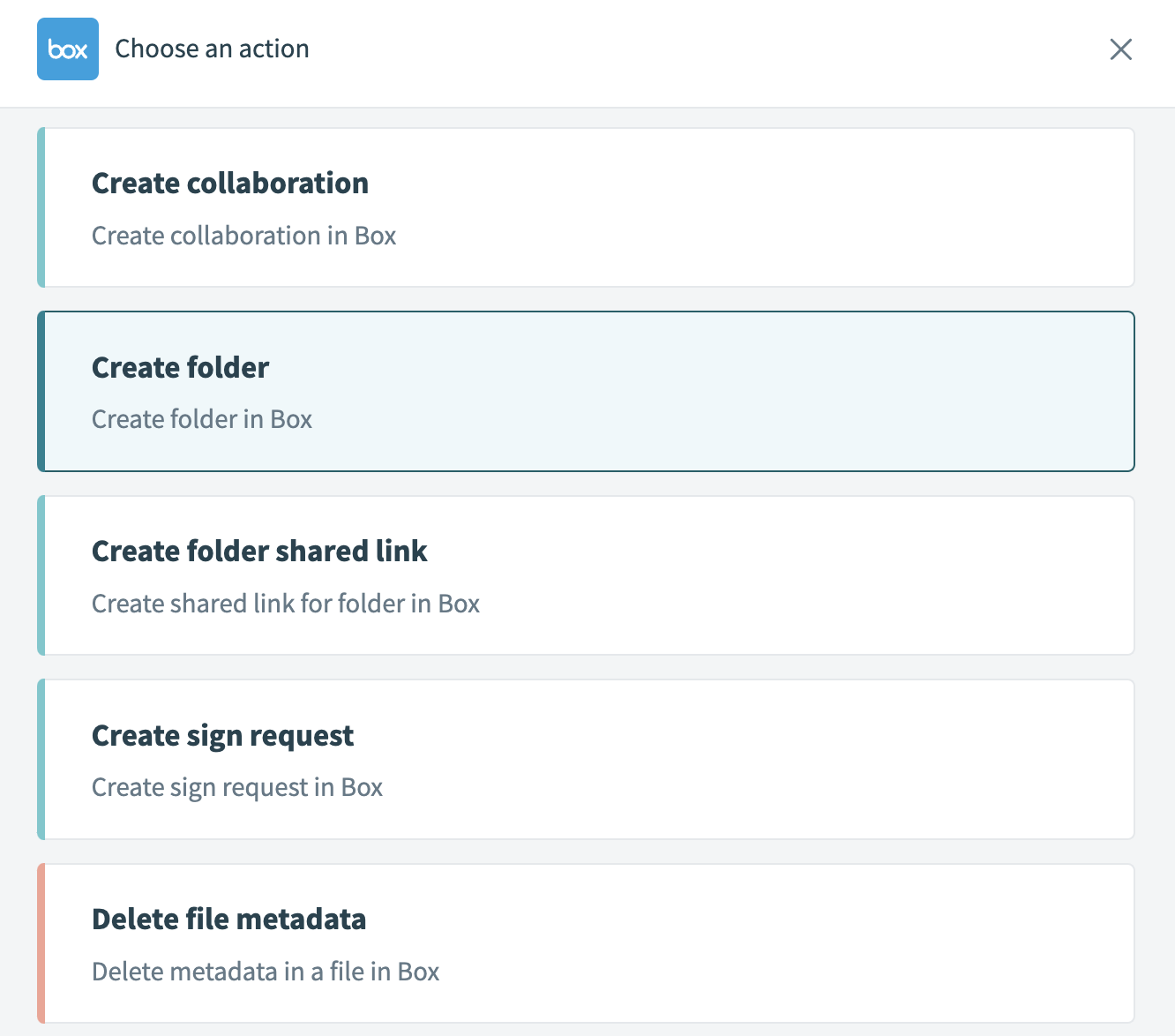 Create folderアクションを選択
DocuSignの名前ステップ 1データピルをNew folder nameフィールドにマッピングします。
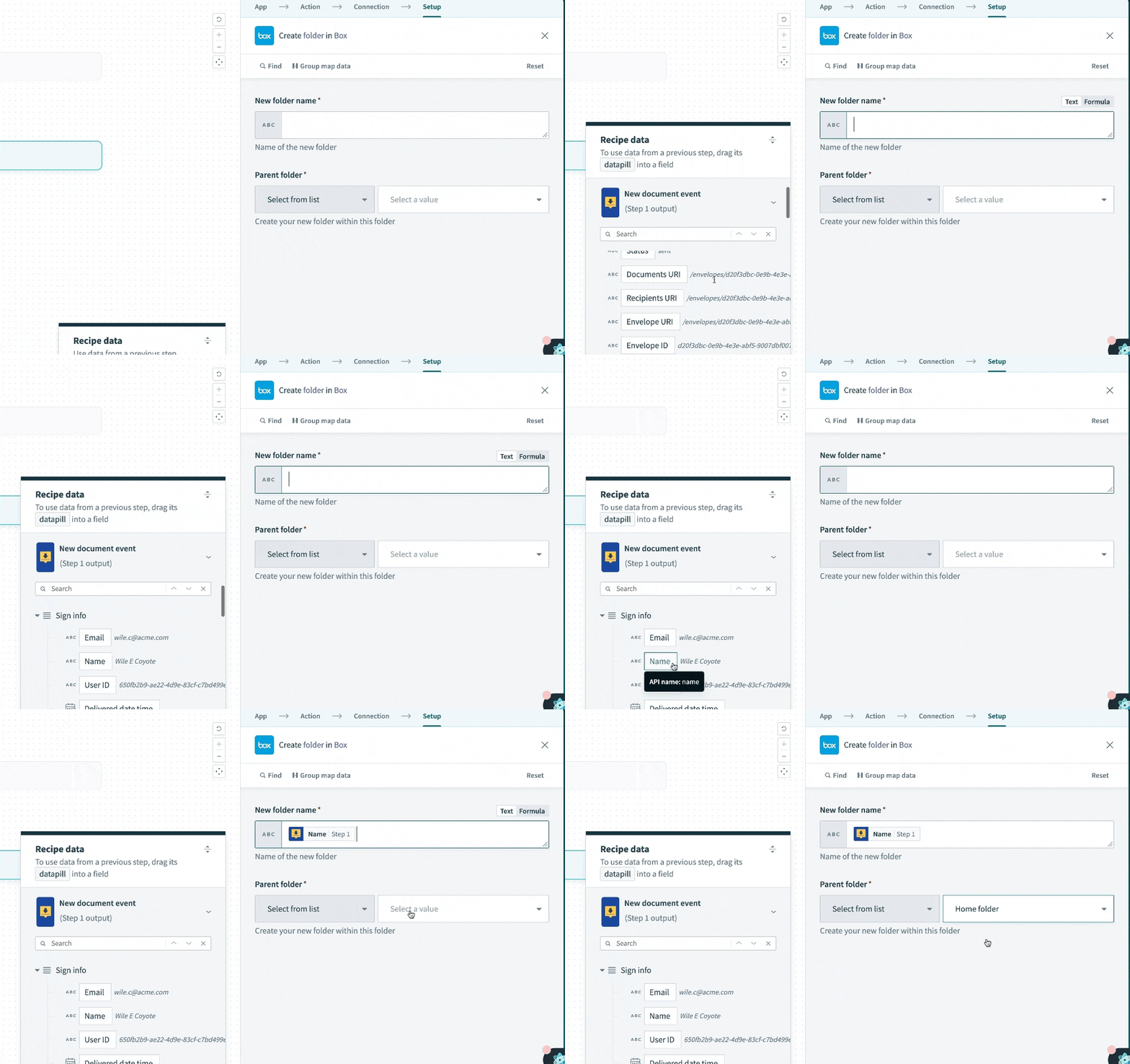 Create folderアクションを設定
新しいフォルダを追加する予定の親フォルダをParent folderフィールドで選択します。
保存をクリックします。
最初のBoxアクションの下にある+ Add stepをクリックし、Add action in appを選択します。
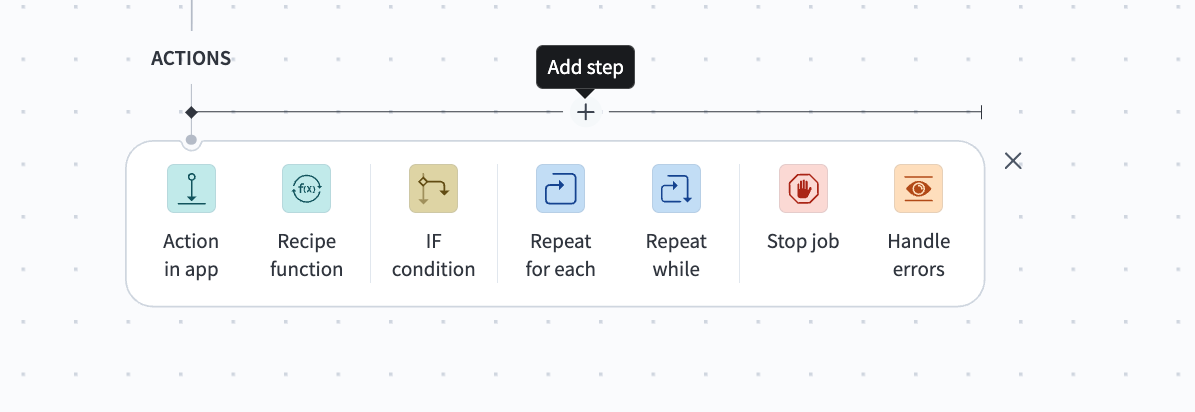 Add step > Add action in appをクリック
BoxのCreate collaborationアクションを設定します。
BoxのCreate collaborationアクションの設定
このステップでは、新たに署名されたドキュメントへのコラボレーターアクセスを設定します。
Boxを検索し、アプリとして選択します。
Create collaborationアクションを選択します。
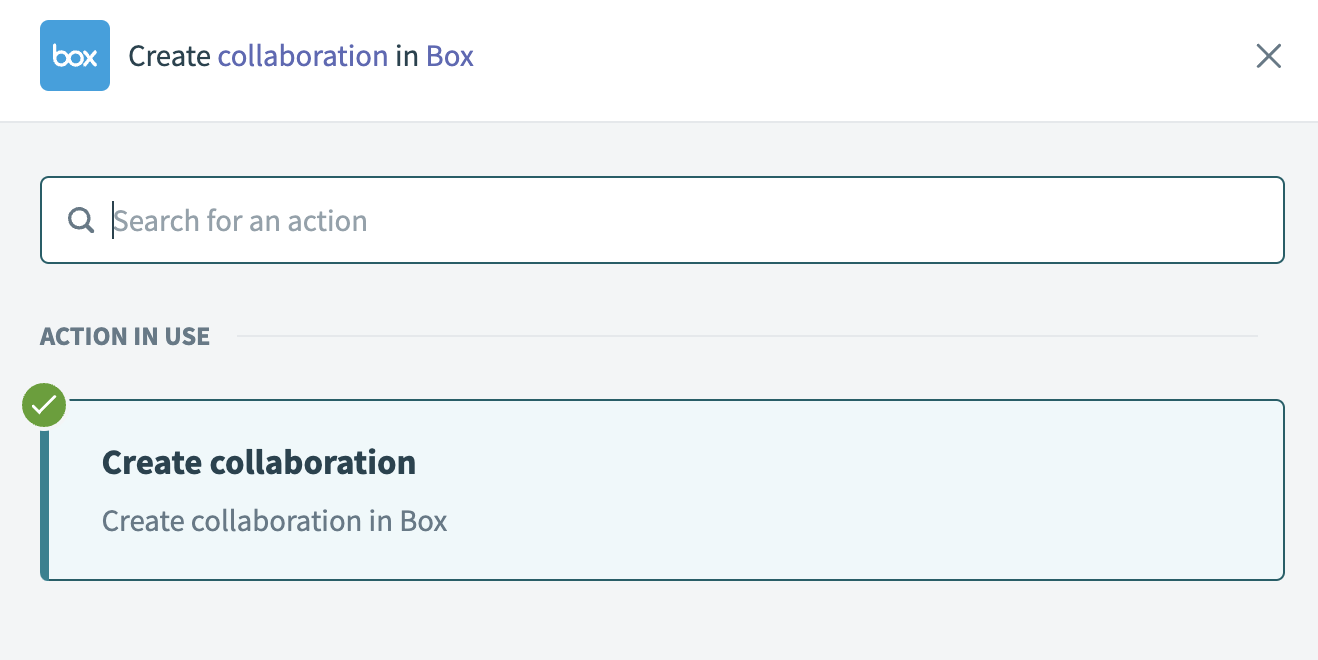 Create collaborationアクションを選択
Itemの下にあるShowボタンをクリックします。
Boxのタイプステップ 3データピルをTypeフィールドにマッピングします。
BoxのIDステップ 3データピルをFile or folder IDフィールドにマッピングします。
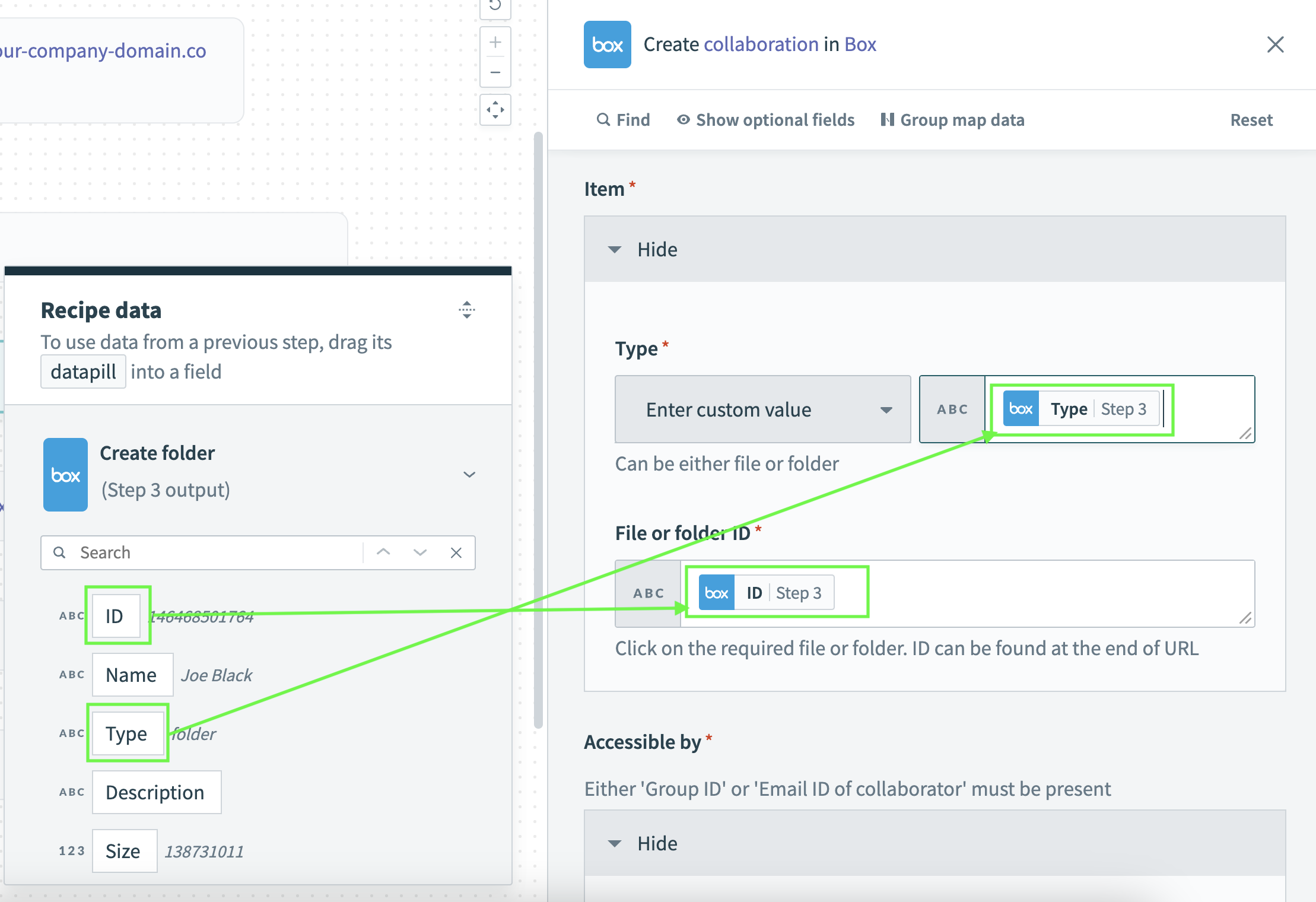 データピルをItemセクションにマッピング
Accessible byセクションを展開します。
ユーザーのメールアドレスをEmail ID of collaboratorフィールドに入力します。
Roleドロップダウンメニューを使用して、コラボレーターに付与する予定のロールを選択します。
 コラボレーターのロールを選択
保存をクリックします。
2番目のBoxアクションの下にある+ Add stepをクリックし、Add action in appを選択します。
BoxのCreate shared linkアクションを設定します。
BoxのCreate shared linkアクションの設定
このステップでは、署名済みドキュメントを共有できる共有可能なリンクを作成します。
Boxを検索し、アプリとして選択します。
Create folder shared linkアクションを選択します。
BoxのIDステップ 3データピルをFolder IDフィールドにマッピングします。
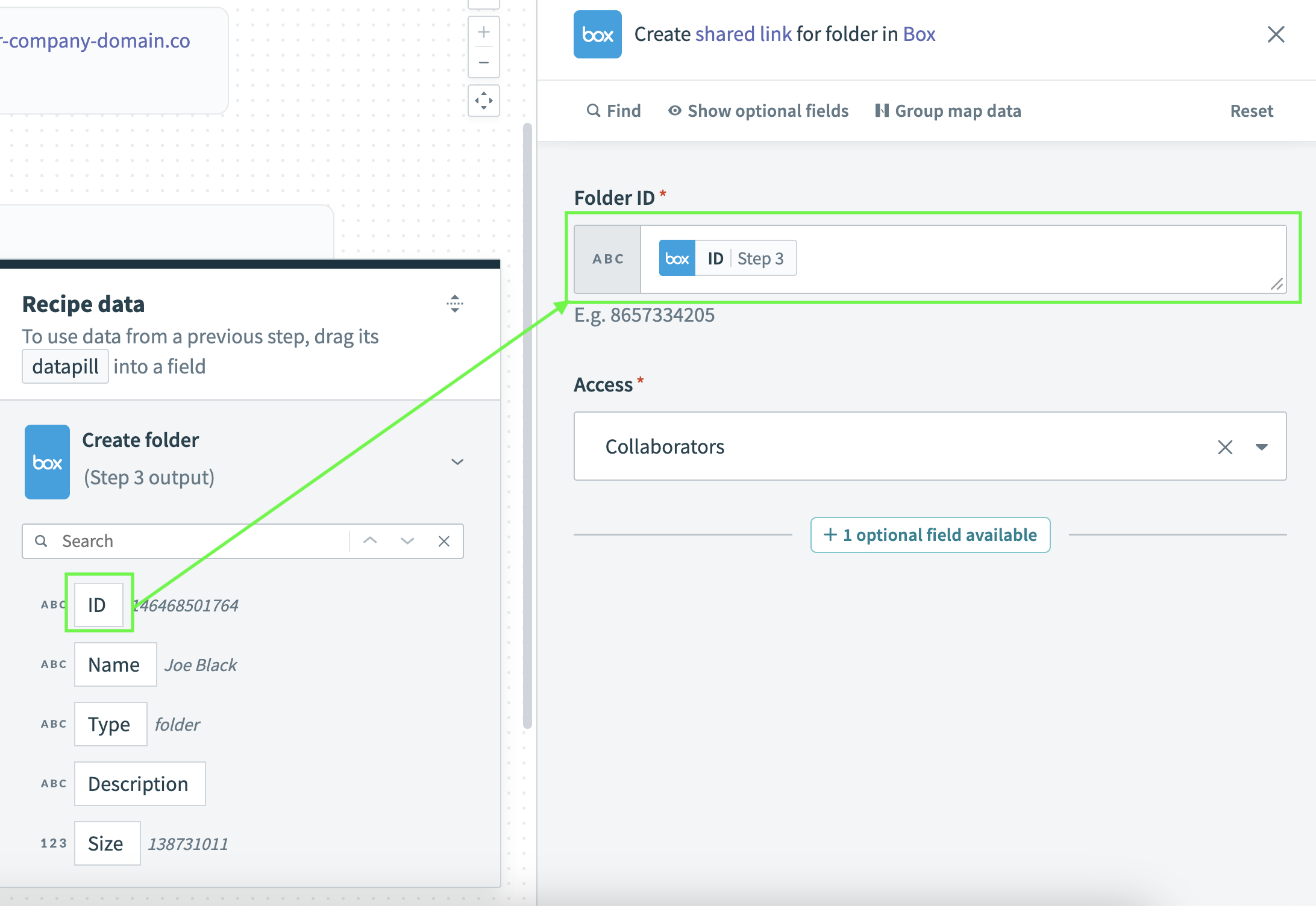 Folder IDデータピルをマッピング
Accessドロップダウンメニューを使用してCollaboratorsを選択します。
保存をクリックします。
+ Add stepをクリックし、Add action in appを選択します。
メール by Workatoアクションを設定します。
メール by Workatoアクションの設定
このステップでは、件名とメッセージを含むメールを作成し、追加したメールアドレスに送信します。
メール by Workatoを検索し、アプリとして選択します。このアプリではコネクション設定は不要です。
 メール by Workatoをアプリとして選択
メールを送信アクションを選択します。
DocuSignのメールステップ 1データピルをToフィールドにマッピングします。これは送信するメールを受信するメールアドレスです。
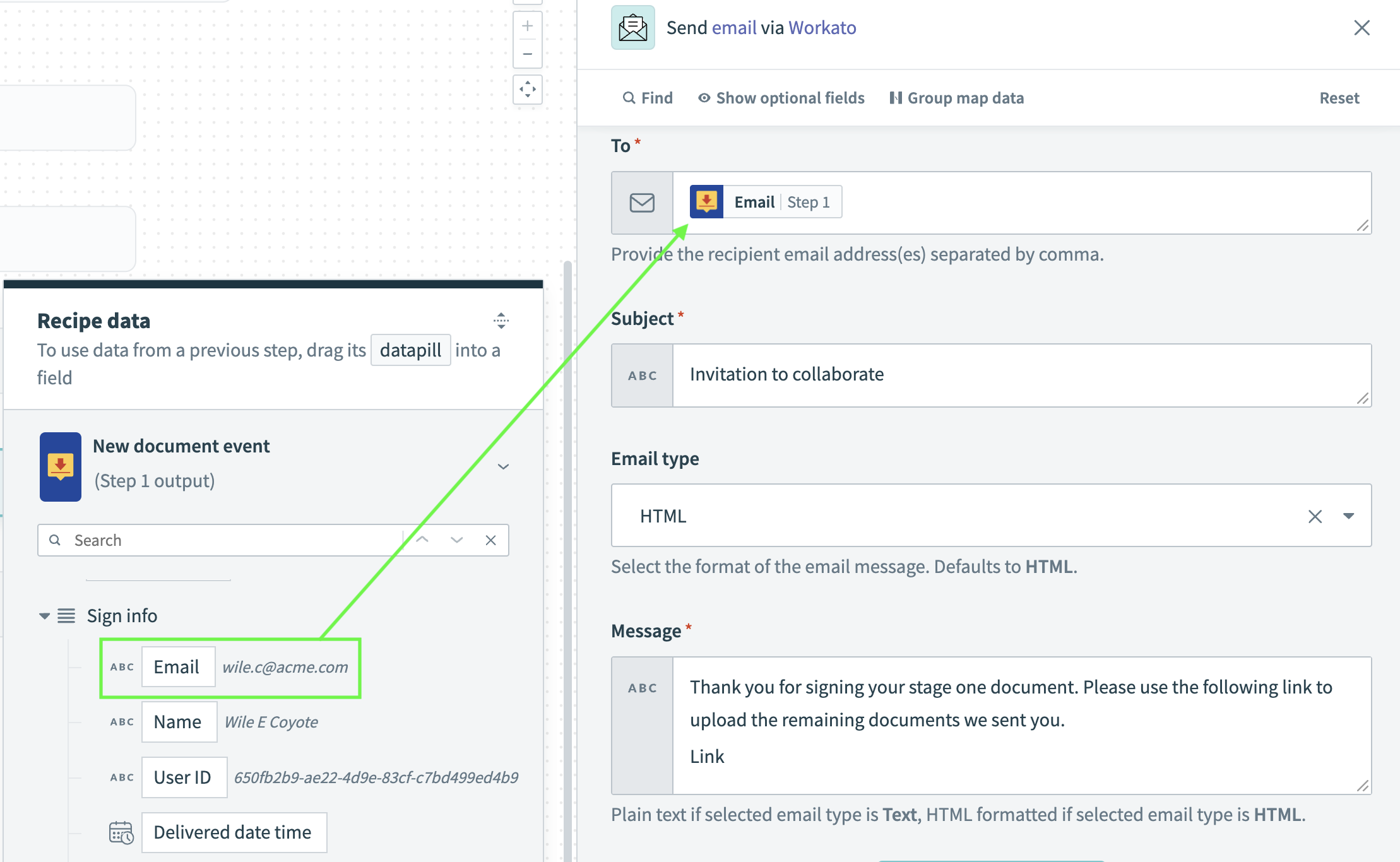 DocuSignのメールステップ 1データピルをToフィールドにマッピング
Subjectフィールドにメッセージの件名を入力します。例:Invitation to collaborate。
任意。 Email typeドロップダウンメニューを使用して、メールメッセージの形式を選択します。このフィールドのデフォルトはHTMLです。
Messageフィールドにメール本文のメッセージを入力します。
保存をクリックします。
+ Add stepをクリックし、Add action in appを選択します。
SlackのPost messageアクションを設定します。
SlackのPost messageアクションを設定する
このステップでは、指定したテキスト、添付ファイルのタイトル、添付ファイルリンク、コラボレーター名を含むSlack投稿を作成します。
Slackを検索し、アプリとして選択します。
 Slackをアプリとして選択
Post messageアクションを選択します。
Channelドロップダウンメニューを使用して、メッセージを投稿する予定のSlackチャンネルを選択します。
投稿のメッセージをBasic textフィールドに入力します。メッセージに新しいコラボレーターの名前を自動的に含める予定の場合は、DocuSignの名前ステップ 1データピルをこのフィールドにマッピングすることもできます。
Slack投稿の添付ファイルタイトルをAttachment titleフィールドに入力します。
BoxのURLステップ 5データピルをAttachment title linkフィールドにマッピングします。添付ファイルタイトルはクリック可能で、クリックすると指定したURLにユーザーを移動します。
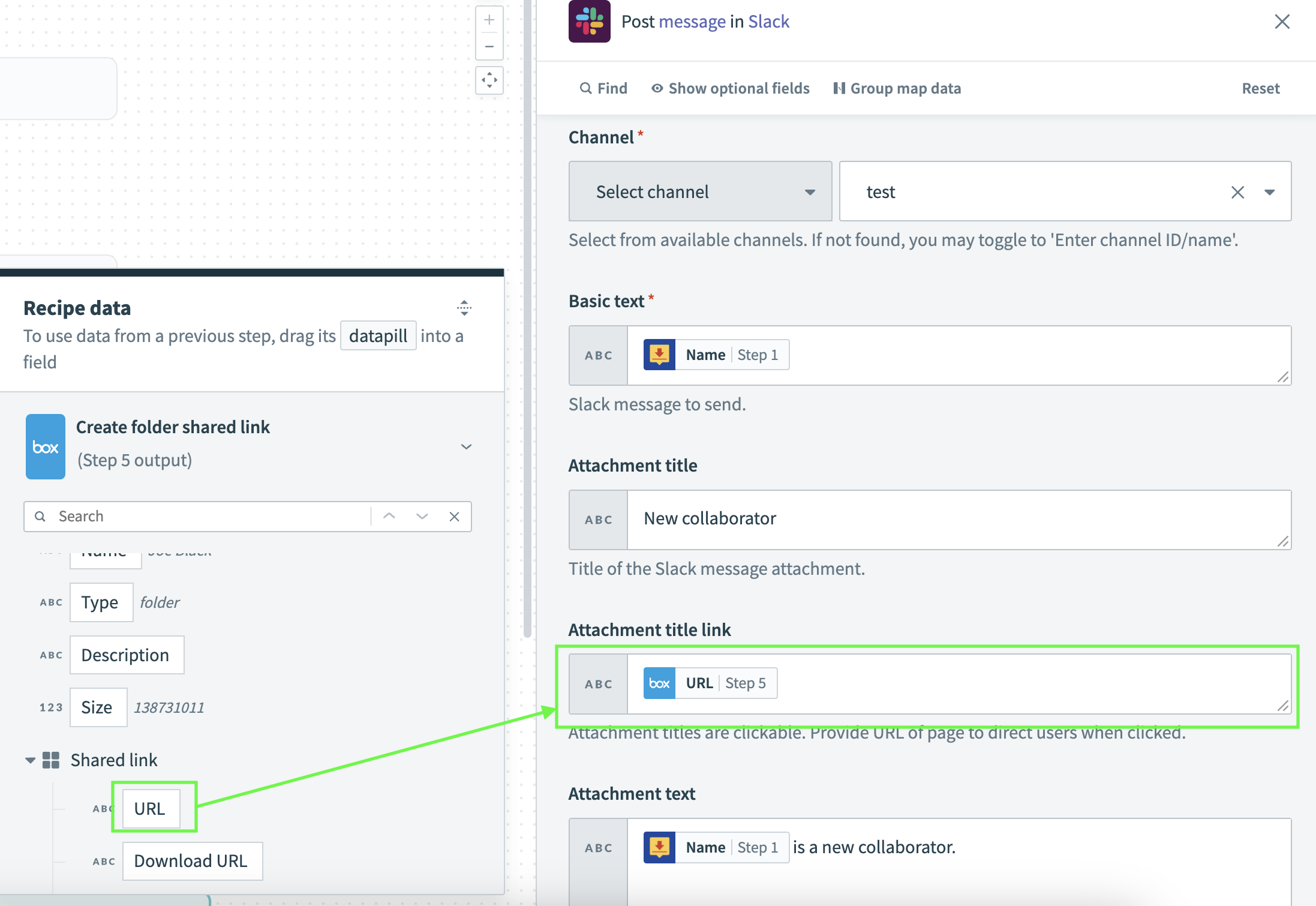 BoxのURLステップ 5データピルをAttachment title linkフィールドにマッピング
添付ファイルのテキストをAttachment textフィールドに入力します。新しいコラボレーターに関する特定の詳細を含める予定の場合は、DocuSignの名前ステップ 1データピルとメールステップ 1データピルをこのフィールドにマッピングできます。
保存をクリックします。
DocuSign署名者をBoxでの共同作業に招待し、Slackでチームに通知するレシピをテストして実装する準備ができました。
最終更新日: