コンポーネントを編集
Insightsのコンポーネントをカスタマイズして、データをより適切に分析および提示できます。 Insightsでは、次の操作をサポートしています:
ダッシュボードの操作方法については、ダッシュボードを編集ガイドを参照してください。
グラフを編集
レポートのニーズに合わせて、データソースの選択、データセットの変換、ビジュアライゼーションの作成により、グラフデータを編集します。
グラフデータを編集するには、次の手順を実行します:
グラフを選択し、グラフデータを編集をクリックします。
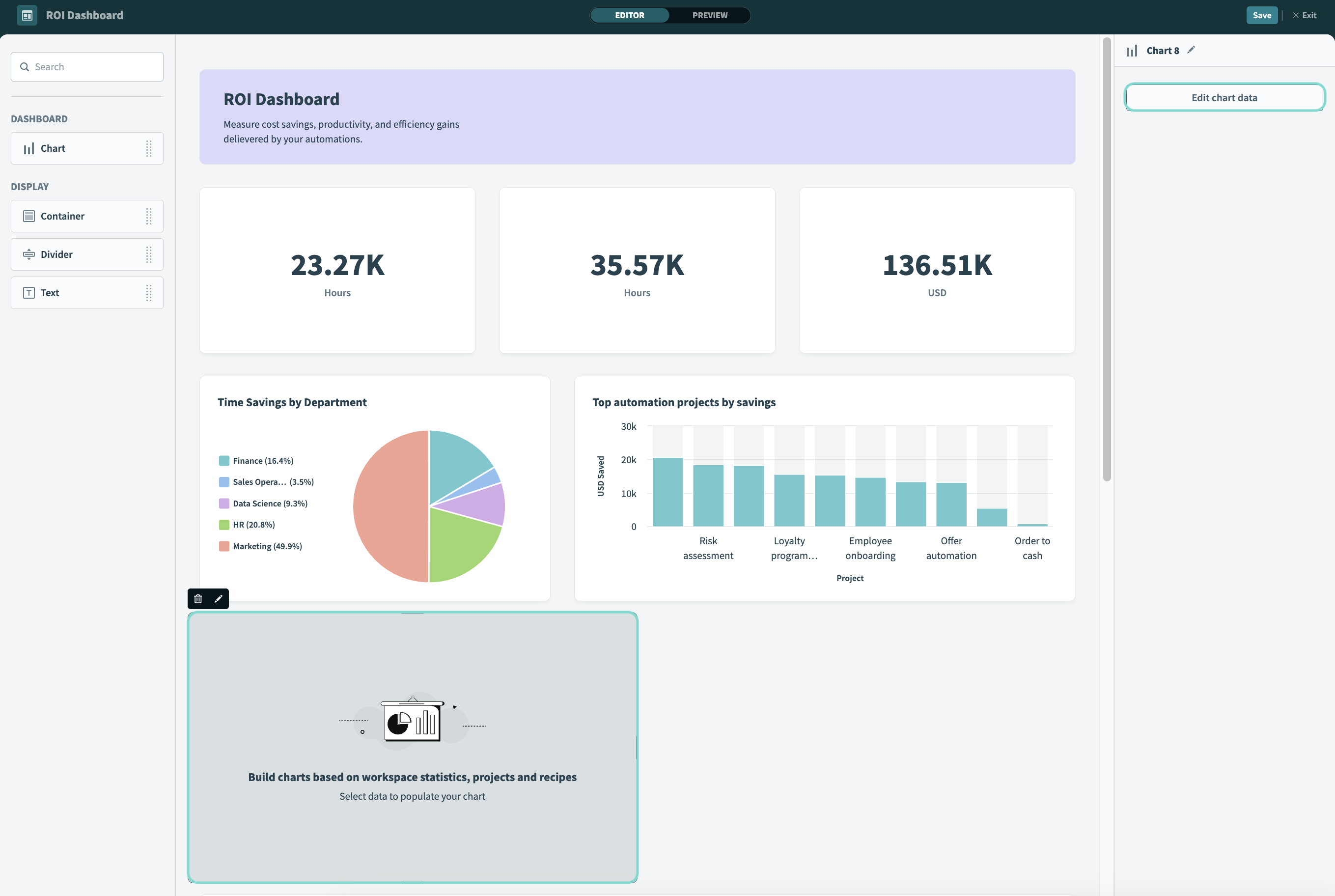 グラフデータを編集
メインデータソースを選択:Workflow apps、Data tables、レシピジョブ履歴、ワークスペース利用状況など、ドロップダウンからソースタイプを選択します。次に、使用する特定のデータソースを選択します。
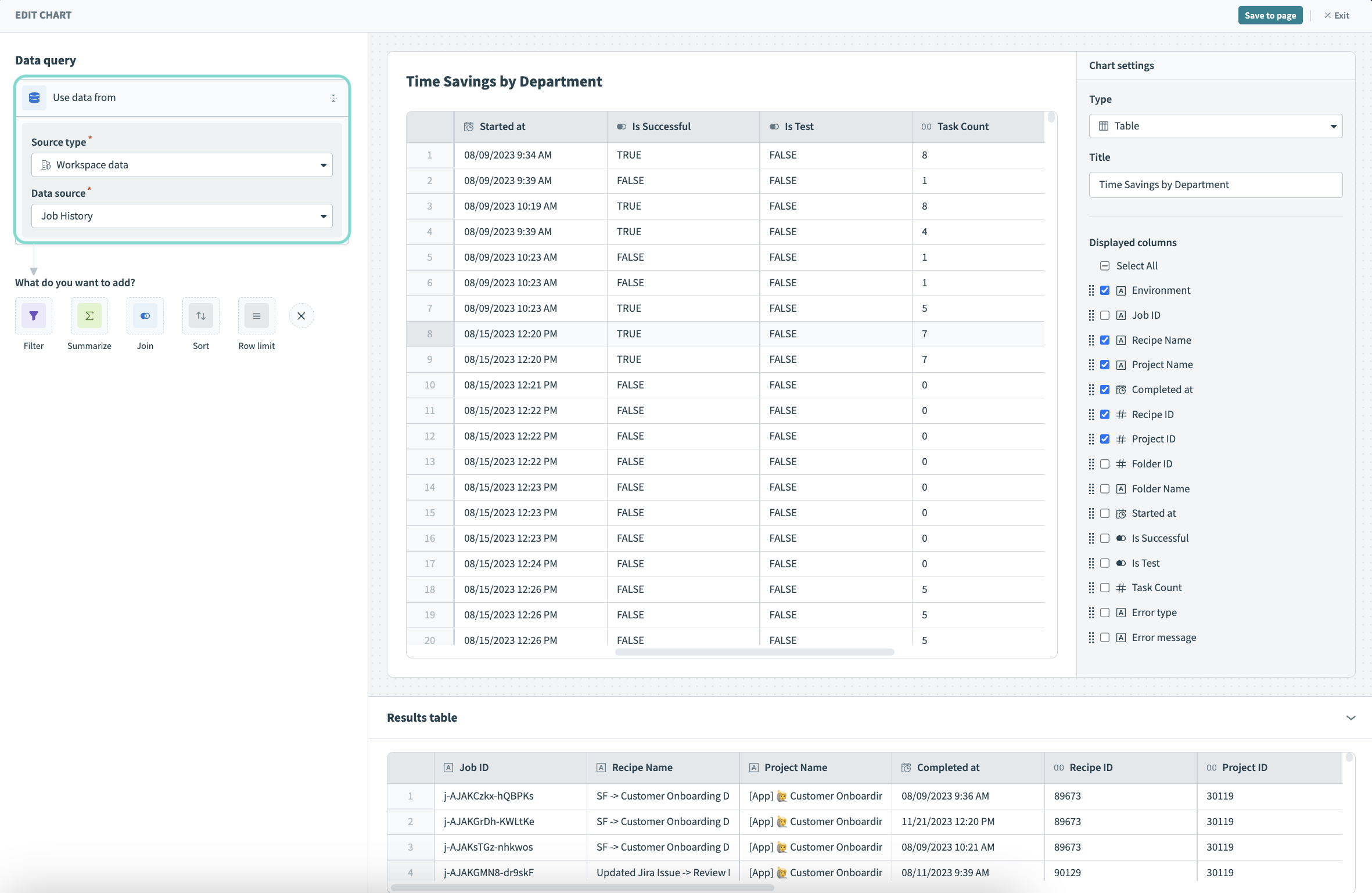 データソースを選択
データを変換: ノーコードクエリビルダーを使用して、複数のソースからのデータをフィルター、並べ替え、集計、結合、変換します。
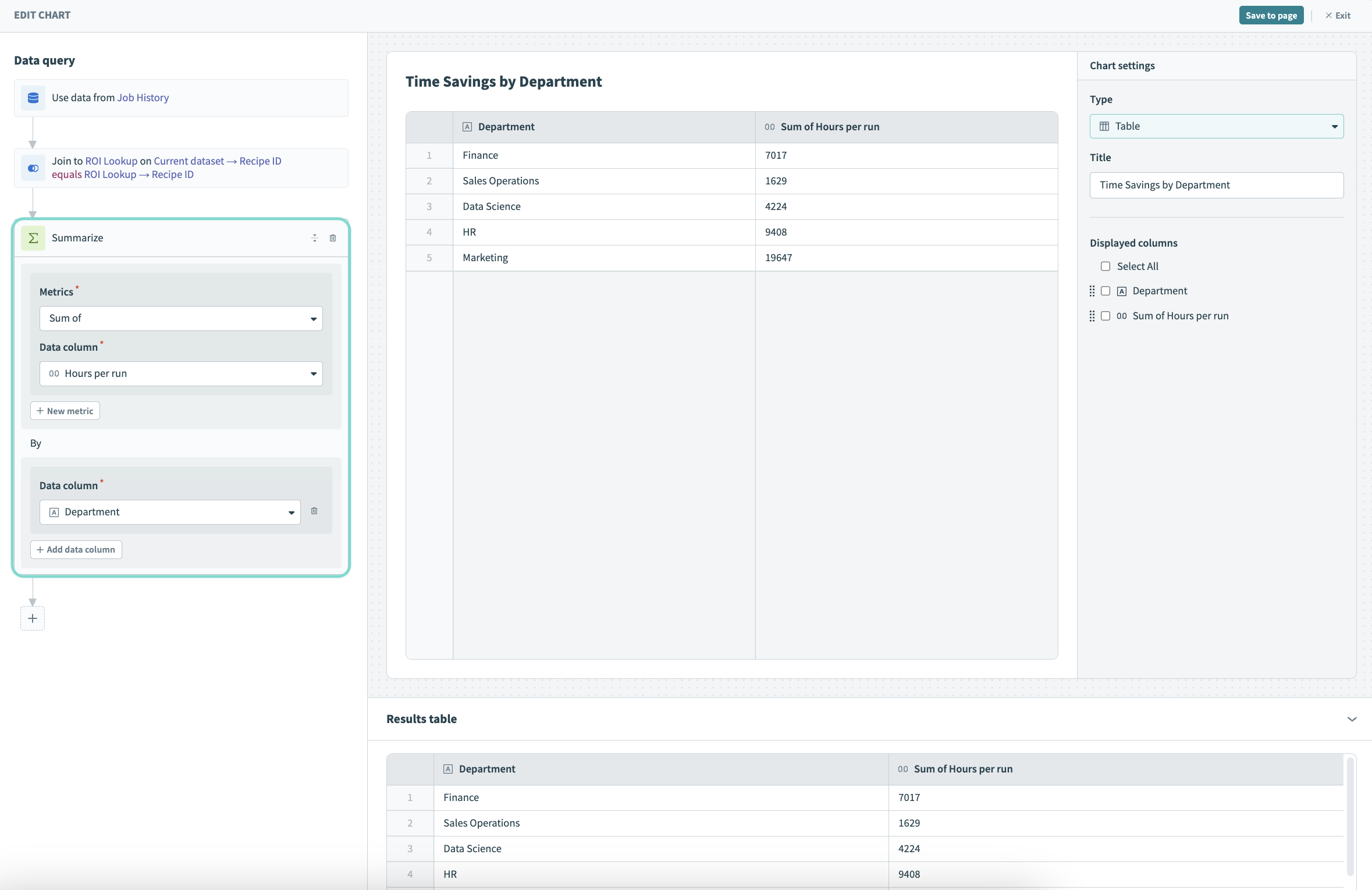 データに対してクエリを実行
たとえば、Data tablesに保存されているROIデータにジョブ履歴データを結合し、実行ごとの合計時間を集計して、結果を部門別にグループ化できます。
クエリ間に変換を追加するには、クエリの間にカーソルを合わせてクエリを追加をクリックします。
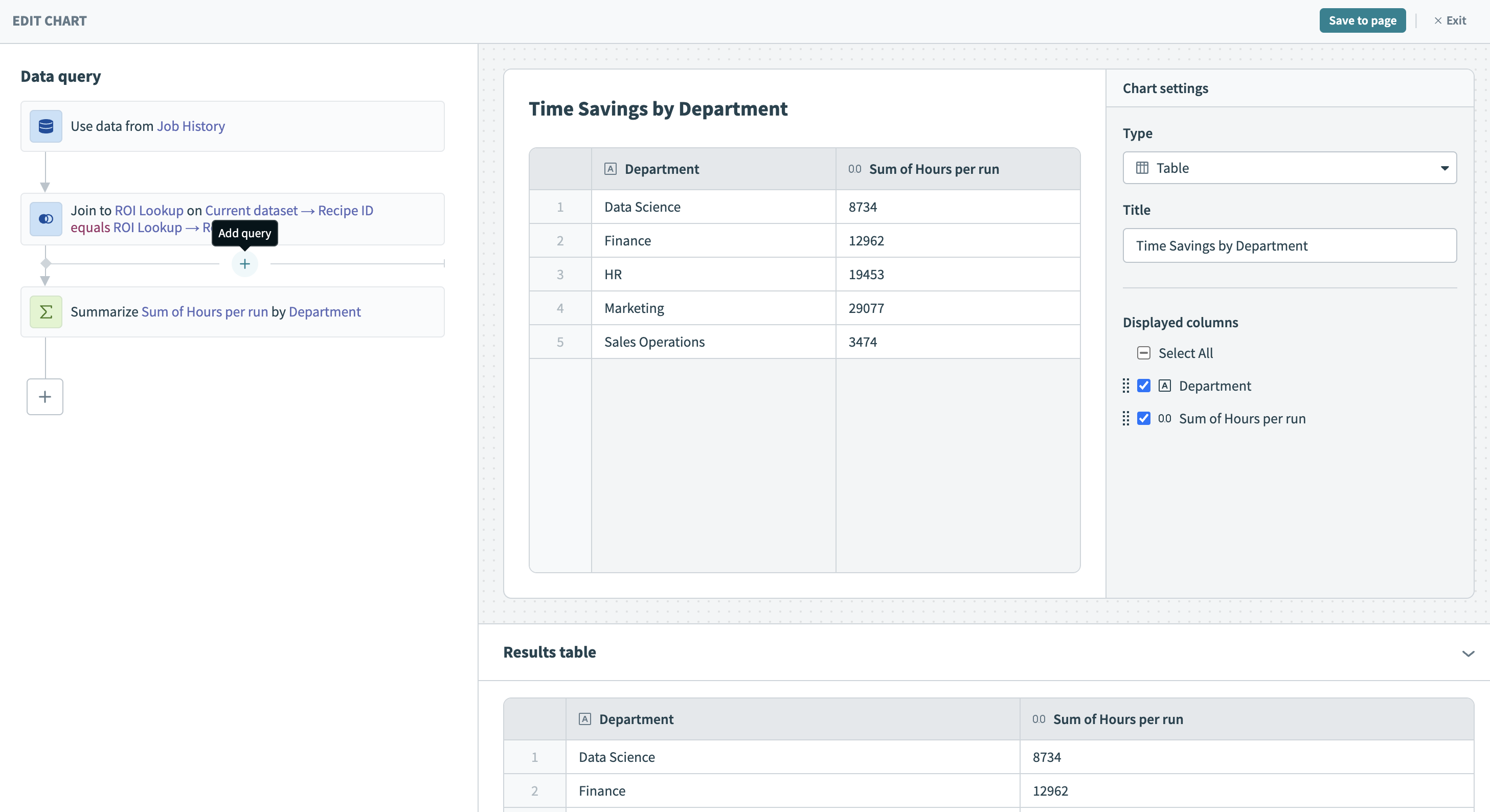 既存のクエリ間にクエリを追加
データを可視化: インタラクティブなグラフを作成し、WYSIWYG(見たままを得られる)エディターを使用してダッシュボード内で整理します。
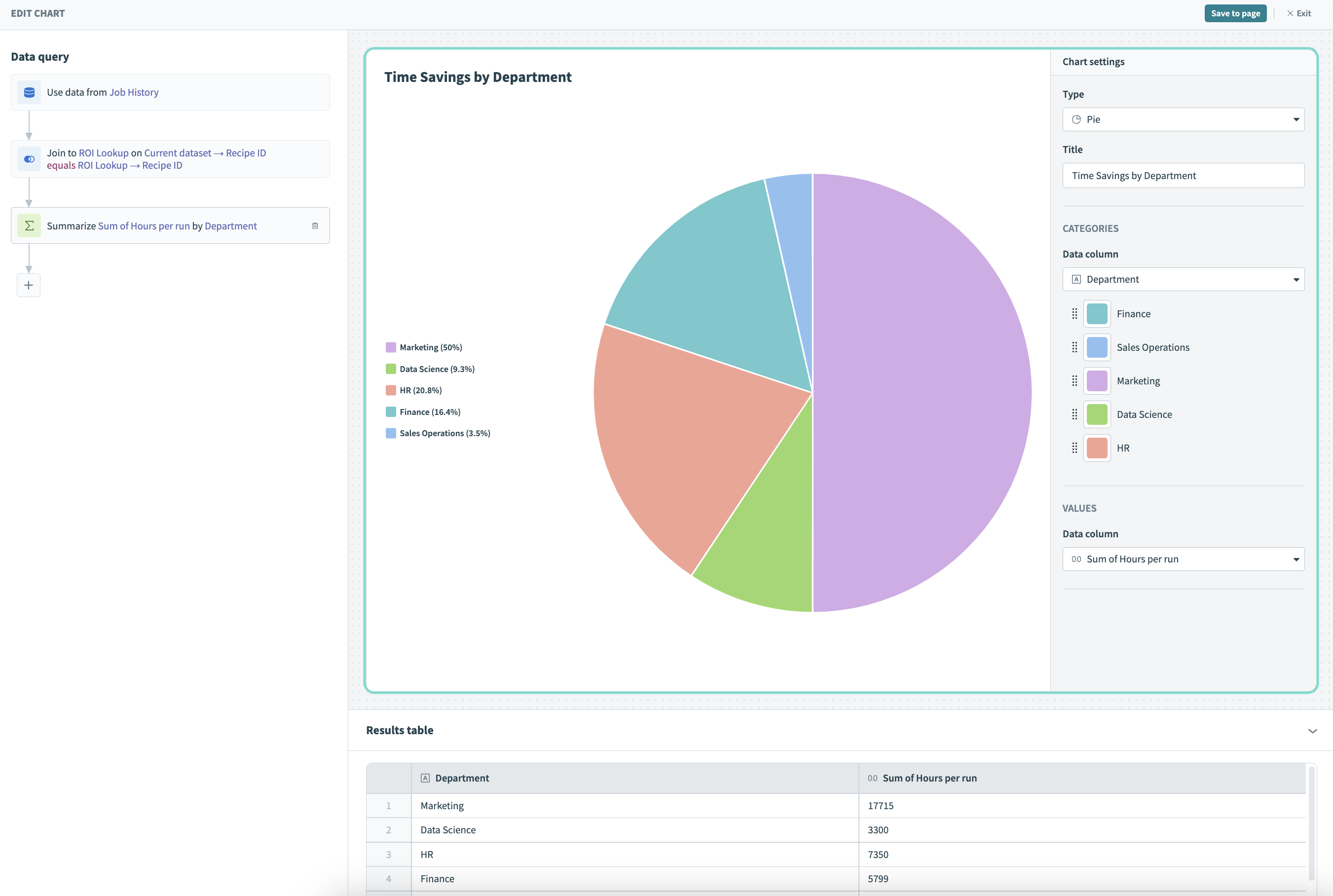 データを可視化
ページに保存をクリックして、グラフへの変更を保存します。
プレビュータブをクリックして、ダッシュボードをプレビューします。
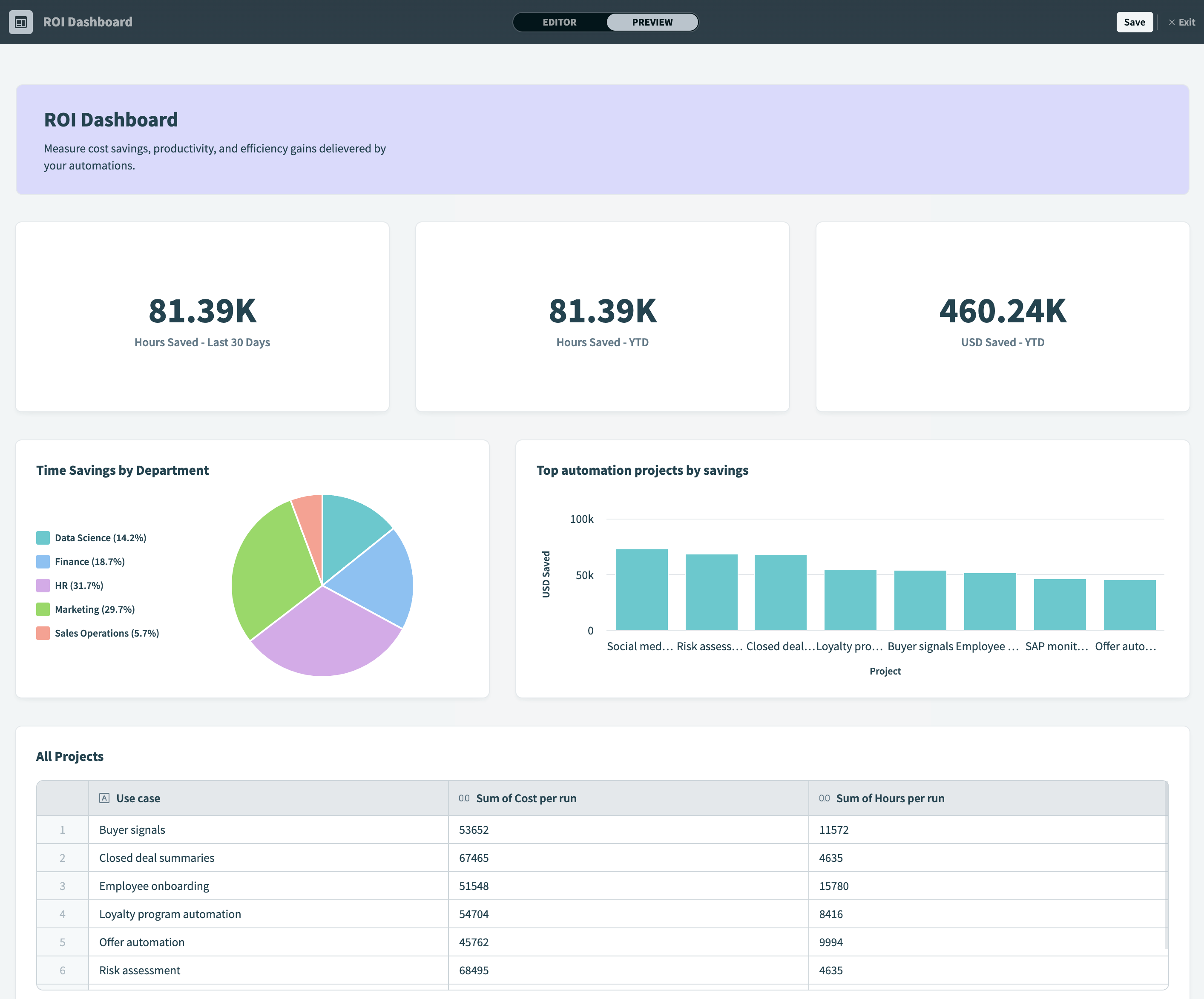 ダッシュボードをプレビュー
保存をクリックしてダッシュボードを保存し、完了したら終了をクリックします。
コンポーネントを複製
ダッシュボードコンポーネントを複製すると、元のデータの整合性を維持しながら、既存のデザインを再利用し、さまざまなビューやビジュアライゼーションを試すことができます。
進行中またはエラーを含むコンポーネントでも複製できます。ただし、複製されたコンポーネント内のエラーが解決されるまで、ダッシュボードを保存することはできません。
Insightsでは、次を含むすべてのコンポーネントの複製をサポートしています:
- グラフコンポーネント
- フィルターコンポーネント
- 表示コンポーネント
コンポーネントを複製するには、次の手順を実行します:
プラットフォーム > Insightsに移動し、ダッシュボードを選択します。
ダッシュボードを編集をクリックして、ダッシュボードエディターを開きます。
コンポーネントを選択します。
複製アイコンをクリックします。
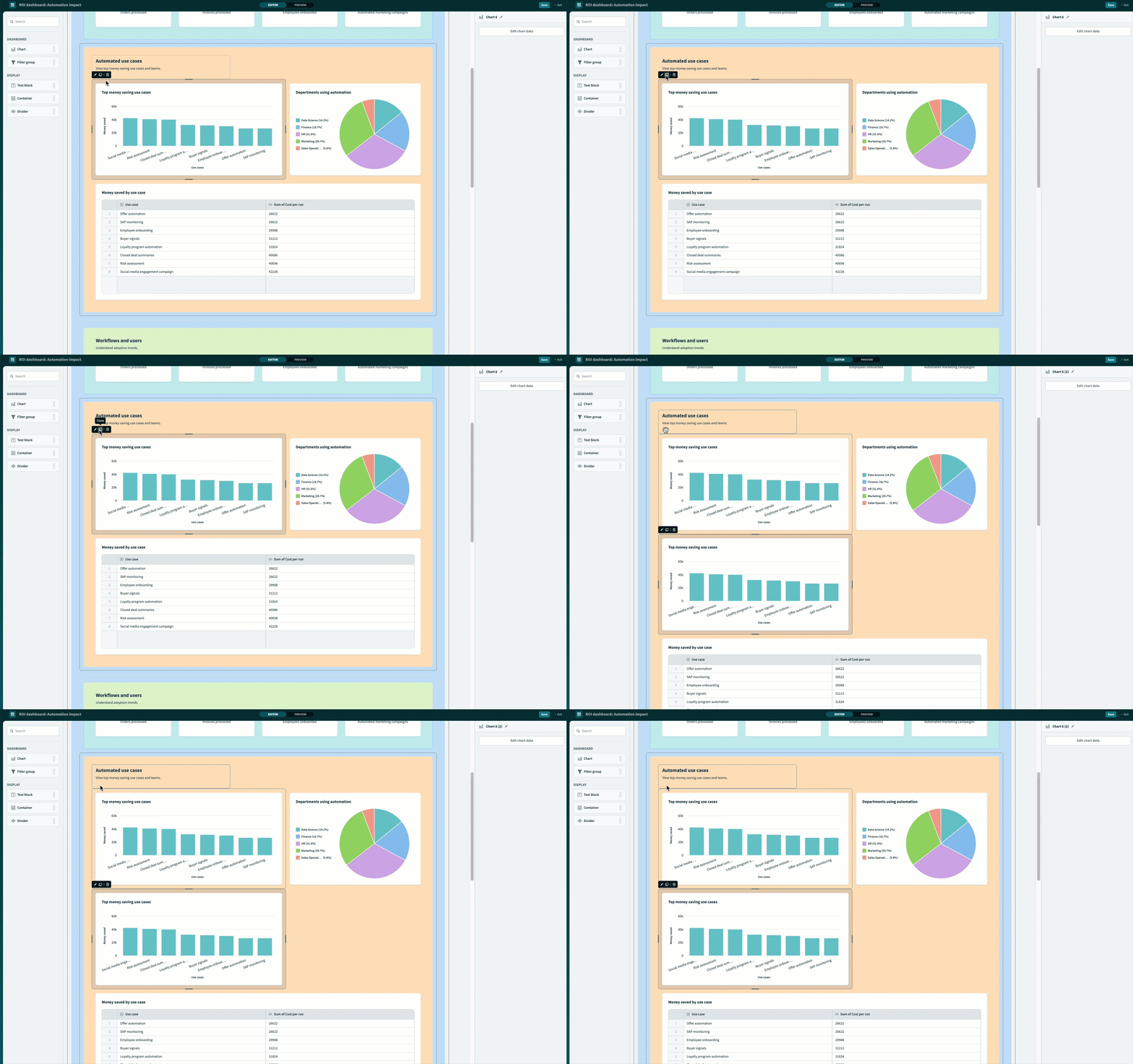 コンポーネントを複製
必要に応じてコンポーネントをカスタマイズします。
コンポーネントを削除
コンポーネントを削除するには、次の手順を実行します:
プラットフォーム > Insightsに移動し、ダッシュボードを選択します。
ダッシュボードキャンバスに移動し、コンポーネントを選択します。
削除アイコンをクリックします。
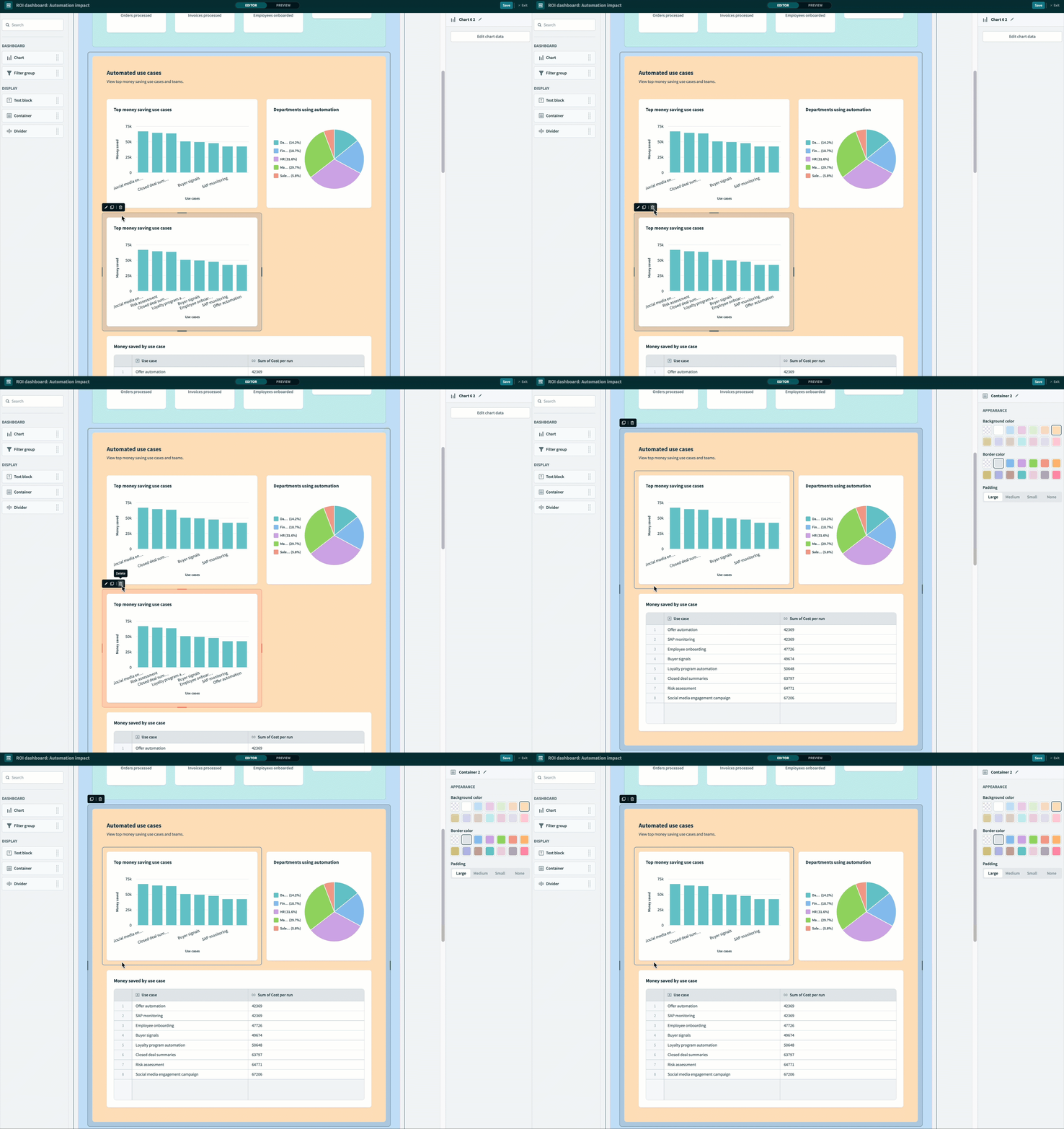 コンポーネントを削除
最終更新日: