Workflow appsダッシュボード
Workflow apps内でInsightsダッシュボードを作成してデータを可視化および操作し、自動化プロジェクトに関する有益なインサイトを得ることができます。
エンドユーザーは、Workflow apps portalでダッシュボードページをダウンロードおよび印刷できます。ダウンロードはPNG画像として保存されます。
Workflow appsダッシュボードを作成する
Workflow appにダッシュボードを追加するには、次の2つの方法があります:
- ダッシュボードを作成して割り当てる: ダッシュボードをアプリのタブとして自動的に追加します。
- 未割り当てのダッシュボードを作成する: アプリに割り当てる前にダッシュボードを設定できます。
ダッシュボードを作成して割り当てる
Workflow appにダッシュボードを作成して割り当てるには、次の手順を完了します:
既存のWorkflow appを含むプロジェクトを選択します。
Workflow appタブに移動し、インターフェイスセクションを見つけて、+ 新しいタブを作成をクリックします。 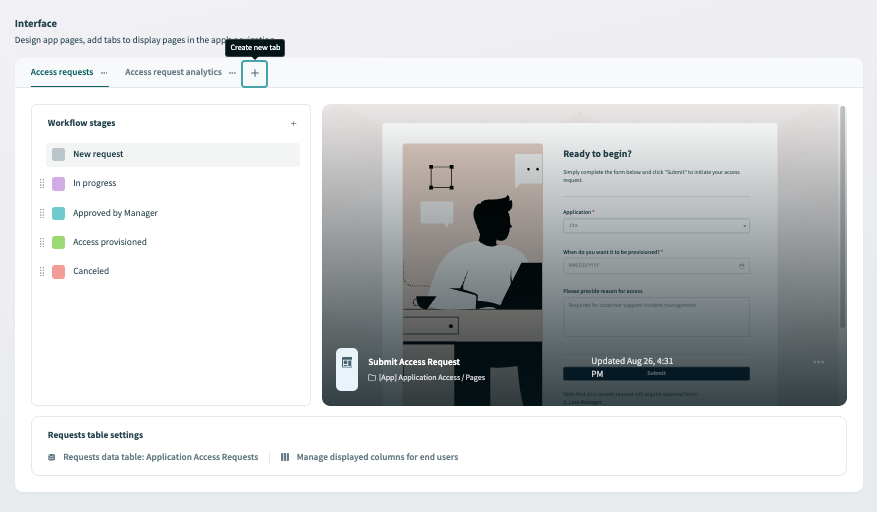 タブを追加
タブを追加
タブ名フィールドにタブ名を入力します。
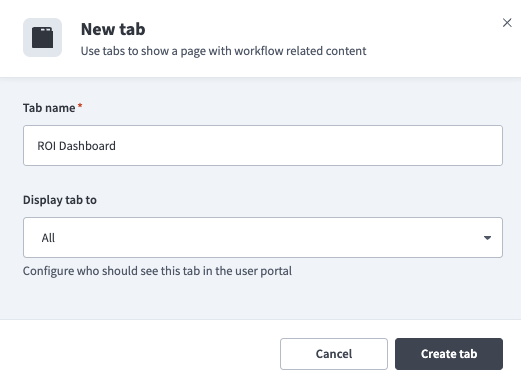 新しいタブを追加
表示するタブフィールドで、このタブを表示できるユーザーを設定します。
表示するタブフィールド
この方法で新しいダッシュボードを作成するときは、表示するタブドロップダウンメニューから誰も表示しないを選択します。これにより、表示可能にするまでダッシュボードが非表示になります。
Create tabをクリックします。
ページを作成をクリックして、このタブに新しいInsightsダッシュボードを追加します。
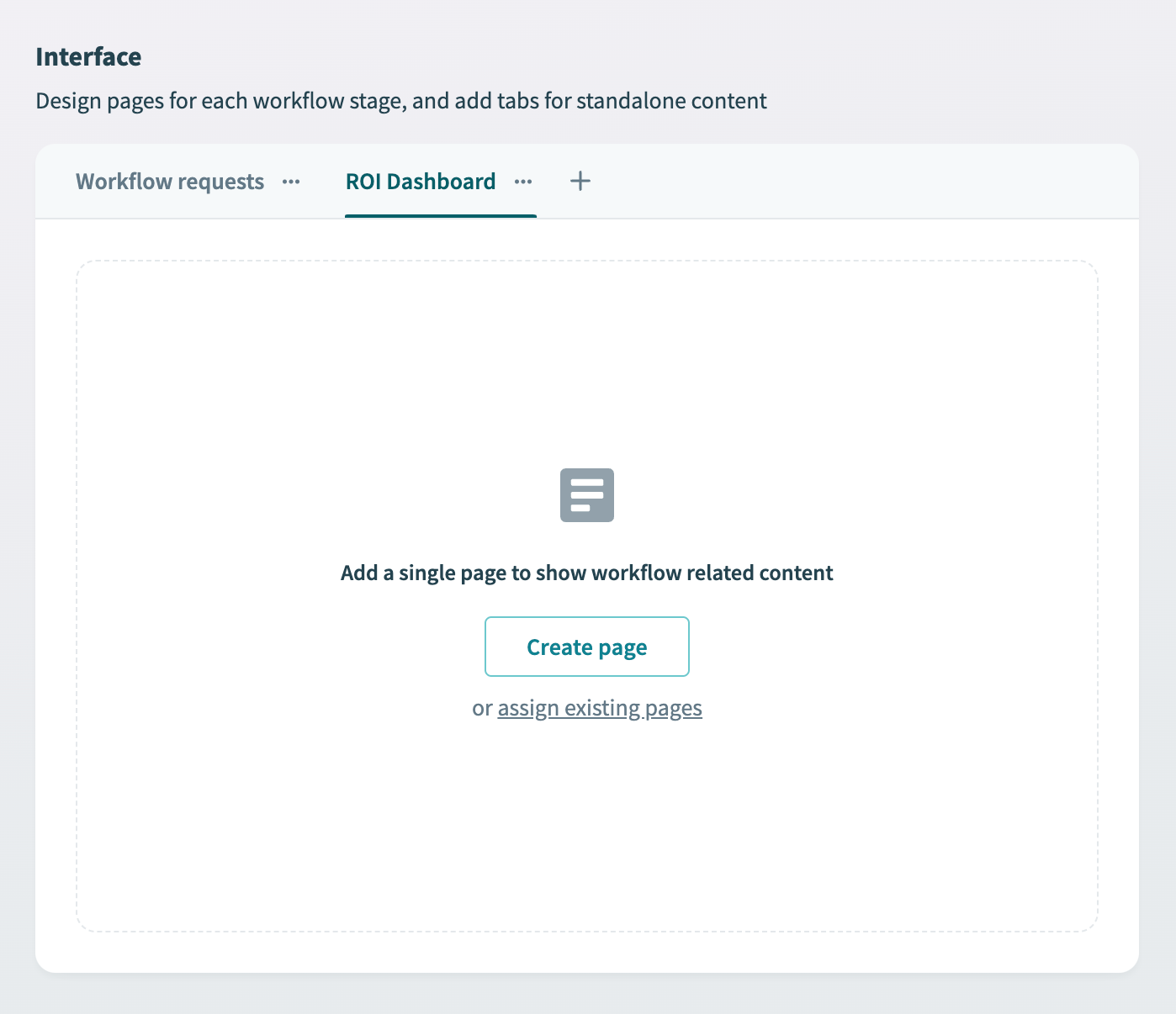 ページを作成
ページ名フィールドに名前を入力します。 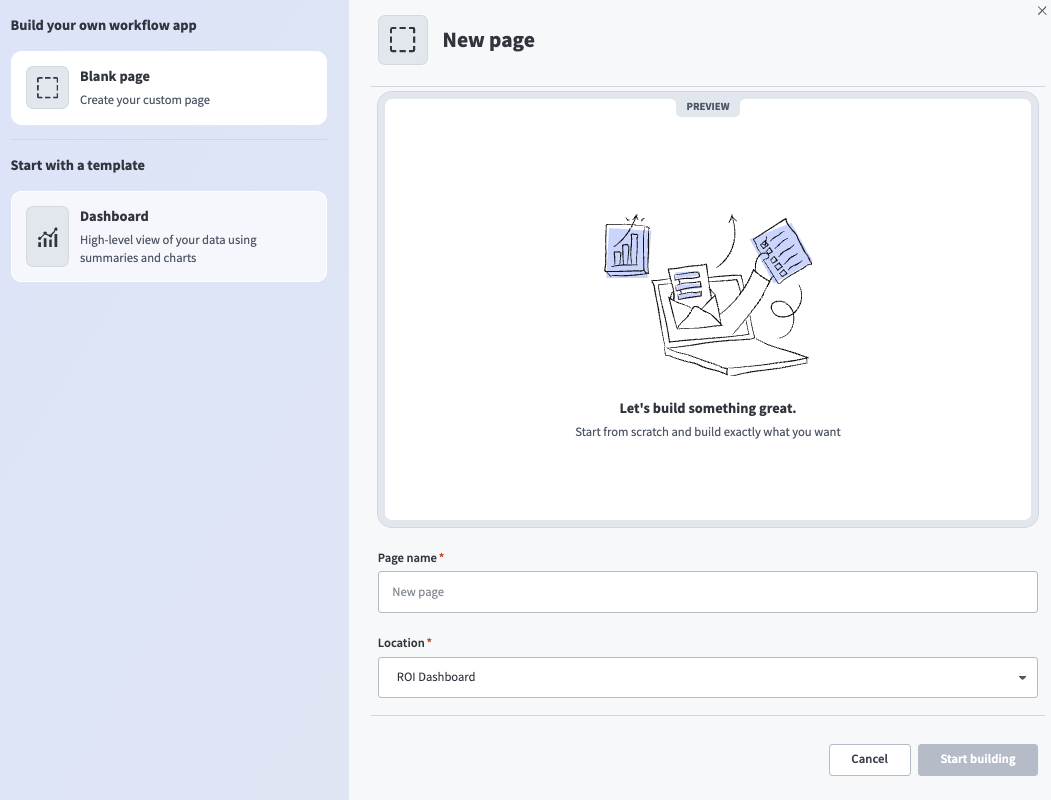 ページに名前を付ける
場所ドロップダウンメニューを使用して、このページを保存するプロジェクトまたはフォルダを選択します。
ページテンプレートのリストからダッシュボードを選択します。 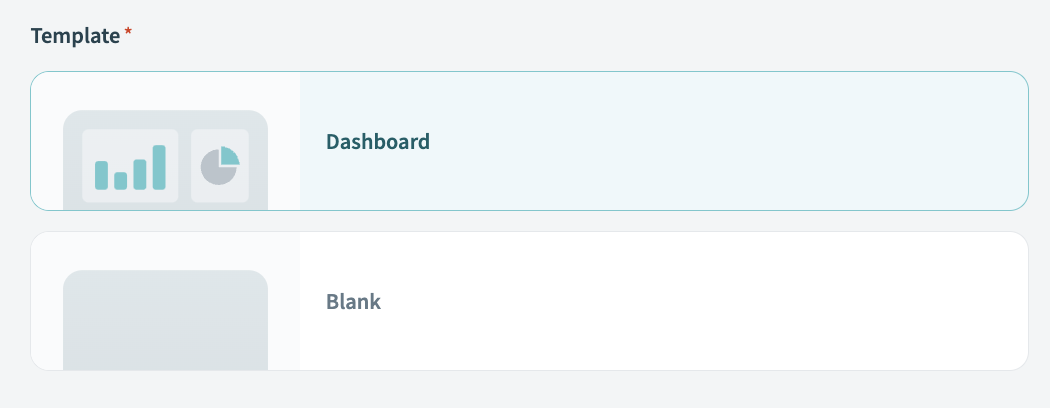 ダッシュボードテンプレートを選択
ビルドを開始をクリックします。これにより、ダッシュボードテンプレートを使用して新しいWorkflow appsページが作成されます:
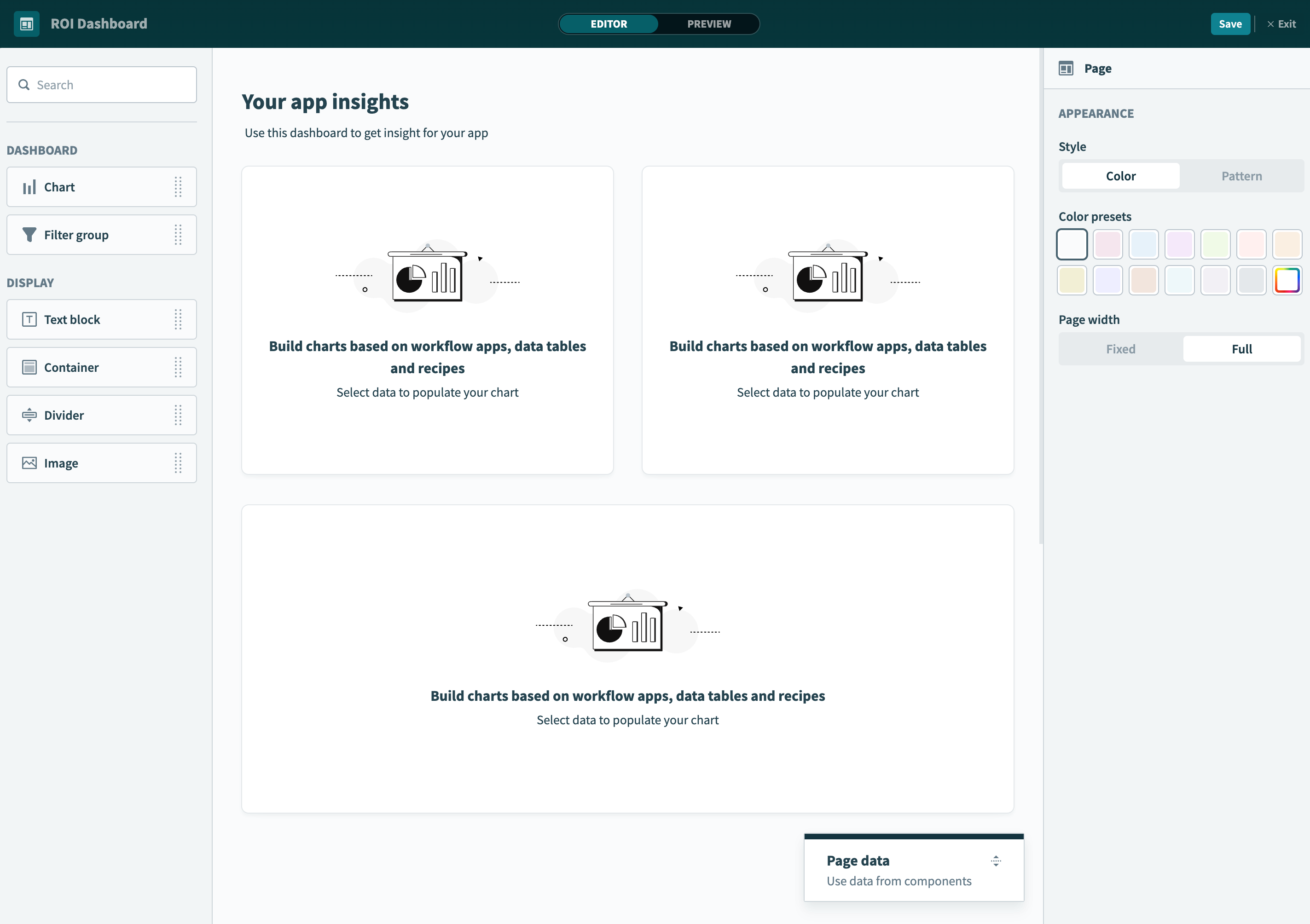 ダッシュボードページを作成
Insightsダッシュボードをアプリに割り当てると、Workflow apps portalに別のタブとして表示されます:
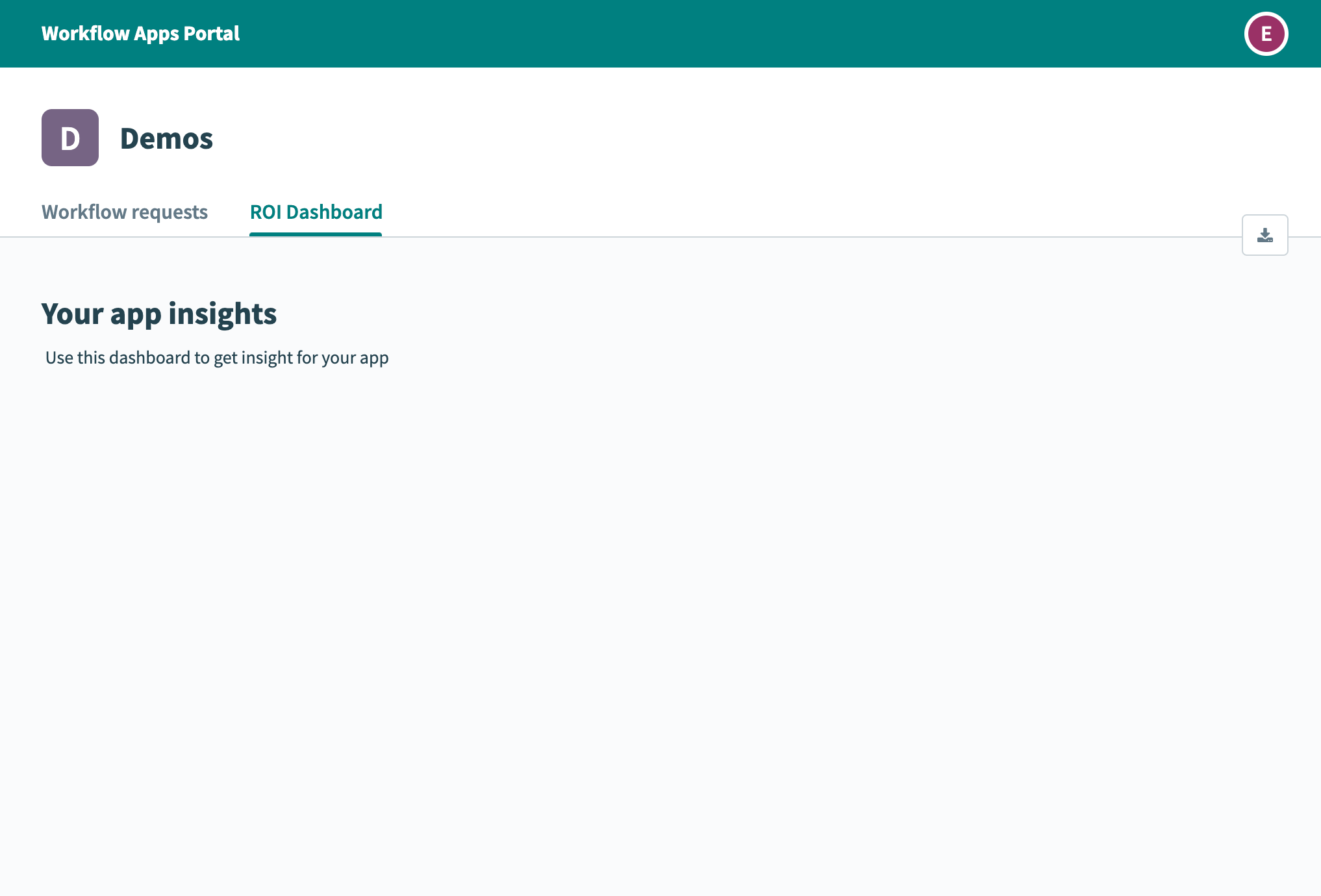 InsightsダッシュボードはWorkflow apps portalに別のタブとして表示されます
ダッシュボードを作成したら、ダッシュボードを設定に進みます。
未割り当てのダッシュボードを作成する
Workflow appに割り当てる前にダッシュボードページを個別に作成するには、次の手順を完了します:
既存のWorkflow appを含むプロジェクトを選択します。または、アセット > ページに移動します。
Create > Pageをクリックするか、C+Aを押します。
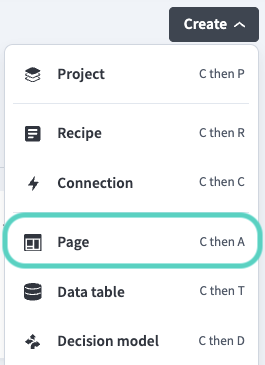 新しいページを作成
ページ名フィールドに名前を入力します。
ページに名前を付ける
場所ドロップダウンメニューを使用して、このページを保存するプロジェクトまたはフォルダを選択します。
ページテンプレートのリストからダッシュボードを選択します。
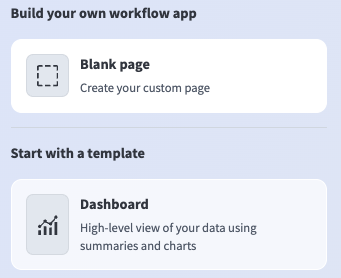 テンプレートとしてダッシュボードを選択
ページのData tableを選択します:
- これがプロジェクト内の最初のページである場合は、Data tableドロップダウンメニューからData tableを選択します。
- Data tableが存在しない場合は、新規作成します。
- これが最初のページでない場合、Data tableは自動的にリンクされます。
 ページのData tableを選択
ビルドを開始をクリックします。これにより、ダッシュボードテンプレートを使用して新しいWorkflow appsページが作成されます:
ダッシュボードページを作成
ダッシュボードを作成したら、Workflow appに割り当てる前に設定します。
ダッシュボードを設定する
Workflow appsダッシュボードを設定するには、次の手順を実行します:
ページエディターで、チャートコンポーネントをページにドラッグアンドドロップします。
チャートコンポーネントを追加
ページデータと表示コンポーネント
Workflow appダッシュボードはWorkflow appページの一種です。つまり、ページデータメニューのデータピルと、コンテナーや画像などの表示セクションのコンポーネントを使用できます。
これらのデータピルとコンポーネントはチャート内では使用できませんが、テキストフィールドを含むページの他の領域ではデータピルを使用できます。表示コンポーネントを使用すると、コンテナーを表示するタイミングを制御し、ページまたはダッシュボードに画像を追加して、よりカスタマイズされたエクスペリエンスを実現できます。
ページデータメニュー、ページでのデータピルの使用、およびページコンポーネントの詳細をご確認ください。
サポートされているソースのリストからデータソースを選択します。
Workatoはデフォルトでデータをテーブルとして表示します。
データに対してクエリを実行します。 Workatoは各クエリの結果テーブルをプレビューします。 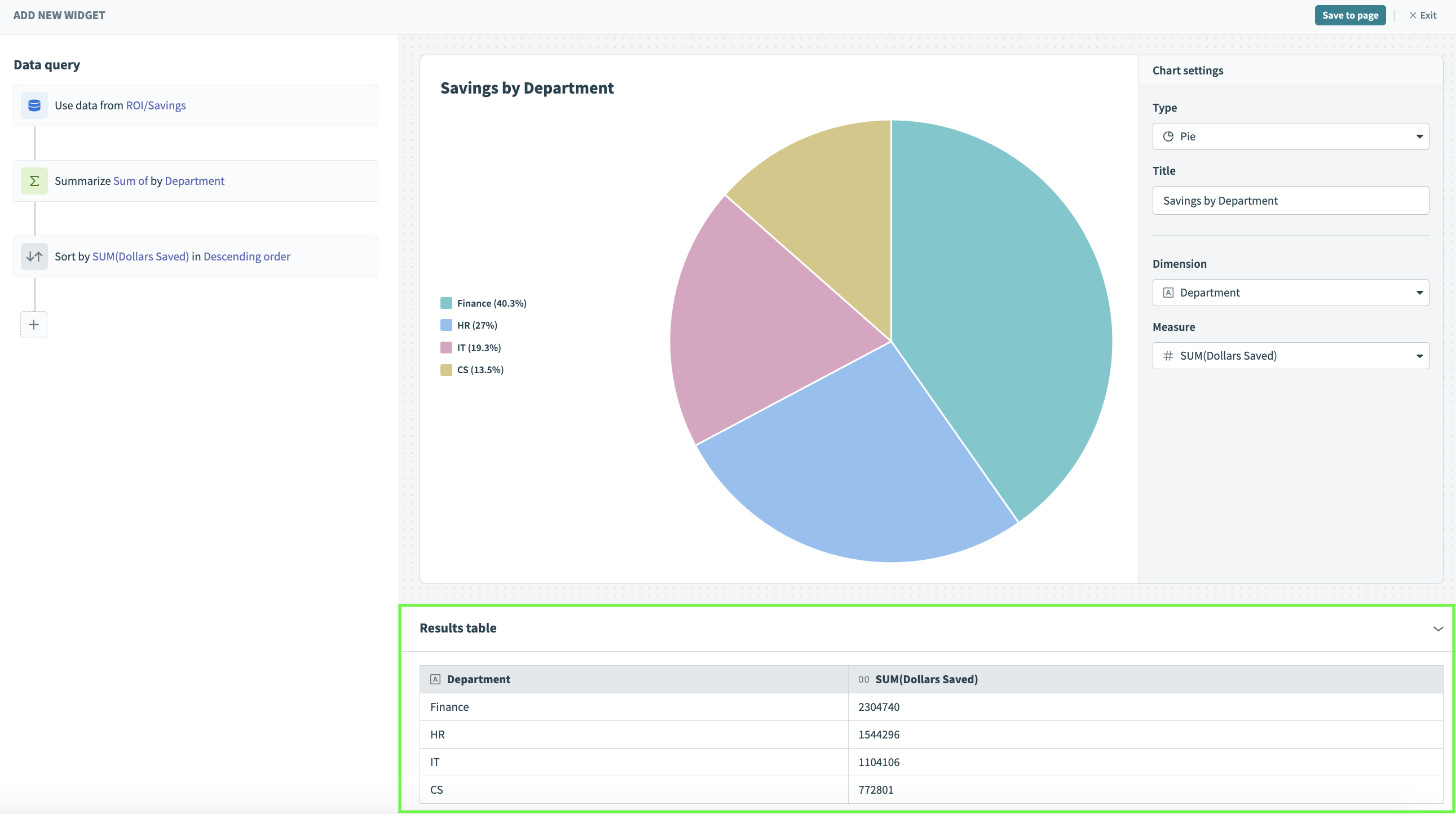 結果テーブル
作成するチャートの種類を選択します。 Workatoは、選択したデータソースに基づいて自動生成されたチャートをプレビューします。
チャート設定を構成してチャートをカスタマイズします。チャート設定は動的であり、選択したチャートタイプによって異なります。 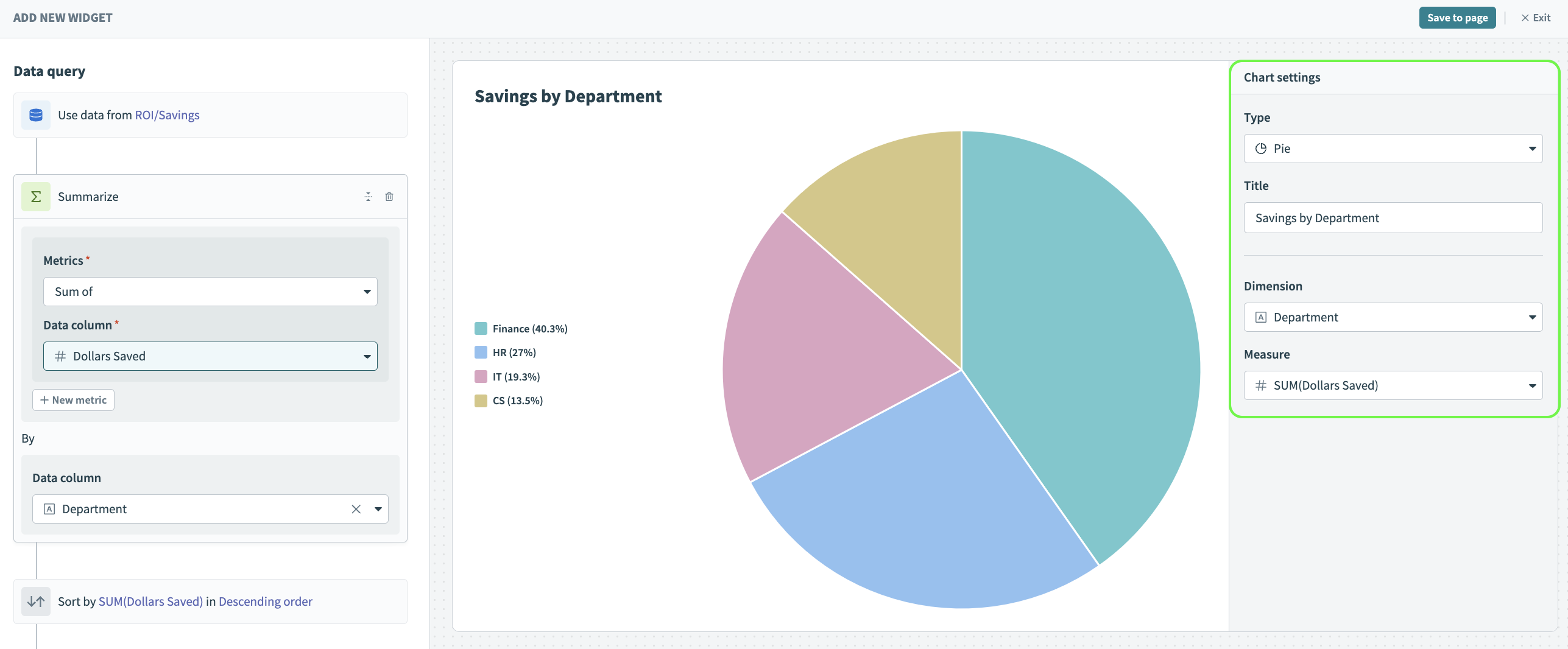 チャート設定
チャートをダッシュボードに保存します。
ページの編集後、アプリ設定ページに戻るには、保存と終了をクリックします。
未割り当てのダッシュボードを作成した場合は、ダッシュボードをWorkflow appに割り当てるに進みます。割り当て済みのダッシュボードを作成した場合、プロセスは完了です。
既存のダッシュボードをWorkflow appに割り当てる
未割り当てのダッシュボードをWorkflow appに追加するには、次の手順を完了します:
Workflow appタブに移動し、インターフェイスセクションを見つけて、+ 新しいタブを作成をクリックします。 タブを追加
タブ名フィールドにタブ名を入力します。
新しいタブを追加
表示するタブフィールドで、このタブを表示できるユーザーを設定します。
Create tabをクリックします。
既存のページを割り当てをクリックします。
ページを作成
タブに表示するダッシュボードを選択し、変更を保存をクリックします。
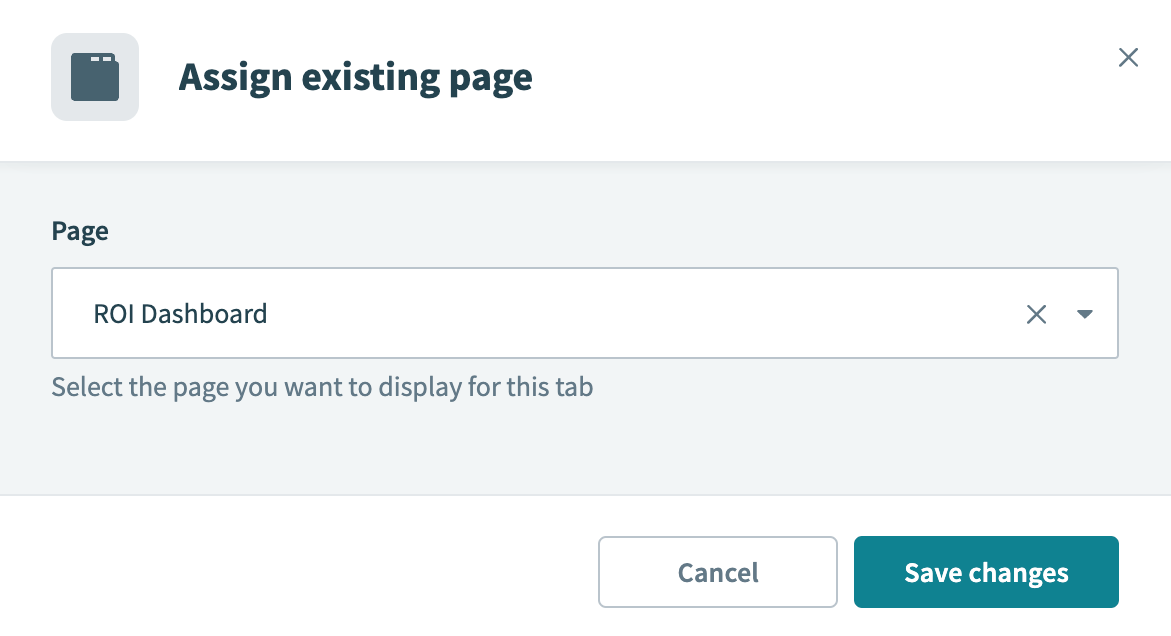 ダッシュボードをWorkflow appに割り当てる
Insightsダッシュボードをアプリに割り当てると、Workflow apps portalに別のタブとして表示されます:
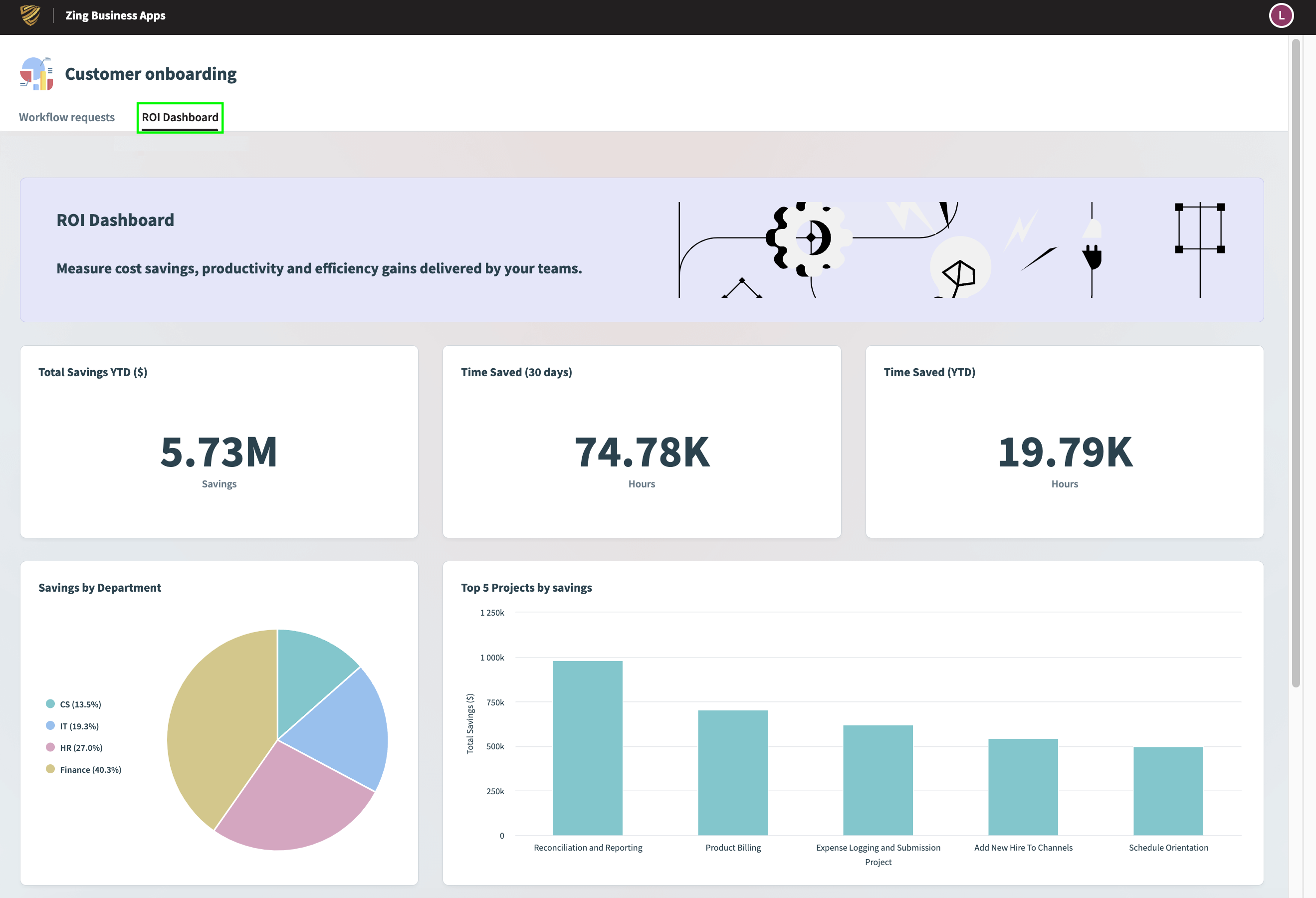 InsightsダッシュボードはWorkflow apps portalに別のタブとして表示されます
最終更新日: