エラー処理と再試行
ファイル転送には、確実なファイル配信を実現するための組み込みエラー処理が含まれています。転送の実行タブで実行を選択すると、各再試行のステータスやエラーの詳細を含む試行履歴を確認できます。
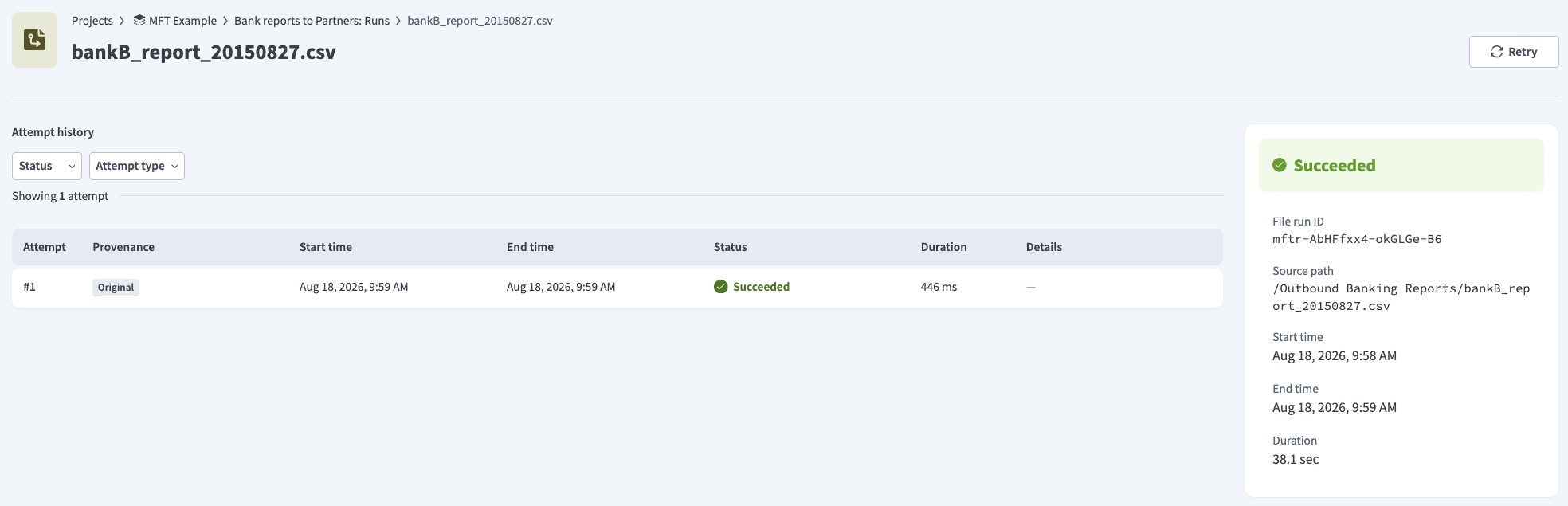 試行履歴
試行履歴
自動再試行
ファイル転送では、失敗した実行が自動的に再試行されます。 Workatoは、失敗をエラータイプ別に分類したり、一時的な問題と永続的な問題を区別したりしません。すべての失敗に同じ再試行設定が適用されます。
たとえば、試行が8時間の最大試行時間を超えると、その試行は失敗します。実行が最大再試行時間、最大再試行回数、または連続実行エラーしきい値に達していない限り、この失敗によって別の試行が自動的にトリガーされます。
Workatoは試行間にジッター付きの指数バックオフを使用し、各再試行間の遅延を増やして、問題が発生しているエンドポイントの負荷を軽減します。
自動再試行設定
自動再試行設定を構成するには、次の手順を完了します:
設定するファイル転送アセットを選択します。
設定>再試行設定に移動します。
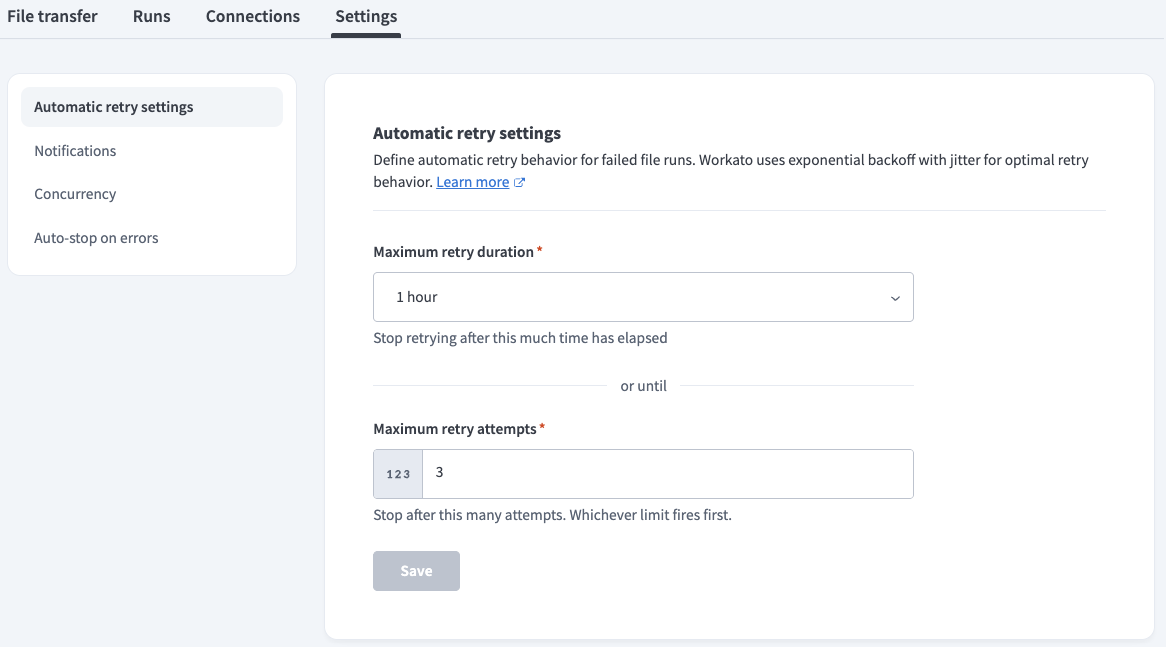 Retry settings(再試行設定)
次の設定を使用して、失敗した実行の再試行動作を設定します:
最大再試行期間:再試行を試みる最長期間を設定します。最小値は
5 minutes、最大値は24 hours、デフォルトは1 hourです。個々の試行には、選択内容に関係なく 8時間 のクォータがあります。最大再試行回数:再試行回数のクォータを入力します。最大値は
10、デフォルトは3です。
Workatoは、継続時間または試行回数のクォータのいずれかに達した時点(早い方)で、実行の再試行を停止します。たとえば、最大再試行回数の値を3に設定すると、1回の元の試行と3回の自動再試行が許可され、1回の実行につき合計4回の試行になります。
保存をクリックします。
手動再試行
自動再試行クォータに達した転送を手動で再試行するには、次の手順を実行します。手動再試行は、転送の連続実行エラーしきい値にカウントされません。
再試行するファイル転送アセットを選択します。
実行タブに移動します。
行を選択し、実行を再試行をクリックします。成功した実行と失敗した実行の両方を再試行できます。
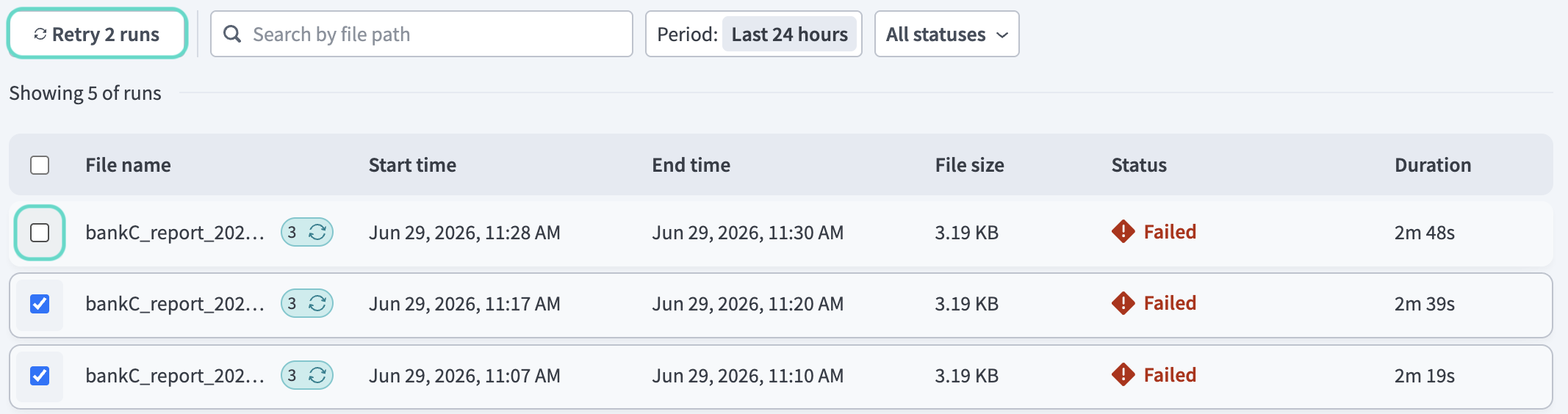 Manual retry(手動再試行)
転送の自動停止
Workatoは、自動再試行を使い果たした連続実行の数を追跡し、この数が連続実行エラーしきい値に達すると転送を自動的に停止します。
転送が自動停止すると、次のようになります。
- 転送のステータスが非アクティブに変わります。
- 停止の理由を示すエラーバナーがファイル転送ページに表示されます。
- Workatoは、MFTOpsのTransfer stoppedトリガーに通知を送信します。
自動停止は、停止時点の状態に基づいてファイルにも影響します。
| ファイルの状態 | 結果のステータス |
|---|---|
| 実行が自動停止をトリガーしたファイル | 失敗 |
| キューに入っているが、まだピックアップされていないファイル | 停止 |
| すでに転送中のファイル | 通常どおり実行を継続し、停止の影響を受けません |
根本的な問題を調査して解決し、その後、転送を手動で再有効化します。有効化の手順については、転送を開始を参照してください。
自動停止設定
自動停止設定を構成するには、次の手順を実行します。
設定するファイル転送アセットを選択します。
設定 > エラー時に自動停止に移動します。
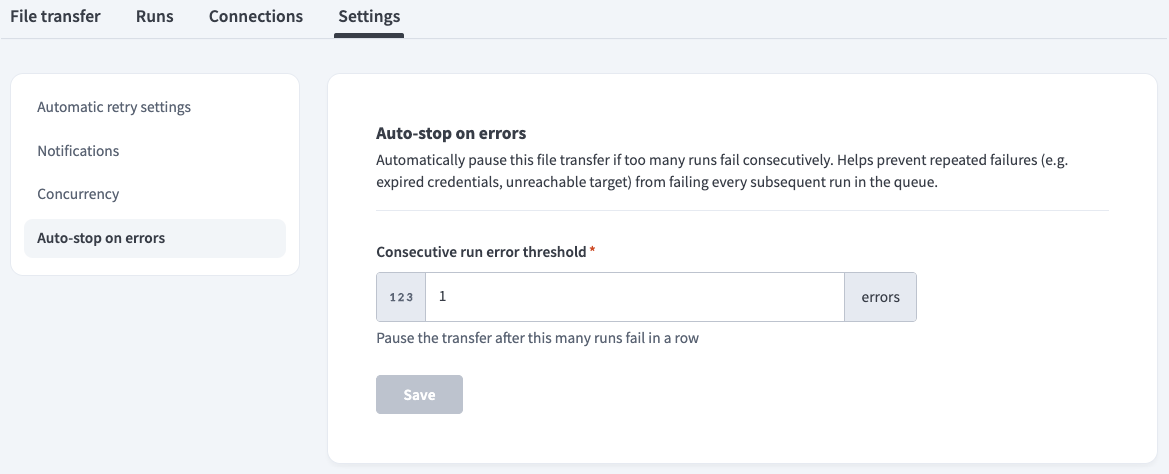 自動停止設定
Workatoが転送を停止するまでに、再試行を使い果たして失敗する必要がある連続実行の数を設定する連続実行エラーしきい値を設定します。最小値は1です。この設定は転送ごとに適用され、無効にすることはできません。
詳細については、転送の自動停止を参照してください。
保存をクリックします。
機能の提供状況
Workato MFTへのアクセスについては、カスタマーサクセスマネージャーにお問い合わせください。
最終更新日: