転送オーケストレーション
ファイル転送は、システム間でのファイルの移動を自動化します。各転送は、検出、検証、変換、配信、削除を含むライフサイクル全体を管理します。転送には、スケジュール設定、処理、エラー処理が組み込まれています。
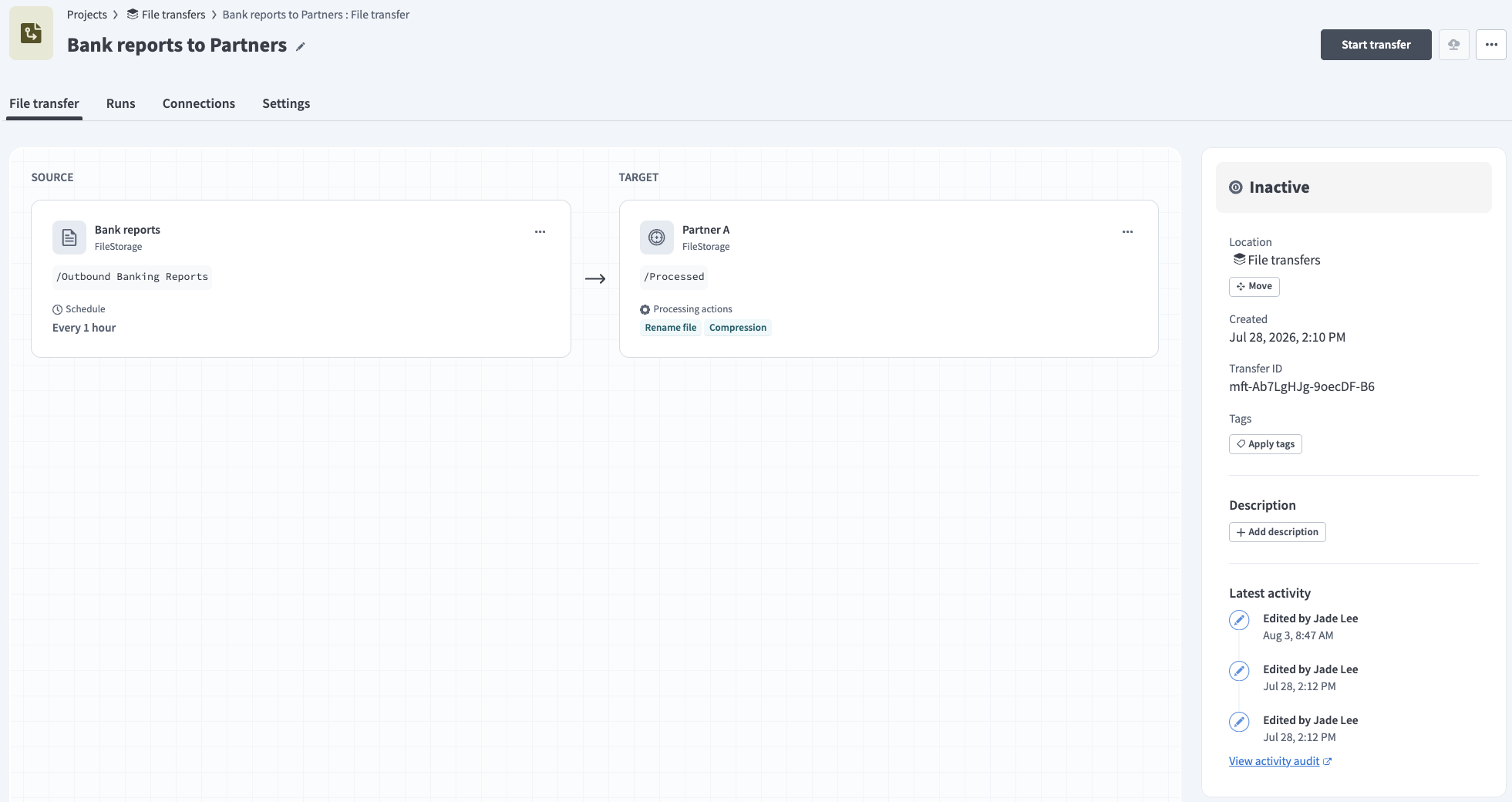 設定済みのファイル転送
Source: 新しいファイルがあるかどうかロケーションを監視し、スケジュールに基づいて取得します。
ターゲット: ファイル転送は、処理後にファイルをターゲットロケーションにアップロードします。
サポートされるエンドポイントタイプ
ファイル転送は、ソースまたはターゲットとして次のコネクションをサポートしています:
- Workato FileStorage
- External SFTPサーバー
Workatoでは、次の追加コネクションのサポートを予定しています:
- Amazon S3
- Azure Blob Storage
- Sharepoint
- HTTPS
コネクションの詳細については、ソースの追加およびターゲットの追加セクションを参照してください。
オンプレミスエンドポイント
2つのオンプレミスSFTPサーバー間で、Workato Cloud経由でファイルペイロードをルーティングせずにファイルを直接転送するなど、専用のMFTユースケースにはWorkato OPAを使用します。
ファイル転送の設定
各ファイル転送は、1つのソースと1つのターゲットをサポートします。システム間のファイル移動を自動化する新しいファイル転送を作成するには、次の手順を完了します:
Create > File transferをクリックします。 Create a file transferモーダルが表示されます。
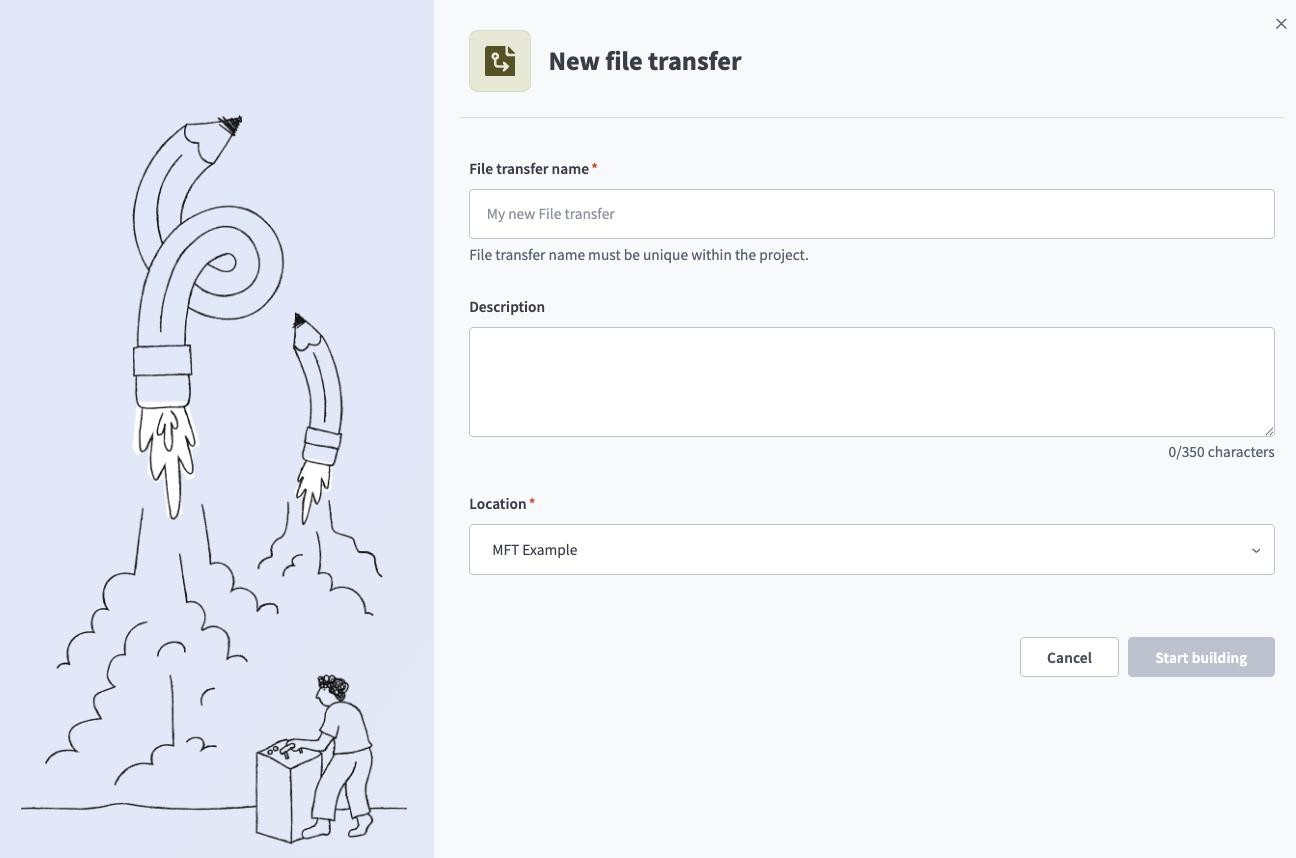 Create a file transferモーダル
わかりやすいTransfer nameを入力します。例: Partner Orders ImportまたはDaily Report to S3。名前はプロジェクト内で一意である必要があります。
任意。転送の内容を示すDescriptionを入力します。このフィールドの最大文字数は350文字です。
Locationドロップダウンメニューを使用して、ファイル転送を保存する予定のプロジェクトを選択します。
ビルドを開始をクリックします。ファイル転送がInactive状態で作成され、Transferページが表示されます。
ソースの追加
ソースは、ファイルの取得場所、新しいファイルを確認するタイミング、転送成功後のソースファイルの処理方法を定義します。
ファイル転送にソースを追加するには、次の手順を実行します:
設定するFile transferアセットを選択します。
+ Add sourceをクリックします。 Add sourceセットアップウィザードが表示されます。
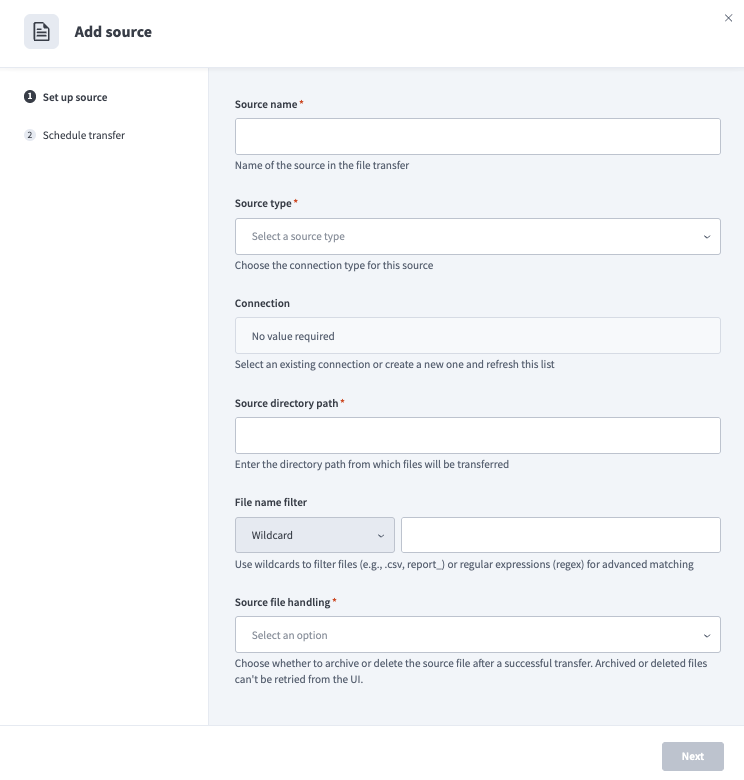 Add sourceセットアップウィザード
Source nameフィールドにわかりやすい名前を入力します。例: Partner SFTPまたはBank Reports。この名前はログと監視に表示されます。
Source typeドロップダウンメニューを使用して、コネクションタイプを選択します。 Workatoは次のコネクションをサポートしています:
- Workato FileStorage
- External SFTPサーバー
Workatoでは、次の追加コネクションのサポートを予定しています:
- Amazon S3
- Azure Blob Storage
- Sharepoint
- HTTPS
コネクションは、ファイル転送を含むすべてのフローアセットで再利用できます。 Source typeがExternal SFTPの場合は、Connectionドロップダウンメニューを使用してコネクションを選択します。 Create new connectionをクリックしてからRefreshをクリックし、リストを更新することもできます。
ファイルを取得するフォルダパスをSource directory pathフィールドに入力します。ソースコネクションに、このパスからダウンロードする権限があることを確認します。
Source typeがFileStorageの場合は、Only transfer files with a successful virus scanトグルを使用して、転送のセキュリティスキャン動作を設定します。 FileStorageは最大100 MBのファイルを自動的にスキャンします。
File name filterフィールドに、ファイルをフィルタリングするためのパターンを入力します。ドロップダウンメニューを使用してパターンタイプを選択します。単純なパターンにはWildcardを選択し、高度な照合にはRegexを選択します。
ワイルドカード
ワイルドカードパターンは次の形式を使用します:
単一文字ワイルドカード
?任意の1文字の1インスタンスを表します。たとえば、
Report_draft_?.pdfはReport_draft_1.pdf、Report_draft_2.pdf、またはReport_draft_3.pdfを表すことができます。複数文字ワイルドカード
*任意の文字の0個以上のインスタンスを表します。たとえば、
Report_draft*.pdfはReport_draft.pdf、Report_draft_1.pdf、Report_draft_2.pdf、またはReport_draft_3.pdfを表すことができます。
Source file handlingを使用して、転送成功後にソースのファイルに対して実行する処理を設定します:
- Keep at source(デフォルト): ファイルはソースディレクトリに残ります。
- Archive: ファイルを設定済みのアーカイブサブフォルダーに移動します。ソースでの書き込み権限および削除権限が必要です。アーカイブ済みファイルはUIから再試行できません。
- Delete: ファイルを完全に削除します。ソースでの削除権限が必要です。削除済みファイルはUIから再試行できません。
Nextをクリックし、転送のスケジュール設定セクションを参照して転送スケジュールを設定します。
転送のスケジュール設定
ソースを追加した後にファイル転送をスケジュールするには、次の手順を完了します:
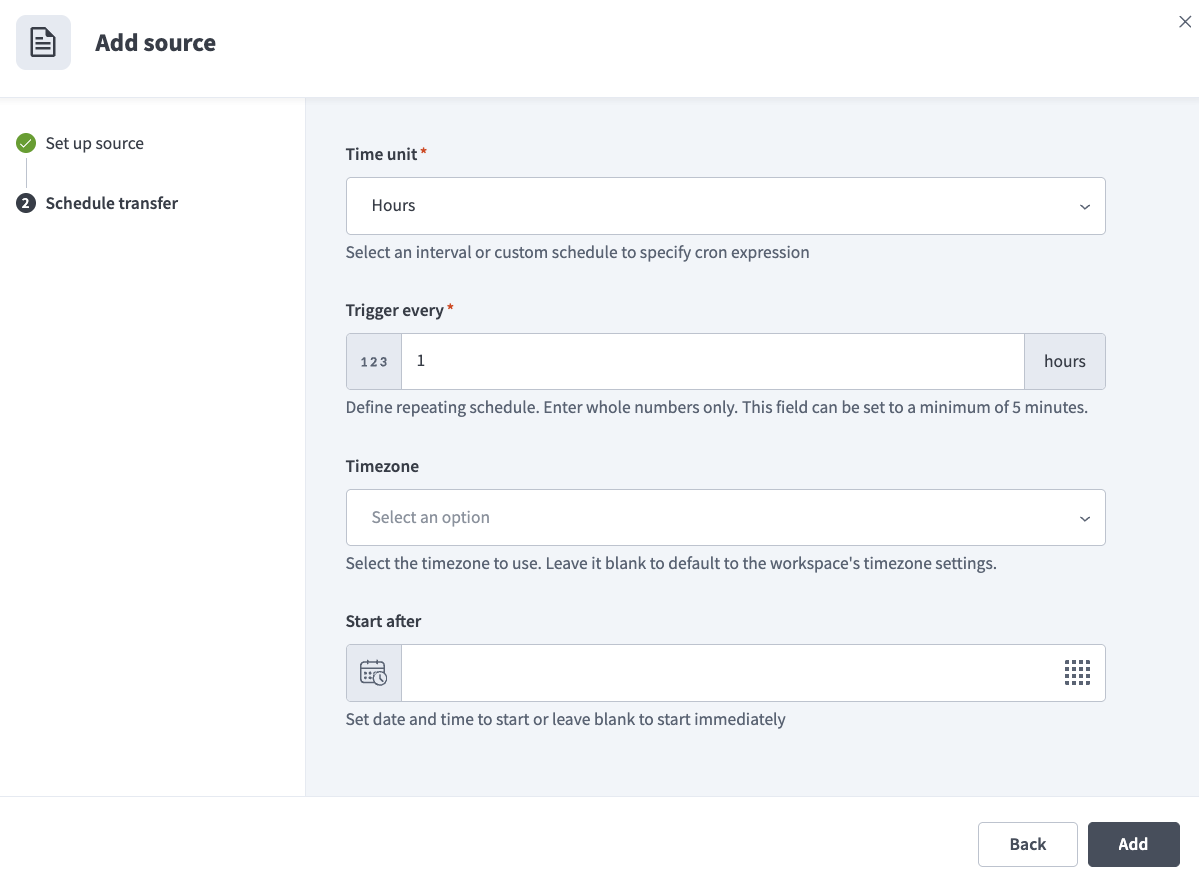 Schedule transferページ
ターゲットの追加
ターゲットは、ファイルの配信先と、配信前にファイルに対して実行する処理アクションを定義します。
ファイル転送にターゲットを追加するには、次の手順を実行します:
設定するFile transferアセットを選択します。
+ Add targetをクリックします。 Add targetセットアップウィザードが表示されます。
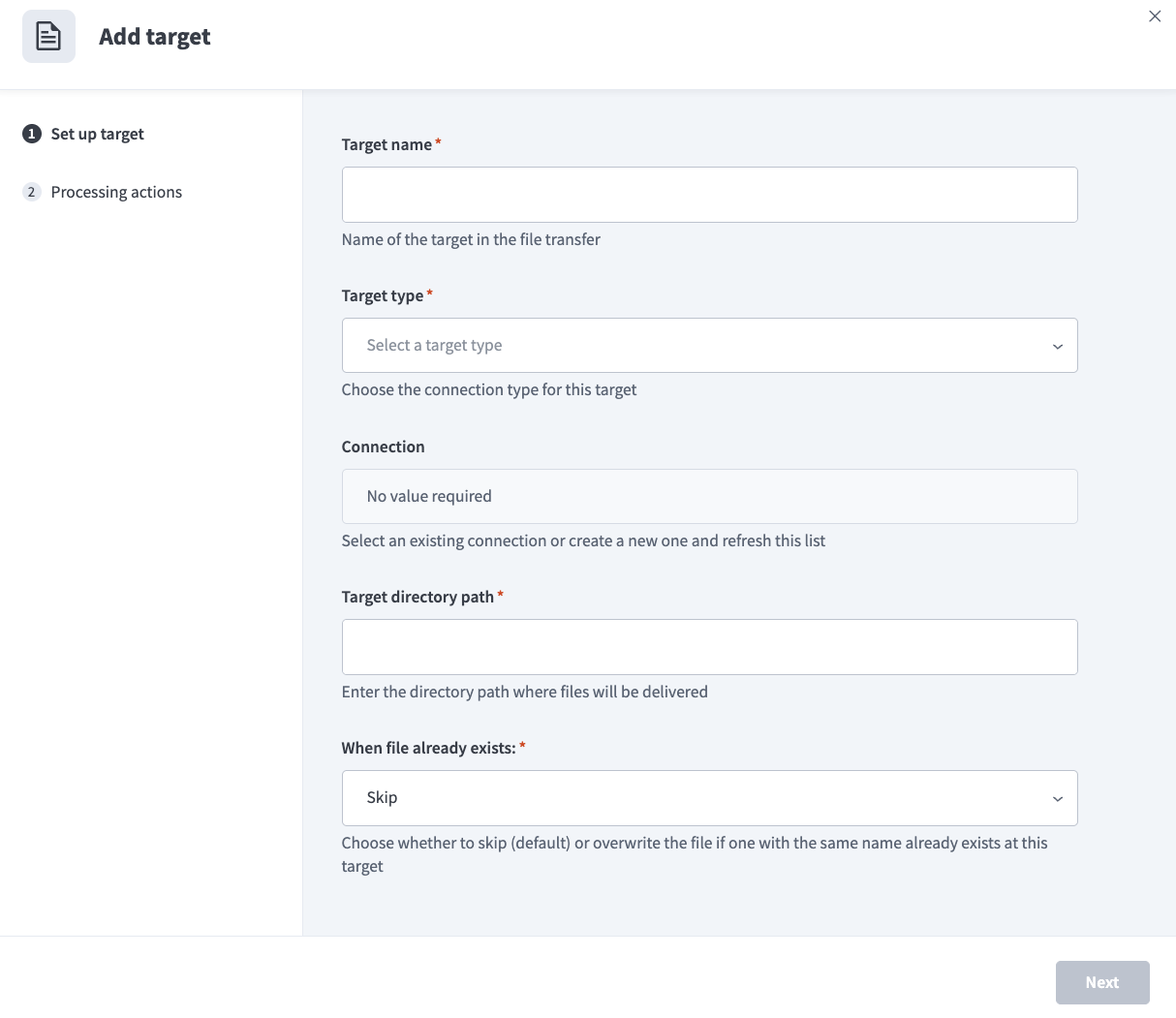 Add targetセットアップウィザード
Target nameフィールドにターゲットのわかりやすい名前を入力します。この名前はログと監視に表示されます。
Target typeドロップダウンメニューを使用して、コネクションタイプを選択します。 Workatoは次のコネクションをサポートしています:
- Workato FileStorage
- External SFTPサーバー
Workatoでは、次の追加コネクションのサポートを予定しています:
- Amazon S3
- Azure Blob Storage
- Sharepoint
- HTTPS
Target typeがExternal SFTPの場合は、Connectionドロップダウンメニューを使用してコネクションを選択します。コネクションは、ファイル転送を含むすべてのフローアセットで再利用できます。 Create new connectionをクリックしてからRefreshをクリックし、リストを更新することもできます。
ファイルを配信するフォルダパスをTarget directory pathフィールドに入力します。ターゲットコネクションに、このパスにアップロードする権限があることを確認します。
When a file already exists at destinationフィールドを使用して、競合解決を設定します:
- Skip(デフォルト): ファイルを転送せず、イベントをSkippedとしてログに記録します。スキップされたファイルは成功した実行と見なされるため、Set up sourceで設定されたソースファイル処理ルールは引き続き適用されます。
- Overwrite: 送信先にある既存のファイルを置き換えます。元のファイルは完全に置き換えられ、復元できません。
Nextをクリックしてから、処理アクションに進みます。
処理アクション
処理アクションは、ソースからの取得後、ターゲットへの配信前にファイルに対して実行されます。 Workato MFTは、次の処理アクションをサポートしています:
| アクション | 説明 |
|---|---|
| PGP暗号化 | PGP公開鍵を使用してファイルを暗号化します。この転送のPGPキーを定義するには、PGPツール by Workatoコネクターへのコネクションを作成して選択します。 |
| PGP復号 | PGP秘密鍵を使用してファイルを復号化します。この転送のPGPキーを定義するには、PGPツール by Workatoコネクターへのコネクションを作成して選択します。 |
| 名前の変更 | 関数と次の変数を使用して、ファイル名を動的に変更します:
|
| 圧縮 | ファイルをZIP、TAR、またはGZIP形式に圧縮します。 |
| 解凍 | ZIP、TAR、またはGZIP形式のファイルを解凍します。アーカイブにはファイルが1つだけ含まれている必要があります。 |
ターゲットを追加した後に処理アクションを定義するには、次の手順を実行します:
設定するFile transferアセットを選択します。
ターゲットの...(省略記号)をクリックします。
Edit processing actionsをクリックします。
+ Add actionをクリックして、新しい処理アクションを追加します。
アクションを設定してから、Saveをクリックします。
設定の構成
Settingsページでは、ファイル転送の次の側面を設定できます:
転送の開始
ソースとターゲットを追加した後にファイル転送を開始するには、次の手順を実行します:
開始するFile transferアセットを選択します。
Start transferをクリックします。ステータスがInactiveからActiveに変わります。転送は、ソースのセットアップ中に設定したスケジュールとStart after時刻に基づいて開始されます。停止した転送を再開しても、即時ポーリングはトリガーされません。次回のスケジュール済みポーリング時刻まで待機します。
今すぐファイルを確認
次回のスケジュール済みポーリングを待たずにファイル転送をすぐにポーリングするには、次の手順を実行します:
ポーリングする予定のFile transferアセットを選択します。
実行タブに移動します。
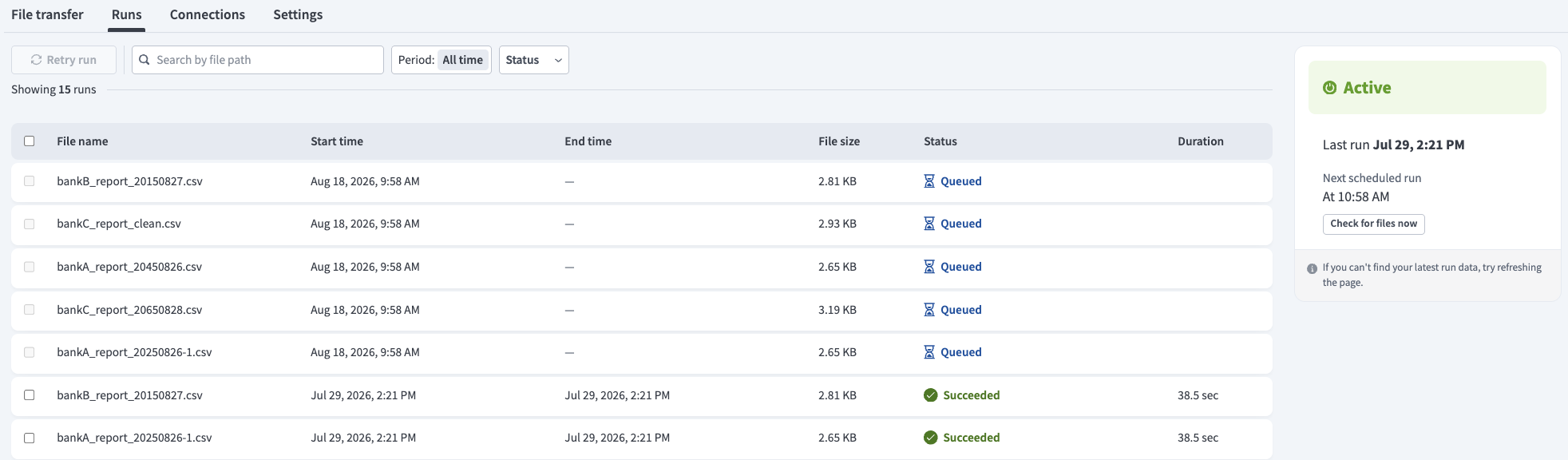 実行タブ
実行タブ
Check for files nowをクリックします。
転送は新しいファイルを確認し、現在時刻と設定されたポーリング間隔に基づいて次回のポーリングを再スケジュールします。
転送の停止
ファイル転送を停止するには、次の手順を実行します:
停止するFile transferアセットを選択します。
Stop transferをクリックします。ステータスがActiveからInactiveに変わります。
スケジュールされた実行は一時停止され、進行中のファイル転送は完了します。再開した転送は、停止したポーリングイベントからファイルの処理を続行します。
クォータ
ファイル転送には次のクォータがあります:
| 説明 | クォータ |
|---|---|
| ファイル転送の最大ファイルサイズ | 制限なし |
| 1回の転送試行の最大期間 | 8時間 |
機能の提供状況
Workato MFTへのアクセスについては、カスタマーサクセスマネージャーにお問い合わせください。
最終更新日: