MCPクライアントとしてのGenie
Model Context Protocol(MCP)サーバーは、Agent StudioのGenieでスキルレシピを通じて利用できます。スキルは、カスタムMCPサーバーおよび一般的なプロバイダーのMCPサーバーを呼び出すことができます。これにより、次のアクションを実行できます:
- 外部APIへのアクセス
- カスタムスキルのDevelopmentを必要とせずにサードパーティツールと連携
- GenieからWorkatoがホストするMCPサーバーおよび外部MCPサーバーを呼び出す
Genie MCPクライアントでは、次の認証オプションが提供されます:
トークン認証: MCPサーバーは、APIトークンまたはクエリパラメーターを使用したヘッダーベースの認証を使用します。
- 参照コネクションは必要ありません。
- すべてのユーザーに対する単一の認証コンテキスト。
- すべてのリクエストで同じトークンを使用します。
- 検証済みユーザーアクセスはサポートされていません。
OAuth2認証: MCPサーバーはOAuth2認証を使用します。
- URL認証が必要です。例:
/your-application.com/mcp - 参照コネクションを使用して使用可能なツールを検出します。
- ユーザー固有の認証用に、オプションの検証済みユーザーアクセスをサポートします。
- URL認証が必要です。例:
MCPサーバーツールをAgent StudioのGenieに追加する
MCPサーバー内のツールはスキルとして使用できます。詳細については、スキルの作成を参照してください。
MCPサーバーツールをGenieに追加するには、次の手順を実行します:
1
Workatoにサインインします。
2
AI Hub > Agent Studioに移動します。
3
編集するGenieを選択します。
4
編集をクリックします。
5
Enterprise skillsセクションに移動し、+ Addをクリックします。
6
MCP serverを選択します。
7
共通プロバイダーのMCP serverを選択するか、+ Custom MCP serverをクリックします。
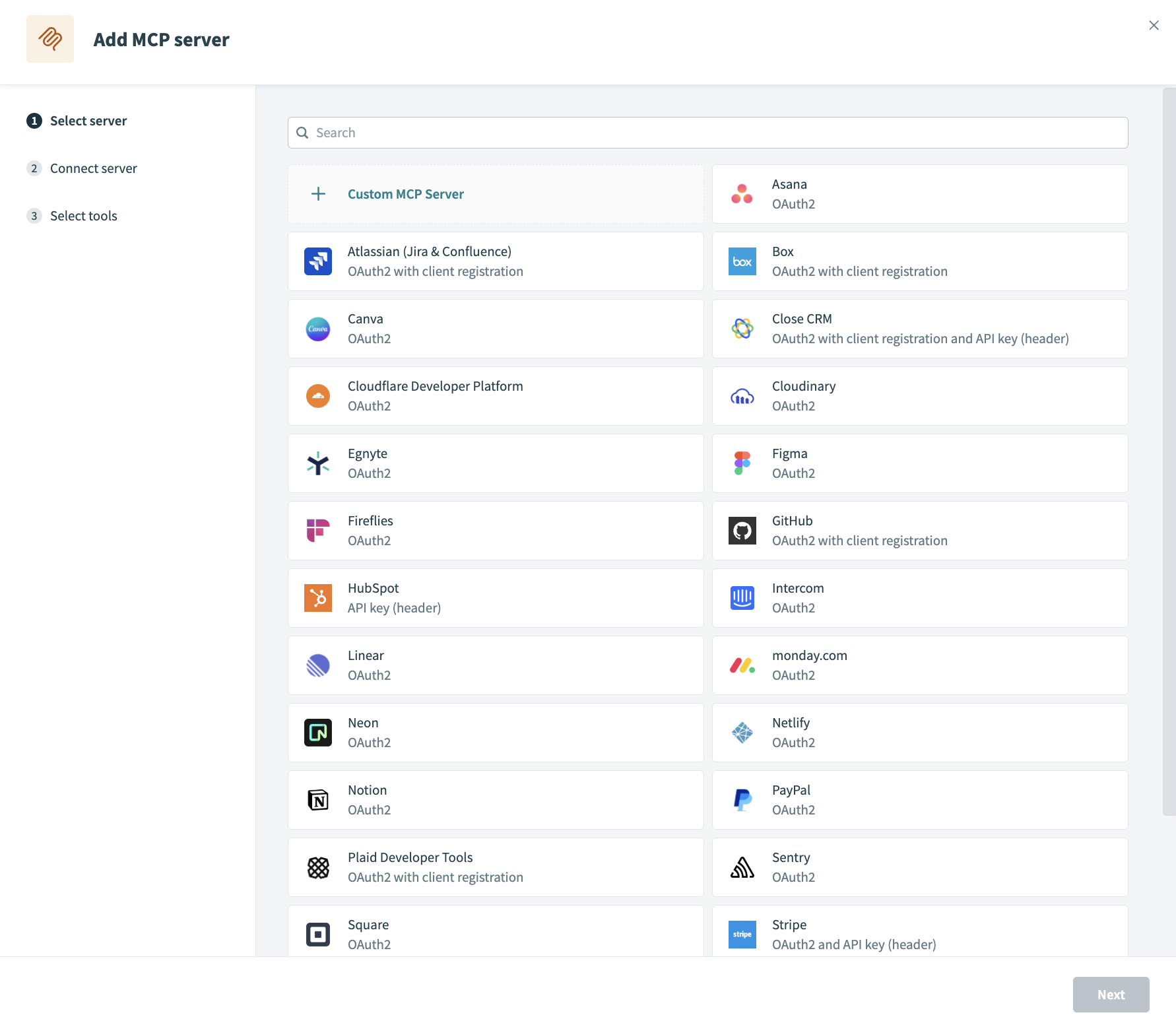 MCP serverオプションを選択
8
MCP serverを設定します:
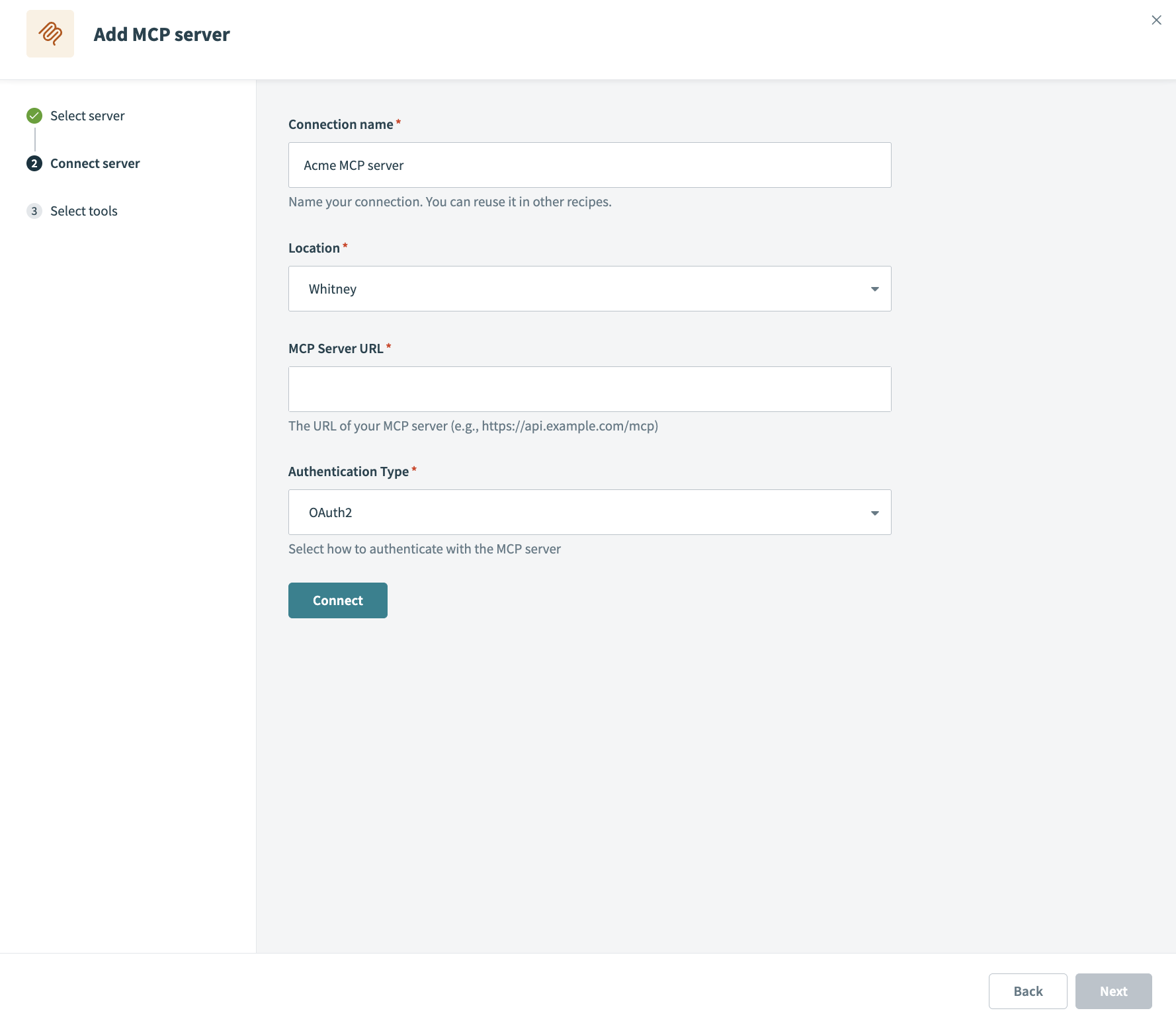 MCP serverコネクションを設定
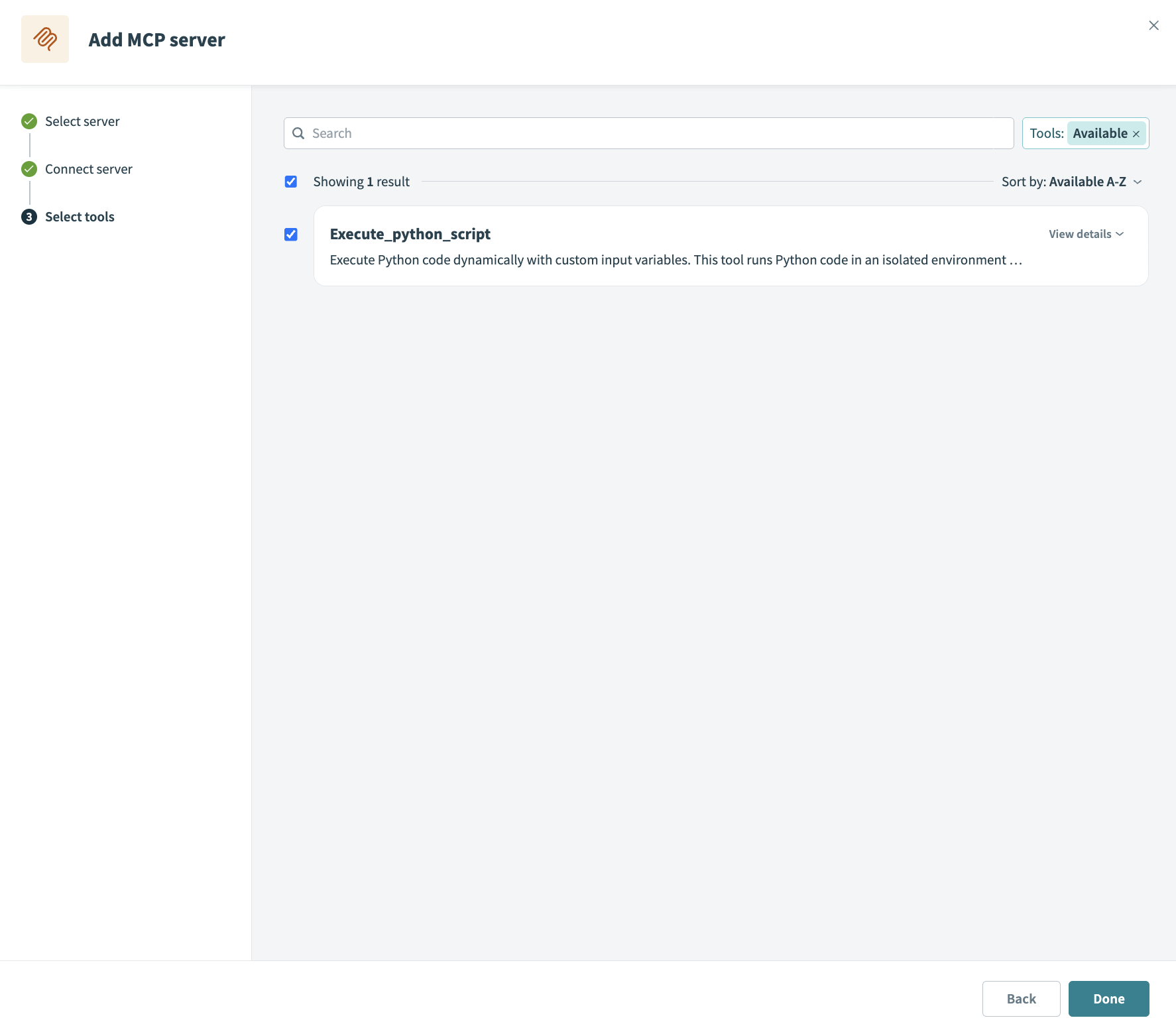 MCP serverツールを選択
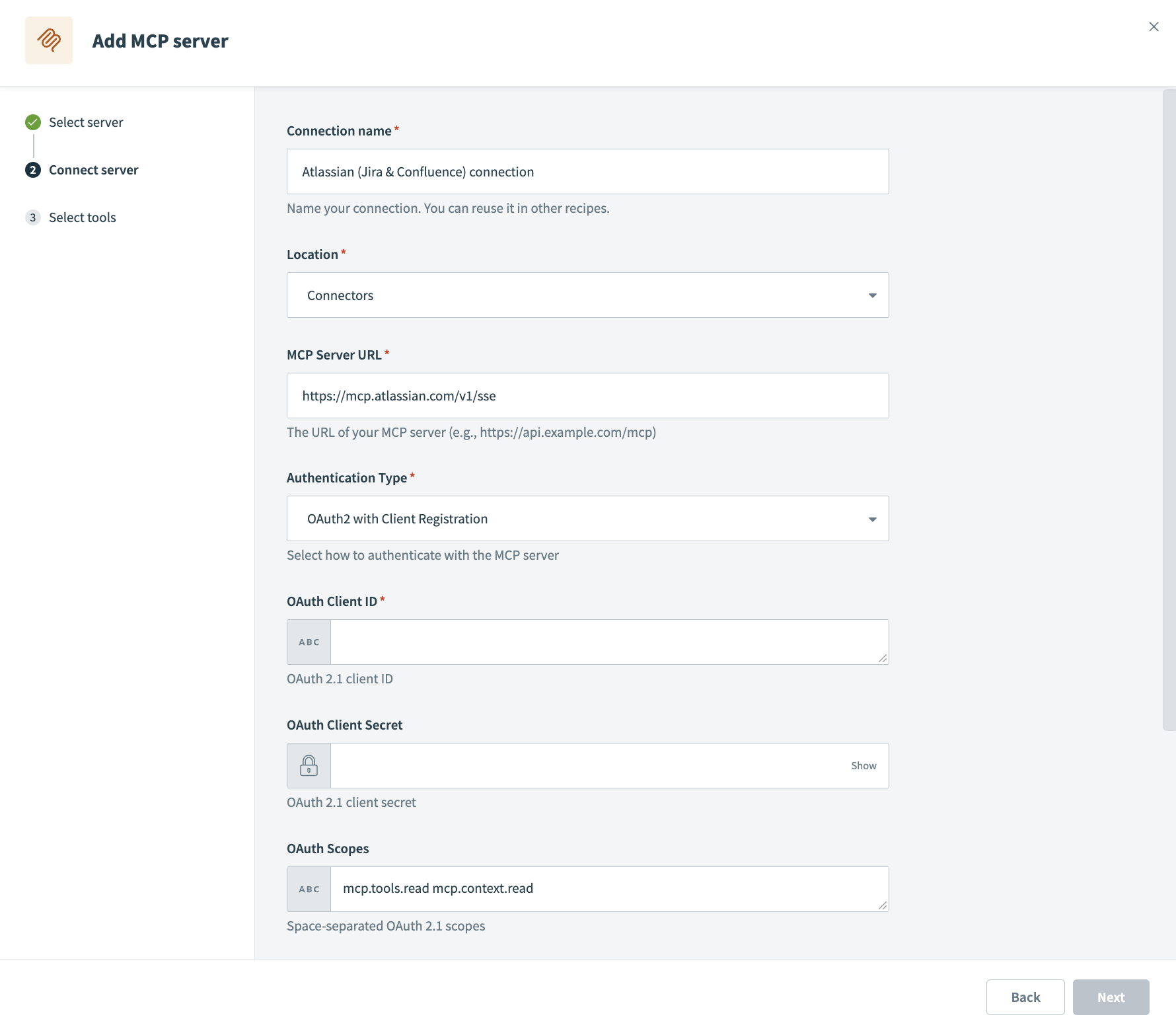 AtlassianプロバイダーMCP server
最終更新日: