MCPアクセス方法
MCPは、APIトークンベースアクセスとWorkato IdentityとのOAuth2連携をサポートします。デフォルトではトークンベースアクセスが設定されていますが、アクセス方法は切り替えることができます。
アクセス方法の切り替え
トークンベースアクセスからWorkato Identityに切り替えると、MCPトークンは取り消されます。つまり、ユーザーはトークンアクセスではMCPサーバーにアクセスできなくなります。
Workato IdentityによるOAuth2アクセス
OAuth2アクセスを使用すると、Workato Identity内でアクセスを管理できます。これにより、個別のトークンを管理することなく、MCPサーバーアクセスを一元的に制御できます。 Workato IdentityによるOAuth2アクセスは、エンドユーザーにClaude、Cursor、WindsurfなどのMCPクライアント全体でシングルサインオン(SSO)エクスペリエンスを提供します。
MCPとWorkato Identityの連携により、エンタープライズグレードのセキュリティと一元化されたアクセス管理が保証されます。
すべてのユーザーをユーザーグループに追加する必要があります
MCPサーバーへのエンドユーザーアクセスを付与するには、管理者権限が必要です。ワークスペース所有者、管理者、およびコラボレーターにMCPサーバーアクセスが自動的に付与されるわけではありません。 MCPアクセスを付与するには、自分自身を含むすべてのユーザーをエンドユーザーグループに追加する必要があります。詳細については、Workato Identityのエンドユーザーグループを参照してください。
アクセスにWorkato Identityを使用する
MCPサーバーアクセスにWorkato Identityを使用するには、次の手順を実行します:
Workatoアカウントにサインインします。
AI Hub > Enterprise MCPに移動します。既存のMCPサーバーのリストが表示されます。
Workato Identityを使用する予定のMCPサーバーカードをクリックします。
End user accessをクリックします。
Access Methodセクションに移動し、switch methodトグルをクリックしてSwitch User Access Methodモーダルを開きます。
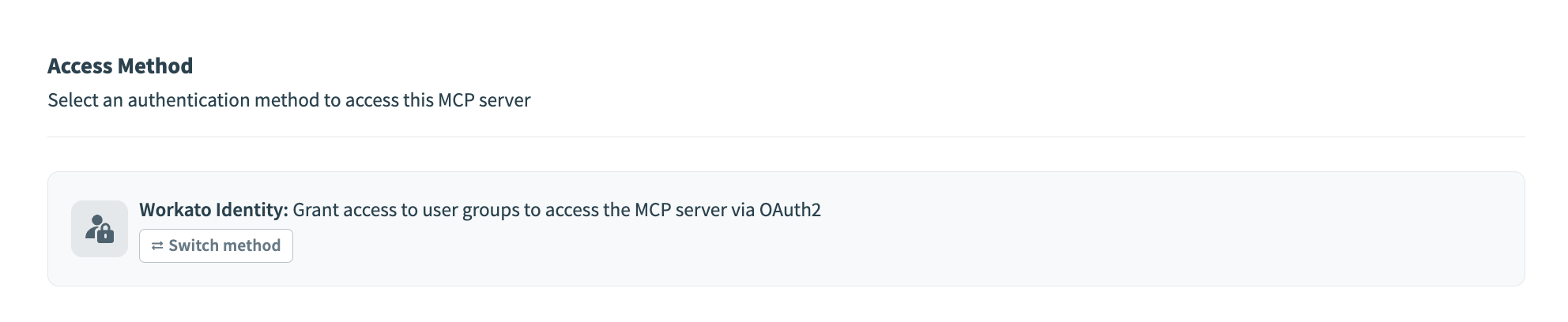 Access Methodセクション
Workato Identityをクリックします。
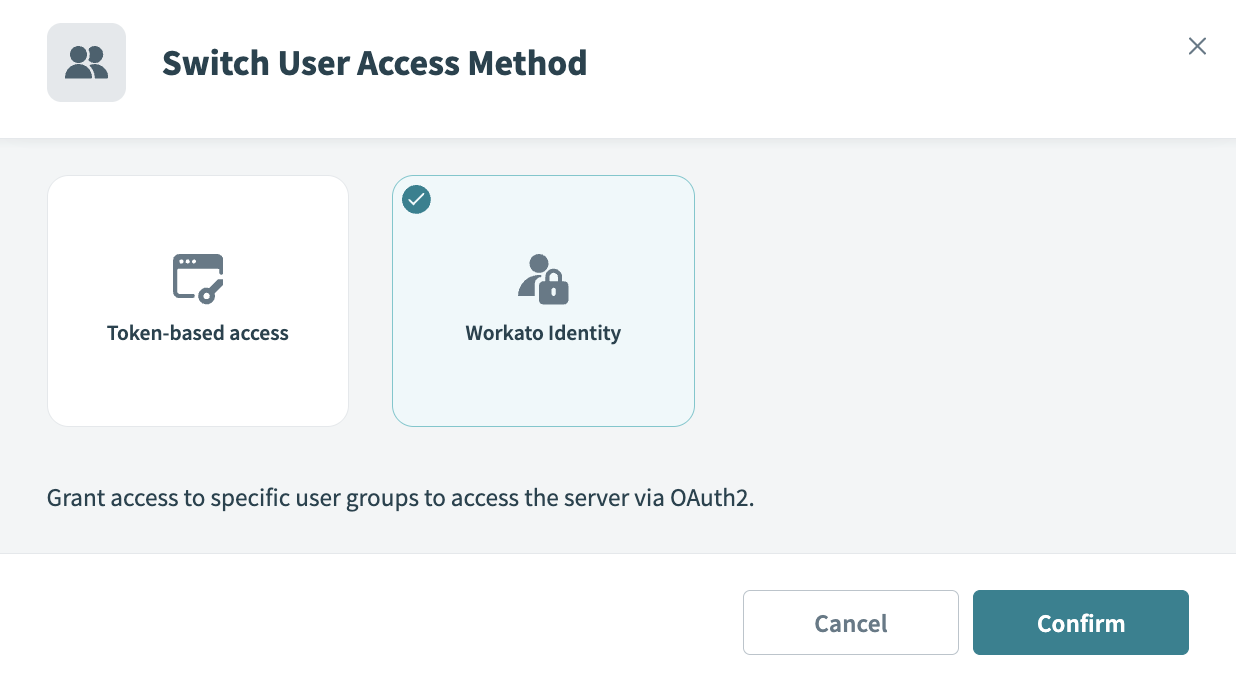 Access Method
確認をクリックします。
エンドユーザーグループ
Workato Identityを使用して、エンドユーザーグループを管理します。
すべてのユーザーをエンドユーザーグループに追加する必要があります
MCPサーバーへのエンドユーザーアクセスを付与するには、管理者権限が必要です。ワークスペース所有者、管理者、およびコラボレーターにMCPサーバーアクセスが自動的に付与されるわけではありません。 MCPアクセスを付与するには、自分自身を含むすべてのユーザーをエンドユーザーグループに追加する必要があります。
エンドユーザーグループのMCPサーバーアクセス
Workato Identityでユーザーグループを作成した後、特定のMCPサーバーへのアクセスを提供できます。
ユーザーグループにMCPサーバーへのアクセスを付与するには、次の手順を実行します:
Workatoアカウントにサインインします。
AI Hub>Enterprise MCPに移動し、ユーザーグループを追加する予定のMCPサーバーを選択します。
エンドユーザーアクセスタブをクリックします。
アクセス方法がWorkato Identityに設定されていることを確認します。
エンドユーザーグループを追加をクリックします。
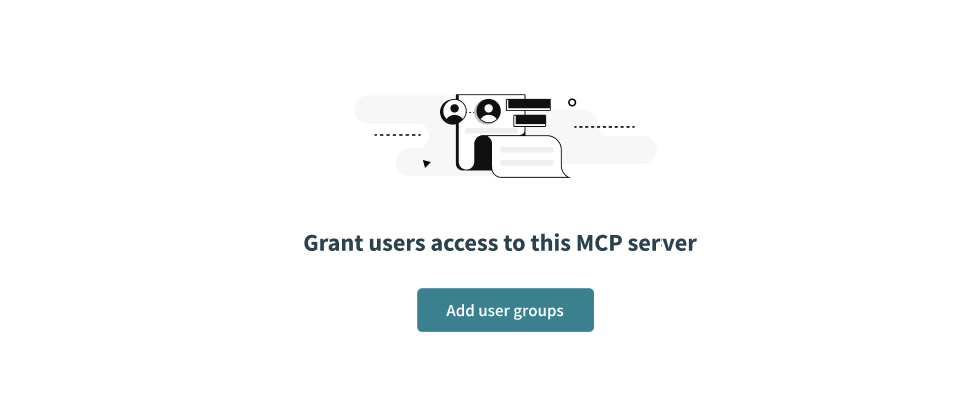 エンドユーザーグループを追加をクリック
MCPサーバーへのアクセス権を付与する予定のエンドユーザーグループのチェックボックスを選択します。
次へをクリックします。
ツールアクセスを編集をクリックし、このグループでユーザーにアクセスを許可するツールのチェックボックスを選択します。
 ユーザーにアクセスを許可するツールのチェックボックスを選択
エンドユーザーグループを追加をクリックします。
APIトークンアクセス
APIトークン認証を使用すると、SSO設定なしで開発およびテストできます。管理者は、MCPサーバーのEnd user accessページでトークンを管理できます。 MCPサーバーでは、デフォルトでトークンベースのアクセスが使用されます。トークンベースアクセスを選択して新しいMCPサーバーを作成すると、トークンが自動的に生成されます。
管理者は複数のトークンを作成して、個々のユーザーのアクセス制御を改善し、クォータを適用し、監査証跡を維持できます。各トークンには一意の名前が必要です。
トークンアクセスを使用する
トークンアクセスを使用するには、次の手順を実行します:
Workatoアカウントにサインインします。
AI Hub > Enterprise MCPに移動します。既存のMCPサーバーのリストが表示されます。
トークンアクセスを使用する予定のMCPサーバーカードをクリックします。
End user accessをクリックします。
アクセス方法がToken-based accessに設定されていることを確認します。
MCP Tokensセクションに移動します。
Create new tokenをクリックします。
Token nameフィールドにトークンの一意の名前を入力します。
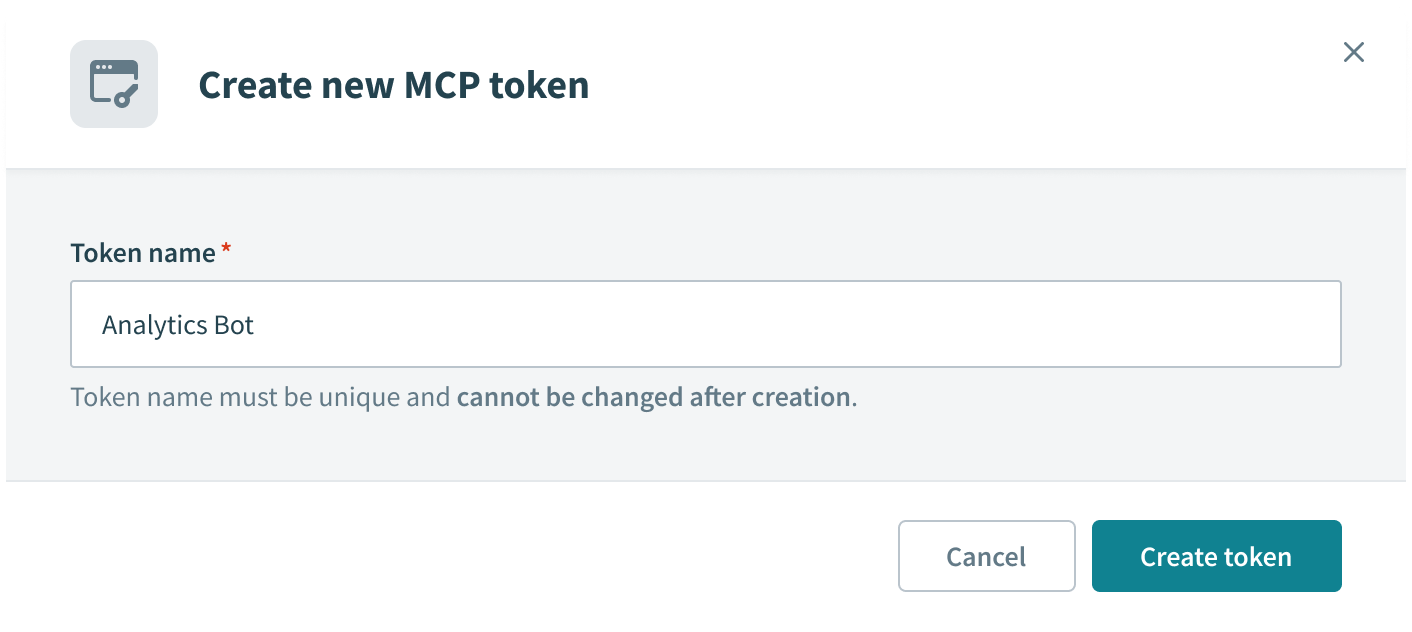 Token nameフィールドにトークンの一意の名前を入力
Create tokenをクリックします。
Copyをクリックして、生成されたトークンをコピーします。
トークンの生成と取り消し
既存のトークンを更新してアクセスをリセットできます。トークンを更新すると、以前のトークンは無効になります。
既存のトークンを更新するには、次の手順を実行します。
Workatoアカウントにサインインします。
AI Hub > Enterprise MCPに移動します。既存のMCPローカルサーバーのリストが表示されます。
トークンを更新する予定のMCPサーバーカードをクリックします。
End user accessをクリックします。
MCP Tokensに移動し、省略記号(...)をクリックします更新する予定のMCPトークンに対して。
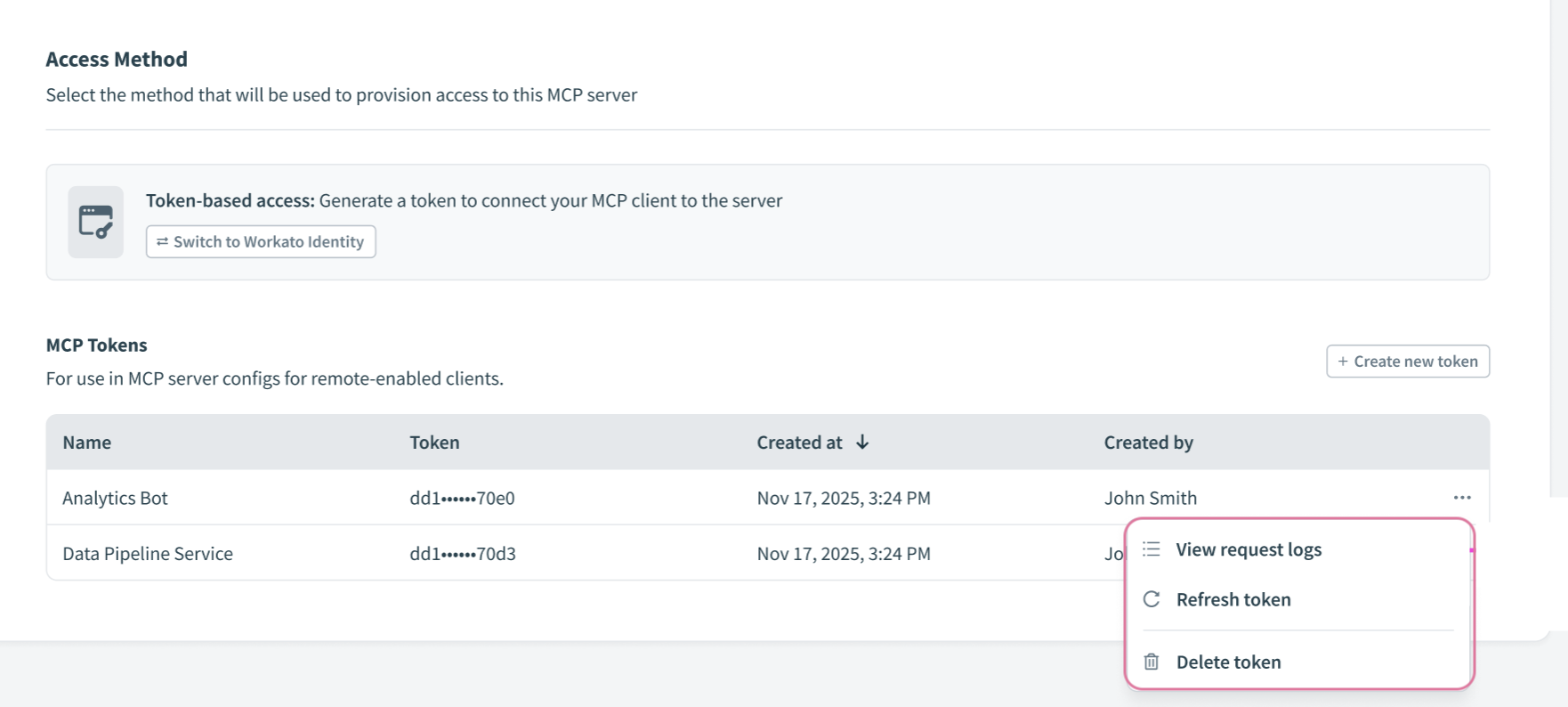 MCP Tokensに移動し、省略記号(...)をクリック
Refresh tokenをクリックします。
confirmation modalでプロンプトが表示されたら、もう一度Refresh tokenをクリックします。
MCPクライアントへの影響
トークンを更新すると、トークンは無効になります。そのトークンを使用しているMCPクライアントはサーバーへのアクセスを失い、動作を停止します。
更新されたトークンをコピーし、必要に応じてコネクションを更新します。
トークンの削除
既存のトークンを削除すると、このトークンを使用するMCPクライアントへのアクセスを完全に削除できます。
既存のトークンを削除するには、次の手順を実行します。
Workatoアカウントにサインインします。
AI Hub > Enterprise MCPに移動します。既存のMCPローカルサーバーのリストが表示されます。
トークンを削除する予定のMCPサーバーカードをクリックします。
End user accessをクリックします。
MCP Tokensに移動し、省略記号(...)をクリックします削除する予定のMCPトークンに対して。
MCP Tokensに移動し、省略記号(...)をクリック
Delete tokenをクリックします。
confirmation modalでプロンプトが表示されたら、もう一度Delete tokenをクリックします。
MCPクライアントへの影響
そのトークンを使用しているMCPクライアントはサーバーへのアクセスを失い、動作を停止します。
プロキシMCPサーバー認証
プロキシMCPサーバーは、APIトークン認証およびOAuth認証をサポートしています。ヘッダーに複数のパラメーターを指定できます。たとえば、client IDやclient secretです。詳細については、プロキシMCPサーバーの作成を参照してください。
プロキシサーバーのOAuth認証では、ユーザーが最初にWorkato Identityでサインインする必要があります。その後、ユーザーはSalesforceやSnowflakeなどの外部システムにリダイレクトされ、自分の認証情報でサインインします。これにより、各ユーザーのアクションは共有トークンではなく各自の個人アカウントに関連付けられます。
プロキシMCPサーバーはAPIトークン認証をサポートします。ヘッダーに複数のパラメーターを指定できます。たとえば、client IDやclient secretです。詳細については、プロキシMCPサーバーの作成を参照してください。
最終更新日: