事前構築済みMCPサーバー
MCP(Model Context Protocol)サーバーにより、LLMは外部のツールやサービスとやり取りできます。 Workatoの事前構築済みMCPサーバーは、AI対応ツールをDevelopment、自動化、および運用ワークフローに統合するための信頼できるフレームワークと、セキュリティおよびコンプライアンス制御を提供します。 Workatoの事前構築済みMCPサーバーは、静的なAPIモデルを、実際の作業を実行できるアクティブなエージェントに変換します。
ベンダー提供のMCPサーバーの多くは、基本的には固定された一連のアクションを公開するAPIラッパーであり、ビジネスロジックを追加したり、カスタムチェックを適用したり、ツールをワークフローに適応させたりすることはできません。 Workatoの事前構築済みMCPサーバーは、異なるアプローチを採用しています。 事前構築済みMCPサーバーのコレクションは数分でデプロイでき、特定のユースケースに合わせて完全にカスタマイズできます。 スキルレシピを使用してツールを追加、変更、または削除し、検証ステップ、条件付きルーティング、承認フローなどのロジックを組み込むことができます。 アクセスはユーザープロビジョニングとレート制限によって制御され、各エージェントアクションは完全な追跡可能性のために認証済みユーザーに関連付けられます。
事前構築済みMCPサーバーの使用
事前構築済みMCPサーバーは、WorkatoおよびCursor、ChatGPT、ClaudeなどのMCPクライアントに追加する必要があります。
カスタムコネクターの前提条件
カスタムコネクターを使用する事前構築済みMCPサーバーは、事前構築済みMCPサーバーをインストールする前にワークスペースにインストールする必要があります。
MCPサーバーのカスタムコネクターをインストールするには、次の手順を実行します。
AI Hub > Enterprise MCPに移動し、+ Create MCP serverをクリックします。
接続済みアプリを使用して構築済みMCPサーバーを開始するセクションに移動し、使用する構築済みMCPサーバーを選択します。
Use this serverをクリックします。
インストールセクションに移動します。このセクションは、カスタムコネクターを使用する事前構築済みMCPサーバーにのみ表示されます。
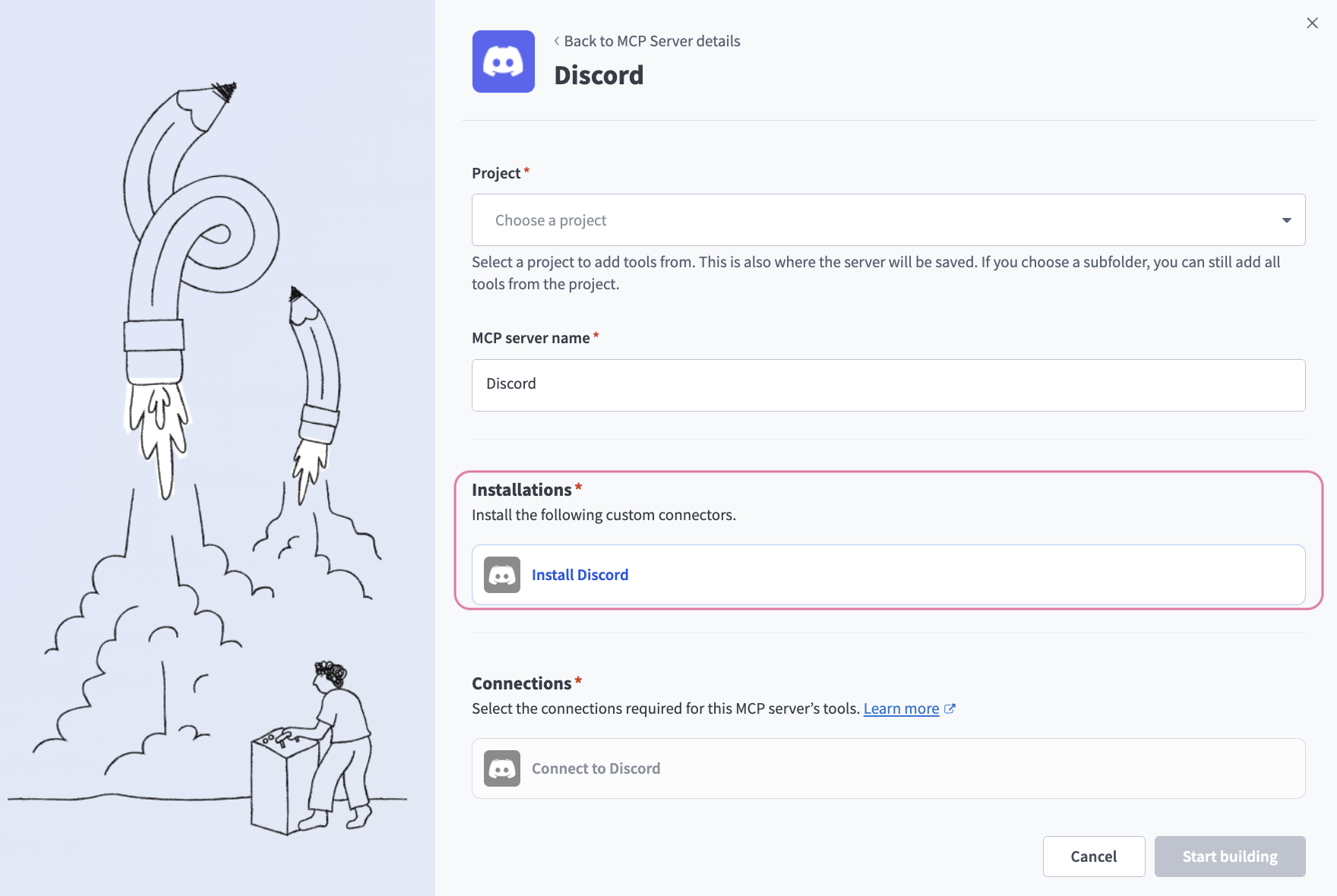 インストールセクションに移動
インストールをクリックします。カスタムコネクターが正常にインストールされると、青色のチェックマークが表示されます。
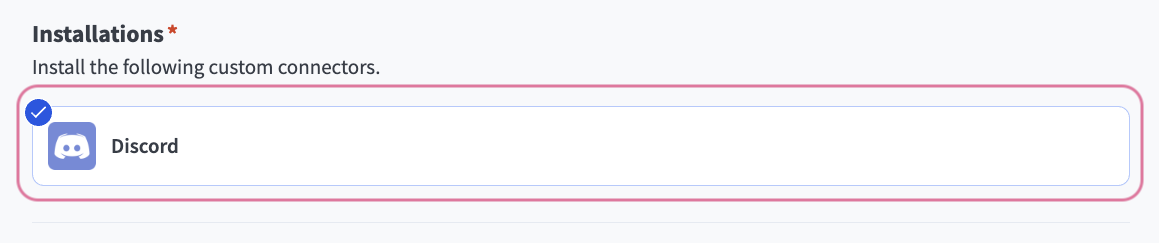 インストールをクリック
残りの設定手順は、Workatoに事前構築済みMCPサーバーをインストールセクションで完了してください。
Workatoでの事前構築済みMCPサーバーのインストール
Workatoプロジェクトに事前構築済みMCPサーバーをインストールするには、次の手順を実行します:
Workatoアカウントにサインインします。
AI Hub > Enterprise MCPに移動します。
+ Create MCP serverをクリックします。
Start with pre-built MCP Servers using your connected appsセクションに移動し、使用する予定のテンプレートを選択します。
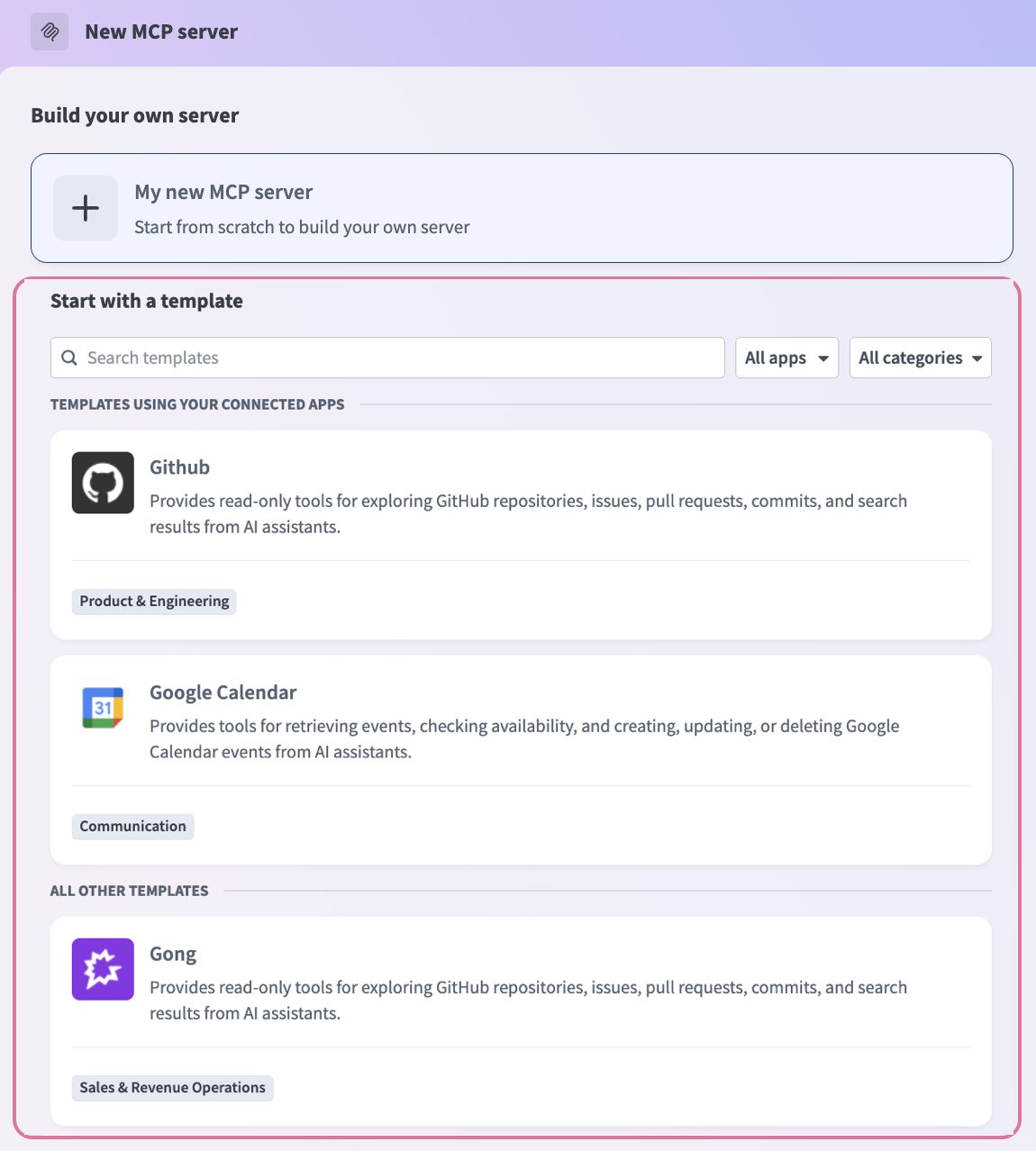 Start with pre-built MCP Servers using your connected appsセクションに移動します
Use this serverをクリックします。
プロジェクトドロップダウンメニューを使用して、事前構築済みMCPサーバーを追加する予定のプロジェクトを選択します。
MCP Server nameフィールドにMCPサーバーの名前を入力します。
カスタムコネクターのインストール
カスタムコネクターを必要とする事前構築済みMCPサーバーには、Installationsセクションが表示されます。 Connectionsに移動する前に、カスタムコネクターの前提条件の手順を完了します。
Connectionsセクションに移動し、アプリアカウントに接続します。
事前構築済みMCPサーバーに使用する予定のコネクションタイプを選択します。
- User's connection: MCPサーバーツールは、アプリケーションに接続するユーザーのIDと権限に基づいてアクションを実行します。 ユーザーは自分の認証情報で認証し、スキルを実行します。
- Your connection: このオプションでは、レシピビルダーによって確立されたコネクションを使用し、通常のアプリコネクションと同じ原則に従います。
検証済みユーザーアクセスの認証要件
OAuth 2.0認可コードグラントを使用するアプリコネクションのみが、ユーザーのコネクションで利用できます。詳細については、検証済みユーザーアクセスを参照してください。
アプリ固有のコネクションドキュメントを見つけるには、事前構築済みMCPサーバーページを使用します。
LLM向けMCPサーバー説明
事前構築済みMCPサーバーには、詳細情報を含むデフォルトのMCPサーバー説明が含まれています。 この説明は、MCPサーバーを接続するとLLMと自動的に共有されます。 特定のユースケースに合わせて、また実行するツールのカスタマイズを含めるために、説明を更新できます。
LLM向けMCPサーバー説明の編集
LLMと共有されるMCPサーバーの説明を編集するには、次の手順を実行します。
Workatoアカウントにサインインします。
AI Hub > Enterprise MCPに移動します。
LLM向けMCPサーバーの説明を編集するMCPサーバーを選択します。
Descriptionセクションに移動し、編集アイコンをクリックします。
説明を更新します。
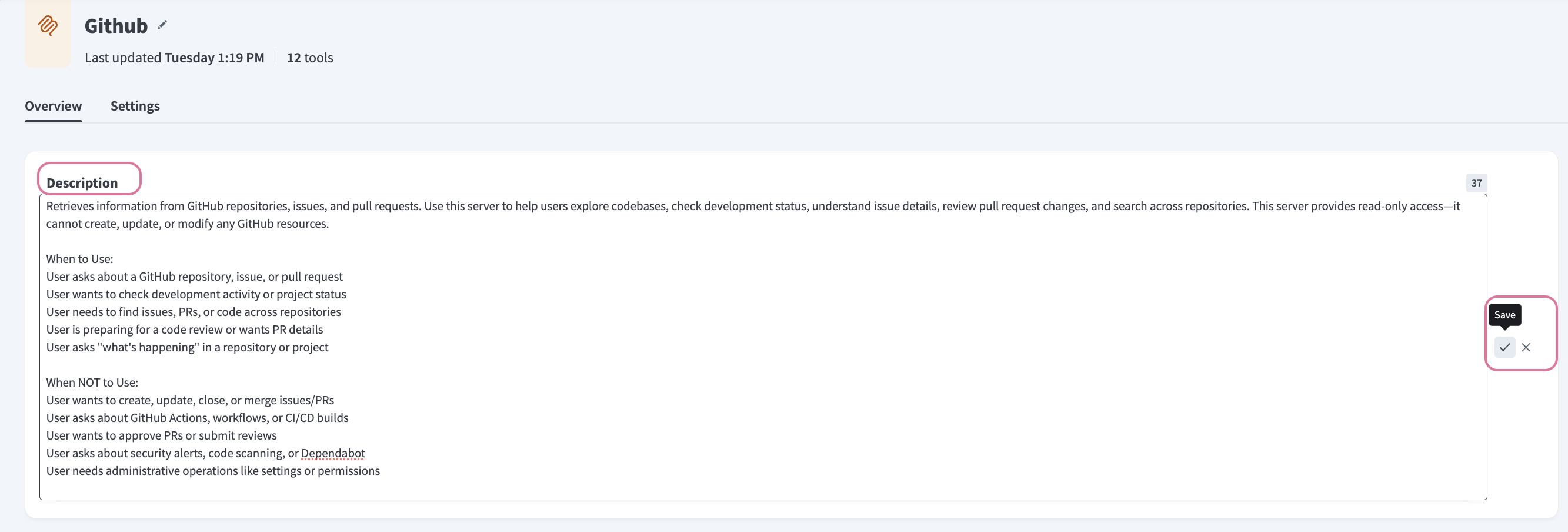 LLM向け説明の更新
保存アイコンをクリックします。
AIモデルへの事前構築済みMCPサーバーの追加
Cursor、Claude、ChatGPTなどのAIモデルでMCPサーバーを追加および設定する手順については、AIモデル設定を参照してください。
MCPサーバーツールの管理
MCP serverのツールは、Overviewページのツールセクションで表示および管理できます。ツール管理では、次の機能を利用できます:
ツールを開始する必要があります
LLMは、MCP server connector内のアクティブなツールにのみアクセスできます。
MCPサーバーへのユーザーの追加
エンドユーザーにMCPサーバーへのアクセスをプロビジョニングできます。 詳細については、Workato Identityを参照してください。
MCPサーバー制限の設定
MCPサーバーにカスタムレート制限、利用状況クォータ、およびIP制限を追加できます。
レート制限はリクエスト頻度を制御し、トラフィックの急増を防止します。
詳細については、MCPサーバー制限の設定を参照してください。
最終更新日: