MCPサーバー
MCPサーバーを使用すると、リモートのクラウドベースのModel Context Protocol(MCP)サーバーを通じて、エンドポイントをツールまたはツールセットとしてAIエージェントに公開できます。 APIレシピコレクションとAIゲートウェイコレクションは、一意で認証済みのMCP URLを生成します。このMCP URLをLLM設定に追加すると、AIエージェントがAPIエンドポイントコレクションを使用してユーザープロンプトに回答できるようになります。
クイック動画ガイドを見る:MCPとWorkatoの利用開始
機能の提供状況
MCPは、US、EU、AU、JP、SG、IL、KR、およびUKのデータセンターのすべてのユーザーが利用できます。 MCPサーバーはUS、EU、APACリージョンでホストされ、可能な限りデータレジデンシー要件を尊重します。 MCPはCNデータセンターのワークスペースでは利用できません。これは現地の規制要件と、データ主権に対するWorkatoの取り組みを反映したものであり、当社のマルチテナントおよびVirtual Private Workato(VPW)オファリングに適用されます。
MCPの使用に関心がある場合、または追加情報が必要な場合は、カスタマーサクセス担当者にお問い合わせください。
MCPサーバーを作成する
AI HubでMCPサーバーを作成し、ツールを追加できます。
例が必要な場合
ChatGPT、Claude、またはCursorで自然言語コマンドを使用してGitHub issuesを作成できるMCPサーバー連携を作成する手順については、LLM、GitHub、およびWorkato Developer APIユースケースを参照してください。
クイックビデオガイドを見る:MCPを使用してSalesforceでリードを検索
プロジェクトアセットを使用したMCPサーバーの作成
プロジェクトアセットを使用してMCPサーバーを作成するには、次の手順を実行します:
Workatoアカウントにサインインします。
AI Hub>Enterprise MCPに移動し、+ Create an MCP server(+ MCPサーバーを作成)をクリックします。または、プロジェクトページで作成 > MCPサーバーをクリックするか、C+Mを押して、MCPサーバーを作成できます。
最初から開始セクションに移動し、新規MCPサーバーをクリックします。事前構築済みMCPサーバーテンプレートを使用する予定の場合は、事前構築済みMCPサーバーを使用するを参照してください。
ツールソースとしてプロジェクトアセットを選択します。
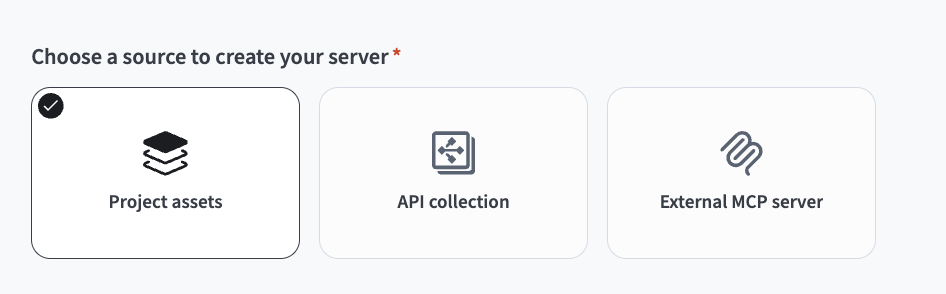 プロジェクトアセットを選択
プロジェクトドロップダウンメニューを使用して、MCPサーバーを保存する予定のプロジェクトを選択します。
使用する予定のツールを選択します。
Server nameフィールドにMCPサーバーの名前を入力します。
任意。 LLMがMCPサーバーの目的と目標を理解できるように、サーバー指示フィールドに指示を入力します。
MCPサーバーを作成をクリックします。 MCPサーバーのツール、説明、リモートMCP URL、追加のサーバー情報が概要タブに表示されます。
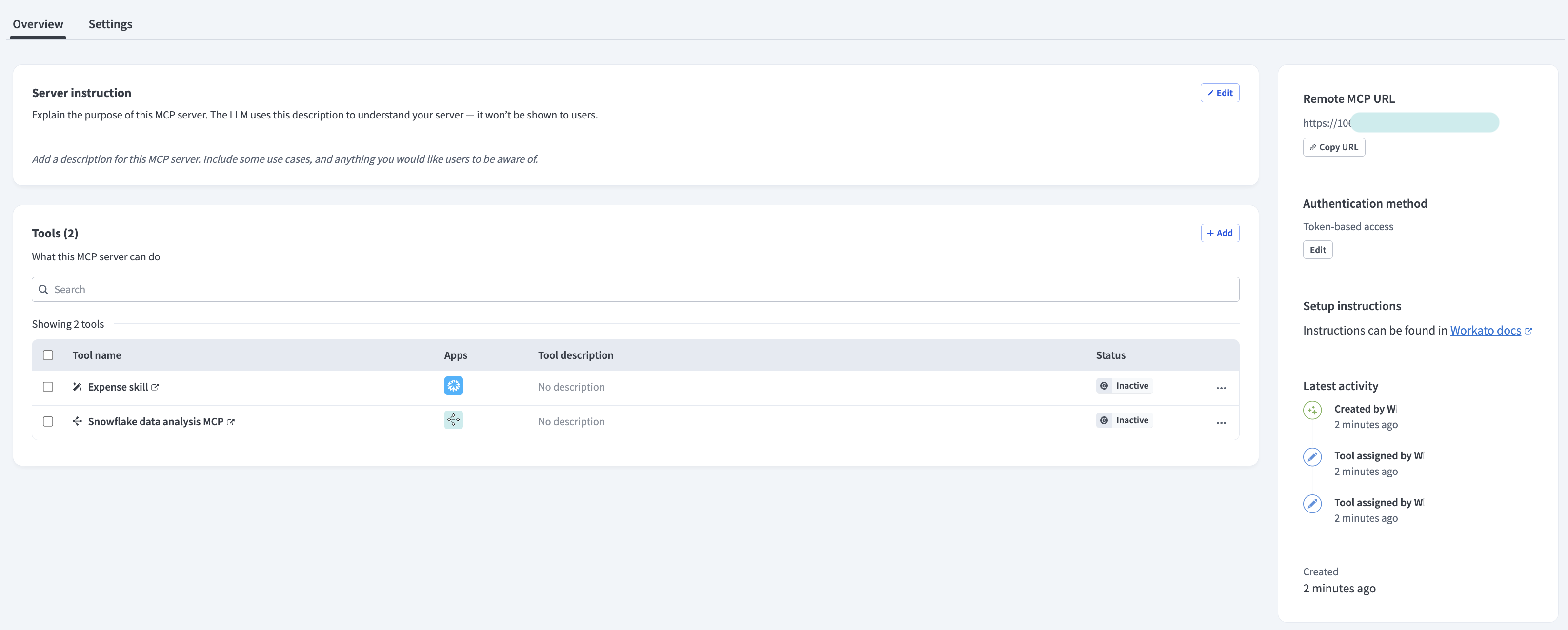 MCPサーバーの概要タブの管理者ビュー
APIコレクションを使用したMCPサーバーの作成
APIコレクションを使用してMCPを作成するには、次の手順を実行します:
Workatoアカウントにサインインします。
AI Hub>Enterprise MCPに移動し、+ Create an MCP server(+ MCPサーバーを作成)をクリックします。または、プロジェクトページで作成 > MCPサーバーをクリックするか、C+Mを押して、MCPサーバーを作成できます。
最初から開始セクションに移動し、新規MCPサーバーをクリックします。事前構築済みMCPサーバーテンプレートを使用する予定の場合は、事前構築済みMCPサーバーを使用するを参照してください。
ツールソースとしてAPIコレクションを選択します。
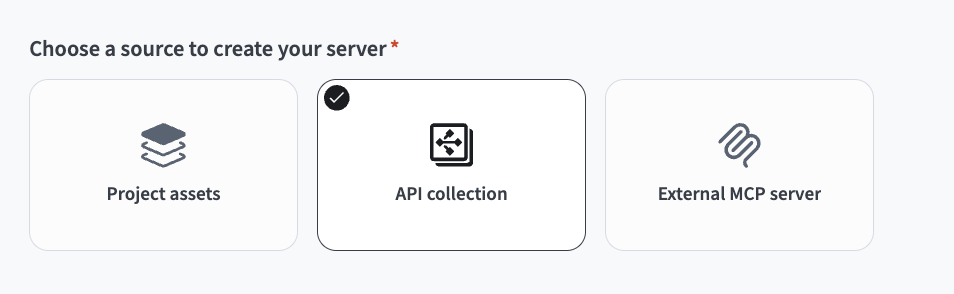 APIコレクションを選択
使用する予定のAPIコレクションを選択します。
Server nameフィールドにMCPサーバーの名前を入力します。
このサーバーを保存する場所ドロップダウンメニューを使用して、スキルやAPIレシピなど、MCPサーバーに使用する予定のアセットを含むプロジェクトを選択します。
MCPサーバーのアセットは同じプロジェクト内にある必要があります
すべてのアセットを同じプロジェクトフォルダに保存する必要があります。サポートされていないアセットタイプを選択すると、エラーメッセージが表示されます。
任意。 LLMがMCPサーバーの目的と目標を理解できるように、サーバー指示フィールドに指示を入力します。
MCPサーバーを作成をクリックします。 MCPサーバーのツール、説明、リモートMCP URL、追加のサーバー情報が概要タブに表示されます。
MCPサーバーの概要タブの管理者ビュー
プロキシMCPサーバーの作成
プロキシMCPサーバーを作成するには、次の手順を実行します:
Workatoアカウントにサインインします。
AI Hub>Enterprise MCPに移動し、+ Create an MCP server(+ MCPサーバーを作成)をクリックします。または、プロジェクトページで作成 > MCPサーバーをクリックするか、C+Mを押して、MCPサーバーを作成できます。
最初から開始セクションに移動し、新規MCPサーバーをクリックします。事前構築済みMCPサーバーテンプレートを使用する予定の場合は、事前構築済みMCPサーバーを使用するを参照してください。
ツールソースとして外部MCPサーバーを選択します。
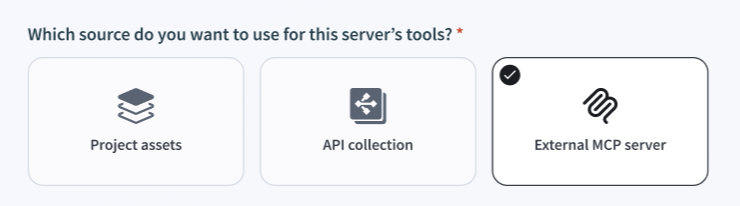 外部MCPサーバーを選択
外部MCPサーバーURLフィールドにプロキシMCPサーバーのURLを入力します。
Authentication Type(認証タイプ)ドロップダウンメニューを使用して、使用予定の認証方法を選択します:
OAuth 2.0
OAuth 2.0
OAuth 2.0を選択します。
任意。カスタムヘッダーを使用する予定がある場合は、カスタムヘッダーを展開し、ヘッダーを追加をクリックします。
任意。すべてのリクエストURLにクエリーパラメーターを追加する予定がある場合は、カスタムクエリーパラメーターを展開し、クエリーパラメーターを追加をクリックします。
接続をクリックします。
OAuthクライアントIDメタデータドキュメントのサポート(CIMD)
Workatoは外部サーバーの認可サーバーに自動的に自身を登録します。利用可能な場合は、動的クライアント登録(RFC 7591)が使用されます。それ以外の場合、Workatoは、認可サーバーが取得するためのOAuthクライアントIDメタデータドキュメントのホストURLを提供します。
APIキー(ヘッダー)
APIキーのヘッダー
APIキー(ヘッダー)を選択します。
APIキーフィールドにAPIキーを入力します。
ヘッダー名をカスタムヘッダー名フィールドに入力します。デフォルトはX-API-Keyです。
任意。カスタムヘッダーを使用する予定がある場合は、カスタムヘッダーを展開し、ヘッダーを追加をクリックします。
任意。すべてのリクエストURLにクエリーパラメーターを追加する予定がある場合は、カスタムクエリーパラメーターを展開し、クエリーパラメーターを追加をクリックします。
接続をクリックします。
APIキー(クエリーパラメーター)
APIキーのクエリーパラメーター
APIキー(クエリーパラメーター)を選択します。
APIキーフィールドにAPIキーを入力します。
任意。 APIキーの名前をクエリーパラメーター名フィールドに入力します。デフォルトはapi_keyです。
任意。カスタムヘッダーを使用する予定がある場合は、カスタムヘッダーを展開し、ヘッダーを追加をクリックします。
任意。すべてのリクエストURLにクエリーパラメーターを追加する予定がある場合は、カスタムクエリーパラメーターを展開し、クエリーパラメーターを追加をクリックします。
接続をクリックします。
ベアラートークン
ベアラートークン
ベアラートークンを選択します。
ベアラートークンフィールドにベアラートークンを入力します。
任意。カスタムヘッダーを使用する予定がある場合は、カスタムヘッダーを展開し、ヘッダーを追加をクリックします。
任意。すべてのリクエストURLにクエリーパラメーターを追加する予定がある場合は、カスタムクエリーパラメーターを展開し、クエリーパラメーターを追加をクリックします。
接続をクリックします。
クライアント登録を使用するOAuth 2.0
クライアント登録を使用するOAuth 2.0
任意。カスタムヘッダーを使用する予定がある場合は、カスタムヘッダーを展開し、ヘッダーを追加をクリックします。
任意。すべてのリクエストURLにクエリーパラメーターを追加する予定がある場合は、カスタムクエリーパラメーターを展開し、クエリーパラメーターを追加をクリックします。
クライアント登録を使用するOAuth 2.0を選択します。
OAuthクライアントIDフィールドにクライアントIDを入力します。
任意。 OAuthクライアントシークレットフィールドにクライアントシークレットを入力します。
任意。使用する予定のOAuthスコープをOAuthスコープフィールドに入力します。スコープはスペース区切りにする必要があります。
任意。 OAuth認可エンドポイントフィールドにOAuth認可エンドポイントを入力します。デフォルトは{server_url}/oauth/authorizeです。
任意。 OAuthトークンエンドポイントフィールドにOAuthトークンエンドポイントを入力します。デフォルトは{server_url}/oauth/tokenです。
接続をクリックします。
認証なし
認証なし
認証なしを選択します。
任意。カスタムヘッダーを使用する予定がある場合は、カスタムヘッダーを展開し、ヘッダーを追加をクリックします。
任意。すべてのリクエストURLにクエリーパラメーターを追加する予定がある場合は、カスタムクエリーパラメーターを展開し、クエリーパラメーターを追加をクリックします。
接続をクリックします。
サーバー名フィールドにMCPサーバーの名前を入力します。
このサーバーを保存する場所ドロップダウンメニューを使用して、スキルやAPIレシピなど、MCPサーバーに使用する予定のアセットを含むプロジェクトを選択します。
MCPサーバーのアセットは同じプロジェクト内にある必要があります
すべてのアセットを同じプロジェクトフォルダに保存する必要があります。サポートされていないアセットタイプを選択すると、エラーメッセージが表示されます。
MCPサーバーを作成をクリックします。 MCPサーバーのツール、説明、リモートMCP URL、追加のサーバー情報が概要タブに表示されます。
MCPサーバーの概要タブの管理者ビュー
最終更新日: