Google Slides MCPサーバー
Google Slides MCPサーバーにより、LLMは自然な会話を通じてGoogle Slidesのプレゼンテーションを操作できます。 Google Slidesのインターフェースを直接操作しなくても、プレゼンテーションを検出し、スライドコンテンツを分析し、スライド構造を管理し、レビューフィードバックを管理し、対象を絞ったコンテンツ更新を行うためのツールを提供します。
GOOGLE DRIVE MCPサーバー
新しいプレゼンテーションの作成、テンプレートのコピー、またはファイルの管理には、Google Drive MCPサーバーを使用します。
用途
次のアクションを実行する予定がある場合は、Google Slides MCPサーバーを使用します:
- タイトル、コンテンツ、または日付でプレゼンテーションを検索して取得
- 最近アクセスまたは変更されたプレゼンテーションを表示
- スピーカーノートを含むスライドコンテンツの読み取りと要約
- スライド上のすべての要素を位置とタイプ情報付きで一覧表示
- プレゼンテーションのテーマから利用可能なスライドレイアウトを検出
- プレゼンテーション内でスライドを追加、削除、または複製
- 特定のスライド要素内のテキストコンテンツを更新
- プレゼンテーション全体でテキストを検索および置換
- スライドのスピーカーノートを追加または更新
- レビューコメントとフィードバックを表示および管理
- スライドにコメントを追加するか、既存のスレッドに返信
- フィードバックに対応済みの場合のコメントスレッドの解決
プロンプト例
Find my Q4 planning presentation.Show me my recently accessed presentations.Read the content from slides 1-5 of the roadmap deck.List all elements on slide 3.What slide layouts are available in this presentation?Add a new slide after slide 5 with the Title and Content layout.Delete slides 10-12 from the presentation.Update the date on slide 2 to February 2026.Find and replace 'Q3' with 'Q4' throughout the presentation.Add speaker notes to slide 1 with talking points.
Google Slides MCPサーバーのツール
Google Slides MCPサーバーでは、次のツールが提供されます:
| ツール | 説明 |
|---|---|
| search_presentations | アクセス権のあるプレゼンテーションをタイトル、コンテンツ、または日付で検索し、関連性でランク付けされた一致を返します。 |
| list_recent_presentations | 最近アクセスまたは変更されたプレゼンテーションを取得します。 |
| get_presentation | プレゼンテーションのメタデータと構造の概要を取得します。 |
| get_slide_content | 指定したスライドから、すべてのテキスト要素、プレースホルダー、および必要に応じてスピーカーノートを含むテキストコンテンツを抽出します。 |
| get_slide_elements | タイプ、位置、サイズ、コンテンツプレビュー、および要素IDを含むスライド上の要素を取得します。 |
| list_layouts | プレゼンテーションのテーマから利用可能なスライドレイアウトを取得します。 |
| add_slide | 指定したレイアウトと位置で新しいスライドを挿入するか、プレゼンテーションの末尾に追加します。 |
| delete_slide | スライド番号でプレゼンテーションから1つ以上のスライドを削除します。少なくとも1枚のスライドを残す必要があります。 |
| copy_slide | 同じプレゼンテーション内でスライドを複製します。 |
| list_comments | フィルタリングオプションを使用して、プレゼンテーション上のコメントを取得します。 |
| get_comment_thread | 返信を含む完全なコメントスレッドを取得します。 |
| update_text_content | スライド上の特定の要素内のテキストを更新します。 |
| find_and_replace_text | プレゼンテーション内のすべてのスライドに対して検索と置換操作を実行します。 |
| update_speaker_notes | 特定のスライドのスピーカーノートコンテンツを設定または置換します。 |
| add_comment | 特定のスライドに新しいコメントスレッドを作成します。 |
| reply_to_comment | 既存のコメントスレッドに返信を追加します。 |
| resolve_comment | コメントスレッドを解決済みとしてマークします。 |
Google Slides MCPサーバーのインストール
構築済みMCPサーバーをプロジェクトにインストールするには、次の手順を完了します:
Workatoアカウントにサインインします。
AI Hub > Enterprise MCP > Custom servers に移動します。
+ Create MCP serverをクリックします。
接続済みアプリを使用して構築済みMCPサーバーを開始するセクションに移動し、使用する構築済みMCPサーバーを選択します。
Use this serverをクリックします。
サーバー名フィールドにMCPサーバーの名前を入力します。
場所ドロップダウンメニューを使用して、MCPサーバーのプロジェクトを選択します。
Connectionsセクションに移動し、アプリアカウントに接続します。
MCPサーバーテンプレートで使用するコネクションタイプを選択します。
- User's connection: MCPサーバーツールは、アプリケーションに接続するユーザーのIDと権限に基づいてアクションを実行します。ユーザーは自分の認証情報で認証し、スキルを実行します。
- Your connection: このオプションでは、レシピビルダーによって確立されたコネクションを使用し、通常のアプリコネクションと同じ原則に従います。
 コネクションタイプを選択
検証済みユーザーアクセスの認証要件
OAuth 2.0認可コードグラントを使用するアプリコネクションのみが、ユーザーのコネクションで利用できます。詳細については、検証済みユーザーアクセスを参照してください。
次のセクションで、アプリ固有のコネクション設定手順を完了します。
Google Slidesコネクションのセットアップ
Google Slidesコネクションのセットアップ手順を表示
Google Slidesコネクターは、次の認証方法をサポートしています:
サービスアカウント認証
サービスアカウントを使用すると、個人ユーザーアカウントなしで認証できます。一貫した使用のため、Workatoではサービスアカウント認証をお勧めします。
OAuth 2.0
OAuth 2.0の手順を表示
OAuth 2.0認証では、Google Developers Consoleの認証情報に次のリダイレクトURIを追加する必要があります: https://www.workato.com/oauth/callback
OAuth 2.0コネクションを設定するには、次の手順を実行します:
作成 > コネクションをクリックします。
コネクションとしてGoogle Slidesを検索して選択します。
コネクション名フィールドにコネクションの名前を入力します。
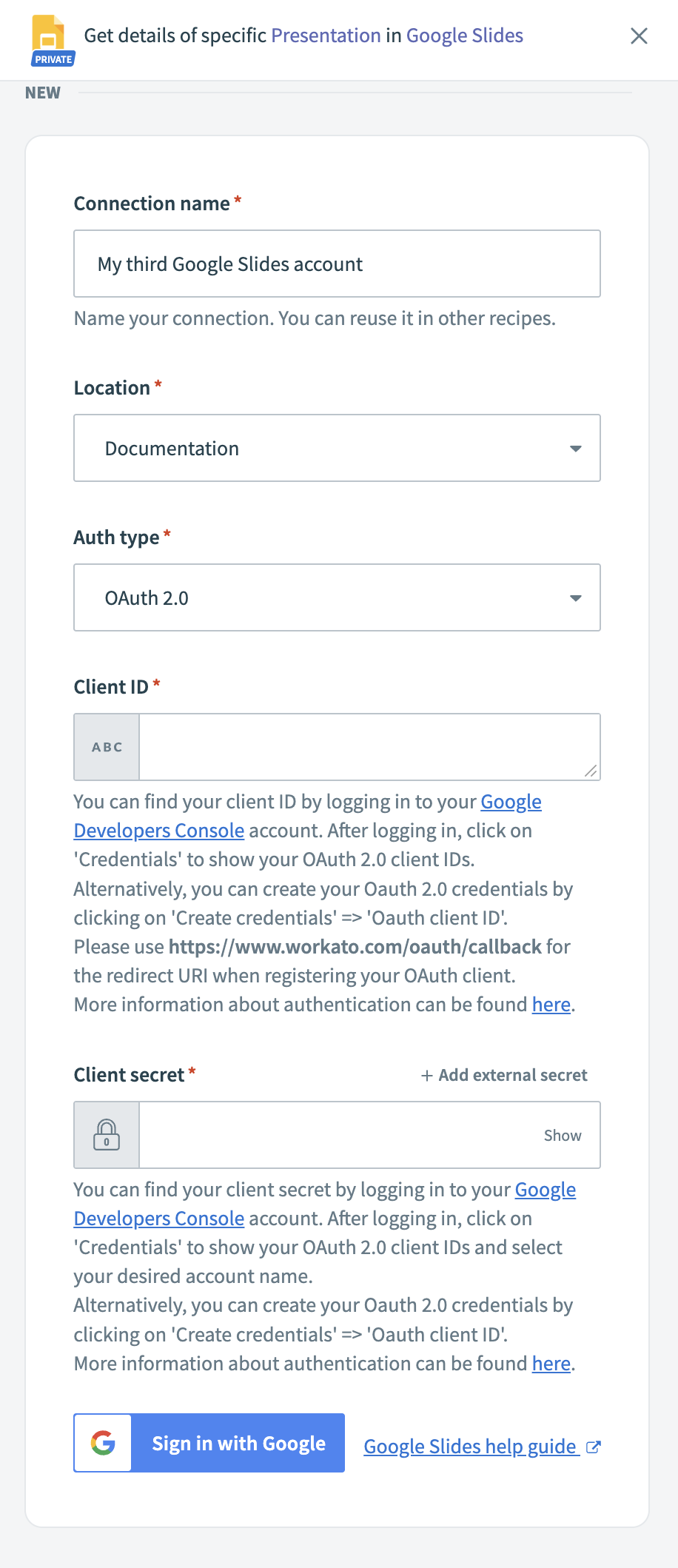 OAuth 2.0コネクションフィールド
ロケーションドロップダウンメニューを使用して、コネクションを保存するプロジェクトを選択します。
Auth typeドロップダウンメニューを使用して、OAuth 2.0を選択します。
Client IDとClient secretを入力します。これらは、Google Developers ConsoleのAPIとサービス>認証情報で取得できます。
Googleでサインインをクリックします。
Googleアカウントでサインインし、許可をクリックしてWorkatoにアクセス権を付与します。
サービスアカウント
サービスアカウントの手順を表示
Googleサービスアカウントは、Google Cloudプロジェクト(GCP)に関連付けられた専用のGoogleアカウントであり、ユーザーに代わってAPIリクエストを実行できます。
サービスアカウントには次の利点があります:
- 継続的な運用: サービスアカウントにより、個々のユーザー権限が変更された場合でも運用を継続できます。
- 専用の権限: サービスアカウントは、共有先として指定したプロジェクトにのみアクセスできます。
- 専用のAPIクォータ: GCPを通じてサービスアカウントのAPIクォータを管理し、Googleに直接クォータの引き上げをリクエストできます。
サービスアカウントの詳細については、Googleサービスアカウントのドキュメントを参照してください。
サービスアカウントの要件
サービスアカウント認証には、次の要件があります:
Google CloudプロジェクトでGoogle Slides APIを有効にする。
サービスアカウントに関連付けられているメールが、レシピで使用されるGoogle Slidesプレゼンテーションにアクセスできることを確認します。プレゼンテーションはGoogle Slides UIから直接共有できます。
Googleサービスアカウントを設定する
Googleサービスアカウントの設定手順を表示
Googleサービスアカウントを設定するには、次の手順を実行します:
GCPプロジェクトでサービスアカウントを作成します。
IAMと管理>サービスアカウントに移動します。ダッシュボードのスコープが、サービスアカウントを含むプロジェクトに設定されていることを確認します。
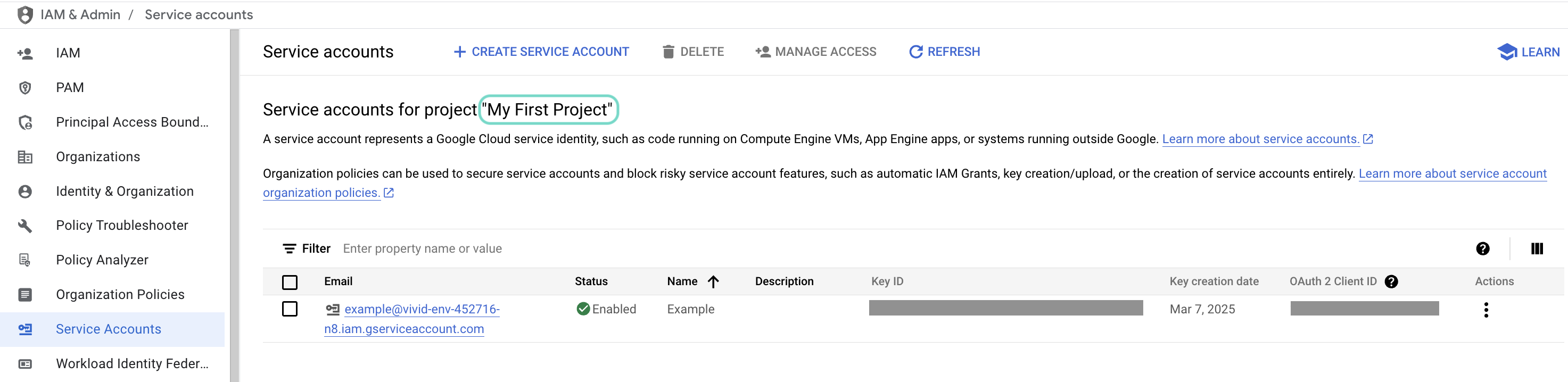 ダッシュボードのスコープを確認します。
使用するサービスアカウントのメールをクリックします。
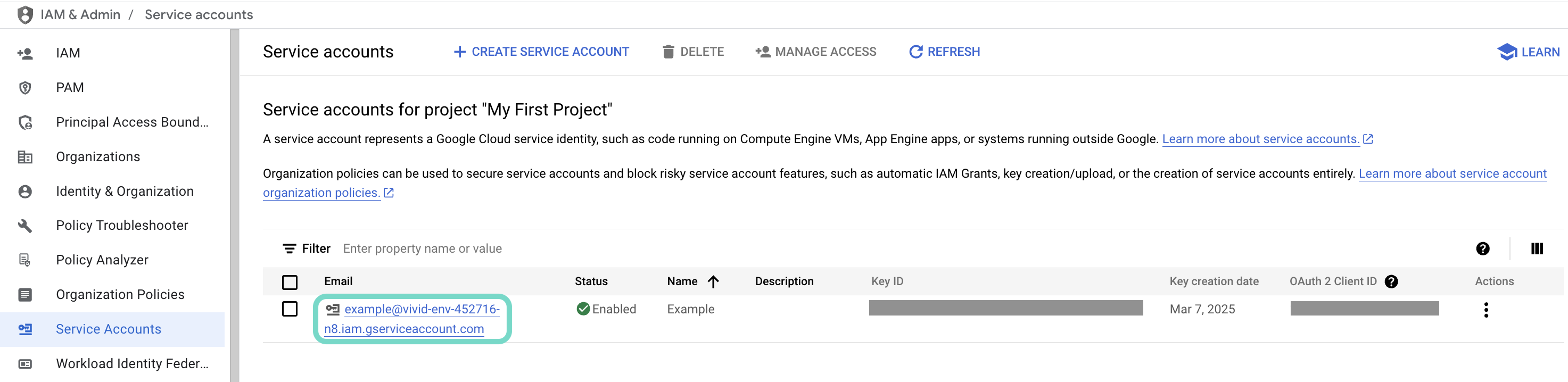 使用するサービスアカウントのメールをクリックします。
サービスアカウントのメールをコピーし、後でコネクションを設定するために保存します。
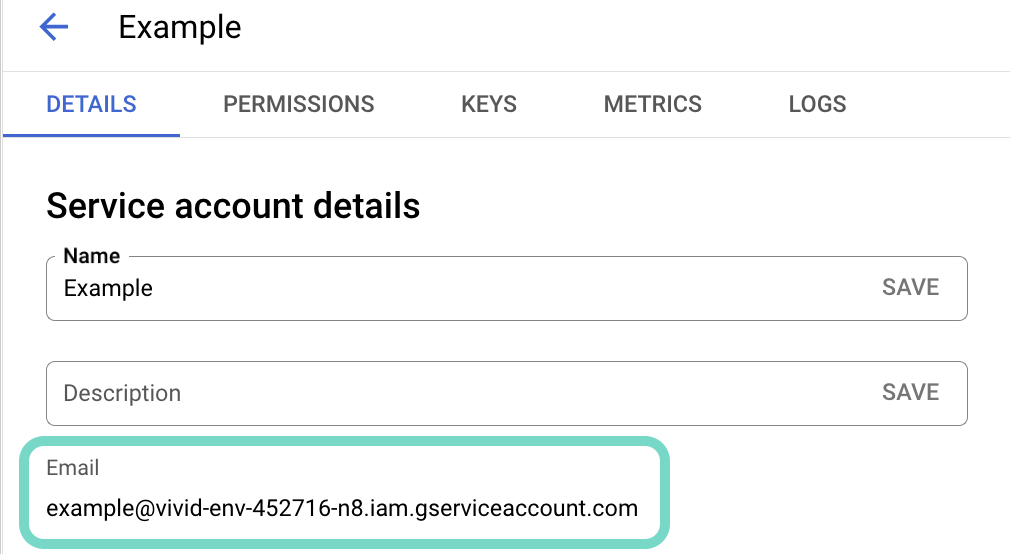 アカウントのメールをコピーします。
キータブに移動します。
秘密鍵を生成し、JSON形式でダウンロードします。キーは1回しかダウンロードできません。
JSONファイルを開き、秘密鍵全体を-----BEGIN PRIVATE KEY-----から-----END PRIVATE KEY-----\nまで(両端を含む)コピーして、後でコネクションを設定するために保存します。
Workatoでセットアップを完了する
Workatoでセットアップを完了する手順を表示
Workatoでセットアップを完了するには、次の手順を実行します。
作成 > コネクションをクリックします。
コネクションとしてGoogle Slidesを検索して選択します。
コネクション名フィールドにコネクションの名前を入力します。
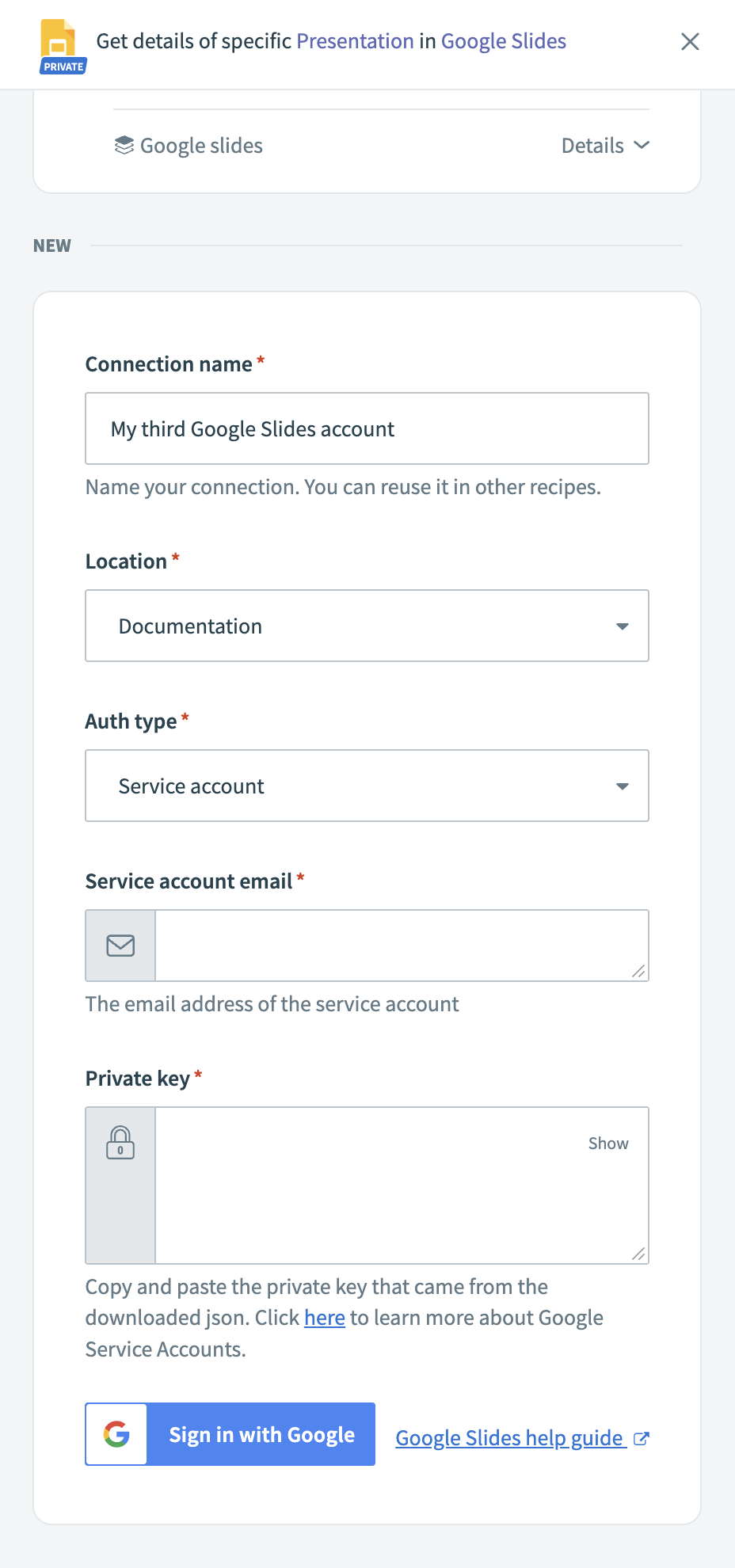 Google Slidesサービスアカウントコネクションフィールド
ロケーションドロップダウンメニューを使用して、コネクションを保存するプロジェクトを選択します。
Auth typeドロップダウンメニューを使用して、Service accountを選択します。
Service account emailを入力します。
Private key全体(-----BEGIN PRIVATE KEY-----および-----END PRIVATE KEY-----\nを含む)を貼り付けます。
Googleでサインインをクリックします。
Google Slides MCPサーバーツールの使用方法
利用可能なツールの詳細については、次のセクションを参照してください:
search_presentationsツール
search_presentationsツールは、アクセス権のあるプレゼンテーションをタイトル、コンテンツ、または日付で検索し、関連性でランク付けされた一致を返します。各結果には、プレゼンテーションID、タイトル、所有者のメール、最終更新タイムスタンプ、および共有ステータスが含まれます。 LLMはこのツールを使用して、コンテンツ、トピック、またはメタデータに基づいて特定のプレゼンテーションを検索します。
質問例:
Find my Q4 planning presentation.Search for presentations about product roadmap.Find slides containing 'quarterly review' from last month.Search for presentations owned by Alex about the new feature.
list_recent_presentationsツール
list_recent_presentationsツールは、最近アクセスまたは変更したプレゼンテーションを、最終アクセス時刻順に取得します。 LLMはこのツールを使用して、アクティブなプレゼンテーションや最近作業していた内容を確認します。
質問例:
Show me my recently accessed presentations.What presentations have I been working on lately?List my recent decks.What slides did I open recently?
get_presentationツール
get_presentationツールは、タイトル、スライド数、所有者、コラボレーター、および変更日を含む、プレゼンテーションのメタデータと構造の概要を取得します。 LLMはこのツールを使用して、変更を加えたりコンテンツを表示したりする前に、プレゼンテーションの構造を理解します。
質問例:
Get the details for my roadmap presentation.How many slides are in the Q4 planning deck?Who are the collaborators on this presentation?When was this presentation last modified?
get_slide_contentツール
get_slide_contentツールは、指定したスライドから、すべてのテキスト要素、プレースホルダー、および必要に応じてスピーカーノートを含むテキストコンテンツを抽出します。 LLMはこのツールを使用して、スライドコンテンツを理解し、要約を作成し、またはプレゼンテーション資料を確認します。
質問例:
Read the content from slides 1-5.Show me the text on slide 3 including speaker notes.Summarize the content of the first 10 slides.What does slide 7 say?
get_slide_elementsツール
get_slide_elementsツールは、特定のスライド上の要素を、タイプ、位置、サイズ、コンテンツプレビュー、および要素IDを含めて取得します。 LLMはこのツールを使用して、変更に適した要素を特定したり、テキストコンテンツを更新する前に、コンテンツが複数の要素に表示されている場合の曖昧さを解消したりします。
質問例:
List all elements on slide 3.Show me what's on slide 5 and where each element is positioned.What text boxes are on this slide?Get the element IDs for slide 2.
list_layoutsツール
list_layoutsツールは、プレゼンテーションのテーマから利用可能なスライドレイアウトを、レイアウトID、名前、タイプ、およびプレースホルダー情報を含めて取得します。 LLMはこのツールを使用して、利用可能なレイアウトを検出し、適切な構造を選択できるようにします。
質問例:
What slide layouts are available in this presentation?Show me the available layout options.List the layouts I can use for new slides.What's the difference between the available layouts?
add_slideツール
add_slideツールは、指定したレイアウトと位置で新しいスライドを挿入します。位置が指定されていない場合は、プレゼンテーションの末尾に追加します。 LLMはこのツールを使用して、プレゼンテーションを拡張し、セクションを追加し、または構造を構築します。
質問例:
Add a new slide after slide 5 with the Title and Content layout.Insert a blank slide at the end of the presentation.Add a new section header slide after the roadmap.Append a slide with the Two Content layout.
delete_slideツール
delete_slideツールは、スライド番号でプレゼンテーションから1つ以上のスライドを削除します。プレゼンテーションには、少なくとも1枚のスライドを残す必要があります。 LLMはこのツールを使用して、テンプレートのクリーンアップ、プレースホルダースライドの削除、またはプレゼンテーションの再構成を行います。
質問例:
Delete slide 10.Remove slides 5-7 from the presentation.Delete the last three slides.Remove the placeholder slides.
copy_slideツール
copy_slideツールは、同じプレゼンテーション内でスライドを複製し、コピーを元のスライドの直後または指定した位置に挿入します。 LLMは、このツールを使用してバリエーションを作成し、構造を繰り返し、またはコンテンツを反復処理します。
質問例:
Duplicate slide 3.Copy slide 5 and insert it after slide 8.Make a copy of the comparison slide.Duplicate the title slide and append to the end.
list_commentsツール
list_commentsツールは、未解決や解決済みなどのステータス、スライド番号、および作成者のフィルタリングオプションを使用して、プレゼンテーション上のコメントを取得します。 LLMはこのツールを使用して、フィードバックの確認、レビューステータスの確認、または未対応コメントの表示を行います。
質問例:
Show me all open comments on this presentation.List comments on slide 5.What feedback has Jade left on this deck?Show me resolved comments from last week.
get_comment_threadツール
get_comment_threadツールは、元のコメントと返信を時系列で含む完全なコメントスレッドを取得します。 LLMはこのツールを使用して、会話の完全なコンテキストを提供します。
質問例:
Get the full thread for that comment about the timeline.Show me all replies to Josh's feedback.What's the complete conversation on this comment?Read the entire comment thread with all responses.
update_text_contentツール
update_text_contentツールは、要素IDまたは既存のテキストコンテンツとの一致によって識別される、指定したスライド要素内のテキストを更新します。 LLMはこのツールを使用して、日付の変更、数値の更新、テキストの修正など、対象を絞った編集を行います。
質問例:
Update the date on slide 2 to February 2026.Change 'Q3 2025' to 'Q4 2025' in the title.Fix the typo in the bullet point on slide 5.Update the revenue number on slide 8 to $5M.
find_and_replace_textツール
find_and_replace_textツールは、必要に応じて大文字と小文字を区別しながら、プレゼンテーション内のすべてのスライドに対して検索と置換操作を実行します。 LLMはこのツールを使用して、プレゼンテーション全体の日付の変更、繰り返し使用されている用語の修正、用語の更新など、一括更新を行います。
質問例:
Find and replace 'Q3' with 'Q4' throughout the presentation.Change all instances of '2025' to '2026'.Replace 'Product A' with 'Product Alpha' across all slides.Update the company name everywhere in the deck.
update_speaker_notesツール
update_speaker_notesツールは、指定したスライドのスピーカーノートコンテンツを設定または置換します。 LLMはこのツールを使用して、トーキングポイントを追加したり、プレゼンテーションノートを更新したりします。
質問例:
Add speaker notes to slide 1 with these talking points.Update the notes on slide 5 to include the demo script.Replace the speaker notes on the conclusion slide.Add presentation guidance to the title slide notes.
add_commentツール
add_commentツールは、通知のための任意のユーザーメンションを使用して、指定したスライドに新しいコメントスレッドを作成します。 LLMはこのツールを使用して、フィードバックを追加したり、レビュー対象のコンテンツにフラグを付けたり、スライドに関する質問をしたりします。
質問例:
Add a comment to slide 3 asking about the timeline.Leave feedback on slide 7 about the data source.Comment on the roadmap slide mentioning [email protected].Flag slide 10 for review with a question about accuracy.
reply_to_commentツール
reply_to_commentツールは、既存のコメントスレッドに返信を追加し、スレッド参加者に通知します。 LLMはこのツールを使用して、フィードバックに返信したり、ディスカッションを続けたりします。
質問例:
Reply to Alex's comment confirming the change.Respond to that feedback thread with an update.Add a reply to the comment about the timeline.Answer the question in the comment on slide 5.
resolve_commentツール
resolve_commentツールは、フィードバックが対応済みであることを示すために、コメントスレッドを解決済みとしてマークします。 LLMはこのツールを使用して、未対応項目をクリアしたり、フィードバックが完了していることを確認したりします。
質問例:
Resolve the comment about the date format.Mark Alex's feedback as addressed.Resolve all comments on slide 3.Close the comment thread about the typo.
はじめに
Details タブの Tools セクションで MCP サーバーのツールを表示および管理します。ツール管理では、次の機能を利用できます:
ツールを開始する必要があります
LLMは、MCP server connector内のアクティブなツールにのみアクセスできます。
最終更新日: