HubSpot Marketing MCPサーバー
HubSpot Marketing MCPサーバーは、マーケティングアセットおよびオーディエンスを自然な会話を通じて管理できるよう、LLMがHubSpotと連携することを可能にします。このサーバーは、マーケティングメールとフォームを作成、クローン、読み取り、更新し、キャンペーンとそのアセットを整理し、コンタクトリストをキュレーションし、HubSpotインターフェースを直接操作することなくマーケティングイベントおよび出席状況を管理するためのツールを提供します。
用途
HubSpot Marketing MCPサーバーを使用して、次のアクションを実行します:
- 新しいマーケティングメールの下書き作成または既存メールのクローンによるバリアント作成
- リード獲得フォームの作成および管理
- マーケティングキャンペーンを作成し、どのメール、フォーム、イベントがそのキャンペーンに属するかを整理
- コンタクトリストの作成、検索、編集
- マーケティングイベントの作成および参加者登録
- マーケティングイベントの出席ステータスの追跡
- マーケティングメール、フォーム、キャンペーン、イベントの取得
プロンプト例
次のプロンプト例を使用して、HubSpot Marketing MCPサーバーツールを呼び出します:
先月のニュースレターをクローンして名前を変更して。ランディングページ用の新しいリード獲得フォームを作成して。Q3の製品発売向けのキャンペーンを作成して。これらのコンタクトをVIPリストに追加して。ウェビナー配信に使うコンタクトリストを見つけて。Kiran Patelを製品デモのウェビナーに登録して。Q3キャンペーンに紐づいているアセットは何?直近のマーケティングメールを表示して。この参加者を、ウェビナーに出席したとマークして。トライアルライフサイクルステージにいるコンタクトの動的リストを新しく作成して。
HubSpot Marketing MCPサーバーツール
HubSpot Marketing MCPサーバーは次のツールを提供します:
| ツール | 説明 |
|---|---|
| create_marketing_email | 新しいマーケティングメールアセットを下書きとして作成します。 |
| clone_marketing_email | 既存のマーケティングメールをクローンし、新しい名前付きコピーを作成します。 |
| update_marketing_email | 既存のマーケティングメールの編集可能なフィールドを更新します。 |
| get_marketing_email | マーケティングメールを一覧表示するか、IDで特定のマーケティングメールを取得します。 |
| create_form | 新しいマーケティング用リード獲得フォームを作成します。 |
| update_form | 既存フォームのフィールド、名前、設定を更新します。 |
| get_form | フォームを一覧表示するか、IDで特定のフォームを取得します。 |
| create_campaign | 新しいマーケティングキャンペーンを作成します。 |
| get_campaign | キャンペーンを一覧表示するか、GUIDで特定のキャンペーンを取得します。 |
| manage_campaign_assets | キャンペーンに属するアセットを関連付け、削除、または一覧表示します。 |
| create_list | 新しいマーケティング用コンタクトリストを作成します。 |
| search_lists | コンタクトリストを名前と処理タイプで検索するか、IDで特定のリストを取得します。 |
| manage_list_members | 静的リストに対してコンタクトを追加または削除します。 |
| create_marketing_event | 外部マーケティングイベントを作成、取得、または一覧表示します。 |
| record_event_attendance | マーケティングイベントに対するサブスクライバーの出席ステータスを設定します。 |
HubSpot Marketing MCPサーバーのインストール
構築済みMCPサーバーをプロジェクトにインストールするには、次の手順を完了します:
Workatoアカウントにサインインします。
AI Hub > Enterprise MCP > Custom servers に移動します。
+ Create MCP serverをクリックします。
接続済みアプリを使用して構築済みMCPサーバーを開始するセクションに移動し、使用する構築済みMCPサーバーを選択します。
Use this serverをクリックします。
サーバー名フィールドにMCPサーバーの名前を入力します。
場所ドロップダウンメニューを使用して、MCPサーバーのプロジェクトを選択します。
Connectionsセクションに移動し、アプリアカウントに接続します。
MCPサーバーテンプレートで使用するコネクションタイプを選択します。
- User's connection: MCPサーバーツールは、アプリケーションに接続するユーザーのIDと権限に基づいてアクションを実行します。ユーザーは自分の認証情報で認証し、スキルを実行します。
- Your connection: このオプションでは、レシピビルダーによって確立されたコネクションを使用し、通常のアプリコネクションと同じ原則に従います。
 コネクションタイプを選択
検証済みユーザーアクセスの認証要件
OAuth 2.0認可コードグラントを使用するアプリコネクションのみが、ユーザーのコネクションで利用できます。詳細については、検証済みユーザーアクセスを参照してください。
次のセクションで、アプリ固有のコネクション設定手順を完了します。
HubSpot Marketingコネクションセットアップ
HubSpot Marketingコネクション設定手順を表示
APIバージョン
HubSpotコネクターはHubSpot REST API v3を使用します。
WorkatoでHubSpotに接続する方法
OAuth 2.0を使用してHubSpotで認証を行うには、次の手順を実行します。
作成 > コネクションをクリックするか、Cを2回押します。
HubSpotを検索し、アプリとして選択します。
コネクション名フィールドにコネクションの名前を入力します。
Location(場所)ドロップダウンメニューを使用して、コネクションを保存するプロジェクトまたはフォルダを選択します。
任意。 Advanced settings(詳細設定)セクションに移動し、Workatoに付与するスコープを選択します。デフォルトでは、コネクターはレシピのトリガーとアクションに必要な最小限のスコープセットを要求します。詳細については、使用可能なスコープの完全なリストを参照してください。
任意。 Custom OAuth profileドロップダウンメニューを使用して、コネクション用のCustom OAuth profilesを選択します。
接続をクリックします。
Workatoを認可する予定のHubSpotアカウントを選択し、Choose Accountをクリックします。
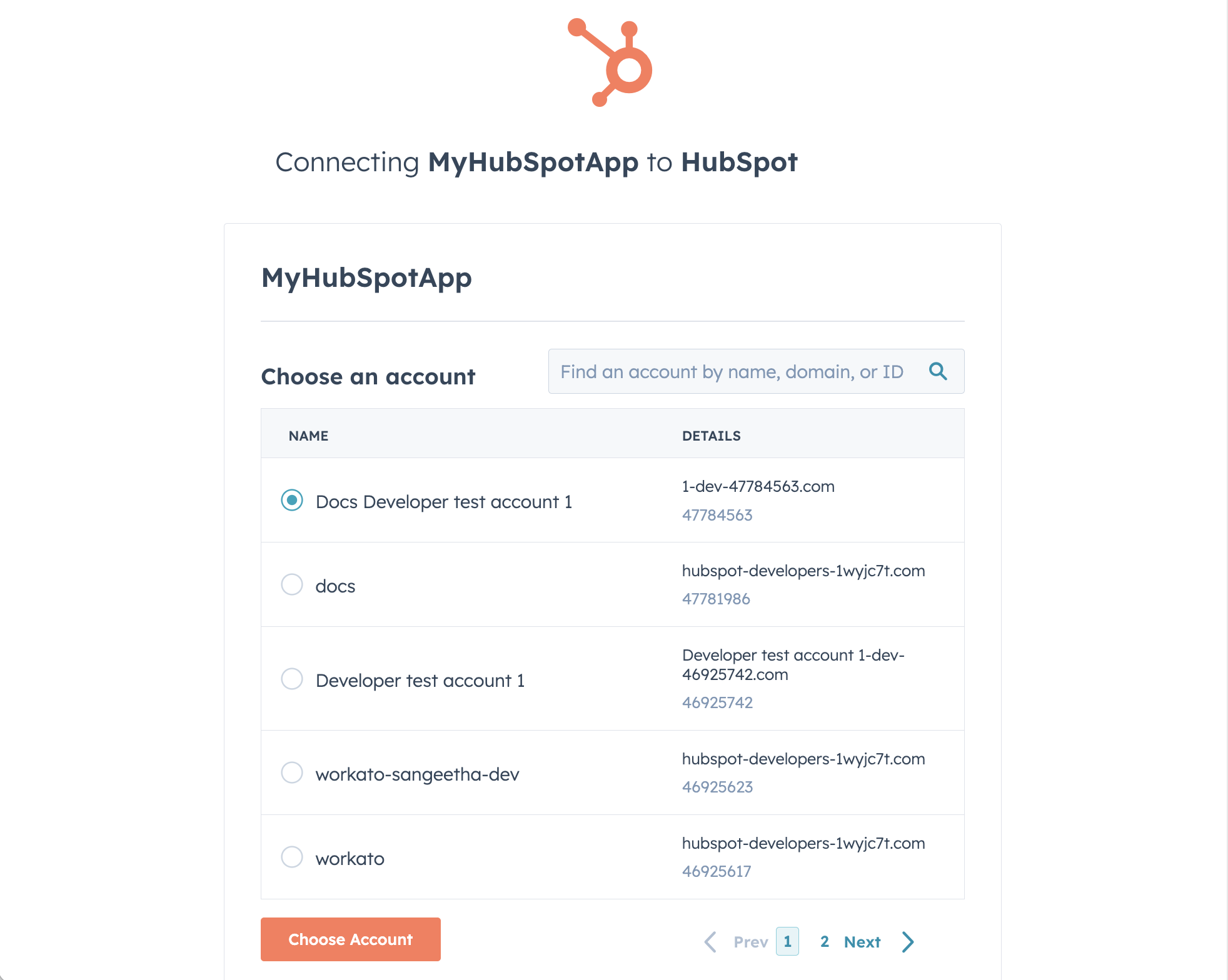 アカウントを選択
HubSpotロール要件
各ツールの利用可否は、接続済みアカウントに付与されたスコープと、そのアカウントが所属するHubSpot Marketing Hubのティアに依存します。フォーム、コンタクトリスト、マーケティングイベントはFreeティアで利用できますが、マーケティングメールとキャンペーンにはMarketing Hub Professional以上が必要です。 HubSpotはこのコネクターのユーザーごとの認証をサポートしていないため、すべてのツールは単一の接続済みアカウントで実行されます。必要なスコープまたはティアがない状態で行われたリクエストは、部分的な結果ではなくpermission-deniedの結果を返します。スコープ要件の完全な一覧については、HubSpot Scopesドキュメントを参照してください。
HubSpot Marketing MCPサーバーツールの使用方法
利用可能なツールの詳細については、次のセクションを参照してください:
create_marketing_emailツール
create_marketing_emailツールは、新しいマーケティングメールアセットを下書きとして作成します。 LLMはこのツールを使用して今後送信予定の新しいメールを開始し、HubSpot内であなたが仕上げて送信できるよう下書きのままにしておきます。
質問例:
秋の製品発売向けの新しいマーケティングメールを作成して。ウェビナーを告知するメールの下書きを作成して。"October Newsletter"という名前の新しいマーケティングメールを開始して。件名を"You're invited."とするマーケティングメールを作成して。
clone_marketing_emailツール
clone_marketing_emailツールは、既存のマーケティングメールをクローンして新しい名前付きコピーを作成します。 LLMはこのツールを使用して、コンテンツを一から作り直すことなくメールのバリアントを作成します。
質問例:
先月のニュースレターをクローンして名前を変更して。このメールのコピーを作成し、EMEA向けオーディエンス用にして。このウェルカムメールをスペイン語バージョンとして複製して。このメールをクローンして、名前を"October Newsletter - Variant B."にして。
update_marketing_emailツール
update_marketing_emailツールは、既存のマーケティングメールの編集可能なフィールドを更新します。 LLMはこのツールを使用して、下書きメールの名前、件名、タイプを変更します。
質問例:
この下書きメールの件名行を変更して。このマーケティングメールの名前を"November Newsletter."に変更して。このメールのタイプを自動送信に更新して。このウェビナー招待メールの件名を修正して。
get_marketing_emailツール
get_marketing_emailツールは、マーケティングメールを一覧表示するか、IDで特定のメールを取得します。 LLMはこのツールを使用して、特定のメールを確認したり、探索のために最近のメールを閲覧したりします。
質問例:
直近のマーケティングメールを表示して。"October Newsletter"という名前の下書きメールを見つけて。このメールの件名行は何?まだ送信していない下書きメールをすべて一覧表示して。
create_formツール
create_formツールは、新しいマーケティング用リード獲得フォームを作成します。 LLMはこのツールを使用して、指定したフィールドと設定に基づき、ランディングページまたはキャンペーン用のフォームを作成します。
質問例:
ランディングページ用のリード獲得フォームを作成して。名前、メールアドレス、会社名のフィールドを含むフォームを作成して。ウェビナー登録用の新しいフォームを作成して。reCAPTCHAを有効にしたお問い合わせフォームを作成して。
update_formツール
update_formツールは、既存フォームのフィールド、名前、設定を更新します。 LLMはこのツールを使用して、フィールドを追加したり、フォーム名を変更したり、設定を変更したりします。
質問例:
このフォームに電話番号フィールドを追加して。このフォームの名前を"Webinar Signup - Q3."に変更して。このフォームの送信ボタンのテキストを変更して。このフォームのサンキューメッセージを更新して。
get_formツール
get_formツールは、フォームを一覧表示するか、IDで特定のフォームを取得します。 LLMはこのツールを使用して、フォームのフィールドを確認したり、探索のためにフォームを閲覧したりします。
質問例:
このフォームのフィールドを表示して。ランディングページ用のフォームを見つけて。今四半期に作成したフォームを一覧表示して。どんなフォームを設定済みか教えて。
create_campaignツール
create_campaignツールは、新しいマーケティングキャンペーンを作成します。名前、開始日と終了日、通貨、メモ、UTM値を指定できます。 LLMはこのツールを使用して、指定した属性でキャンペーンを開始します。
質問例:
Q3の製品発売向けのキャンペーンを作成して。「Fall Webinar Series」という名前で、October 1からOctober 31まで実施する新しいキャンペーンを開始して。UTM値を"fall-webinar-series"としてキャンペーンを作成して。このキャンペーンに、ターゲットオーディエンスに関するメモを追加して。
get_campaignツール
get_campaignツールは、キャンペーンを一覧表示するか、GUIDで特定のキャンペーンを取得します。 LLMはこのツールを使用して、キャンペーンのGUIDを見つけたり、既存のキャンペーンを閲覧したりします。
質問例:
"Fall Webinar Series"という名前のキャンペーンを見つけて。現在アクティブなキャンペーンを表示して。Q3製品発売キャンペーンのGUIDは何?今年作成されたキャンペーンを一覧表示して。
manage_campaign_assetsツール
manage_campaign_assetsツールは、キャンペーンに属するアセットを関連付けたり、削除したり、一覧表示したりします。 LLMはこのツールを使用して、メール、フォーム、イベントをキャンペーンに関連付けたり、関連付けられたアセットを削除したり、現在関連付けられている内容を確認したりします。
質問例:
このメールをQ3製品発売キャンペーンに関連付けて。Fall Webinar Seriesキャンペーンに紐づいているアセットは何?このフォームをキャンペーンから削除して。このキャンペーンにウェビナーイベントを追加して。
create_listツール
create_listツールは、新しいマーケティング用コンタクトリストを作成します。 LLMはこのツールを使用して、キャンペーンのオーディエンスとして使用する静的または動的なコンタクトリストを作成します。
質問例:
"VIP Customers"という名前の静的リストを作成して。トライアルライフサイクルステージにいるコンタクトの動的リストを作成して。ウェビナー参加者用の新しいリストを作成して。今四半期のリードのスナップショットリストを作成して。
search_listsツール
search_listsツールは、コンタクトリストを名前と処理タイプで検索するか、IDで特定のリストを取得します。 LLMはこのツールを使用して、メンバーシップをキュレーションする前にリストの所在を特定します。
質問例:
VIP Customersリストを見つけて。静的なコンタクトリストを一覧表示して。名前に"webinar"を含むリストを検索して。これらのコンタクトを追加するのに必要なリストを見つけて。
manage_list_membersツール
manage_list_membersツールは、静的リスト上のコンタクトを追加または削除します。 LLMはこのツールを使用して、特定のコンタクトを追加または削除することでリストをキュレーションします。
質問例:
これらのコンタクトをVIPリストに追加して。このコンタクトをウェビナー参加者リストから削除して。Kiran Patelを"Fall Webinar Series"リストに追加して。これらのコンタクトをニュースレターリストから外して。
create_marketing_eventツール
create_marketing_eventツールは、イベントの詳細が指定された場合は新しい外部マーケティングイベントを作成し、外部イベントIDのみが指定された場合はその単一イベントを取得し、どちらも指定されない場合はイベントを一覧表示します。 LLMはこのツールを使用して、新しいマーケティングイベントを設定したり、既存イベントを閲覧および確認したりします。イベントを作成したコネクションのみが、そのイベントを更新できます。
質問例:
次の木曜日に開催するウェビナーイベントを作成して。今後予定されているマーケティングイベントを表示して。"Product Demo Webinar"という名前のイベントを見つけて。Jade Chenが主催者のマーケティングイベントを作成して。
record_event_attendanceツール
record_event_attendanceツールは、マーケティングイベントに対するサブスクライバーの出席ステータスを設定します。 LLMはこのツールを使用して、マーケティングイベントの参加者を登録、チェックイン、またはキャンセルします。イベントを作成したコネクションのみが、そのイベントの出席状況を記録できます。 permission-deniedのレスポンスは、このコネクションがイベントの所有者ではないことを意味します。
質問例:
Kiran Patelを製品デモのウェビナーに登録して。この参加者を、ウェビナーに出席したとマークして。この登録者のイベント参加枠をキャンセルして。[email protected]を今日のウェビナーにチェックインして。
はじめに
Details タブの Tools セクションで MCP サーバーのツールを表示および管理します。ツール管理では、次の機能を利用できます:
ツールを開始する必要があります
LLMは、MCP server connector内のアクティブなツールにのみアクセスできます。
最終更新日: