Box MCPサーバー
Box MCPサーバーにより、LLMは自然な会話を通じてBoxとやり取りし、ファイルを取得、整理、共有できます。 このサーバーは、Boxインターフェイスを直接操作しなくても、コンテンツの検索、フォルダの参照、ファイルのメタデータとテキストの取得、フォルダの作成と再編成、および共有リンクの生成を行うためのツールを提供します。
用途
Box MCPサーバーを使用して、次のアクションを実行します:
- キーワード、ファイルタイプ、所有者、または変更日でファイルやフォルダを検索する
- フォルダ内のファイルとサブフォルダを一覧表示する
- 特定のファイルまたはフォルダのメタデータの取得
- ファイルから抽出されたテキストコンテンツを会話に取り込む
- コンテンツを整理するための新しいフォルダを作成する
- ファイルまたはフォルダの名前を変更するか、その説明を更新する
- ファイルまたはフォルダを別の親フォルダに移動する
- ファイルまたはフォルダをTrashに移動する
- 構成可能なアクセス設定を使用して、ファイル上の共有リンクを作成、更新、または削除する
プロンプト例
次のプロンプト例を使用して、Box MCPサーバーツールを呼び出します:
Find the Acme renewal proposal from last quarter.What's inside my Marketing folder?Get the details for this file before I move it.Pull the contents of this report so I can summarize it.Client Deliverablesという新しいフォルダを作成してください。Rename this file to the final version name.Move this document into the Archive folder.この古い下書きを削除してください。Share a view-only link to this file with the finance team.Turn off the shared link for this document.
Box MCPサーバーツール
Box MCPサーバーは、次のツールを提供します:
| ツール | 説明 |
|---|---|
| search_box_content | キーワードやフィルターに一致するファイルとフォルダを検索します。 |
| list_folder_items | フォルダ内のファイルとサブフォルダを一覧表示します。 |
| get_item | ファイルまたはフォルダのメタデータを取得します。 |
| get_file_content | サポートされている形式のファイルから抽出されたテキストコンテンツを取得します。 |
| create_folder | 指定した親フォルダの下に新しいフォルダを作成します。 |
| update_item | ファイルまたはフォルダの名前を変更するか、説明を更新します。 |
| move_item | ファイルまたはフォルダを別の親フォルダに移動します。 |
| delete_item | ファイルまたはフォルダをTrashに移動します。 |
| create_shared_link | 構成可能なアクセス設定を使用して、ファイル上の共有リンクを作成または更新します。 |
| remove_shared_link | ファイルから共有リンクを削除し、リンクベースのアクセスを無効にします。 |
Box MCPサーバーをインストールする
構築済みMCPサーバーをプロジェクトにインストールするには、次の手順を完了します:
Workatoアカウントにサインインします。
AI Hub > Enterprise MCPに移動します。
+ Create MCP serverをクリックします。
接続済みアプリを使用して構築済みMCPサーバーを開始するセクションに移動し、使用する構築済みMCPサーバーを選択します。
Use this serverをクリックします。
サーバー名フィールドにMCPサーバーの名前を入力します。
場所ドロップダウンメニューを使用して、MCPサーバーのプロジェクトを選択します。
Connectionsセクションに移動し、アプリアカウントに接続します。
MCPサーバーテンプレートで使用するコネクションタイプを選択します。
- User's connection: MCPサーバーツールは、アプリケーションに接続するユーザーのIDと権限に基づいてアクションを実行します。ユーザーは自分の認証情報で認証し、スキルを実行します。
- Your connection: このオプションでは、レシピビルダーによって確立されたコネクションを使用し、通常のアプリコネクションと同じ原則に従います。
 コネクションタイプを選択
検証済みユーザーアクセスの認証要件
OAuth 2.0認可コードグラントを使用するアプリコネクションのみが、ユーザーのコネクションで利用できます。詳細については、検証済みユーザーアクセスを参照してください。
次のセクションで、アプリ固有のコネクション設定手順を完了します。
Boxコネクションの設定
Boxコネクションの設定手順を表示
Boxコネクターは、次の認証方法をサポートしています:
APIバージョン
BoxコネクターはBox Rest API v2を使用します。
サポートされているエディションとバージョン
BoxコネクターはすべてのBoxプランで使用できます。
接続に必要なロールと権限
接続に必要なロールと権限を表示
Boxコネクターでは、Workatoへのコネクションに使用されるBoxアカウントで権限が付与されているアクションのみ実行できます。次の表では、利用可能なBoxロール権限について説明します:
| レベル | アクセス |
|---|---|
| アップローダー | コンテンツのアップロードと、フォルダ内の項目名の表示のみが可能です。コンテンツを表示またはダウンロードできません。 |
| プレビューアー | フォルダ内の項目のプレビューのみが可能です。コンテンツをアップロード、編集、削除、または共有できません。 |
| ビューアー | コンテンツのプレビュー/ダウンロード、コメントの作成、共有リンクの生成が可能です。フォルダ内のアイテムに対して、タグの追加、新しいコラボレーターの招待、共有リンクの編集、アップロード、編集、または削除はできません。 |
| プレビューアーアップローダー | コンテンツのプレビュー、コメントの追加、タスクの追加、フォルダへのコンテンツのアップロードが可能です。フォルダ内のアイテムに対して、タグの追加、共有リンクの生成、新しいコラボレーターの招待、または編集/削除はできません。 |
| ビューアーアップローダー | コンテンツのプレビュー、コンテンツのダウンロード、コメントの追加、共有リンクの生成、フォルダへのコンテンツのアップロードが可能です。フォルダ内のアイテムに対して、タグの追加、新しいコラボレーターの招待、または削除はできません。手動またはBox Editを使用して、同じ名前でファイルをダウンロード、編集、再アップロードすることは引き続き可能です。 |
| エディター | コンテンツの表示、ダウンロード、アップロード、編集、削除、コピー、移動、名前変更が可能です。共有リンクの生成/編集、コメントの作成、タスクの割り当て、タグの作成、コラボレーターの招待/削除も可能です。ルートレベルのフォルダを削除または移動できません。 |
| 共同所有者 | エディターのすべての権限を持ちます。フォルダ内のユーザーの管理も可能です: 新しいコラボレーターの追加、コラボレーターのアクセスレベルの変更、コラボレーターの削除。 |
| 所有者 | フルアクセス。 |
BOX更新トークン
Box更新トークンを使用すると、Boxの新しいアクセストークンを取得できます。ただし、各Box更新トークンは60日間に1回のみ使用できます。そのため、Boxへのアクティブなコネクションを維持していても、60日間Boxアクションを使用しない場合、Boxアクションを実行しようとするとエラーが発生します。
Box Refresh Tokensを使用してアクセスを管理する方法については、Boxドキュメントを参照してください。
認可コードグラント認証(OAuth 2.0)
authorization code grant認証手順を表示
認可コード付与認証を使用してBoxコネクションを設定するには、次の手順を実行します:
コネクション名フィールドに、Workatoが接続するBoxインスタンスを識別する名前を入力します。
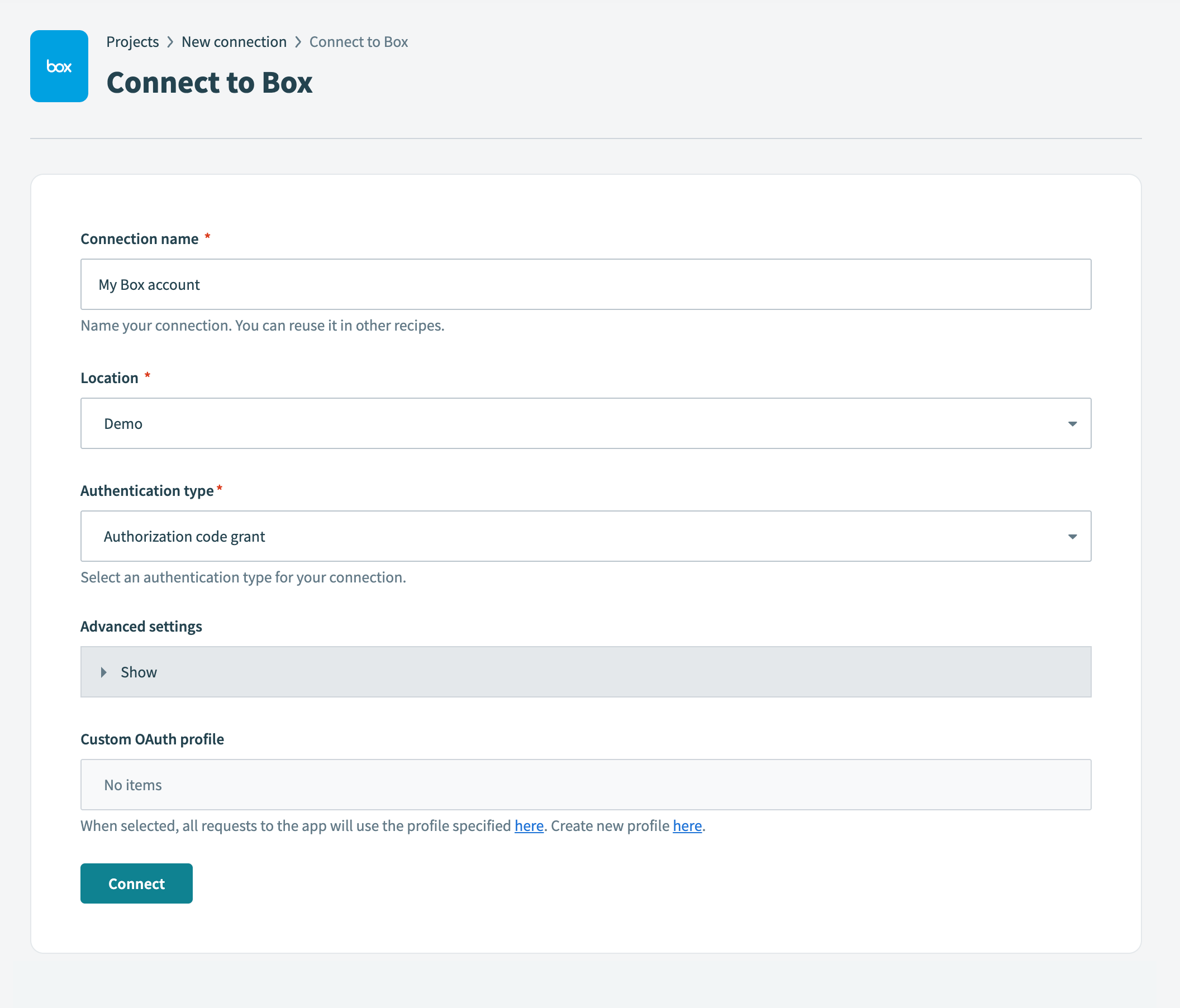 コネクションを作成
Authentication typeドロップダウンメニューを使用して、Authorization code grantを選択します。
任意。 Advanced settings(詳細設定)を展開して、Requested permissions (Oauth scopes)(要求された権限(OAuthスコープ))オプションを選択します。
次のスコープから選択できます:
- ファイルとフォルダの読み取り
- ファイルとフォルダの読み取りおよび書き込み
- アプリユーザーの管理
- 管理対象ユーザーの管理
- グループの管理
- Webhookの管理
- エンタープライズプロパティの管理
- 保持ポリシーの管理
- グローバルコンテンツマネージャー
- 管理者がユーザーに代わって呼び出しを実行可能
- 署名リクエストの管理
- Box Relayの管理
接続をクリックします。これにより、Boxサインインダイアログが開きます。
Boxアカウントのメールアドレスとパスワードを入力します。
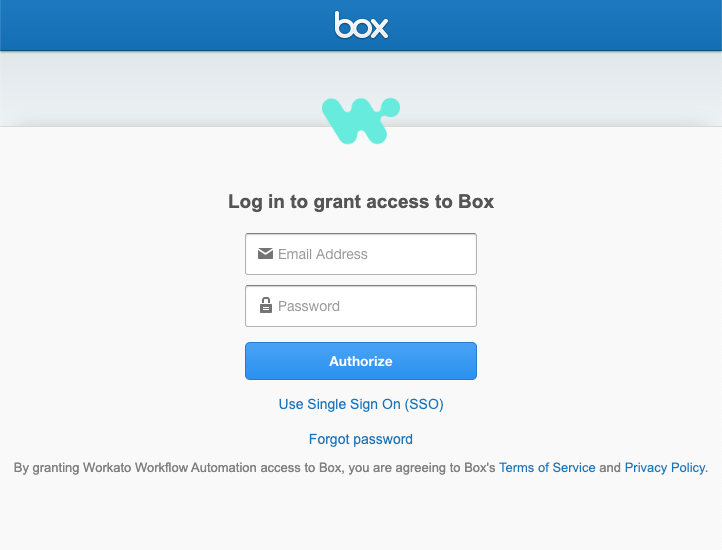 Boxにログイン
Authorizeをクリックします。
要求された権限を確認し、Boxへのアクセスを許可をクリックします。
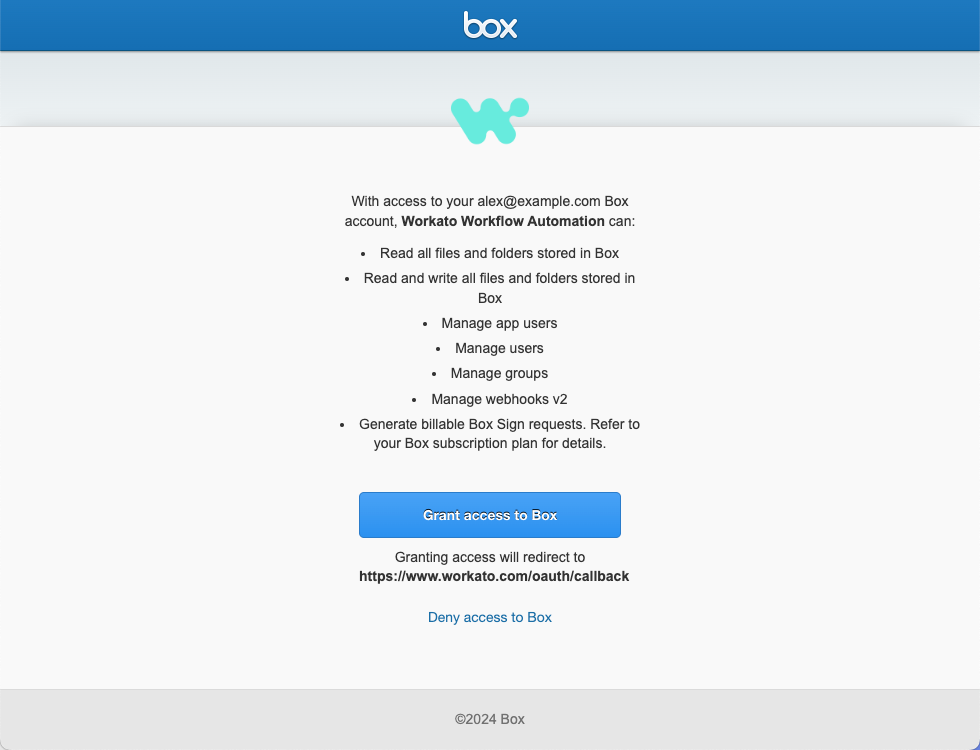 Boxへのアクセスを許可
クライアント認証情報ベースの認証(OAuth 2.0)
client credentials-based authentication手順を表示
クライアント資格情報認証を使用してBoxコネクションを設定するには、次の手順を実行します:
カスタムアプリを作成します。
Boxアカウントにサインインします。
Dev Console > My Appsに移動します。
Create New Appをクリックします。
作成するアプリタイプとしてCustom Appを選択します。
App Nameフィールドにアプリ名を入力します。
Descriptionフィールドにアプリの説明を入力します。
PurposeドロップダウンメニューでAutomationを選択します。
次へをクリックします。
認証方法としてServer Authentication (Client Credentials Grant)(サーバー認証(クライアント資格情報付与))を選択します。
Create Appをクリックします。これにより、Configurationタブが開きます。
必要な値を取得します。
管理者または管理対象ユーザーとして認証する場合は、Box Developer ConsoleでApp + Enterprise AccessとGenerate User Access Tokensを有効にする必要があります。
OAuth 2.0 Credentialsセクションまでスクロールし、Client IDをコピーします。この値は、WorkatoでBoxコネクションを設定するために必要なため、安全に保管してください。
Fetch Client Secretをクリックします。これにより、2-Step Verificationページが開きます。
認証アプリの6桁のコードをAuthentication Codeフィールドに入力します。これにより、Client Secretフィールドが表示されます。
クライアントシークレットを取得するには、Copyをクリックします。この値は、WorkatoでBoxコネクションを設定するために必要なため、安全に保管してください。
App Access Levelセクションまでスクロールし、App + Enterprise Accessを選択します。
Save Changesをクリックします。
General Settingsタブをクリックし、User IDまたはEnterprise IDのいずれかをコピーします。認証のサブジェクトタイプが管理対象ユーザーの場合はUser IDを使用し、サービスアカウントの場合はEnterprise IDを使用します。この値は、WorkatoでBoxコネクションを設定するために必要なため、安全に保管してください。
認証のサブジェクトタイプが管理対象ユーザーの場合は、Advanced Featuresに移動し、Generate user access tokensチェックボックスを選択して、Save changesをクリックします。
高度な機能の変更には再認可が必要
アプリの認可後にAdvanced Featuresで変更を行った場合は、Admin Consoleでアプリを再認可する必要があります。 Authorization > Review and Submit > Admin Console > Authorize Appに移動します。
認可のためにアプリを送信します。
Authorizationタブに移動し、Review and Submitをクリックします。
アプリ認可の送信内容を確認し、Submitをクリックします。
Back to My Accountをクリックします。
アプリを認可します。
Admin Console > Integrations > Platform Apps Managerに移動します。
認可のために送信したアプリにカーソルを合わせ、… Moreをクリックします。
Authorize Appを選択します。
情報を確認し、Authorizeをクリックします。
認可をスキップするとエラーが発生
このステップをスキップした場合、またはBox管理者による認可が承認されていない場合、コネクションは403 Forbiddenエラーを返します。 Workatoへの接続を試みる前に、Platform Apps ManagerでアプリのステータスがAuthorizedおよびEnabledと表示されていることを確認してください。
Workatoにサインインし、新しいBoxコネクションを作成します。
コネクション名フィールドに、Workatoが接続するBoxインスタンスを識別する名前を入力します。
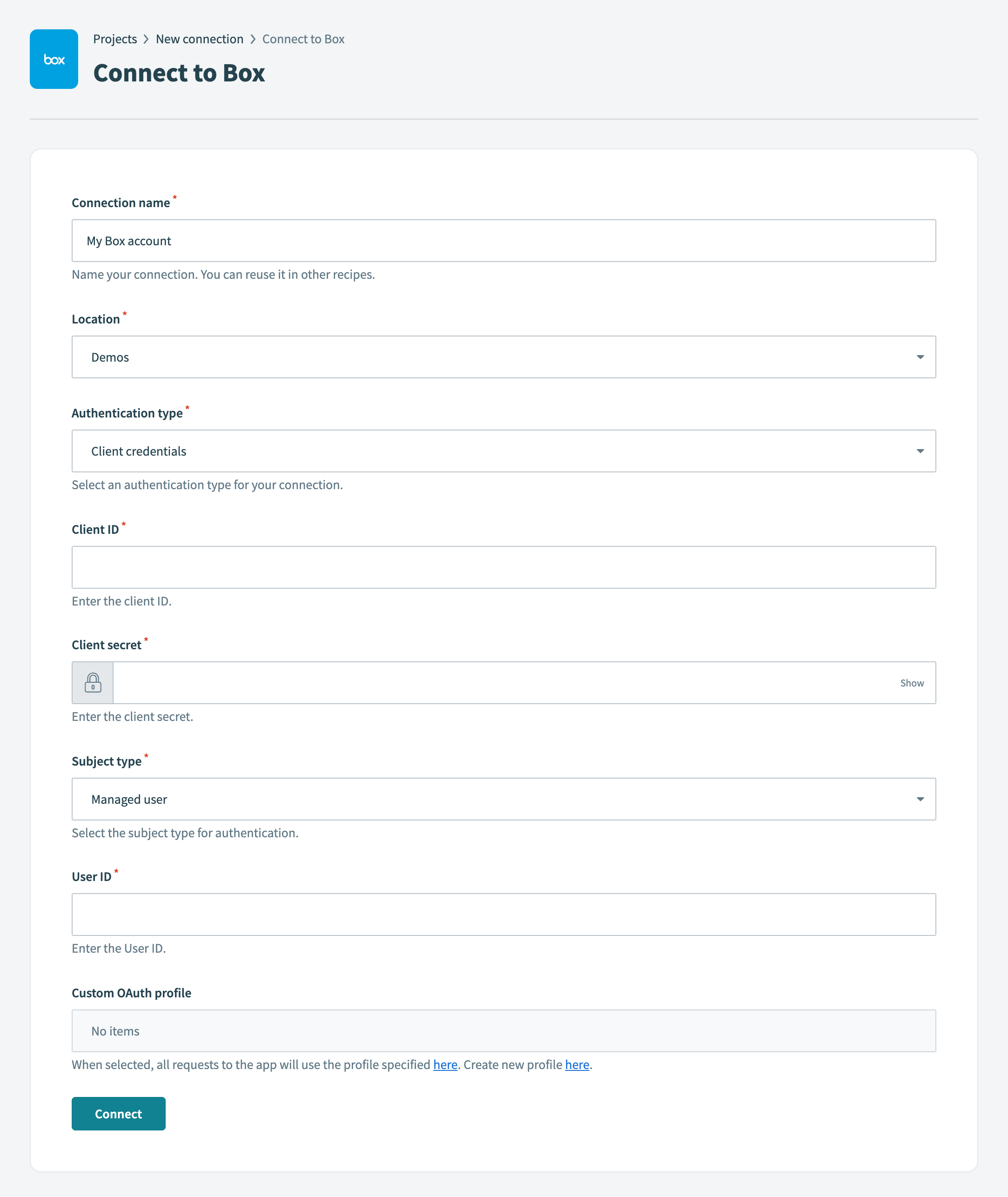 クライアント資格情報認証を使用してBoxに接続
Locationドロップダウンメニューを使用して、コネクションを保存する予定のプロジェクトまたはフォルダを選択します。
認証タイプドロップダウンメニューで、クライアント認証情報を選択します。
Get required valuesステップで取得したクライアントIDをClient IDフィールドに入力します。
Get required valuesステップで取得したクライアントシークレットをClient secretフィールドに入力します。
Subject typeドロップダウンメニューでサブジェクトタイプを選択します。使用可能なオプションには、Managed userとService accountがあります。
- Managed user: Get required valuesステップで取得したユーザーIDをUser IDフィールドに入力します。
- Service account: Get required valuesステップで取得したエンタープライズIDをEnterprise IDフィールドに入力します。
任意。このコネクションで使用する予定のCustom OAuth profilesをCustom OAuth profileフィールドで指定します。
接続をクリックします。
プロジェクトプロパティ設定
Box MCPサーバーは、動作とデフォルトを制御するために、次のプロジェクトレベルのプロパティをサポートしています:
| プロジェクトレベルのプロパティ | 説明 |
|---|---|
max_search_results | search_box_contentツールによって返される結果の厳格な上限。 デフォルト値は25、最大値は100です。 |
max_folder_page_size | list_folder_items呼び出しごとに返される項目の厳格な上限。 デフォルト値は100、最大値は500です。 |
max_extracted_chars | get_file_contentによって1回の呼び出しで返される最大文字数。 これは1つのコンテンツウィンドウのサイズです。 デフォルト値は100,000です。 これより大きいファイルは複数の呼び出しにわたって読み取られます。 |
allowed_share_scopes | デプロイメントで許可されるコラボレーター、会社、およびオープンスコープのサブセット。 デフォルトはallです。 エンタープライズデプロイメントでは制限される場合があります。 |
default_search_order | search_box_contentのデフォルトの並べ替え順序。 デフォルトはrelevanceで、modified_atに設定できます。 |
プロジェクトレベルのプロパティ設定手順を表示
プロジェクトレベルのプロパティを設定するには、次の手順を実行します:
Workatoアカウントにサインインし、プロジェクトに移動します。
MCPサーバーを含むプロジェクトに移動します。
Settingsタブをクリックします。
 Settingsタブをクリックします。
プロジェクトプロパティを選択します。
更新するプロジェクトプロパティに移動し、Edit(鉛筆)アイコンをクリックします。
Valueフィールドに移動して変更を加えます。
Box MCPサーバーツールの使用方法
利用可能なツールの詳細については、次のセクションを参照してください:
search_box_contentツール
search_box_contentツールは、キーワードやフィルターに一致するファイルとフォルダをBoxで検索します。 LLMはこのツールを使用して、名前、トピック、ファイルタイプ、所有者、または新しさで項目を検索または特定し、項目を移動する前にユーザーが言及したフォルダパスを解決します。
質問例:
Find the Acme renewal proposal from last quarter.Search for any PDFs about the product launch.Look for spreadsheets modified in the last month.Find the board deck in my Finance folder.
list_folder_itemsツール
list_folder_itemsツールは、Boxフォルダ内のファイルとサブフォルダを一覧表示します。 LLMはこのツールを使用して、フォルダIDが既知の場合にフォルダのコンテンツを参照するか、フォルダパスを1階層ずつ解決します。
質問例:
What's inside my Marketing folder?このフォルダのコンテンツを表示してください。List the files in my Box root.What subfolders are in the Campaigns directory?
get_itemツール
get_itemツールは、Boxファイルまたはフォルダのメタデータを取得します。 LLMはこのツールを使用して、変更前に項目を確認したり、共有リンクがすでに存在するかどうかを確認したり、項目の詳細をユーザーに表示したりします。
質問例:
Get the details for this file before I move it.When was this document last modified?Does this file already have a shared link?このフォルダの所有者は誰ですか。
get_file_contentツール
get_file_contentツールは、サポートされている形式のBoxファイルから抽出されたテキストコンテンツを取得します。 LLMはこのツールを使用して、ファイルのテキストを会話に取り込み、要約、質問への回答、または新しいアーティファクトへの入力として使用できるようにします。
質問例:
Pull the contents of this report so I can summarize it.Read this document and tell me the key points.Open this spreadsheet so I can review the data.Compare the contents of these two files.
create_folderツール
create_folderツールは、Box内の指定した親フォルダの下に新しいフォルダを作成します。 LLMはこのツールを使用して、ファイルを整理するための新しい場所を設定します。
質問例:
Client Deliverablesという新しいフォルダを作成してください。新しいプロジェクト用のフォルダを設定してください。Q2ディレクトリ内にサブフォルダを追加してください。古いファイルを保存するためのArchiveフォルダを作成してください。
update_itemツール
update_itemツールは、Boxファイルまたはフォルダの名前を変更するか、説明を更新します。 LLMはこのツールを使用して、項目に新しい名前を付けたり、その説明を設定したりします。
質問例:
Rename this file to the final version name.Update the description on this folder.このフォルダの名前を新しいプロジェクト名に合わせて変更してください。Change the name of this document to Q4 Report.
move_itemツール
move_itemツールは、Boxファイルまたはフォルダを別の親フォルダに移動します。 LLMはこのツールを使用して、コンテンツを新しい場所に再編成します。
質問例:
Move this document into the Archive folder.すべての下書きファイルをDraftsディレクトリに移動してください。Relocate this folder under the 2026 directory.Move this report to the Finance folder.
delete_itemツール
delete_itemツールは、BoxファイルまたはフォルダをTrashに移動します。 LLMは、ユーザーが削除を明示的に要求した場合にのみ、このツールを使用します。 LLMが項目を削除する前に確認が必要です。
質問例:
この古い下書きを削除してください。Move this folder and its contents to Trash.Remove the duplicate files from this directory.Delete this outdated document.
create_shared_linkツール
create_shared_linkツールは、構成可能なアクセス設定を使用して、Boxファイル上の共有リンクを作成または更新します。 LLMはこのツールを使用して、ファイルを誰かと共有します。 LLMは、リンクのアクセススコープ、権限レベル、有効期限、およびパスワードを構成できます。
質問例:
Share a view-only link to this file with the finance team.Create a company-only link for this document.Generate a link to this file that expires next week.Make a password-protected link for this report.
remove_shared_linkツール
remove_shared_linkツールは、Boxファイルから共有リンクを削除し、リンクベースのアクセスを無効にします。 LLMはこのツールを使用して、リンクを介したファイルの共有を停止します。
質問例:
Turn off the shared link for this document.Revoke access to this shared file.Unshare this file.
はじめに
MCP serverのツールは、Overviewページのツールセクションで表示および管理できます。ツール管理では、次の機能を利用できます:
ツールを開始する必要があります
LLMは、MCP server connector内のアクティブなツールにのみアクセスできます。
最終更新日: