Calendly MCPサーバー
Calendly MCPサーバーにより、LLMは自然な会話を通じて外部向けのスケジュール設定のためにCalendlyとやり取りできます。 イベントタイプ、スケジュール済みイベント、招待者データ、および各イベントタイプを制御する空き状況ルールにアクセスするツールを提供するため、AI主導のワークフローは、Calendlyインターフェースを直接操作することなく、顧客向けミーティングの予約、変更、コンテキストの収集を行えます。
用途
Calendly MCPサーバーを使用して、次のアクションを実行します:
- 予約リンクを送信する代わりに、外部関係者とのミーティングを直接スケジュール設定
- Calendly通知ライフサイクルを通じた既存のCalendly予約のキャンセル
- 通話前に招待者の詳細と受付質問への回答を取得
- キャンセルや無断欠席を含め、今週自分との時間を予約した人の確認
- アウトバウンドメールまたはメッセージに適したCalendlyリンクの取得、または単回使用リンクの生成
- Calendlyにログインせずに、Calendlyイベントタイプの空き状況をブロックまたはオープンに設定
- スケジュール済みイベントの一覧表示と、時間範囲、ステータス、イベントタイプ、または招待者による絞り込み
- 場所の詳細やキャンセル理由を含む、予約レベルの完全な詳細を取得
プロンプト例
次のプロンプト例を使用して、Calendly MCPサーバーツールを呼び出します:
Book a 30-minute intro call with [email protected] for next Tuesday afternoon.Cancel my call with Sarah Chen on Thursday.What do I know about my 2pm meeting tomorrow?Who's booked time with me this week?Did anyone cancel on me this week?Give me my intro call booking link.Generate a single-use scheduling link for my enterprise demo event type.Turn off my Calendly availability next week.I'm traveling to London next month — update my available hours to UK business hours.Show me my upcoming Calendly meetings, grouped by event type.
Calendly MCPサーバーツール
Calendly MCPサーバーは、次のツールを提供します:
| ツール | 説明 |
|---|---|
| list_event_types | 認証済みユーザーのCalendlyイベントタイプを、名前、所要時間、説明、スケジュール設定URL、有効ステータスとともに返します。 |
| get_event_type_available_times | 指定された時間範囲内で特定のイベントタイプに対して予約可能な時間枠を返します。ホストの空き状況スケジュール、既存の予約、バッファー、1日の制限、最小通知期間が考慮されます。 |
| create_booking | 指定されたイベントタイプと時間枠について、招待者に代わってCalendly予約を作成します。カレンダー招待、リマインダー、ワークフロー通知、連携を含むCalendlyライフサイクル全体を通過します。 |
| list_calendly_bookings | 時間範囲、ステータス、イベントタイプ、招待者など、指定されたフィルターに一致する認証済みユーザーのCalendly予約を返します。 |
| get_calendly_booking | 単一のCalendly予約の予約レベルの詳細を返します: イベントタイプ、開始/終了時刻、ホスト、場所、ステータス、キャンセル理由、無断欠席マーカー。 |
| cancel_calendly_booking | 指定されたCalendly予約をCalendlyキャンセルフローを通じてキャンセルし、招待者通知とダウンストリームワークフローをトリガーします。 |
| get_invitee_details | Calendly予約の招待者レベルのデータを返します: 名前、メール、タイムゾーン、カスタム質問への回答、ステータス、招待者ごとの再スケジュールURLおよびキャンセルURL。 |
| get_event_type_availability | 特定のイベントタイプに現在関連付けられている空き状況ルールを返します: タイムゾーン、定期的な週次スケジュール、日付固有の上書き。 |
| update_event_type_availability | 特定のイベントタイプに関連付けられている空き状況ルールを上書きセマンティクスで更新し、タイムゾーンの変更、週次時間の調整、日付固有の上書きをサポートします。 |
| create_single_use_scheduling_link | 特定のイベントタイプに紐付けられ、1回の予約後に期限切れになる単回使用のスケジュール設定URLを生成します。高速なアウトバウンドワークフローで使用します。 |
Calendly MCPサーバーのインストール
構築済みMCPサーバーをプロジェクトにインストールするには、次の手順を完了します:
Workatoアカウントにサインインします。
AI Hub > Enterprise MCPに移動します。
+ Create MCP serverをクリックします。
接続済みアプリを使用して構築済みMCPサーバーを開始するセクションに移動し、使用する構築済みMCPサーバーを選択します。
Use this serverをクリックします。
サーバー名フィールドにMCPサーバーの名前を入力します。
場所ドロップダウンメニューを使用して、MCPサーバーのプロジェクトを選択します。
Connectionsセクションに移動し、アプリアカウントに接続します。
MCPサーバーテンプレートで使用するコネクションタイプを選択します。
- User's connection: MCPサーバーツールは、アプリケーションに接続するユーザーのIDと権限に基づいてアクションを実行します。ユーザーは自分の認証情報で認証し、スキルを実行します。
- Your connection: このオプションでは、レシピビルダーによって確立されたコネクションを使用し、通常のアプリコネクションと同じ原則に従います。
 コネクションタイプを選択
検証済みユーザーアクセスの認証要件
OAuth 2.0認可コードグラントを使用するアプリコネクションのみが、ユーザーのコネクションで利用できます。詳細については、検証済みユーザーアクセスを参照してください。
次のセクションで、アプリ固有のコネクション設定手順を完了します。
Calendlyコネクションのセットアップ
Calendlyコネクションのセットアップ手順を表示
Calendlyコネクターは、次の認証タイプをサポートしています:
個人アクセストークンのセットアップ
個人アクセストークンのセットアップ手順を表示
Calendlyでパーソナルアクセストークンを作成するには、次の手順を実行します。
Calendlyアカウントにサインインします。
Integrations & appsを選択します。
API and webhooksを検索して選択します。
新しいトークンを生成します。既存のpersonal access tokenがない場合は、Get a token nowを選択します。すでにある場合は、Generate new tokenを選択します。
トークン名を入力し、Create tokenをクリックします。
トークンを取得するには、Copy tokenをクリックします。
個人アクセストークン認証によるCalendlyへの接続
個人アクセストークン認証によるCalendlyへの接続手順を表示
Workatoで{ $frontmatter.connector_name }}へのパーソナルアクセストークン認証コネクションを設定するには、次の手順を実行します:
作成 > コネクションをクリックするか、Cを2回押します。
Calendlyを検索し、アプリとして選択します。
コネクション名フィールドにコネクションの名前を入力します。
ロケーションドロップダウンメニューを使用して、コネクションを保存するプロジェクトを選択します。
認証タイプドロップダウンメニューを使用して、個人用アクセストークンを選択します。
パーソナルアクセストークンを入力します。
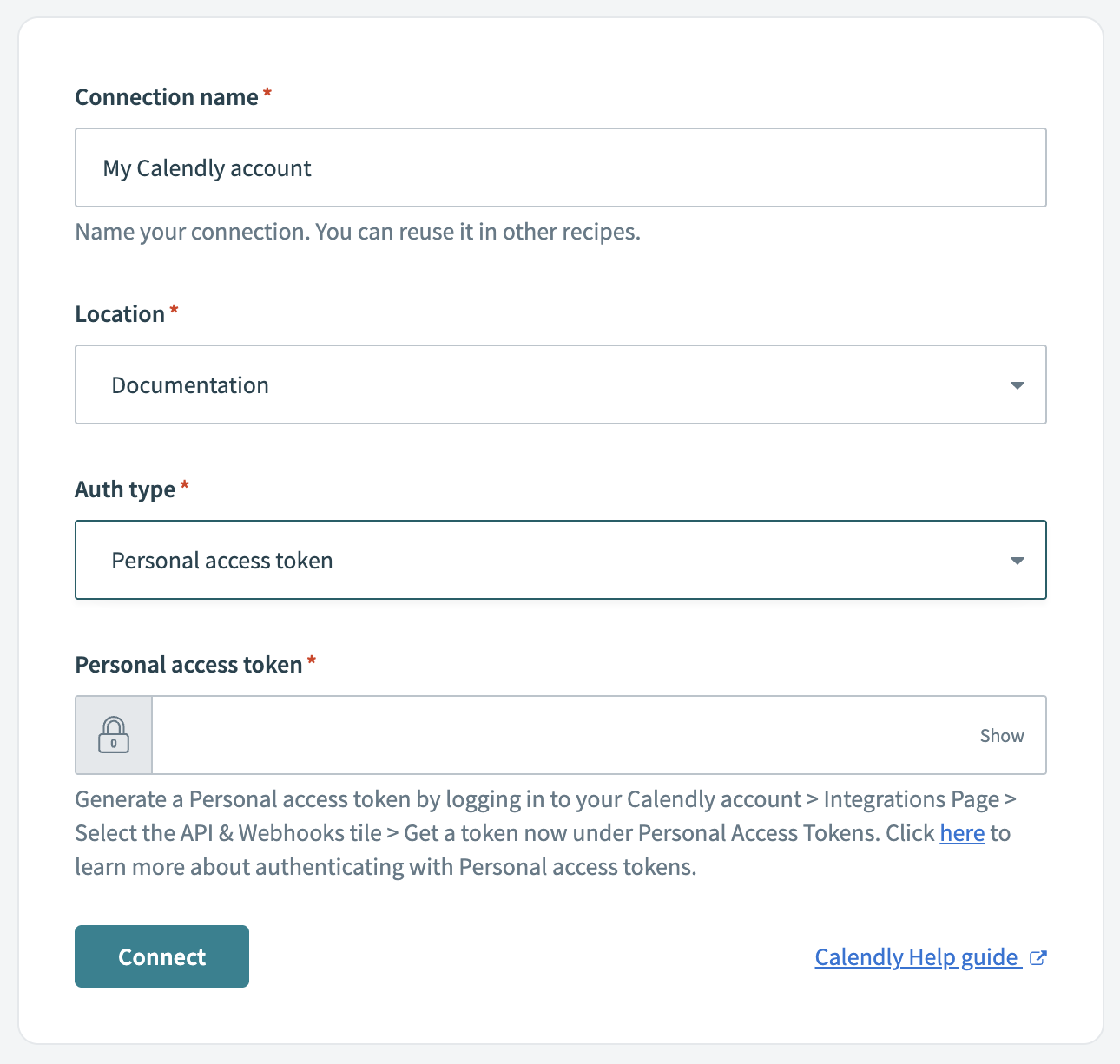 personal access token認証を使用してCalendlyに接続
接続をクリックします。
OAuthクライアントIDとシークレットのセットアップ
OAuthクライアントIDとシークレットの手順を表示
CalendlyでOAuth認証情報を生成するには、次の手順を実行します:
Calendly Developerページに移動します。
Developer accountにサインインするか、新規作成します。
DEVELOPER ACCOUNTS
Calendly developer accountsは、Calendlyユーザーアカウントとは別のものです。
プロファイルアイコンを選択し、My appsに移動します。
OAuthアプリケーションを作成するには、Create new appをクリックします。
Name of appフィールドにアプリケーションの名前を入力します。例: Workato。
Kind of appフィールドでWebを選択します。
アプリケーションに関連付ける予定のEnvironmentを選択します:
- サンドボックス
- プロダクション
Redirect URIフィールドにhttps://www.workato.com/oauth/callbackを入力します。
Save & continueをクリックします。
Client ID、Client Secret、Webhook signing keyをコピーします。 Client IDとClient Secretには再度アクセスできないため、これらの値を安全に保管してください。
OAuth 2.0認証によるCalendlyへの接続
OAuth 2.0認証によるCalendlyへの接続手順を表示
WorkatoでCalendlyへのOAuth 2.0認証コネクションを設定するには、次の手順を実行します:
作成 > コネクションをクリックするか、Cを2回押します。
Calendlyを検索し、アプリとして選択します。
コネクション名フィールドにコネクションの名前を入力します。
ロケーションドロップダウンメニューを使用して、コネクションを保存するプロジェクトを選択します。
認証タイプドロップダウンメニューを使用して、OAuth 2.0を選択します。
Client IDと関連付けられたClient secretを入力します。
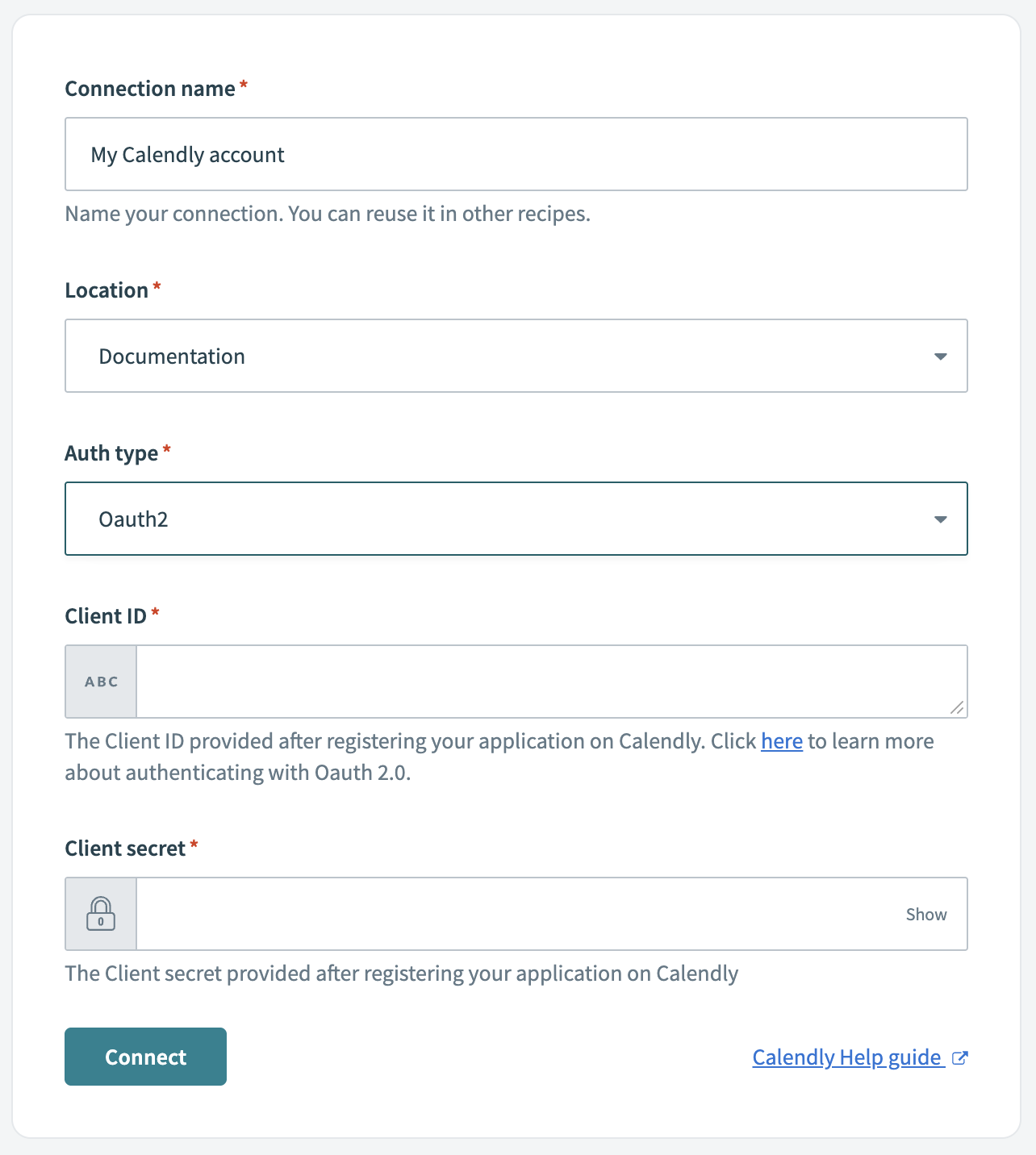 OAuth 2.0認証を使用してCalendlyに接続
接続をクリックします。
Calendly MCPサーバーツールの使用方法
利用可能なツールの詳細については、次のセクションを参照してください:
list_event_typesツール
list_event_typesツールは、認証済みユーザーのCalendlyイベントタイプを、名前、所要時間、説明、スケジュール設定URL、有効ステータスとともに返します。 LLMはこのツールを使用して、設定済みのミーティングタイプを確認し、共有する適切な予約URLを見つけるか、招待者に代わって予約する前の最初のステップとして使用します。
質問例:
What Calendly event types do I have set up?What's my booking link for enterprise demos?Show me all my active event types.Find my discovery call event type so I can book with a prospect.
get_event_type_available_timesツール
get_event_type_available_timesツールは、指定された時間範囲内で特定のイベントタイプに対して予約可能な時間枠を返します。ホストの空き状況スケジュール、既存の予約、バッファー、1日の制限、最小通知期間が考慮されます。 LLMはこのツールを使用して、招待者に代わって予約する前に空き枠を見つけます。
質問例:
What times am I free for a 30-minute intro call this week?Find an open slot for a demo call next Tuesday afternoon.Show me my available times for a partnership discussion in the next 7 days.
create_bookingツール
create_bookingツールは、指定されたイベントタイプと時間枠について、招待者に代わってCalendly予約を作成します。カレンダー招待、リマインダー、ワークフロー通知、連携を含むCalendlyライフサイクル全体を通過します。 LLMはこのツールを使用して、リンクを送信して招待者が自分でスケジュール設定するのを待つ代わりに、ミーティングをすぐに確定します。
質問例:
Book a 30-minute intro call with [email protected] for next Tuesday at 2pm.Schedule a demo with the contact I just met at the conference for this Thursday morning.Book my 3pm discovery call slot with [email protected].
list_calendly_bookingsツール
list_calendly_bookingsツールは、時間範囲、ステータス、イベントタイプ、招待者など、指定されたフィルターに一致する認証済みユーザーのCalendly予約を返します。 LLMはこのツールを使用して、今後または過去の予約に関する質問に回答します。 list_calendly_bookingsは各予約のトップレベルの概要を提供し、get_calendly_bookingは特定の予約に関するより詳細な情報を提供します。
質問例:
Who's booked time with me this week?Show me my canceled meetings from last week.How many demo requests came in this month?List my upcoming bookings with [email protected].
get_calendly_bookingツール
get_calendly_bookingツールは、単一のCalendly予約の予約レベルの詳細を返します。イベントタイプ、開始時刻と終了時刻、ホスト、場所、ステータス、キャンセル理由、無断欠席マーカーが含まれます。 LLMは、質問にlist_calendly_bookingsが提供するサマリーフィールド以上の情報が必要な場合に、このツールを使用します。
質問例:
What's the meeting link for my 2pm call with Sarah Chen?Why did the prospect cancel their call yesterday?Did my 10am meeting today get marked as a no-show?
cancel_calendly_bookingツール
cancel_calendly_bookingツールは、指定されたCalendly予約をCalendlyキャンセルフローを通じてキャンセルし、招待者通知とダウンストリームワークフローをトリガーします。 LLMは、担当者がカレンダーイベントを単に削除するのではなく、ミーティングをキャンセルする必要がある場合にこのツールを使用します。
質問例:
Cancel my call with Sarah Chen on Thursday.Cancel my 2pm tomorrow — the deal fell through.Cancel my meeting with [email protected] and let her know I had a scheduling conflict.
get_invitee_detailsツール
get_invitee_detailsツールは、Calendly予約の招待者レベルのデータを返します。名前、メール、タイムゾーン、カスタム質問への回答、ステータス、招待者ごとの再スケジュールURLおよびキャンセルURLが含まれます。 LLMはこのツールを使用して、ミーティング前のコンテキストを作成したり、再スケジュールリンクを取得したりします。
質問例:
What do I know about my 2pm meeting tomorrow?Who am I meeting with on Thursday, and what did they say they wanted to discuss?Get me the reschedule link for my call with [email protected].
get_event_type_availabilityツール
get_event_type_availabilityツールは、特定のイベントタイプに現在関連付けられている空き状況ルールを返します。タイムゾーン、定期的な週次スケジュール、日付固有の上書きが含まれます。 更新操作によってルールセット全体が上書きされるため、LLMは空き状況を更新する前に必要な読み取りステップとしてこのツールを使用します。
質問例:
What are my current availability hours for my discovery call event type?Show me the availability rules on my demo event type before I make changes.What time zone is my intro call event type using?
update_event_type_availabilityツール
update_event_type_availabilityツールは、特定のイベントタイプに関連付けられている空き状況ルールを上書きセマンティクスで更新し、タイムゾーンの変更、週次時間の調整、日付固有の上書きをサポートします。 LLMはこのツールを使用して、時間をブロックしたり、勤務時間を調整したり、タイムゾーンを変更したりします。 update_event_type_availabilityツールは、ルールを更新する前にget_event_type_availabilityツールを使用してルールを読み取ります。
質問例:
Turn off my Calendly availability next week.Block off my Calendly for Monday through Wednesday.I'm traveling to London next month — update my available hours to UK business hours.I'm back from PTO, turn my availability back on.
create_single_use_scheduling_linkツール
create_single_use_scheduling_linkツールは、特定のイベントタイプに紐付けられ、1回の予約後に期限切れになる単回使用のスケジュール設定URLを生成します。高速なアウトバウンドワークフローで使用します。 LLMは、各見込み客にパーソナライズされた共有不可のリンクを提供する必要がある場合に、このツールを使用します。
質問例:
Generate a single-use scheduling link for my demo event type.Give me a one-time booking link for this prospect's intro call.Create a personalized scheduling link for my outbound email to [email protected].
はじめに
MCP serverのツールは、Overviewページのツールセクションで表示および管理できます。ツール管理では、次の機能を利用できます:
ツールを開始する必要があります
LLMは、MCP server connector内のアクティブなツールにのみアクセスできます。
最終更新日: