Canva MCPサーバー
Canva MCPサーバーを使用すると、LLMは自然な会話を通じて構造化されたデザインおよびコンテンツ操作のためにCanvaを操作できます。 デザインの検索、デザインメタデータの取得、デザインとアセットのフォルダへの整理、再利用可能なアセットのアップロード、共有可能な形式へのデザインのエクスポート、Canvaインターフェースを直接操作することなくテンプレートからブランド化されたデザインを生成するためのツールを提供します。
用途
Canva MCPサーバーを使用して、次のアクションを実行します:
- キーワードとフィルターを使用した既存デザインの検索
- 特定のデザインのメタデータとアクセスリンクの取得
- 共有可能な形式でのデザインのエクスポート
- URLからの再利用可能なアセットのアップロード
- アセット整理用フォルダの作成
- フォルダの内容の一覧表示
- エクスポートジョブとアセットアップロードジョブのステータスの追跡
- 自動入力ジョブのステータスを追跡(Canva Enterpriseが必要)
- ブランドテンプレートを検出(Canva Enterpriseが必要)
- ブランドテンプレートの自動入力フィールドを定義するデータセットスキーマを取得(Canva Enterpriseが必要)
- 構造化データでテンプレートを自動入力して、ブランド化されたデザインを生成(Canva Enterpriseが必要)
プロンプト例
次のプロンプト例を使用して、Canva MCPサーバーツールを呼び出します:
Find all designs that mention our Q3 product launch.Get the metadata and shareable link for the design titled Sales Deck Template.What export formats are available for this design?Export this design as a PDF and give me the download link.Check the status of the export job I started for the campaign deck.Upload this logo image from the URL and make it available in Canva.Show me everything inside the Marketing Assets folder.Create a new folder called Q3 Campaign and move these designs into it.Move this asset into the Brand Library folder.Get the metadata for the asset I just uploaded.Get the design created by the autofill job I started.Show me the brand templates I can use to generate a sales deck.Generate a branded design from the Q3 Sales template using this account data.Check the status of the autofill job for the account deck.
Canva MCPサーバーツール
Canva MCPサーバーは、次のツールを提供します:
| ツール | 説明 |
|---|---|
| search_designs | キーワードとフィルターを使用してCanvaデザインを検索します。 |
| get_design | Canvaデザインのメタデータとアクセスリンクを取得します。 |
| get_design_export_formats | Canvaデザインで利用可能なエクスポート形式を取得します。 |
| create_design_export_job | Canvaデザインのエクスポートジョブを開始します。 |
| get_design_export_job | Canvaデザインのエクスポートジョブのステータスと結果を取得します。 |
| upload_asset_from_url | URLから画像または動画アセットをCanvaにアップロードします。 |
| get_asset_upload_job | アセットアップロードジョブのステータスと結果を取得します。 |
| get_asset | Canvaアセットのメタデータを取得します。 |
| list_folder_items | Canvaフォルダの内容を一覧表示します。 |
| create_folder | Canvaでフォルダを作成します。 |
| move_to_folder | デザイン、アセット、またはフォルダを別のフォルダに移動します。 |
| list_brand_templates | 利用可能なCanvaブランドテンプレートを一覧表示します。 Canva Enterpriseが必要です。 |
| get_brand_template_dataset | Canvaブランドテンプレートのデータセットスキーマを取得します。 Canva Enterpriseが必要です。 |
| create_design_autofill_job | Canvaブランドテンプレートを自動入力して、新しいデザインを作成します。 Canva Enterpriseが必要です。 |
| get_design_autofill_job | Canva自動入力ジョブのステータスと結果を取得します。 Canva Enterpriseが必要です。 |
Canva MCPサーバーのインストール
構築済みMCPサーバーをプロジェクトにインストールするには、次の手順を完了します:
Workatoアカウントにサインインします。
AI Hub > Enterprise MCPに移動します。
+ Create MCP serverをクリックします。
接続済みアプリを使用して構築済みMCPサーバーを開始するセクションに移動し、使用する構築済みMCPサーバーを選択します。
Use this serverをクリックします。
サーバー名フィールドにMCPサーバーの名前を入力します。
場所ドロップダウンメニューを使用して、MCPサーバーのプロジェクトを選択します。
Connectionsセクションに移動し、アプリアカウントに接続します。
MCPサーバーテンプレートで使用するコネクションタイプを選択します。
- User's connection: MCPサーバーツールは、アプリケーションに接続するユーザーのIDと権限に基づいてアクションを実行します。ユーザーは自分の認証情報で認証し、スキルを実行します。
- Your connection: このオプションでは、レシピビルダーによって確立されたコネクションを使用し、通常のアプリコネクションと同じ原則に従います。
 コネクションタイプを選択
検証済みユーザーアクセスの認証要件
OAuth 2.0認可コードグラントを使用するアプリコネクションのみが、ユーザーのコネクションで利用できます。詳細については、検証済みユーザーアクセスを参照してください。
次のセクションで、アプリ固有のコネクション設定手順を完了します。
Canvaコネクションの設定
Canvaコネクションの設定手順を表示
CanvaコネクターはOAuth2認証を使用します。
コミュニティライブラリからCanva Connectをインストールする
コミュニティライブラリからCanva Connectをインストールする手順を表示
次の手順を実行して、コミュニティライブラリからCanva Connectコネクターをインストールします:
レシピエディターを開き、コネクターを検索します。または、コミュニティライブラリでコネクターを検索できます。
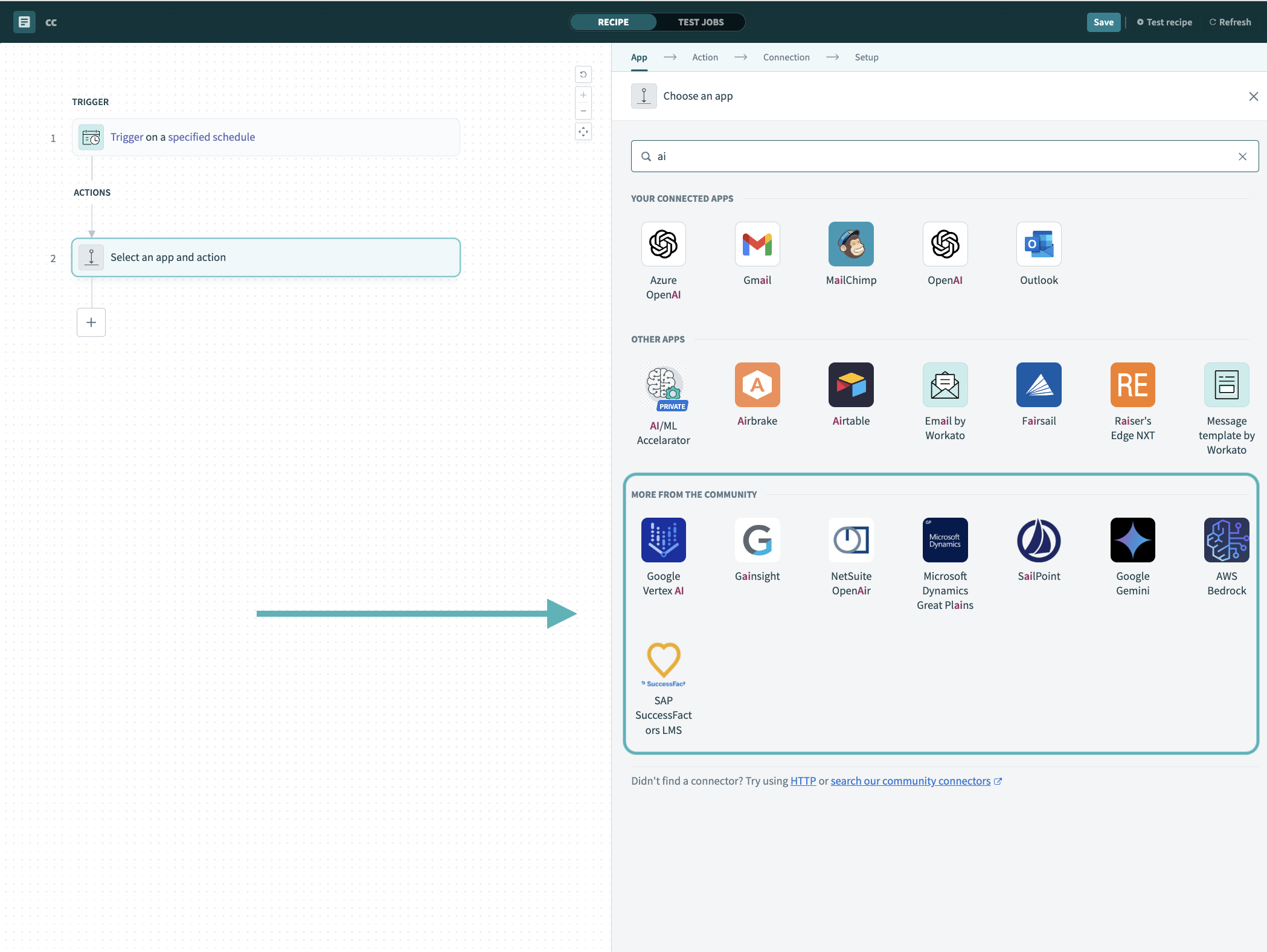 レシピエディターでコミュニティコネクターを検索
インストールするコミュニティコネクターを選択します。
インストールをクリックして、コミュニティライブラリからコネクターをインストールします。
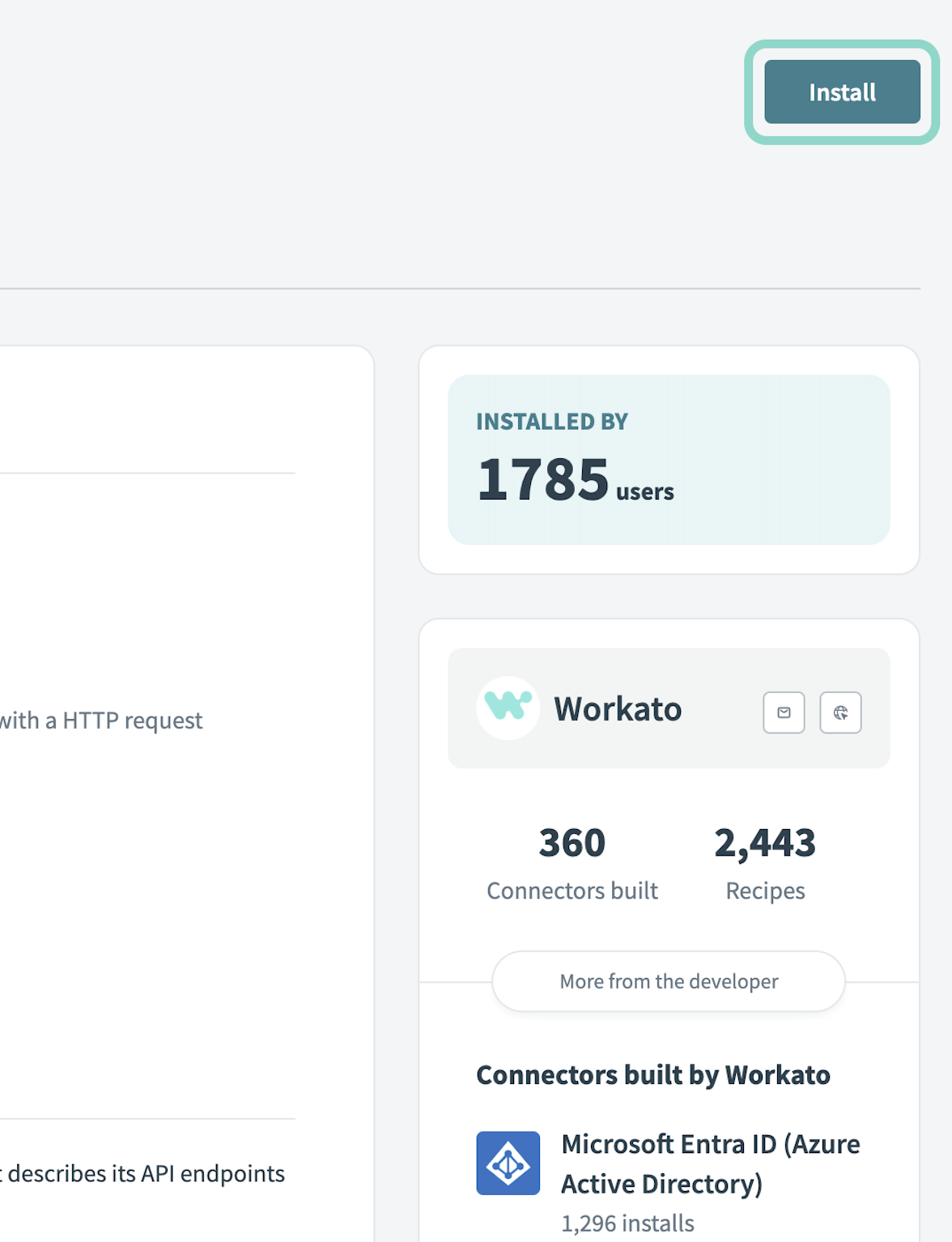 インストールをクリック
Release connector(コネクターをリリース)を選択します。または、ワークスペースにリリースする前にコネクターコードを確認して変更するには、コードを確認を選択します。
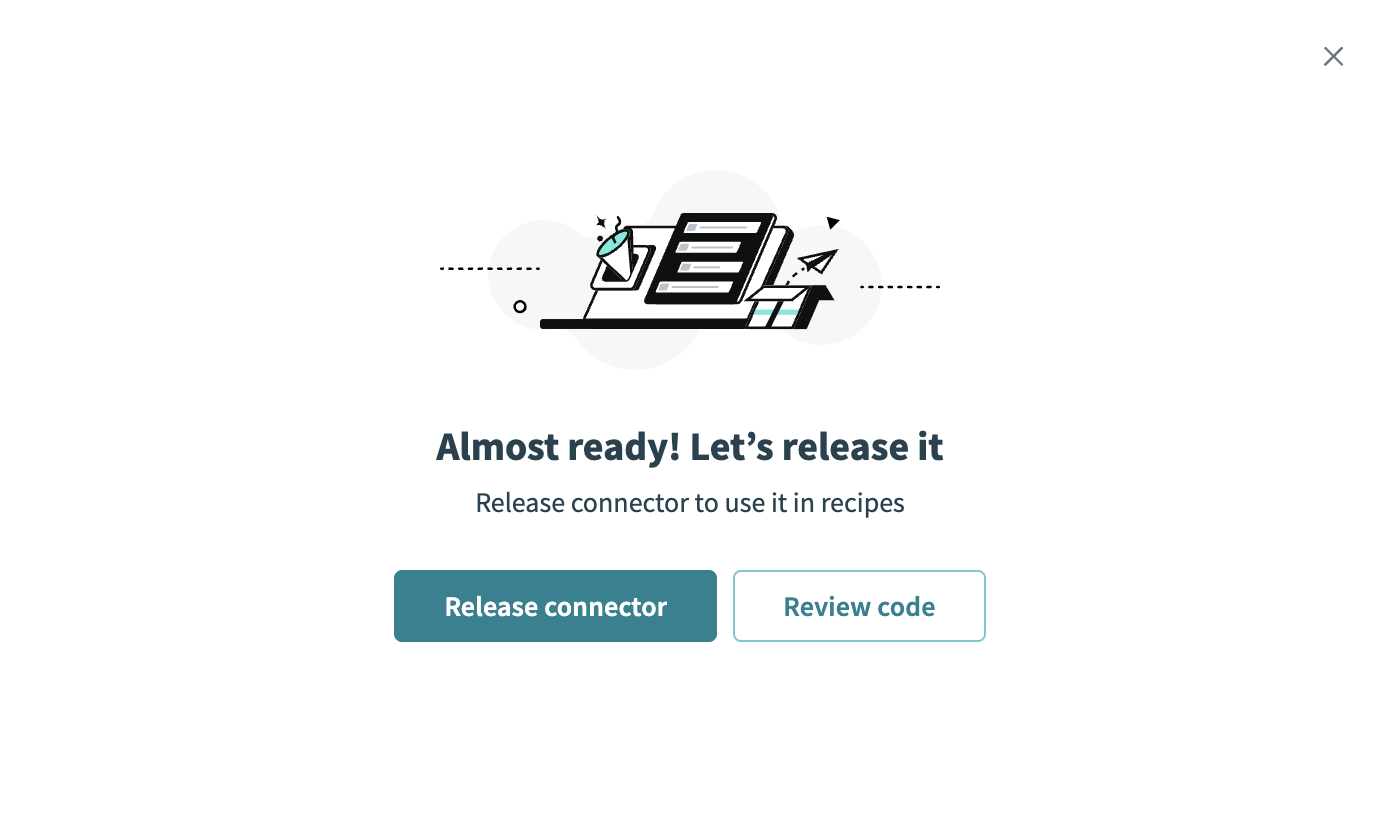 コネクターをリリース
コネクターに加えた変更を要約してから、リリースをクリックし、ワークスペースのコラボレーターがレシピでコネクターを使用できるようにします。
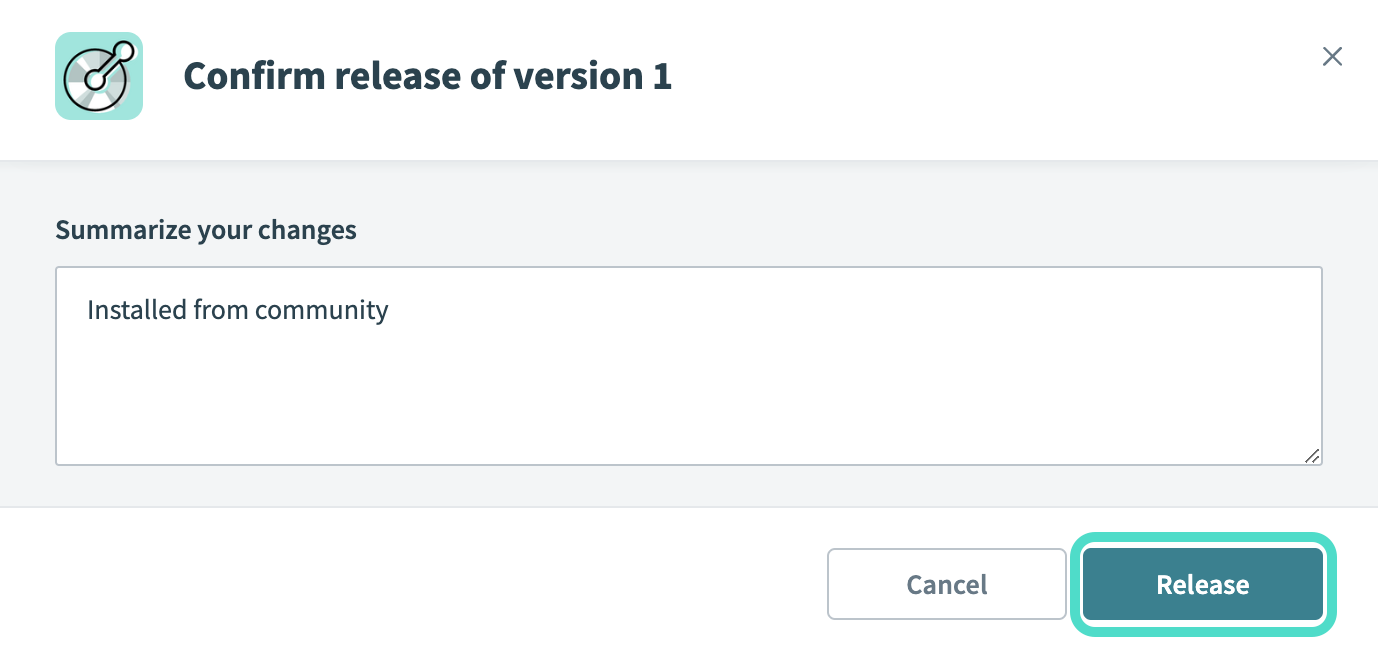 リリースの確認ダイアログ
OAuth2認証用のCanva設定
OAuth2認証用のCanva設定手順を表示
Client IDとシークレットを作成し、サーバーのアクセスを定義するには、CanvaのCreating integrationsガイドを参照してください。
Canva MCPサーバーは次のスコープを使用できます:
Asset:readAsset:writeBrandtemplate:content:readBrandtemplate:meta:readCollaboration:eventComment:readComment:writeDesign:content:readDesign:content:writeDesign:meta:readDesign:permission:readDesign:permission:writeFolder:permission:readFolder:permission:writeFolder:readFolder:writeProfile:read
OAuth2認証でCanvaに接続
OAuth2認証でCanvaに接続する手順を表示
WorkatoでCanva Connectに接続するには、次の手順を実行します。
作成 > コネクションをクリックします。
Canva Connectを検索し、アプリとして選択します。
コネクション名フィールドにコネクションの名前を入力します。
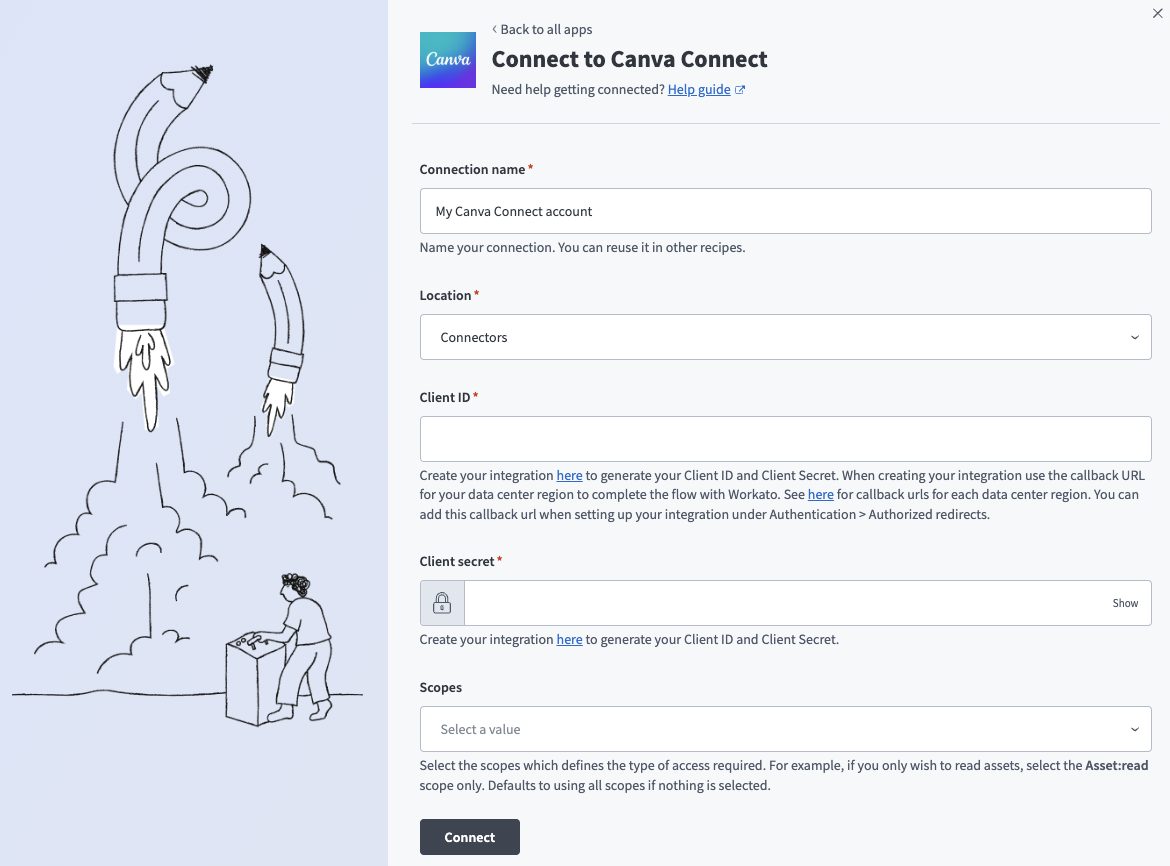 Canvaコネクションのセットアップ
ロケーションドロップダウンメニューを使用して、コネクションを保存するプロジェクトを選択します。
クライアントIDとクライアントシークレットを入力します。これらの値を作成するには、Canvaのインテグレーションの作成ガイドを参照してください。
コネクションの権限を定義するには、スコープドロップダウンメニューを使用します。使用可能なスコープは次のとおりです。
Asset:readAsset:writeBrandtemplate:content:readBrandtemplate:meta:readCollaboration:eventComment:readComment:writeDesign:content:readDesign:content:writeDesign:meta:readDesign:permission:readDesign:permission:writeFolder:permission:readFolder:permission:writeFolder:readFolder:writeProfile:read
接続をクリックします。
Canva MCPサーバーツールの使用方法
利用可能なツールの詳細については、次のセクションを参照してください:
search_designsツール
search_designsツールは、キーワードとフィルターを使用してCanvaデザインを検索します。 LLMはこのツールを使用して、トピック、名前、またはその他の条件で既存のデザインを特定し、後続のステップで取得、エクスポート、または整理できるようにします。
質問例:
Find all designs related to our summer campaign.Search for designs that mention onboarding.Show me the most recent designs that include the word webinar.
get_designツール
get_designツールは、Canvaデザインのメタデータとアクセスリンクを取得します。 LLMはこのツールを使用して、検索で特定した後に特定のデザインの詳細を確認し、そのデザインを表示または共有するためのリンクを取得します。
質問例:
Get the details for the design titled Q3 Sales Deck.Give me the shareable link for this design.What's the metadata for the design I just found?
get_design_export_formatsツール
get_design_export_formatsツールは、Canvaデザインで利用可能なエクスポート形式を取得します。 LLMはこのツールを使用して、エクスポートジョブを開始する前にデザインをどの形式にエクスポートできるかを判断します。
質問例:
What export formats are available for this design?Can I export this design as a PDF?List the file types I can export this deck to.
create_design_export_jobツール
create_design_export_jobツールは、Canvaデザインのエクスポートジョブを開始します。 LLMはこのツールを使用して、配布用に選択した共有可能な形式へのデザインのエクスポートを開始します。
質問例:
Export this design as a PDF.Start an export job for this deck in PNG format.Create an export of the campaign design so I can share it.
get_design_export_jobツール
get_design_export_jobツールは、Canvaデザインのエクスポートジョブのステータスと結果を取得します。 LLMはこのツールを使用して、エクスポートが完了したかどうかを確認し、生成されたダウンロードリンクを取得します。
質問例:
Check the status of my export job.Is the PDF export finished yet?Get the download link for the completed export.
upload_asset_from_urlツール
upload_asset_from_urlツールは、URLから画像または動画アセットをCanvaにアップロードします。 LLMはこのツールを使用して、再利用可能なアセットをCanvaに取り込み、デザインやテンプレート全体で参照できるようにします。
質問例:
Upload this logo image from the URL into Canva.Add this product photo from this link as an asset.Upload the video at this URL to Canva.
get_asset_upload_jobツール
get_asset_upload_jobツールは、アセットアップロードジョブのステータスと結果を取得します。 LLMはこのツールを使用して、アセットのアップロードが完了したことを確認し、生成されたアセット参照を取得します。
質問例:
Check the status of my asset upload.Has the logo finished uploading?Get the result of the upload job I started.
get_assetツール
get_assetツールは、Canvaアセットのメタデータを取得します。 LLMはこのツールを使用して、既存のアセットをデザインで再利用したりフォルダに移動したりする前に、その詳細を確認します。
質問例:
Get the metadata for the asset I just uploaded.Show me the details of this asset.What are the properties of this image asset?
list_folder_itemsツール
list_folder_itemsツールは、Canvaフォルダの内容を一覧表示します。 LLMはこのツールを使用して、コンテンツを整理または特定する際に、フォルダに保存されているデザイン、アセット、サブフォルダを確認します。
質問例:
Show me everything inside the Marketing Assets folder.List the designs in the Q3 Campaign folder.What's stored in this folder?
create_folderツール
create_folderツールは、Canvaでフォルダを作成します。 LLMはこのツールを使用して、デザインとアセットを整理するための新しいフォルダを設定します。
質問例:
Create a folder called Q3 Campaign.Make a new folder named Brand Library.Set up a folder for our webinar assets.
move_to_folderツール
move_to_folderツールは、デザイン、アセット、またはフォルダを別のフォルダに移動します。 LLMはこのツールを使用して、項目を適切なフォルダに移動することでコンテンツを再整理します。
質問例:
Move this design into the Q3 Campaign folder.Relocate this asset to the Brand Library folder.Move these designs into the Archive folder.
list_brand_templatesツール
list_brand_templatesツールは、利用可能なCanvaブランドテンプレートを一覧表示します。 LLMはこのツールを使用してテンプレートを検出し、構造化データからブランド化されたデザインを生成したり、ユーザーの質問に回答したりできるようにします。 このツールにはCanva Enterpriseプランが必要です。
質問例:
Show me the brand templates I can use to generate a sales deck.List the Canva templates that support autofill.Find brand templates for marketing campaigns.
get_brand_template_datasetツール
get_brand_template_datasetツールは、Canvaブランドテンプレートのデータセットスキーマを取得します。 LLMはこのツールを使用して、自動入力でデザインを生成する前に、テンプレートが必要とするフィールドとその型を判断します。 このツールにはCanva Enterpriseプランが必要です。
質問例:
What fields does this brand template need for autofill?Get the dataset schema for the Q3 Sales template.Show me the required inputs for this template.
create_design_autofill_jobツール
create_design_autofill_jobツールは、Canvaブランドテンプレートを自動入力して、新しいデザインを作成します。 LLMはこのツールを使用して、構造化データと画像アセットをテンプレートのデータセットフィールドに適用することで、ブランド化されたデザインを生成します。 このツールにはCanva Enterpriseプランが必要です。
質問例:
Generate a branded design from the Q3 Sales template using this account data.Autofill this template with the customer details and create a design.Create a sales deck from the brand template with these values.
get_design_autofill_jobツール
get_design_autofill_jobツールは、Canva自動入力ジョブのステータスと結果を取得します。 LLMはこのツールを使用して、自動入力ジョブが完了したかどうかを確認し、生成されたデザインを取得します。 このツールにはCanva Enterpriseプランが必要です。
質問例:
Check the status of my autofill job.Is the generated design ready yet?Get the design created by the autofill job I started.
はじめに
MCP serverのツールは、Overviewページのツールセクションで表示および管理できます。ツール管理では、次の機能を利用できます:
ツールを開始する必要があります
LLMは、MCP server connector内のアクティブなツールにのみアクセスできます。
最終更新日: