Confluence MCPサーバー
Confluence MCPサーバーにより、LLMは自然な会話を通じてConfluence Cloudに保存されているドキュメントを読み書きできます。 Confluenceインターフェイスを直接操作することなく、AI Environmentから直接、コンテンツの取得、ページの作成、添付ファイルの表示、ページの更新、およびページのアーカイブを行うためのツールを提供します。
用途
次のアクションを実行する予定がある場合は、Confluence MCPサーバーを使用します:
- キーワードまたは自然言語クエリでConfluenceページを検索
- 要約または分析のためにページコンテンツを取得して読み取り
- ページ階層とドキュメント構造の把握
- 特定のページに関連付けられた添付ファイルの表示
- 指定したスペースでの新しいドキュメントページの作成
- 改訂されたコンテンツによる既存ページの更新
- 書き換えずに既存ページへ新しいセクションを追加
- 削除せずにコンテンツを廃止するためのページのアーカイブ
プロンプト例
次のプロンプト例を使用して、Confluence MCPサーバーツールを呼び出します:
Find pages about the API authentication process.Read the onboarding documentation page.Show me the page hierarchy for the project requirements doc.What attachments are on the architecture design page?Create a new page in the Engineering space for the deployment guide.Update the troubleshooting page with the new error codes.Append this week's status update to the project log page.Archive the deprecated product specification page.
Confluence MCPサーバーツール
Confluence MCPサーバーには次のツールが用意されています:
| ツール | 説明 |
|---|---|
| search_pages | 自然言語またはキーワードクエリに一致するConfluenceページを検索します。 |
| get_page | 1つのConfluenceページの完全なコンテンツとメタデータを取得します。 |
| get_page_hierarchy | ページの親と直下の子を取得し、構造上のコンテキストを提供します。 |
| get_attachments | ページに関連付けられた添付ファイルのメタデータとアクセスURLを取得します。 |
| create_page | スペース内または特定の親の下に新しいConfluenceページを作成します。 |
| update_page | 既存のConfluenceページの全コンテンツ更新を実行します。 |
| append_to_page | 既存のConfluenceページの下部に新しいコンテンツを追加します。 |
| archive_page | 既存のページを削除せずにアーカイブします。 |
Confluence MCPサーバーのインストール
構築済みMCPサーバーをプロジェクトにインストールするには、次の手順を完了します:
Workatoアカウントにサインインします。
AI Hub > Enterprise MCPに移動します。
+ Create MCP serverをクリックします。
接続済みアプリを使用して構築済みMCPサーバーを開始するセクションに移動し、使用する構築済みMCPサーバーを選択します。
Use this serverをクリックします。
サーバー名フィールドにMCPサーバーの名前を入力します。
場所ドロップダウンメニューを使用して、MCPサーバーのプロジェクトを選択します。
Connectionsセクションに移動し、アプリアカウントに接続します。
MCPサーバーテンプレートで使用するコネクションタイプを選択します。
- User's connection: MCPサーバーツールは、アプリケーションに接続するユーザーのIDと権限に基づいてアクションを実行します。ユーザーは自分の認証情報で認証し、スキルを実行します。
- Your connection: このオプションでは、レシピビルダーによって確立されたコネクションを使用し、通常のアプリコネクションと同じ原則に従います。
 コネクションタイプを選択
検証済みユーザーアクセスの認証要件
OAuth 2.0認可コードグラントを使用するアプリコネクションのみが、ユーザーのコネクションで利用できます。詳細については、検証済みユーザーアクセスを参照してください。
次のセクションで、アプリ固有のコネクション設定手順を完了します。
Confluenceコネクションの設定
Confluenceコネクション設定手順を表示
Confluenceコネクターは、次の認証タイプをサポートしています:
Basic認証
Confluenceのユーザー名とパスワードで基本認証を使用します。
基本認証手順を表示
WorkatoでConfluenceへの基本認証コネクションを設定するには、次の手順を実行します:
作成 > コネクションをクリックします。
Confluenceを検索し、アプリとして選択します。
コネクション名フィールドにコネクションの名前を入力します。
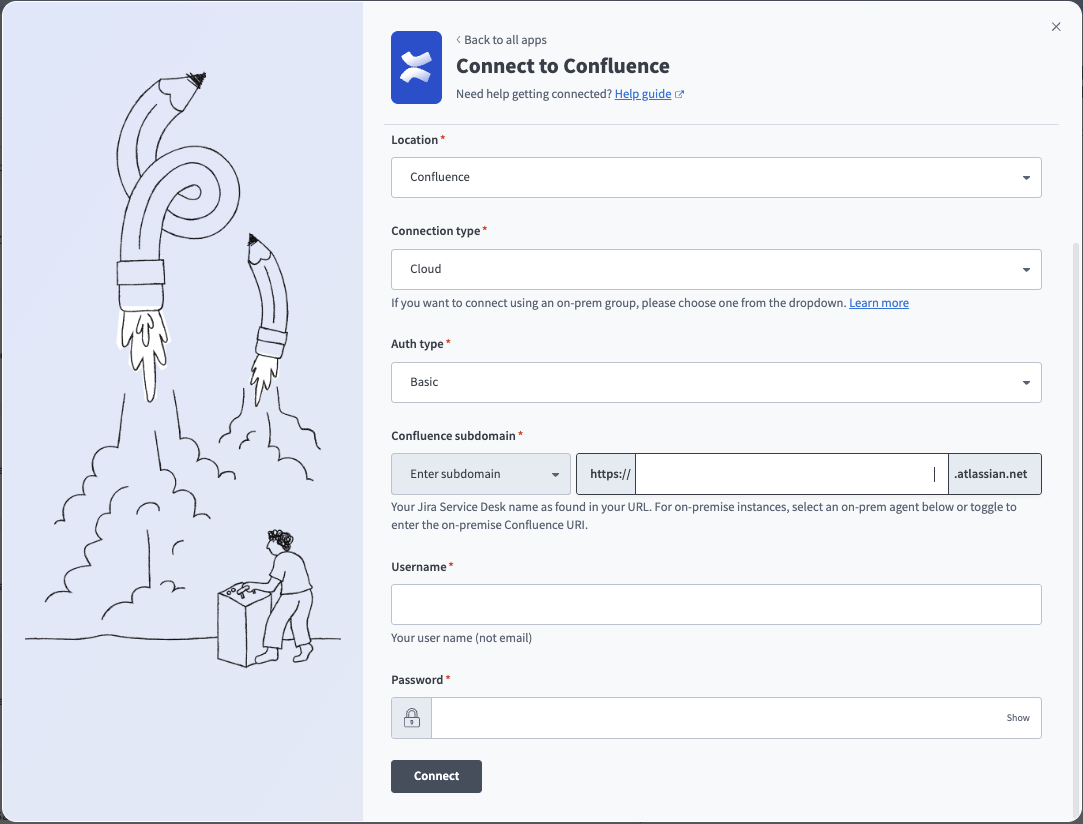 基本コネクション
ロケーションドロップダウンメニューを使用して、コネクションを保存するプロジェクトを選択します。
コネクションタイプドロップダウンメニューを使用して、Confluenceクラウドインスタンスの場合はクラウドを、オンプレミスコネクションの場合は対応するオプションを選択します。詳細については、オンプレミスエージェントを使用したコネクションを参照してください。
Auth typeドロップダウンメニューを使用してBasicを選択します。
クラウドインスタンスの場合は、Confluenceサブドメインフィールドにサブドメインを入力します。これは通常、Confluence URLで確認できます。たとえば、URLがhttps://acme.atlassian.netの場合、サブドメインはacmeです。
必要に応じて、ドロップダウンメニューからオンプレミスURIを入力を選択し、ConfluenceドメインフィールドにConfluence URIを入力します。これは、オンプレミスConfluenceホストのルートURIです。例: https://confluence.intranet.acme.com:7654。接続するには、WorkatoのIPアドレスを許可リストに追加する必要がある場合があります。詳細については、IP許可リストを参照してください。
Confluenceのユーザー名とパスワードを入力します。
接続をクリックします。
APIトークン認証
APIトークン認証を使用するには、APIトークンを生成する必要があります。
APIトークン認証のConfluenceセットアップ
APIトークン生成手順を表示
ConfluenceでAPIトークンを生成するには、次の手順を実行します:
AtlassianのAPIトークンページに移動します。
APIトークンを作成をクリックします。
名前を入力し、有効期限の日付を選択します。
Createをクリックします。
Workatoで使用するために、APIトークンをコピーして保存します。
APIトークン認証でConfluenceに接続
APIトークン認証でConfluenceに接続する手順を表示
WorkatoでConfluenceへのAPIトークンコネクションを設定するには、次の手順を実行します:
作成 > コネクションをクリックします。
Confluenceを検索し、アプリとして選択します。
コネクション名フィールドにコネクションの名前を入力します。
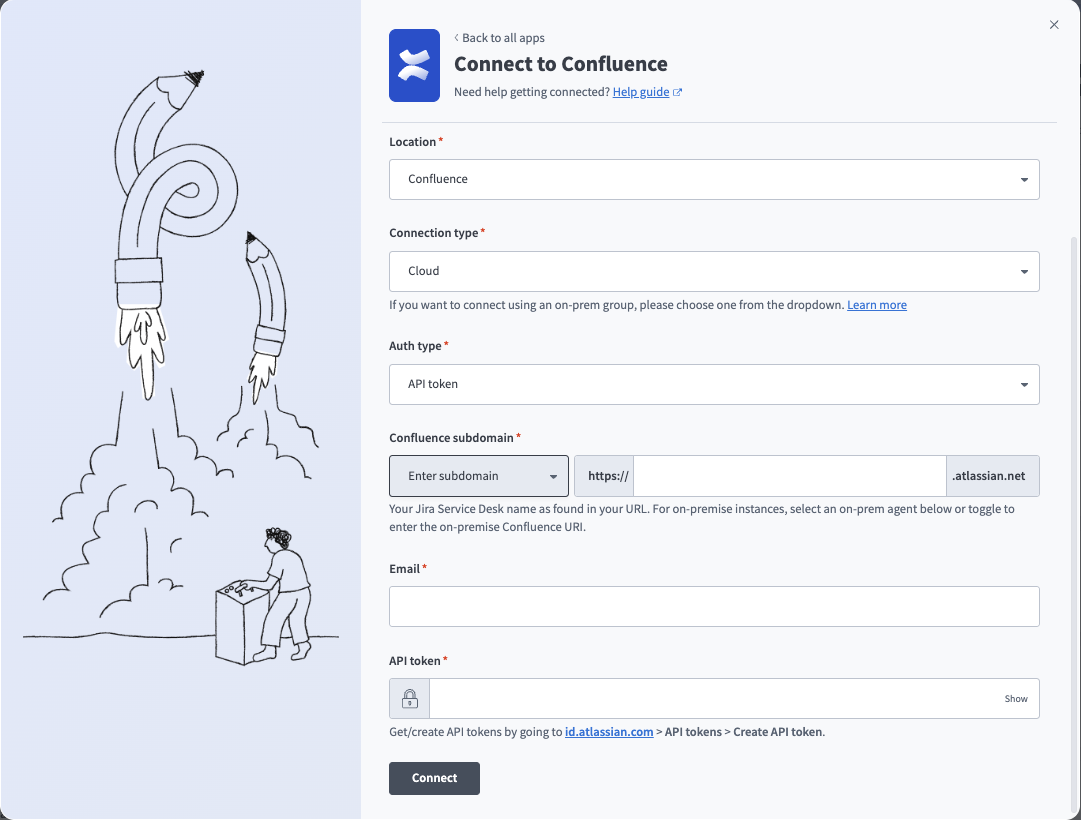 APIトークンコネクション
ロケーションドロップダウンメニューを使用して、コネクションを保存するプロジェクトを選択します。
コネクションタイプドロップダウンメニューを使用して、Confluenceクラウドインスタンスの場合はクラウドを、オンプレミスコネクションの場合は対応するオプションを選択します。詳細については、オンプレミスエージェントを使用したコネクションを参照してください。
認証タイプドロップダウンメニューを使用してAPIトークンを選択します。
クラウドインスタンスの場合は、Confluenceサブドメインフィールドにサブドメインを入力します。これは通常、Confluence URLで確認できます。たとえば、URLがhttps://acme.atlassian.netの場合、サブドメインはacmeです。
必要に応じて、ドロップダウンメニューからオンプレミスURIを入力を選択し、ConfluenceドメインフィールドにConfluence URIを入力します。これは、オンプレミスConfluenceホストのルートURIです。例: https://confluence.intranet.acme.com:7654。接続するには、WorkatoのIPアドレスを許可リストに追加する必要がある場合があります。詳細については、IP許可リストを参照してください。
メールとAPIトークンを入力します。
接続をクリックします。
OAuth 2.0認証
OAuth 2.0認証を使用するには、クライアントIDとシークレットを生成する必要があります。
OAuth 2.0認証のConfluenceセットアップ
クライアントIDとシークレットの生成手順を表示
ConfluenceでクライアントIDとシークレットを生成するには、次の手順を実行します:
Atlassian Developer Consoleにログインします。
Create > OAuth 2.0 integrationをクリックします。
Nameを入力します。
規約に同意します。
Createをクリックします。
Authorizationをクリックし、次にAddをクリックします。
Callback URLフィールドにhttps://www.workato.com/oauth/callbackを入力し、次にSave changesをクリックします。
Permissionsをクリックします。
Confluence APIのAddをクリックします。
Configureをクリックします。
Classic scopesの下にあるEdit Scopesをクリックします。
次のスコープを選択します:
manage:confluence-configurationread:confluence-groupsread:confluence-content.allread:confluence-content.permissionread:confluence-content.summaryread:confluence-propsread:confluence-space.summaryread:confluence-userread:page:confluencereadonly:content.attachment:confluencesearch:confluencewrite:confluence-contentwrite:confluence-filewrite:confluence-groupswrite:confluence-space
保存をクリックします。
設定を選択します。
Workatoで使用するために、クライアントIDとシークレットをコピーして保存します。
OAuth 2.0認証でConfluenceに接続
OAuth 2.0認証でConfluenceに接続する手順を表示
WorkatoでConfluenceへのOAuth 2.0コネクションを設定するには、次の手順を完了します:
作成 > コネクションをクリックします。
Confluenceを検索し、アプリとして選択します。
コネクション名フィールドにコネクションの名前を入力します。
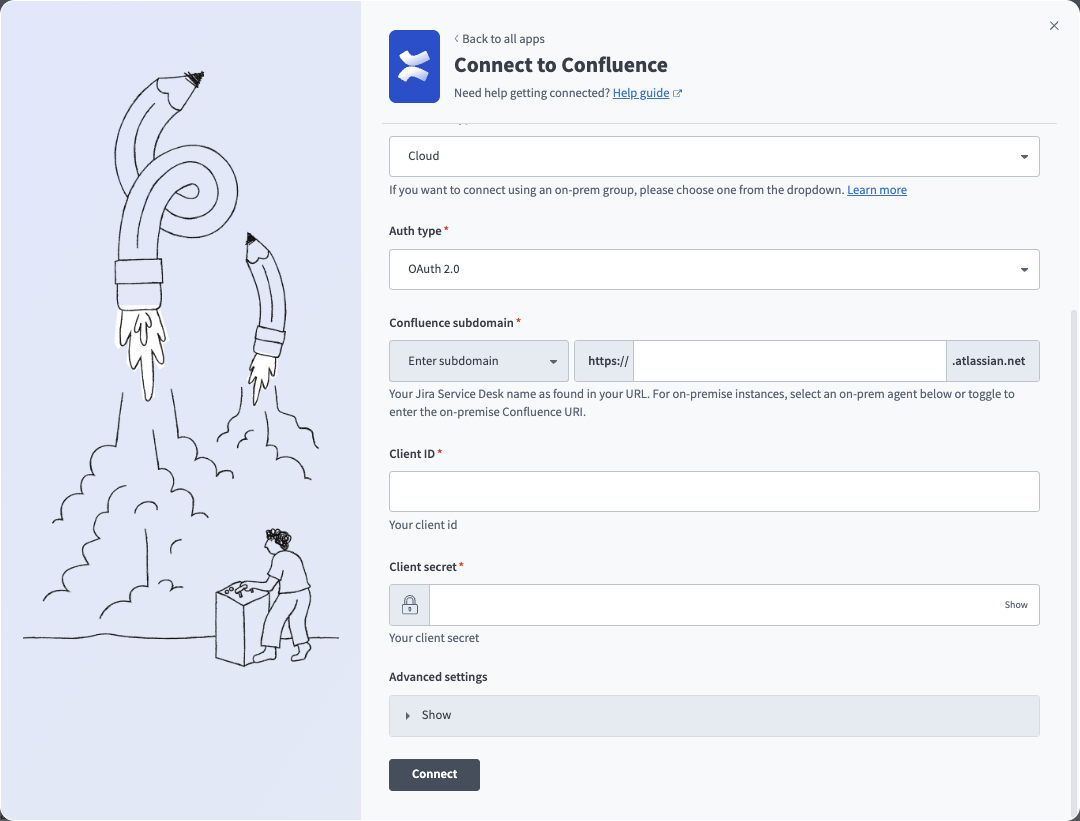 OAuthコネクション
ロケーションドロップダウンメニューを使用して、コネクションを保存するプロジェクトを選択します。
コネクションタイプドロップダウンメニューを使用して、Confluenceクラウドインスタンスの場合はクラウドを、オンプレミスコネクションの場合は対応するオプションを選択します。詳細については、オンプレミスエージェントを使用したコネクションを参照してください。
認証タイプドロップダウンメニューを使用してOAuth 2.0を選択します。
クラウドインスタンスの場合は、Confluenceサブドメインフィールドにサブドメインを入力します。これは通常、Confluence URLで確認できます。たとえば、URLがhttps://acme.atlassian.netの場合、サブドメインはacmeです。
必要に応じて、ドロップダウンメニューからオンプレミスURIを入力を選択し、ConfluenceドメインフィールドにConfluence URIを入力します。これは、オンプレミスConfluenceホストのルートURIです。例: https://confluence.intranet.acme.com:7654。接続するには、WorkatoのIPアドレスを許可リストに追加する必要がある場合があります。詳細については、IP許可リストを参照してください。
クライアントIDとクライアントシークレットを入力します。
必要に応じて、詳細設定を展開し、クラシックスコープまたはきめ細かいスコープを選択します。
接続をクリックします。
アプリを使用するサイトドロップダウンメニューからサイトを選択します。これはアプリがアクセスするAtlassianアカウントです。
承認をクリックします。
Confluence MCPサーバーツールの使用方法
利用可能なツールの詳細については、次のセクションを参照してください:
search_pagesツール
search_pagesツールは、自然言語またはキーワードクエリに一致するConfluenceページを検索し、表示権限のある一致ページのリストを返します。 LLMはこのツールを使用して、Confluenceに存在する可能性がある情報を見つけたり、検索したり、特定したり、探したりします。
質問例:
Find pages about API authentication.Search for documentation on the deployment process.Look up pages related to customer onboarding.Find the troubleshooting guides in the Engineering space.
get_pageツール
get_pageツールは、1つのConfluenceページの完全なコンテンツとメタデータを取得します。 LLMはこれを使用して、特定のページを読み取り、開き、取得し、または要約します。
質問例:
Read the API documentation page.Show me the content of the onboarding guide.Summarize the project requirements page.Get the deployment instructions page.
get_page_hierarchyツール
get_page_hierarchyツールは、ページの親と直下の子を取得し、ドキュメントの構造と配置に関するコンテキストを提供します。 LLMはこれを使用して、ページがどのように編成されているか、ドキュメント構造内のどこに位置するか、または新しく作成したページをどこに配置すべきかを把握します。
質問例:
Show me the page hierarchy for the product documentation.Where does the API guide page sit in the structure?What are the child pages under the onboarding documentation?How is the engineering wiki organized around this page?
get_attachmentsツール
get_attachmentsツールは、ページに関連付けられた添付ファイルのメタデータとアクセスURLを取得します。 LLMはこのツールを使用して、特定のページ上の添付ファイルに関する情報を取得します。
質問例:
What attachments are on the architecture design page?Show me the files attached to the deployment guide.List the attachments on the API documentation.What documents are attached to the requirements page?
create_pageツール
create_pageツールは、LLMによって生成されたコンテンツを使用して、スペース内または特定の親の下に新しいConfluenceページを作成します。 LLMはこのツールを使用して、新しいドキュメント、仕様、要約、またはナレッジアーティファクトをConfluenceで作成、下書き、または公開します。
質問例:
Create a new page in the Engineering space for the deployment guide.Draft a troubleshooting page under the API documentation.Publish a new onboarding checklist in the HR space.Create a meeting notes page for today's planning session.
update_pageツール
update_pageツールは、既存のConfluenceページの全コンテンツ更新を実行します。 LLMはこのツールを使用して、既存ページのコンテンツを改訂、書き換え、または置き換えます。
質問例:
Update the API authentication page with the new OAuth flow.Revise the troubleshooting guide with the latest error codes.Rewrite the deployment instructions to include the new steps.Update the product requirements page with the revised specs.
append_to_pageツール
append_to_pageツールは、ページ本文全体を書き換えずに、既存のConfluenceページの下部に新しいコンテンツを追加します。 LLMはこのツールを使用して、既存の本文を変更せずに、セクションの追加、ログエントリの追加、週次更新の投稿、またはコンテンツの追加を行います。
質問例:
Append this week's status update to the project log page.Add a new troubleshooting entry to the FAQ page.Post today's meeting notes to the weekly updates page.Add a new section about the feature to the product documentation.
archive_pageツール
archive_pageツールは、完全な復元可能性とトレーサビリティを維持するために、既存ページを削除せずにアーカイブします。 LLMはこのツールを使用して、ページを廃止、非推奨化、またはアーカイブし、削除せずにアクティブな使用から除外します。
質問例:
Archive the deprecated product specification page.Retire the old API documentation page.Archive the Q3 planning page now that Q4 has started.Remove the outdated onboarding guide from active documentation.
はじめに
MCP serverのツールは、Overviewページのツールセクションで表示および管理できます。ツール管理では、次の機能を利用できます:
ツールを開始する必要があります
LLMは、MCP server connector内のアクティブなツールにのみアクセスできます。
最終更新日: