Discord MCPサーバー
Discord MCPサーバーを使用すると、AIアシスタントは、設定済みのDiscordボットを使用して、Discordチャンネルおよびスレッドからのメッセージの読み取り、メッセージの投稿または返信、ディスカッションスレッドの作成、最近のメッセージ履歴の検索、個別メッセージのピン留めまたは削除、およびメンバーへの一時的なタイムアウトの適用を実行できます。
用途
次のアクションを実行する予定がある場合は、Discord MCPサーバーを使用します。
- ボットがアクセスできるDiscordサーバーを表示
- Discordサーバー内のチャンネルを一覧表示
- チャンネルまたはスレッドから最近のメッセージを読み取り
- チャンネルまたはスレッドに新しいメッセージを投稿
- 会話コンテキスト付きで特定のメッセージに返信
- 特定のトピックまたは用語に関する最近のメンションを検索
- 既存のメッセージからスレッドを作成
- チャンネル内のアクティブなスレッドとアーカイブ済みスレッドを一覧表示
- 重要なメッセージをピン留めまたはピン留め解除して見やすくする
- 明示的に指示された場合に特定のメッセージを削除
- モデレーションのためにメンバーへ一時的なタイムアウトを適用
- コミュニティコンテキストおよびサーバー情報を取得
プロンプト例
私のボットはどのDiscordサーバーに参加していますか。Gaming Communityサーバーのチャンネルを表示してください。#generalチャンネルの最近のメッセージを読んでください。今後のイベントについて#announcementsにお知らせを投稿してください。フィードバックへのお礼として、そのメッセージに返信してください。#supportで'bug report'に関する最近のメンションを検索してください。機能リクエストについて話し合うために、そのメッセージからスレッドを作成してください。#developmentでアクティブなスレッドは何ですか。ミーティングリンクが含まれるメッセージをピン留めしてください。そのスパムメッセージを削除してください。
Discord MCPサーバーツール
Discord MCPサーバーでは、次のツールが提供されます。
| ツール | 説明 |
|---|---|
| list_guilds | ボットがインストールされているDiscordサーバーまたはguildのリストを取得します。 |
| list_channels | 指定したDiscordサーバー内のテキストベースのチャンネルのリストを取得します。 |
| get_channel_metadata | 指定したDiscordテキストベースチャンネルの説明メタデータを取得します。 |
| read_messages | 指定したDiscordテキストチャンネルまたはスレッドから最近のメッセージを取得します。 |
| post_message | 指定したDiscordテキストチャンネルまたはスレッドに新しいメッセージを投稿します。 |
| reply_message | 会話コンテキストを保持しながら、既存のDiscordメッセージに返信を投稿します。 |
| search_messages | 指定したDiscordテキストチャンネルまたはスレッド内の最近のメッセージを検索します。 |
| list_threads | 指定したDiscordテキストチャンネル内のアクティブなスレッドとアーカイブ済みスレッドを取得します。 |
| create_thread | 既存のメッセージからDiscordテキストチャンネル内に新しいスレッドを作成します。 |
| get_pinned_messages | 指定したDiscordテキストチャンネルで現在ピン留めされているメッセージのリストを取得します。 |
| pin_message | チャンネル内のDiscordメッセージをピン留めまたはピン留め解除します。 |
| delete_message | Discordメッセージを削除します。 |
| timeout_member | 指定したDiscordサーバーメンバーに一時的なタイムアウト(ミュート)を適用します。 |
| get_community_context | 指定したDiscordサーバーの基本的なコミュニティコンテキスト情報を取得します。 |
Discord MCPサーバーのインストール
構築済みMCPサーバーをプロジェクトにインストールするには、次の手順を完了します:
Workatoアカウントにサインインします。
AI Hub > Enterprise MCPに移動します。
+ Create MCP serverをクリックします。
接続済みアプリを使用して構築済みMCPサーバーを開始するセクションに移動し、使用する構築済みMCPサーバーを選択します。
Use this serverをクリックします。
サーバー名フィールドにMCPサーバーの名前を入力します。
場所ドロップダウンメニューを使用して、MCPサーバーのプロジェクトを選択します。
Connectionsセクションに移動し、アプリアカウントに接続します。
MCPサーバーテンプレートで使用するコネクションタイプを選択します。
- User's connection: MCPサーバーツールは、アプリケーションに接続するユーザーのIDと権限に基づいてアクションを実行します。ユーザーは自分の認証情報で認証し、スキルを実行します。
- Your connection: このオプションでは、レシピビルダーによって確立されたコネクションを使用し、通常のアプリコネクションと同じ原則に従います。
 コネクションタイプを選択
検証済みユーザーアクセスの認証要件
OAuth 2.0認可コードグラントを使用するアプリコネクションのみが、ユーザーのコネクションで利用できます。詳細については、検証済みユーザーアクセスを参照してください。
次のセクションで、アプリ固有のコネクション設定手順を完了します。
Discordコネクションのセットアップ
Discordコネクションのセットアップ手順を表示
DiscordコネクターはOAuth2認証を使用します。
コミュニティライブラリからDiscordをインストール
コミュニティライブラリからDiscordをインストールする手順を表示
次の手順を実行して、コミュニティライブラリからコネクターをインストールします:
レシピエディターを開き、コネクターを検索します。または、コミュニティライブラリでコネクターを検索できます。
 レシピエディターでコミュニティコネクターを検索
インストールするコミュニティコネクターを選択します。
インストールをクリックして、コミュニティライブラリからコネクターをインストールします。
 インストールをクリック
Release connector(コネクターをリリース)を選択します。または、ワークスペースにリリースする前にコネクターコードを確認して変更するには、コードを確認を選択します。
 コネクターをリリース
コネクターに加えた変更を要約してから、リリースをクリックし、ワークスペースのコラボレーターがレシピでコネクターを使用できるようにします。
 リリースの確認ダイアログ
最小スコープとデフォルトスコープ
最小スコープとデフォルトスコープを表示
これらはコネクションを確立するために最低限必要なスコープです。これらのスコープを選択しない場合、リクエストしたスコープに自動的に追加されます。
BotIdentify
OAuth2認証用のDiscordセットアップ
OAuth2認証用のDiscordセットアップ手順を表示
Discordから認証情報を取得するには、次の手順を実行します:
DiscordのApplications(アプリケーション)ページに移動します。
アプリケーションをクリックします。新しいアプリケーションを作成するには、DiscordのStep 1: アプリの作成ガイドを参照してください。
Overview(概要)タブの下にあるOAuth2ページをクリックします。
Client IDとClient Secretをコピーして保存し、Workatoで使用します。
シークレットを保存してください
クライアントシークレットは一度だけ表示されます。紛失した場合は、リセットする必要があります。
Redirect(リダイレクト)セクションの下にあるAdd Redirect(リダイレクトを追加)をクリックします。
次のURIを追加します:
https://www.workato.com/oauth/callbackSave Changesをクリックします。
Botページをクリックします。
Reset Token(トークンをリセット)をクリックして、新しいトークンを生成します。
Workatoで使用するために、Token(トークン)をコピーして保存します。
トークンを保存してください
トークンは一度だけ表示されます。紛失した場合は、リセットする必要があります。
OAuth2認証を使用してDiscordに接続
OAuth2認証を使用してDiscordに接続する手順を表示
Workatoでに接続するには、次の手順を実行します。
作成 > コネクションをクリックします。
を検索し、アプリとして選択します。
コネクション名フィールドにコネクションの名前を入力します。
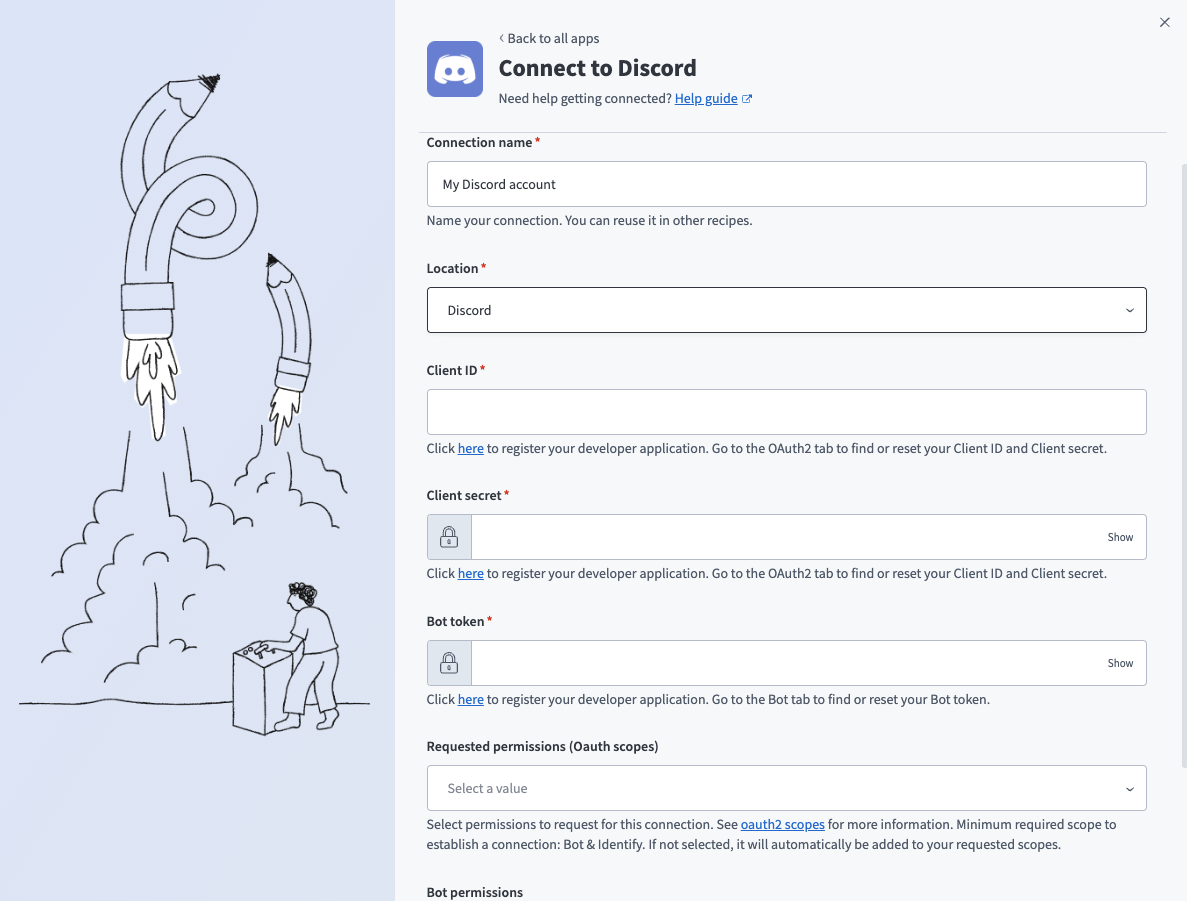 Discordコネクションの設定
ロケーションドロップダウンメニューを使用して、コネクションを保存するプロジェクトを選択します。
Client IDを入力します。 Client ID、Client secret、Bot tokenの取得方法については、OAuth2認証のためのDiscord設定を参照してください。
Client secretを入力します。
Bot tokenを入力します。
任意。 Requested permissions (OAuth scopes)ドロップダウンメニューを使用して、このコネクションに追加する予定のスコープを選択します。詳細については、最小スコープとデフォルトスコープを参照してください。
任意。 Bot permissionsドロップダウンメニューを使用して、このコネクションに含める予定のボット権限を選択します。この設定を空白のままにすると、デフォルトでAdministratorになります。
接続をクリックします。
アカウントへのアクセスを承認します。
Discord MCPサーバーツールの使用方法
利用可能なツールの詳細については、次のセクションを参照してください:
list_guildsツール
list_guildsツールは、ボットがインストールされているDiscordサーバーまたはguildのリストを取得します。 Discordサーバーを利用できるかどうかを知る必要がある場合、またはサーバーコンテキストがまだ確立されていない場合に、LLMはこのツールを使用します。
質問例:
私のボットはどのDiscordサーバーに参加していますか。私のボットがインストールされているすべてのguildを表示してください。私のボットがアクセスできるDiscordコミュニティを一覧表示してください。どのサーバーとやり取りできますか。
list_channelsツール
list_channelsツールは、指定したDiscordサーバー内でボットが表示できるテキストベースのチャンネルのリストを取得します。 サーバー内のチャンネルについて知る必要がある場合、またはメッセージやスレッドの操作の前にチャンネルを選択する必要がある場合に、LLMはこのツールを使用します。
質問例:
Gaming Communityサーバーのチャンネルを表示してください。このDiscordサーバーで利用可能なチャンネルは何ですか。サーバー内のすべてのテキストチャンネルを一覧表示してください。私のボットがアクセスできるチャンネルは何ですか。
get_channel_metadataツール
get_channel_metadataツールは、Discordテキストベースチャンネルの説明メタデータを取得します。 メッセージの投稿またはアクションの実行前に、チャンネルの目的、トピック、タイプ、または最近のアクティビティを理解する必要がある場合に、LLMはこのツールを使用します。
質問例:
#generalチャンネルは何に使用されますか。#announcementsのメタデータを表示してください。#supportチャンネルのトピックは何ですか。#developmentチャンネルの詳細を取得してください。
read_messagesツール
read_messagesツールは、指定したDiscordテキストチャンネルまたはスレッドから最近のメッセージを取得します。 最近の会話を確認または要約する必要がある場合、返信前にコンテキストを収集する必要がある場合、またはディスカッション履歴を確認する必要がある場合に、LLMはこのツールを使用します。
質問例:
#generalの最近のメッセージを読んでください。今日#supportで話し合われた内容を表示してください。feature-requestsスレッドの最近の会話を要約してください。#announcementsで人々は何を話していますか。
post_messageツール
post_messageツールは、Discordテキストチャンネルまたはスレッドに新しいメッセージを投稿します。 特定の既存メッセージへの返信ではないメッセージを投稿、送信、または告知する必要がある場合に、LLMはこのツールを使用します。
質問例:
今後のメンテナンスについて#announcementsにお知らせを投稿してください。新しいメンバーを歓迎するメッセージを#generalに送信してください。イベントの詳細を#eventsで告知してください。ミーティングの要約を#team-updatesに投稿してください。
reply_messageツール
reply_messageツールは、新しいメッセージを返信としてリンクすることで会話コンテキストを保持しながら、既存のDiscordメッセージに返信を投稿します。 特定のメッセージに直接応答し、返信コンテキストを維持する必要がある場合に、LLMはこのツールを使用します。
質問例:
詳細へのお礼として、そのバグレポートに返信してください。#supportのSarahの質問に応答してください。承認の返信を機能リクエストに返してください。APIドキュメントに関するその質問に回答してください。
search_messagesツール
search_messagesツールは、指定したDiscordテキストチャンネルまたはスレッド内の最近のメッセージを検索します。 最近のコンテキストをすべて取得せずに、特定の用語、トピック、またはフレーズの最近のメンションを見つける必要がある場合に、LLMはこのツールを使用します。
質問例:
#supportで'bug report'に関する最近のメンションを検索してください。最近#generalで新機能について誰かが言及しましたか。#developmentで'API keys'に関するメッセージを見つけてください。#planningでイベントに関するディスカッションを検索してください。
list_threadsツール
list_threadsツールは、指定したDiscordテキストチャンネル内のアクティブなスレッドとアーカイブ済みスレッドを取得します。 メッセージを読む、または投稿する前にスレッドを見つける必要がある場合に、LLMはこのツールを使用します。
質問例:
#developmentでアクティブなスレッドは何ですか。#supportのスレッドを表示してください。#feature-requestsのすべてのディスカッションスレッドを一覧表示してください。#generalにはどのアーカイブ済みスレッドがありますか。
create_threadツール
create_threadツールは、既存のメッセージからDiscordテキストチャンネル内に新しいスレッドを作成します。 ディスカッションをスレッドに移動する必要がある場合、または特定のメッセージからスレッドを開始する必要がある場合に、LLMはこのツールを使用します。
質問例:
実装について話し合うために、その機能リクエストからスレッドを作成してください。バグに関するJoshのメッセージからスレッドを開始してください。その質問からディスカッションスレッドを作成してください。APIの変更に関する会話を整理するためにスレッドを作成してください。
get_pinned_messagesツール
get_pinned_messagesツールは、Discordテキストチャンネルで現在ピン留めされているメッセージのリストを取得します。 重要なメッセージまたは強調表示されたメッセージを確認または参照する必要がある場合に、LLMはこのツールを使用します。
質問例:
#announcementsではどのメッセージがピン留めされていますか。#generalのピン留めされたメッセージを表示してください。#rulesのピン留めされたコンテンツを一覧表示してください。#supportで強調表示されている重要なメッセージは何ですか。
pin_messageツール
pin_messageツールは、チャンネル内のDiscordメッセージをピン留めまたはピン留め解除します。 お知らせや解決策など、重要なメッセージをピン留めまたはピン留め解除して見やすくする必要がある場合に、LLMはこのツールを使用します。
質問例:
ミーティングリンクが含まれるメッセージをピン留めしてください。サーバールールに関するそのお知らせをピン留めしてください。古いイベントのお知らせのピン留めを解除してください。その役立つ解決策をピン留めして強調表示してください。
delete_messageツール
delete_messageツールは、Discordメッセージを削除します。 スパムや不適切なコンテンツなど、特定のメッセージを削除するよう明示的に指示した場合にのみ、LLMはこのツールを使用します。
質問例:
そのスパムメッセージを削除してください。#generalの不適切なコンテンツを削除してください。重複したお知らせを削除してください。そのテストメッセージを削除してください。
timeout_memberツール
timeout_memberツールは、Discordサーバーメンバーに一時的なタイムアウト(ミュート)を適用します。 迷惑行為によりメンバーを一時的にミュートまたはタイムアウトするよう明示的に依頼された場合に、LLMはこのツールを使用します。
質問例:
スパム行為のため、そのユーザーを10分間タイムアウトしてください。妨害を起こしているメンバーを一時的にミュートしてください。そのユーザーに1時間のタイムアウトを適用してください。サーバールールに違反したため、そのメンバーをミュートしてください。
get_community_contextツール
get_community_contextツールは、Discordサーバーの基本的なコミュニティコンテキスト情報を取得します。 チャンネルの選択やメッセージの投稿先を決定する前に、サーバーサイズや基本構造などの大まかなコミュニティコンテキストが必要な場合に、LLMはこのツールを使用します。
質問例:
Gaming Communityサーバーの規模はどのくらいですか。このDiscordサーバーの概要を教えてください。サーバーには何人のメンバーがいますか。このguildのコミュニティコンテキストを表示してください。
はじめに
MCP serverのツールは、Overviewページのツールセクションで表示および管理できます。ツール管理では、次の機能を利用できます:
ツールを開始する必要があります
LLMは、MCP server connector内のアクティブなツールにのみアクセスできます。
最終更新日: