Docusign MCPサーバー
Docusign MCPサーバーにより、LLMはDocusign内で電子署名用に送信された契約書のライフサイクルを自然な会話で管理できます。 Docusignインターフェイスを直接操作しなくても、テンプレートから契約書を作成し、契約書を署名用に送信し、契約書ドキュメントの進捗を追跡し、完了した文書を取得するためのツールを提供します。
用途
Docusign MCPサーバーを使用して、次のアクションを実行します:
- ステータス、日付範囲、送信者、または受信者でフィルタリングされたエンベロープの一覧表示と検索
- 特定のエンベロープの概要詳細とステータスの取得
- 受信者レベルの署名ステータスを確認して、署名済みのユーザーまたは保留中のユーザーを特定
- エンベロープに添付された文書の一覧表示
- 利用可能なテンプレートの一覧表示と、テンプレート構造および必須フィールドの取得
- テンプレートからドラフトエンベロープを作成
- ドラフトエンベロープを署名用に受信者へ送信
- 進行中のエンベロープをキャンセル
- 受信者にリマインドするために署名通知を再送信
プロンプト例
次のプロンプト例を使用して、Docusign MCPサーバーツールを呼び出します:
署名待ちの契約書をすべて表示してください。過去30日間にこの受信者へ送信されたエンベロープを一覧表示してください。この契約書のステータスを取得してください。このエンベロープで、まだ署名が必要なのは誰ですか。このエンベロープに添付された文書を一覧表示してください。契約書の送信に利用できるテンプレートは何ですか。このテンプレートの必須フィールドを表示してください。NDAテンプレートからドラフト契約書を作成してください。このドラフトエンベロープを受信者に送信してください。この進行中の契約書をキャンセルしてください。まだ署名していない受信者にリマインドしてください。
Docusign MCPサーバーのツール
Docusign MCPサーバーは、次のツールを提供します:
| ツール | 説明 |
|---|---|
| list_envelopes | ステータス、日付範囲、送信者、または受信者でフィルタリングされたエンベロープを一覧表示します。 |
| get_envelope | 指定したエンベロープの概要詳細とステータスを取得します。 |
| get_envelope_recipients | エンベロープの受信者レベルの署名ステータスを取得します。 |
| get_envelope_documents | エンベロープに添付された文書を一覧表示します。 |
| list_templates | 契約書の作成に利用できるテンプレートを一覧表示します。 |
| get_template | テンプレートの構造と必須フィールドを取得します。 |
| create_envelope_from_template | 選択したテンプレートを使用してドラフトエンベロープを作成します。 |
| send_envelope | ドラフトエンベロープを署名用に受信者へ送信します。 |
| void_envelope | 進行中のエンベロープをキャンセルします。 |
| resend_envelope | エンベロープの署名通知を再送信します。 |
Docusign MCPサーバーのインストール
構築済みMCPサーバーをプロジェクトにインストールするには、次の手順を完了します:
Workatoアカウントにサインインします。
AI Hub > Enterprise MCPに移動します。
+ Create MCP serverをクリックします。
接続済みアプリを使用して構築済みMCPサーバーを開始するセクションに移動し、使用する構築済みMCPサーバーを選択します。
Use this serverをクリックします。
サーバー名フィールドにMCPサーバーの名前を入力します。
場所ドロップダウンメニューを使用して、MCPサーバーのプロジェクトを選択します。
Connectionsセクションに移動し、アプリアカウントに接続します。
MCPサーバーテンプレートで使用するコネクションタイプを選択します。
- User's connection: MCPサーバーツールは、アプリケーションに接続するユーザーのIDと権限に基づいてアクションを実行します。ユーザーは自分の認証情報で認証し、スキルを実行します。
- Your connection: このオプションでは、レシピビルダーによって確立されたコネクションを使用し、通常のアプリコネクションと同じ原則に従います。
 コネクションタイプを選択
検証済みユーザーアクセスの認証要件
OAuth 2.0認可コードグラントを使用するアプリコネクションのみが、ユーザーのコネクションで利用できます。詳細については、検証済みユーザーアクセスを参照してください。
次のセクションで、アプリ固有のコネクション設定手順を完了します。
Docusignコネクションのセットアップ
Docusignコネクションのセットアップ手順を表示
Docusignコネクターは、次の認証タイプをサポートしています:
認証と送信
JWT Grant認証は、Docusignのimpersonationスコープを使用して、接続に使用したユーザーのメールアドレスからドキュメントを送信します。このユーザーがサインインする必要はありません。代理操作対象ユーザー、またはそのアカウント管理者は、接続する前に同意を付与する必要があります。
OAuth 2.0(Authorization Code Grant)は、コネクションを承認するためにサインインしたユーザーのメールアドレスからすべてのドキュメントを送信します。
ロールと権限
Docusignにサインインできるユーザーは、DocusignをWorkatoに接続できます。ユーザーはWorkatoでもDocusignと同じ権限と機能を使用して、エンベロープの表示、管理、送信を行えます。詳細については、Docusignの権限プロファイルドキュメントを参照してください。
Docusignコネクターは、以下のDocusignプランで動作します:
- 個人用
- Standard
- Business Pro
JWT Token手順を表示
JWT Token
サーバー間認証用の秘密鍵を使用して、JWT Grant認証でDocusignに接続します。この方法では、Docusignユーザー偽装を使用して、接続に使用するユーザーIDのメールアドレスからドキュメントが送信されます。接続する前に、そのユーザーまたはアカウント管理者が同意を付与する必要があります。詳細については、ユーザーIDの取得を参照してください。
JWT Tokenの設定
JWT Grant認証を設定するには、以下の手順を完了します:
User IDを取得する
User IDの取得手順を表示
DocusignでUser IDを取得するには、次の手順を実行します:
Docusignにサインインします。
Admin>Apps and Keysに移動します。
Workatoで使用するためにUser IDをコピーして保存します。
インテグレーションキーを作成する
integration keyの作成手順を表示
インテグレーションキーを生成するには、アプリを作成する必要があります。
Docusignでインテグレーションキーを生成するには、次の手順を実行します:
アプリとキーページに移動し、アプリとインテグレーションキーを追加をクリックします。
Workato Integrationなど、アプリケーションの名前を入力します。
Create Appをクリックします。
Workatoで使用するために、Integration Key(Client IDとも呼ばれます)をコピーして保存します。
RSAキーペアを生成する
RSA keypairの生成手順を表示
DocusignでRSAキーペアを生成するには、次の手順を実行します:
新しく作成したアプリ設定のサービス統合セクションに移動します。
Generate RSAをクリックして、新しいRSAキーペアを作成します。
Private Keyをコピーし、安全な場所に保存します。この値は、Workatoでコネクションを確立するために必要です。
秘密キーを保存する
秘密キーは1回だけ表示されます。このダイアログを閉じると、再度取得することはできません。紛失した場合は、新しいキーペアを生成する必要があります。
Closeをクリックして、キーペアをインテグレーションに保存します。
リダイレクトURIを追加する
redirect URIの追加手順を表示
DocusignでリダイレクトURIを追加するには、次の手順を実行します:
新しく作成したアプリ設定のAdditional settings(追加設定)>Redirect URIs(リダイレクトURI)セクションに移動します。
+ Add URIをクリックします。
Redirect URIsフィールドにhttps://www.workato.com/oauth/callbackを入力します。
保存をクリックします。
Send On Behalf Ofの同意を取得する
Send On Behalf Ofの同意取得手順を表示
管理者の同意を取得する
admin consentの取得手順を表示
Docusign Adminパネルを使用して、組織の要求済みドメイン内のすべてのユーザーに代わってJWTアプリに同意を付与します。この承認により、指定した権限に制限された状態で、アプリにすべてのドメインユーザーへのアクセス権が付与されます。これは1回限りの設定です。
管理者の同意の前提条件
- 組織でDocusign Admin機能が有効になっている必要があります。
- 組織に少なくとも1つの要求済みドメインが必要です。 Docusignのドメインを要求するドキュメントを参照してください。
- アプリのインテグレーションキーを作成済みである必要があります。
管理者の同意を取得するには、次の手順を実行します:
組織管理者としてDocusignにサインインします。
Docusign AdminでOrganizationホームページを開きます。
ナビゲーションペインからConnected Appsを選択します。
Authorize Applicationを選択し、ドロップダウンメニューからアプリケーションを選択します。このメニューには、すべてのインテグレーションキーが名前別に表示されます(例: Workato Integration)。
Add New ApplicationダイアログのPermissionsフィールドにsignature impersonationを入力します。
これらの権限は、組織の要求済みドメインのメンバーであるすべてのユーザーに適用されます。
Addをクリックして、アプリケーションを確認し承認します。
詳細については、Docusignの内部アプリケーションの管理者同意を取得する方法ドキュメントを参照してください。
個別ユーザーの同意を取得する
individual user consentの取得手順を表示
接続に使用する予定の各ユーザーは、JWTアプリに個別に同意を付与する必要があります。 およびこれにより、エンベロープ送信時にアプリがユーザーに代わって動作できるようになります。
インテグレーションキーとリダイレクトURI
個別の同意を設定する前に、JWT Grant設定セクションのintegration keyおよびredirect URIの手順を完了していることを確認してください。
個別ユーザーの同意を取得するには、次の手順を実行します:
コネクション中の同意
JWT Grant認証で接続すると、Docusignから同意の付与を求められます。これにより、コネクションを認証するユーザーに個別の同意が付与されます。上記の手順に従う必要があるのは、ユーザー自身がコネクションを設定しない場合に、そのユーザーの同意を事前承認するときのみです。たとえば、管理者が別のユーザーのコネクションに対して事前に同意を付与する場合です。
詳細については、DocusignのHow to obtain individual consentドキュメントを参照してください。
OAuth 2.0(Authorization Code Grant)手順を表示
OAuth 2.0(Authorization Code Grant)
Docusignに接続するには、Docusignの認可フローを通じてサインインしてアクセスを許可し、OAuth 2.0(認可コードグラント)を使用します。すべてのドキュメントは、コネクションを承認したユーザーのメールアドレスから送信されます。
OAuth 2.0(Authorization Code Grant)を使用してDocusignに接続する
WorkatoでDocusignへのOAuth 2.0認証コネクションを設定するには、次の手順を実行します:
作成 > コネクションをクリックします。
Docusignを検索し、アプリとして選択します。
コネクション名フィールドにコネクションの名前を入力します。
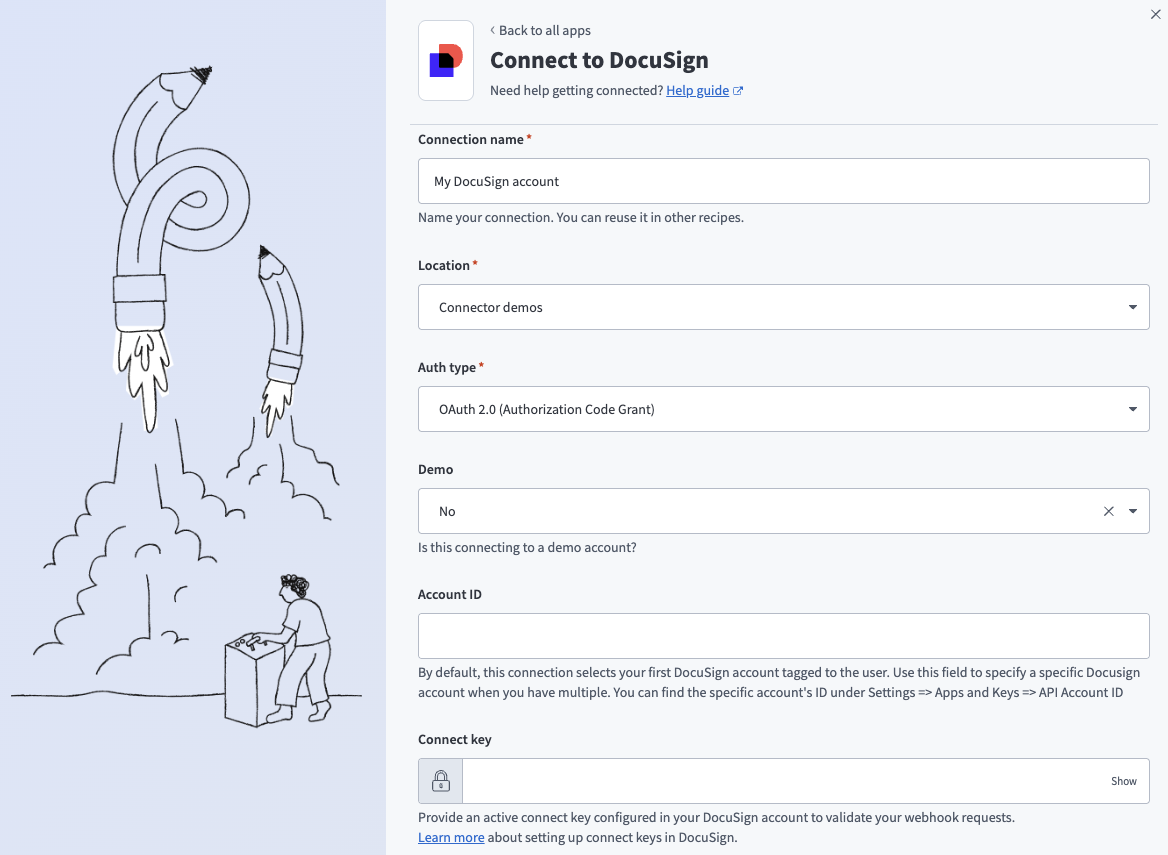 Docusign OAuth 2.0 (Authorization Code Grant)コネクション
Locationドロップダウンメニューを使用して、コネクションを保存する予定のプロジェクトまたはフォルダを選択します。
認証タイプドロップダウンメニューでOAuth 2.0 (Authorization Code Grant)を選択します。
Demoドロップダウンメニューを使用して、これがデモDocusignアカウントかどうかを示します。デモ/サンドボックスアカウントの場合はYes、プロダクションアカウントの場合はNoを選択します。
任意。複数のアカウントがある場合にDocusignアカウントを指定するには、アカウントIDを入力します。アカウントIDは、Admin>Apps and Keys>API Account IDに移動して確認できます。デフォルトでは、コネクションによって最初のDocusignアカウントが選択されます。
任意。 Webhookリクエストを検証するには、Connect keyフィールドにConnect keyを入力します。詳細については、DocusignのアプリにHMACキーを追加するドキュメントを参照してください。
任意。 Custom OAuth profileドロップダウンメニューを使用して、コネクション用のCustom OAuth profileを選択します。
接続をクリックします。
Docusign MCPサーバーのツールの使用方法
利用可能なツールの詳細については、次のセクションを参照してください:
list_envelopesツール
list_envelopesツールは、ステータス、日付範囲、送信者、または受信者でフィルタリングされたエンベロープを一覧表示します。 LLMはこのツールを使用して、指定された条件に一致する契約書を検索して表示します。
質問例:
署名待ちの契約書をすべて表示してください。過去30日間にこの受信者へ送信されたエンベロープを一覧表示してください。今月の完了済み契約書を表示してください。このチームメンバーが送信したエンベロープを検索してください。
get_envelopeツール
get_envelopeツールは、指定したエンベロープの概要詳細とステータスを取得します。 LLMはこのツールを使用して、現在の状態、送信日、および受信者の概要を返します。
質問例:
この契約書のステータスを取得してください。このエンベロープの詳細を表示してください。この契約書の現在の状態は何ですか。このエンベロープの概要を表示してください。
get_envelope_recipientsツール
get_envelope_recipientsツールは、エンベロープの受信者レベルの署名ステータスを取得します。 LLMはこのツールを使用して、各受信者の現在のステータスを返し、署名済みの受信者とまだ保留中の受信者を特定します。
質問例:
このエンベロープで、まだ署名が必要なのは誰ですか。この契約書の各受信者の署名ステータスを表示してください。どの受信者が署名を完了していますか。この契約書を滞らせているのは誰ですか。
get_envelope_documentsツール
get_envelope_documentsツールは、エンベロープに添付された文書を一覧表示します。 LLMはこのツールを使用して、利用可能な文書を返します。
質問例:
このエンベロープに添付された文書を一覧表示してください。この契約書にはどの文書が含まれていますか。このエンベロープに関連付けられているファイルを表示してください。この完了済み契約書で利用可能な文書は何ですか。
list_templatesツール
list_templatesツールは、契約書の作成に利用できるテンプレートを一覧表示します。 LLMはこのツールを使用して、テンプレート参照を照合し、エンベロープを作成する前に適切な開始点を選択できるようにします。
質問例:
契約書の送信に利用できるテンプレートは何ですか。使用できるDocusignテンプレートをすべて表示してください。NDA用のテンプレートを検索してください。新しい契約書を作成する前に、利用可能なテンプレートを一覧表示してください。
get_templateツール
get_templateツールは、テンプレートの構造と必須フィールドを取得します。 LLMはこれを使用して、テンプレートからエンベロープを作成する前に必須のロールとフィールドを提供します。
質問例:
このテンプレートの必須フィールドを表示してください。NDAテンプレートにはどのロールとフィールドが必要ですか。契約書を作成する前に、このテンプレートの構造を取得してください。このテンプレートにはどの情報を入力する必要がありますか。
create_envelope_from_templateツール
create_envelope_from_templateツールは、選択したテンプレートを使用してドラフトエンベロープを作成します。 LLMはこのツールを使用して、テンプレート構造と指定された受信者およびフィールド情報を適用し、送信前にドラフトを作成します。
質問例:
NDAテンプレートからドラフト契約書を作成してください。この受信者に対してMSAテンプレートを使用して新しいエンベロープをセットアップしてください。このテンプレートから、これらの署名者詳細を使用して契約書をドラフトしてください。送信する前に、SOWテンプレートからエンベロープを作成してください。
send_envelopeツール
send_envelopeツールは、ドラフトエンベロープを署名用に受信者へ送信します。 LLMはこのツールを使用して、指定した受信者にエンベロープを送信します。
質問例:
このドラフトエンベロープを受信者に送信してください。この契約書を署名用に送信してください。作成したばかりのNDAをこの連絡先に送信してください。準備ができたので、このエンベロープを今すぐ送信してください。
void_envelopeツール
void_envelopeツールは、進行中のエンベロープをキャンセルします。 このツールはエンベロープIDを使用して契約書を停止し、無効化されたことを受信者に通知します。 このツールは、契約書のキャンセルまたは停止を明示的に依頼した場合にのみ使用されます。
質問例:
この進行中の契約書をキャンセルしてください。このエンベロープを無効化してください。別のバージョンを使用します。この契約書が署名されないように停止してください。このエンベロープをキャンセルして無効化してください。
resend_envelopeツール
resend_envelopeツールは、エンベロープの署名通知を再送信します。 LLMはこのツールを使用して、署名を完了していない受信者に再通知します。
質問例:
まだ署名していない受信者にリマインドしてください。このエンベロープの署名通知を再送信してください。この契約書の保留中の署名者にリマインダーを送信してください。この契約書を滞らせている受信者に催促してください。
はじめに
MCP serverのツールは、Overviewページのツールセクションで表示および管理できます。ツール管理では、次の機能を利用できます:
ツールを開始する必要があります
LLMは、MCP server connector内のアクティブなツールにのみアクセスできます。
最終更新日: