Dropbox MCPサーバー
Dropbox MCPサーバーにより、LLMはDropboxに保存されているファイルやフォルダを自然な会話で操作できます。 Dropboxインターフェイスを直接操作することなく、ファイルの検索、フォルダコンテンツの参照、ファイルメタデータの取得、ファイルコンテンツへのアクセス、ファイルの整理、リンクによるファイル共有を行うためのツールを提供します。
用途
Dropbox MCPサーバーを使用して、次のアクションを実行します:
- 指定したDropboxフォルダ内のファイルとサブフォルダのリスト表示
- キーワードとフィルタを使用したファイルの検索
- 特定のファイルまたはフォルダのメタデータの取得
- ファイルのコンテンツへのアクセス
- ファイルまたはフォルダの移動または名前変更
- ファイルの複製の作成
- 新しいフォルダの作成
- ファイルまたはフォルダの削除
- ファイルまたはフォルダの共有リンクの作成または取得
- ファイルまたはアカウント全体の既存の共有リンクのリスト表示
- アクセスを削除するための共有リンクの取り消し
プロンプト例
次のプロンプト例を使用して、Dropbox MCPサーバーツールを呼び出します:
プロジェクトフォルダの中身は何ですか。Q2予算に関連するファイルを検索してください。移動する前に、このファイルのメタデータを取得してください。確認できるように、このドキュメントを開いてください。このファイルをArchiveフォルダに移動してください。このフォルダの名前を新しいプロジェクト名に合わせて変更してください。編集を開始する前に、このファイルのコピーを作成してください。Client Deliverablesという新しいフォルダを作成してください。この古い下書きを削除してください。このファイルへのリンクをクライアントと共有してください。このファイルはすでに共有されていますか。このドキュメントの共有リンクを取り消してください。
Dropbox MCPサーバーツール
Dropbox MCPサーバーは、次のツールを提供します:
| ツール | 説明 |
|---|---|
| list_folder | 指定したDropboxフォルダ内のファイルとサブフォルダをリスト表示します。 |
| search_files | キーワードとフィルタを使用してファイルを検索します。 |
| get_file_metadata | 指定したファイルまたはフォルダのメタデータを取得します。 |
| download_file | ファイルのコンテンツへのアクセスを取得します。 |
| move_file | ファイルまたはフォルダを移動または名前変更します。 |
| copy_file | ファイルの複製を作成します。 |
| create_folder | 新しいフォルダを作成します。 |
| delete_file | ファイルまたはフォルダを削除します。 |
| create_shared_link | ファイルまたはフォルダの共有リンクを作成または取得します。 |
| list_shared_links | ファイルまたはアカウント全体の共有リンクをリスト表示します。 |
| revoke_shared_link | 共有リンクを取り消します。 |
Dropbox MCPサーバーのインストール
構築済みMCPサーバーをプロジェクトにインストールするには、次の手順を完了します:
Workatoアカウントにサインインします。
AI Hub > Enterprise MCPに移動します。
+ Create MCP serverをクリックします。
接続済みアプリを使用して構築済みMCPサーバーを開始するセクションに移動し、使用する構築済みMCPサーバーを選択します。
Use this serverをクリックします。
サーバー名フィールドにMCPサーバーの名前を入力します。
場所ドロップダウンメニューを使用して、MCPサーバーのプロジェクトを選択します。
Connectionsセクションに移動し、アプリアカウントに接続します。
MCPサーバーテンプレートで使用するコネクションタイプを選択します。
- User's connection: MCPサーバーツールは、アプリケーションに接続するユーザーのIDと権限に基づいてアクションを実行します。ユーザーは自分の認証情報で認証し、スキルを実行します。
- Your connection: このオプションでは、レシピビルダーによって確立されたコネクションを使用し、通常のアプリコネクションと同じ原則に従います。
 コネクションタイプを選択
検証済みユーザーアクセスの認証要件
OAuth 2.0認可コードグラントを使用するアプリコネクションのみが、ユーザーのコネクションで利用できます。詳細については、検証済みユーザーアクセスを参照してください。
次のセクションで、アプリ固有のコネクション設定手順を完了します。
Dropboxコネクションの設定
Dropboxコネクションの設定手順を表示
DropboxコネクターはOAuth 2.0認証を使用します。
最小スコープとデフォルトスコープ
Dropboxコネクターは、個人スコープとチームスコープの2つのスコープタイプをサポートしています。
個人スコープ
個人スコープを表示
デフォルトでは、次の個人スコープがリクエストされます。
account_info.readfiles.metadata.writefiles.content.writefiles.content.readsharing.writefile_requests.writecontacts.write
必要な最小スコープはaccount_info.readであり、選択した権限に加えて常にリクエストされます。ドロップダウンメニューからスコープを選択して、デフォルトスコープを上書きできます。
チームスコープ
チームスコープを表示
デフォルトでは、次のチームスコープがリクエストされます。
account_info.readfiles.metadata.writefiles.content.writefiles.content.readsharing.writefile_requests.writecontacts.write
必要な最小スコープはteam_info.readおよびteam_data.memberであり、選択した権限に加えて常にリクエストされます。チームアカウントでフォルダにアクセスするには、team_data.memberが必要です。ドロップダウンメニューからスコープを選択して、デフォルトスコープを上書きできます。
個人スコープとチームスコープ
チームスコープが選択され、個人スコープが空白のままの場合も、account_info.readがリクエストされます。
OAuth 2.0でDropboxに接続
OAuth 2.0でDropboxに接続する手順を表示
WorkatoでDropboxに接続するには、次の手順を実行します。
作成 > コネクションをクリックするか、Cを2回押します。
Dropboxを検索し、アプリとして選択します。
コネクション名フィールドにコネクションの名前を入力します。
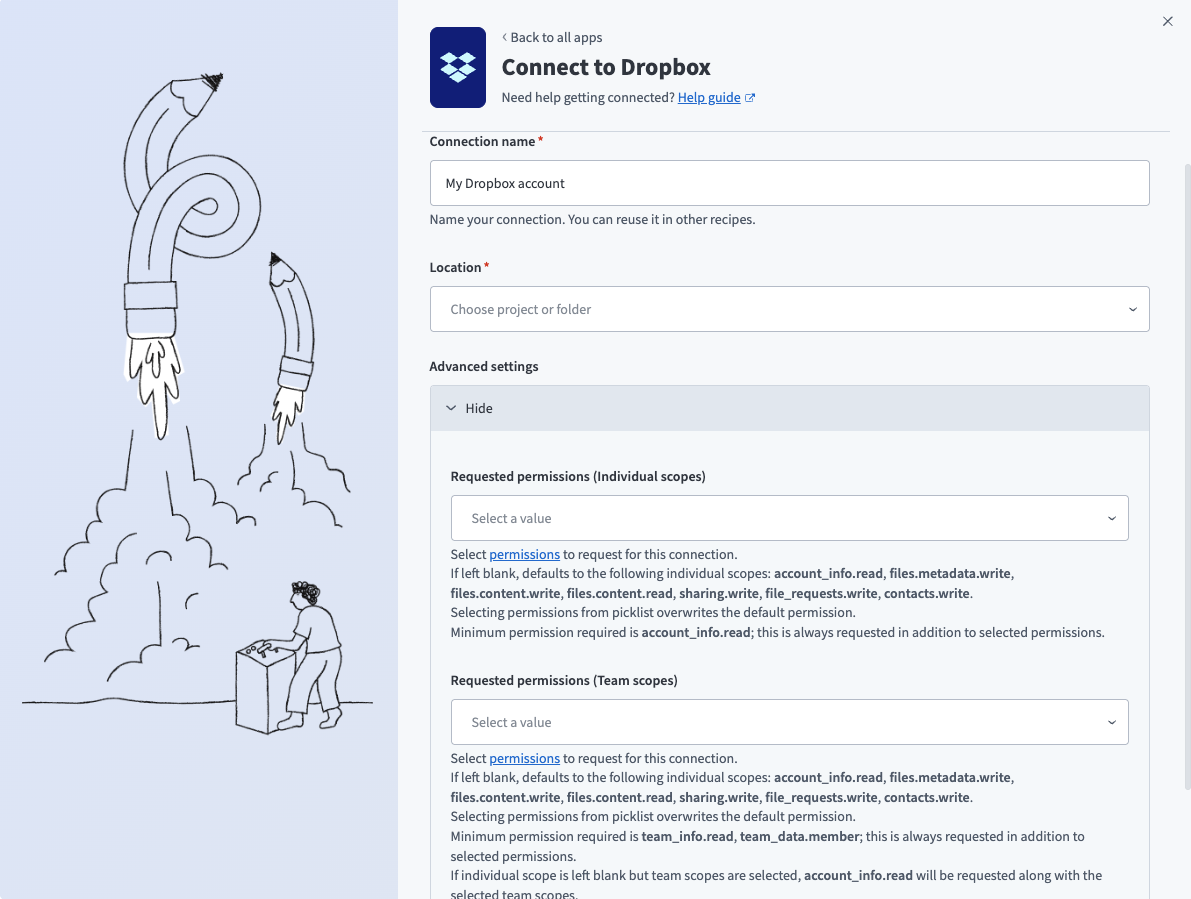 Dropboxコネクション設定
ロケーションドロップダウンメニューを使用して、コネクションを保存するプロジェクトを選択します。
任意。詳細設定を展開して、使用する予定のアクションとトリガーで必要となる追加の個人またはチームのスコープを選択します。詳細については、最小スコープとデフォルトスコープを参照してください。
接続をクリックします。
プロンプトが表示されたら、Dropboxアカウントにサインインし、許可をクリックしてWorkatoにアクセスを許可します。
プロジェクトプロパティ設定
Dropbox MCPサーバーは、動作とデフォルトを制御するために、次のプロジェクトレベルのプロパティをサポートしています:
| パラメーター | 説明 |
|---|---|
inline_content_max_size_bytes | download_fileでインラインコンテンツの返却対象となる最大ファイルサイズを定義します。 このしきい値より大きいファイルでは、一時アクセスリンクのみが返されます。 推奨デフォルト: 1,048,576バイト(1 MB)。 |
プロジェクトレベルのプロパティ設定手順を表示
プロジェクトレベルのプロパティを設定するには、次の手順を実行します:
Workatoアカウントにサインインし、プロジェクトに移動します。
MCPサーバーを含むプロジェクトに移動します。
Settingsタブをクリックします。
 Settingsタブをクリックします。
プロジェクトプロパティを選択します。
更新するプロジェクトプロパティに移動し、Edit(鉛筆)アイコンをクリックします。
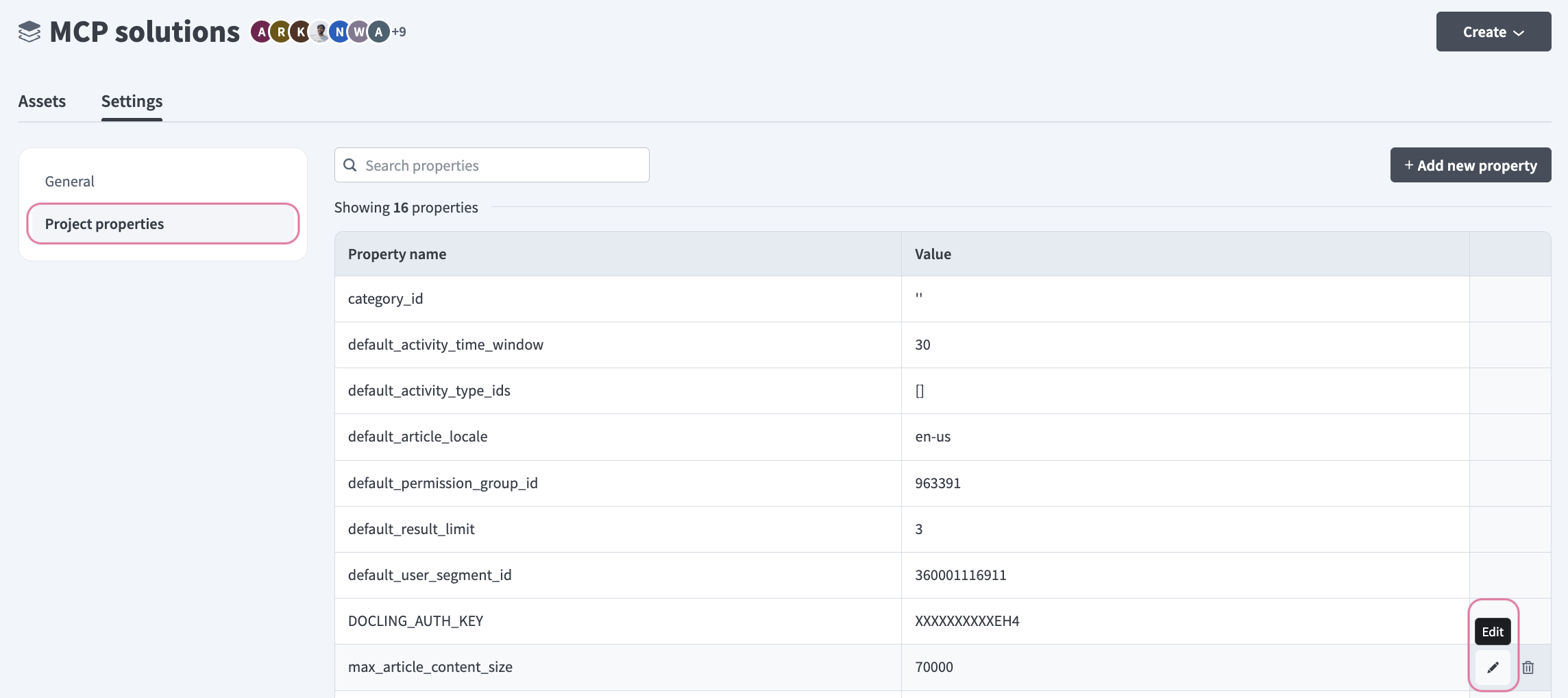 Edit(鉛筆)アイコンをクリックします。
Valueフィールドに移動して変更を加えます。
Dropbox MCPサーバーツールの使用方法
利用可能なツールの詳細については、次のセクションを参照してください:
list_folderツール
list_folderツールは、指定したDropboxフォルダ内のファイルとサブフォルダをリスト表示します。 LLMはこのツールを使用して、フォルダの内容を表示したり、Dropboxのファイル構造を参照したりします。
質問例:
プロジェクトフォルダの中身は何ですか。このフォルダのコンテンツを表示してください。Dropboxルートフォルダを参照してください。Client Workディレクトリにはどのファイルとサブフォルダがありますか。
search_filesツール
search_filesツールは、キーワードとフィルタを使用してファイルを検索します。 LLMはこのツールを使用して、フォルダごとに移動することなく、名前、キーワード、その他の属性でファイルを検索します。
質問例:
Q2予算に関連するファイルを検索してください。製品リリースに関するプレゼンテーションを検索してください。名前に"contract"を含むすべてのPDFを探してください。プロジェクト提案書の最新バージョンを見つけてください。
get_file_metadataツール
get_file_metadataツールは、指定したファイルまたはフォルダのサイズ、タイプ、更新日などのメタデータを取得します。 LLMはこのツールを使用して、ファイルに対してアクションを実行する前に、そのファイルが正しいことを確認します。
質問例:
移動する前に、このファイルのメタデータを取得してください。このファイルが最後に変更されたのはいつですか。削除する前に、このフォルダの詳細を確認してください。このファイルのサイズとタイプは何ですか。
download_fileツール
download_fileツールは、ファイルのコンテンツへのアクセスを取得します。 LLMはこのツールを使用して、Dropboxに保存されているファイルを開いたり表示したりします。
コンテンツの制限
download_fileツールはバイナリファイルコンテンツをサポートしていません。
質問例:
確認できるように、このドキュメントを開いてください。このファイルのコンテンツを表示してください。データを読めるように、このスプレッドシートを取得してください。要約できるように、このファイルにアクセスしてください。
move_fileツール
move_fileツールは、ファイルまたはフォルダを移動または名前変更します。 LLMはこのツールを使用して、ファイルを別の場所に再整理したり、ファイルまたはフォルダに新しい名前を付けたりします。
質問例:
このファイルをArchiveフォルダに移動してください。このフォルダの名前を新しいプロジェクト名に合わせて変更してください。すべての下書きファイルをDraftsディレクトリに移動してください。このドキュメントの名前を最終バージョン名に変更してください。
copy_fileツール
copy_fileツールは、ファイルの複製を作成します。 LLMは、ファイルを複製するよう明示的に依頼された場合、または編集前に作業用コピーが必要な場合に、このツールを使用します。
質問例:
編集を開始する前に、このファイルのコピーを作成してください。新しいプロジェクトに使用できるように、このテンプレートを複製してください。このドキュメントのバックアップコピーを作成してください。このファイルを新しいクライアントフォルダにコピーしてください。
create_folderツール
create_folderツールは、Dropboxに新しいフォルダを作成します。 LLMはこのツールを使用して、ファイルを整理するための新しい場所を設定します。
質問例:
Client Deliverablesという新しいフォルダを作成してください。新しいプロジェクト用のフォルダを設定してください。Q2ディレクトリ内にサブフォルダを追加してください。古いファイルを保存するためのArchiveフォルダを作成してください。
delete_fileツール
delete_fileツールは、ファイルまたはフォルダを削除します。 LLMは、ユーザーが削除を明示的に要求した場合にのみ、このツールを使用します。
質問例:
この古い下書きを削除してください。このフォルダとそのコンテンツを削除してください。このディレクトリから重複ファイルを削除してください。この古くなったドキュメントを完全に削除してください。
create_shared_linkツール
create_shared_linkツールは、ファイルまたはフォルダの共有リンクを作成または取得します。 LLMはこのツールを使用して、Dropboxアカウント外のユーザーとファイルを共有します。
質問例:
このファイルへのリンクをクライアントと共有してください。このフォルダの共有可能なリンクを生成してください。チームに送信できるリンクを作成してください。このドキュメントの共有リンクを取得してください。
list_shared_linksツール
list_shared_linksツールは、ファイルまたはアカウント全体の共有リンクをリスト表示します。 LLMはこのツールを使用して、ファイルがすでに共有されているかを確認したり、既存のすべての共有リンクを表示したりします。
質問例:
このファイルはすでに共有されていますか。このドキュメントのすべての共有リンクを表示してください。Dropbox全体のすべての有効な共有リンクをリスト表示してください。現在共有しているファイルを確認してください。
revoke_shared_linkツール
revoke_shared_linkツールは共有リンクを取り消し、そのリンクを持っている全員のアクセスを削除します。 LLMはこのツールを使用して、ファイルまたはフォルダの共有を停止します。
質問例:
このドキュメントの共有リンクを取り消してください。この共有ファイルへのアクセスを削除してください。このフォルダの共有を停止してください。このファイル用に送信したリンクを無効にしてください。
はじめに
MCP serverのツールは、Overviewページのツールセクションで表示および管理できます。ツール管理では、次の機能を利用できます:
ツールを開始する必要があります
LLMは、MCP server connector内のアクティブなツールにのみアクセスできます。
最終更新日: