ElevenLabs MCPサーバー
ElevenLabs MCPサーバーにより、LLMは自然な会話を通じて、テキスト読み上げ音声生成のためにElevenLabsとやり取りできます。 使用可能な音声の一覧表示、音声メタデータの検査、サポートされているTTSモデルの特定、ElevenLabsインターフェイスとの直接操作なしでのテキストからの読み上げ音声の生成を行うツールを提供します。
用途
ElevenLabs MCPサーバーを使用して、次のアクションを実行します:
- ユーザー提供またはエージェント生成のテキストから読み上げ音声を生成する
- インラインの感情タグとスタイルタグを適用し、音声をソースコンテンツのトーンに一致させる
- 書かれたコンテンツのアクセシビリティ再生を作成する
- 製品ウォークスルーのナレーションを作成する
- 最終的な選択を確定する前に、音声とペルソナのプロトタイプを作成する
- 設定済みアカウントで使用可能な音声を参照する
- 特定の音声のメタデータとデフォルト設定を検査する
- アカウントでサポートされているTTSモデルを特定する
プロンプト例
次のプロンプト例を使用して、ElevenLabs MCPサーバーツールを呼び出します:
Show me the voices available in my account.Get the details and default settings for the Rachel voice.Which TTS models can I use for audio generation?Convert this daily brief into audio using a clear, professional voice.Generate an MP3 narration of this product walkthrough.Create an audio version of this article for accessibility playback.Use the latest multilingual model to generate this narration.Narrate this announcement with an excited tone using the expressive eleven_v3 model.Try a few different voices for this intro so I can compare personas.
ElevenLabs MCPサーバーのツール
ElevenLabs MCPサーバーは、次のツールを提供します:
| ツール | 説明 |
|---|---|
| list_voices | 設定済みアカウントで使用可能な音声をメタデータとともに一覧表示します。 |
| get_voice | 特定の音声の詳細なメタデータとデフォルト設定を取得します。 |
| list_models | 設定済みアカウントで使用可能なTTSモデルを一覧表示します。 |
| generate_audio | 選択した音声、モデル、出力形式、およびオプションの音声設定を使用して、テキストから読み上げ音声を生成します。 |
ElevenLabs MCPサーバーのインストール
構築済みMCPサーバーをプロジェクトにインストールするには、次の手順を完了します:
Workatoアカウントにサインインします。
AI Hub > Enterprise MCPに移動します。
+ Create MCP serverをクリックします。
接続済みアプリを使用して構築済みMCPサーバーを開始するセクションに移動し、使用する構築済みMCPサーバーを選択します。
Use this serverをクリックします。
サーバー名フィールドにMCPサーバーの名前を入力します。
場所ドロップダウンメニューを使用して、MCPサーバーのプロジェクトを選択します。
Connectionsセクションに移動し、アプリアカウントに接続します。
MCPサーバーテンプレートで使用するコネクションタイプを選択します。
- User's connection: MCPサーバーツールは、アプリケーションに接続するユーザーのIDと権限に基づいてアクションを実行します。ユーザーは自分の認証情報で認証し、スキルを実行します。
- Your connection: このオプションでは、レシピビルダーによって確立されたコネクションを使用し、通常のアプリコネクションと同じ原則に従います。
 コネクションタイプを選択
検証済みユーザーアクセスの認証要件
OAuth 2.0認可コードグラントを使用するアプリコネクションのみが、ユーザーのコネクションで利用できます。詳細については、検証済みユーザーアクセスを参照してください。
次のセクションで、アプリ固有のコネクション設定手順を完了します。
ElevenLabsコネクション設定
ElevenLabsコネクション設定手順を表示
ElevenLabsコネクターはAPIキー認証を使用します。
APIキー認証用のElevenLabs設定
APIキーを作成するには、ElevenLabsのAPIキーを作成ガイドを参照してください。
APIキーを使用してElevenLabsに接続する
APIキーを使用してElevenLabsに接続する手順を表示
WorkatoでElevenLabsに接続するには、次の手順を実行します。
作成 > コネクションをクリックするか、Cを2回押します。
ElevenLabsを検索し、アプリとして選択します。
コネクション名フィールドにコネクションの名前を入力します。
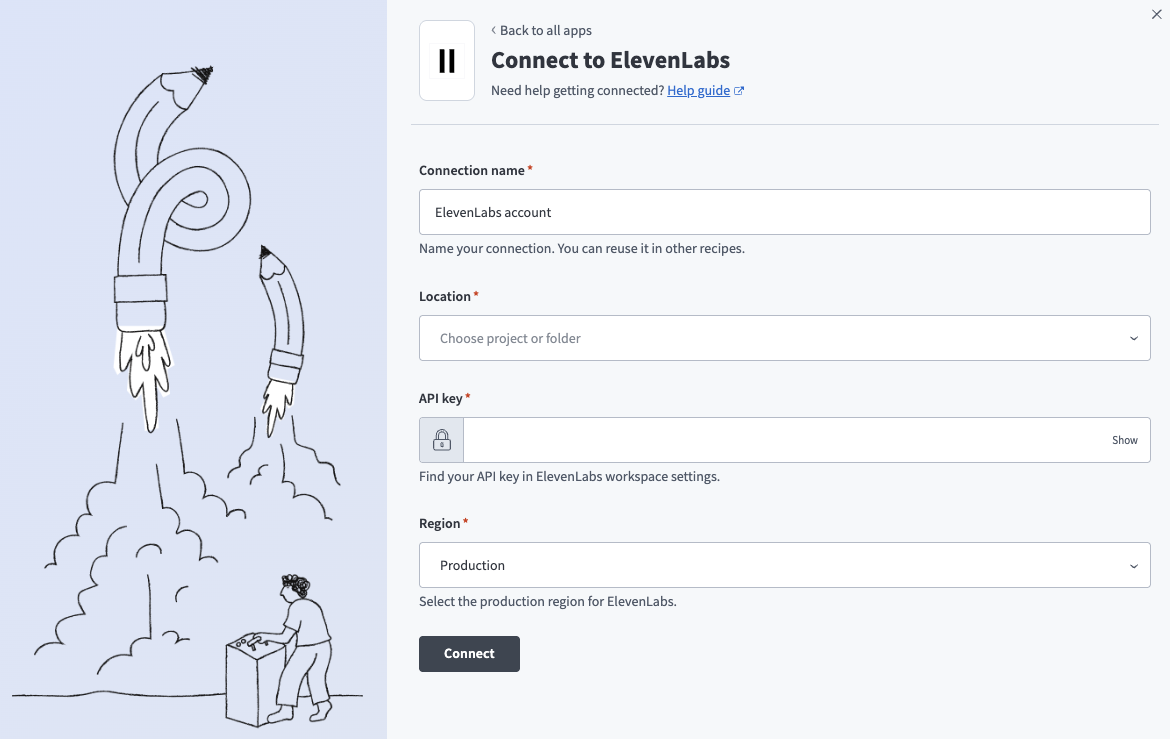 ElevenLabsコネクションのセットアップ
ロケーションドロップダウンメニューを使用して、コネクションを保存するプロジェクトを選択します。
API keyを入力します。この値を作成するには、ElevenLabsのAPIキーの作成ガイドを参照してください。
リージョンドロップダウンメニューを使用して、ElevenLabsのプロダクションリージョンを選択します。
接続をクリックします。
ElevenLabs MCPサーバーのツールの使用方法
利用可能なツールの詳細については、次のセクションを参照してください:
list_voicesツール
list_voicesツールは、設定済みアカウントで使用可能な音声を一覧表示し、適切な音声の選択に役立つメタデータを返します。 LLMはこのツールを使用して、使用できる音声を確認し、ユーザーのトーン、言語、またはペルソナの要件に合った音声を選択します。
質問例:
Show me the voices available in my account.Which voices can I use for a narration?List the voices that work well for a calm, professional tone.
get_voiceツール
get_voiceツールは、特定の音声の詳細なメタデータとデフォルト設定を取得します。 LLMはこのツールを使用して、音声の使用方法を理解し、そのデフォルト設定を確認します。
質問例:
Get the details for the Rachel voice.What are the default settings for this voice?Show me the configuration for the voice I selected.
list_modelsツール
list_modelsツールは、設定済みアカウントで使用可能なTTSモデルを一覧表示します。 LLMはこのツールを使用して、選択可能なモデルを特定します。
質問例:
Which TTS models can I use?List the available text-to-speech models.What model should I use for multilingual narration?
generate_audioツール
generate_audioツールは、選択した音声、モデル、出力形式、およびオプションの音声設定を使用して、テキストから読み上げ音声を生成します。 LLMはこのツールを使用して、ユーザー提供またはエージェント生成のテキストを音声ファイルに変換します。 音声はデフォルトでMP3として返されます。 eleven_v3のような互換性のあるモデルを使用する場合は、[excited]や[whispering]などのインラインの感情タグとスタイルタグを使用して、表現力豊かな出力を生成できます。
質問例:
Convert this daily brief into audio using a professional voice.Generate an MP3 narration of this script.Read this story aloud with [whispering] and [excited] emotion tags using the eleven_v3 model.Read this article aloud for accessibility playback.
はじめに
MCP serverのツールは、Overviewページのツールセクションで表示および管理できます。ツール管理では、次の機能を利用できます:
ツールを開始する必要があります
LLMは、MCP server connector内のアクティブなツールにのみアクセスできます。
最終更新日: