Excel MCPサーバー
Excel MCPサーバーを使用すると、LLMは自然な会話を通じて、Microsoft 365に保存されているMicrosoft Excelブックの読み取り、更新、構造変更を行うことができます。 これにより、Excelインターフェイスを直接操作することなく、表形式データへのアクセス、行の追加と更新、ワークシートの管理、アトミックな複数ステップの更新を実行するツールが提供されます。
用途
Excel MCPサーバーを使用して、次のアクションを実行します:
- ワークシート名とExcelテーブルを含むブックメタデータを取得する
- ワークシートからセルデータ、Formula、テーブル内容を読み取る
- トラッカーまたはData tablesに新しい行を追加する
- 範囲内の特定のセル値またはFormulaを更新する
- 全体として成功または失敗する必要があるアトミックな複数ステップの更新を実行する
- ブックに新しいワークシートを追加する
- 既存のワークシートの名前を変更する
- 明示的に要求された場合にワークシートを削除する
- 名前付き範囲とExcelテーブル定義にアクセスする
プロンプト例
What worksheets are in my Sales Tracker workbook?Read the data from the Q1 Revenue sheet.Add these three deals to my Pipeline tracker.Update the status column to 'Closed Won' for the Acme Corp row.Create a new January 2026 tab and add headers.Sheet1の名前を'Sales Pipeline'に変更してください。Get the current session ID for this workbook.Show me the data in the Revenue table.
Excel MCPサーバーのツール
Excel MCPサーバーは、次のツールを提供します:
| ツール | 説明 |
|---|---|
| get_workbook_info | ブックのワークシート名、名前付き範囲、Excelテーブル定義、セッションメタデータを取得します。 |
| get_workbook_content | 指定した範囲またはワークシートから、境界指定されたセルデータ、Formula、テーブル内容を取得します。 |
| append_rows | 既存のワークシートまたはExcelテーブルに1つ以上のデータ行を追加します。 |
| update_range_values | 指定した範囲またはExcelテーブル内の値またはFormulaを更新します。 |
| batch_update | 複数のブック更新を1つのアトミックな変更として適用します。 |
| add_worksheet | 既存のブックに新しいワークシート(タブ)を追加します。 |
| rename_worksheet | ブック内の既存のワークシート(タブ)の名前を変更します。 |
| delete_worksheet | ブックから既存のワークシート(タブ)を削除します。 |
Excel MCPサーバーをインストールする
構築済みMCPサーバーをプロジェクトにインストールするには、次の手順を完了します:
Workatoアカウントにサインインします。
AI Hub > Enterprise MCPに移動します。
+ Create MCP serverをクリックします。
接続済みアプリを使用して構築済みMCPサーバーを開始するセクションに移動し、使用する構築済みMCPサーバーを選択します。
Use this serverをクリックします。
サーバー名フィールドにMCPサーバーの名前を入力します。
場所ドロップダウンメニューを使用して、MCPサーバーのプロジェクトを選択します。
Connectionsセクションに移動し、アプリアカウントに接続します。
MCPサーバーテンプレートで使用するコネクションタイプを選択します。
- User's connection: MCPサーバーツールは、アプリケーションに接続するユーザーのIDと権限に基づいてアクションを実行します。ユーザーは自分の認証情報で認証し、スキルを実行します。
- Your connection: このオプションでは、レシピビルダーによって確立されたコネクションを使用し、通常のアプリコネクションと同じ原則に従います。
 コネクションタイプを選択
検証済みユーザーアクセスの認証要件
OAuth 2.0認可コードグラントを使用するアプリコネクションのみが、ユーザーのコネクションで利用できます。詳細については、検証済みユーザーアクセスを参照してください。
次のセクションで、アプリ固有のコネクション設定手順を完了します。
Excelコネクションのセットアップ
Excelコネクションのセットアップ手順を表示
Workatoは、Excelへの次のタイプのコネクションをサポートしています:
- 認可コードグラント認証(OAuth 2.0)
- クライアント資格情報ベース認証(OAuth 2.0): テナント固有のコネクションでのみ使用可能
Microsoft MFA適用手順を表示
Microsoft MFAの強制適用
Microsoftは、必須の多要素認証(MFA)を、さまざまなアプリケーションおよびアカウントに段階的にロールアウトしています。この強制適用は、2025年以降も継続されます。詳細については、MicrosoftのAzureおよび管理ポータルに対する必須の多要素認証ドキュメントを参照してください。
短期間の通知による強制適用の変更でサービスが中断されることを避けるため、Workatoで使用するすべてのMicrosoftアカウントについて、今すぐMFAを有効にすることを強くお勧めします。
サービスを中断なく維持するには、次の手順を実行します。
Microsoft MFA設定ガイドに従って、Microsoft組織のMFAを有効にします。詳細については、Microsoft 365の多要素認証を設定するを参照してください。
WorkatoでMicrosoftコネクションに再接続します。
プロンプトが表示されたら、MFAでOAuthフローを完了します。
レシピをテストして、更新されたコネクションで動作することを確認します。
認可コード付与認証(OAuth 2.0)
authorization code grant認証手順を表示
この認証方法では、テナント固有のアカウントタイプに対して次の値が必要です:
- Tenant ID/Domain
最小スコープとデフォルトスコープ
最小スコープとデフォルトスコープを表示
Excelコネクターは、認可コード付与コネクションに対して、デフォルトで次のスコープを要求します。これらのスコープは、このコネクターのすべてのトリガーとアクションを使用するために必要です。さらに、Azureポータルで、これらのアクセス許可をWorkatoアプリに委任アクセス許可として割り当てる必要があります。
| 権限 | 説明 | 関連するアクションまたはトリガー |
|---|---|---|
Files.Read | アプリがサインインしているユーザーのファイルを読み取ることを許可します。 | Get cells、Get rows、List tables、List worksheets、およびSearch workbooks |
Files.ReadWrite | アプリがサインインしているユーザーのファイルを読み取り、書き込むことを許可します。 | Files.Readのすべてのアクション、およびAdd a table、Add a worksheet、Add rows in batch、Delete row、Update row。 |
Group.Read.All | サインインしているユーザーがアクセスできるすべてのグループのファイルをアプリが読み取れるようにします。 | Get cells、Get rows、List tables、List worksheets、およびSearch workbooks |
Sites.Read.All | アプリがサインインしているユーザーに代わって、すべてのSharePointサイトコレクション内のドキュメントを読み取ることを許可します。 | Get cells、Get rows、List tables、List worksheets、およびSearch workbooks |
Sites.ReadWrite.All | アプリがサインインしているユーザーに代わって、すべてのSharePointサイトコレクション内のドキュメントを読み取り、書き込むことを許可します。同意ページでは、このスコープはMaintain access to data you have given it access to権限として表示されます。 | Sites.Read.Allのすべてのアクション、およびAdd a table、Add a worksheet、Add rows in batch、Delete row、Update row。コネクションの有効性を維持するには、すべてのアクションにこの権限を追加します。 |
User.Read | アプリがサインインし、サインインしているユーザーのプロファイルを読み取ることを許可します。 | すべてのアクションにこの権限を追加します。 |
offline_access | ユーザーがサインアウトした後、またはセッションの有効期限が切れた後も、アプリがMicrosoft Graphデータにアクセスできるようにします。 | コネクションを確立するには、この権限を追加する必要があります。 |
認可コード付与認証を使用してExcelへのコネクションを確立するには、次の最小スコープを追加する必要があります:
Files.Readoffline_access
認可コードグラント認証のExcelセットアップ
認可コードグラント認証用にExcelをセットアップするには、次の手順を完了します。
AzureポータルでWorkatoアプリを登録する
AzureポータルでWorkatoアプリを登録する手順を表示
AzureポータルでWorkatoアプリを登録するには、次の手順を実行します:
Azureポータルにサインインします。
アプリの登録>+ 新規登録を選択します。
アプリケーションの一意の名前を入力します。
サポートされているアカウントの種類ドロップダウンメニューを使用して、アカウントの種類を選択します。
プラットフォームの選択ドロップダウンメニューからWebを選択します。
リダイレクトURIには次のURIを使用します:
https://www.workato.com/oauth/callback登録を選択します。
アプリに権限を割り当てる
アプリに権限を割り当てる手順を表示
アプリにアクセス許可を割り当てるには、次の手順を実行します。
ナビゲーションサイドバーで、管理>API のアクセス許可を選択します。
+ アクセス許可の追加をクリックし、Microsoft Graph APIを選択します。
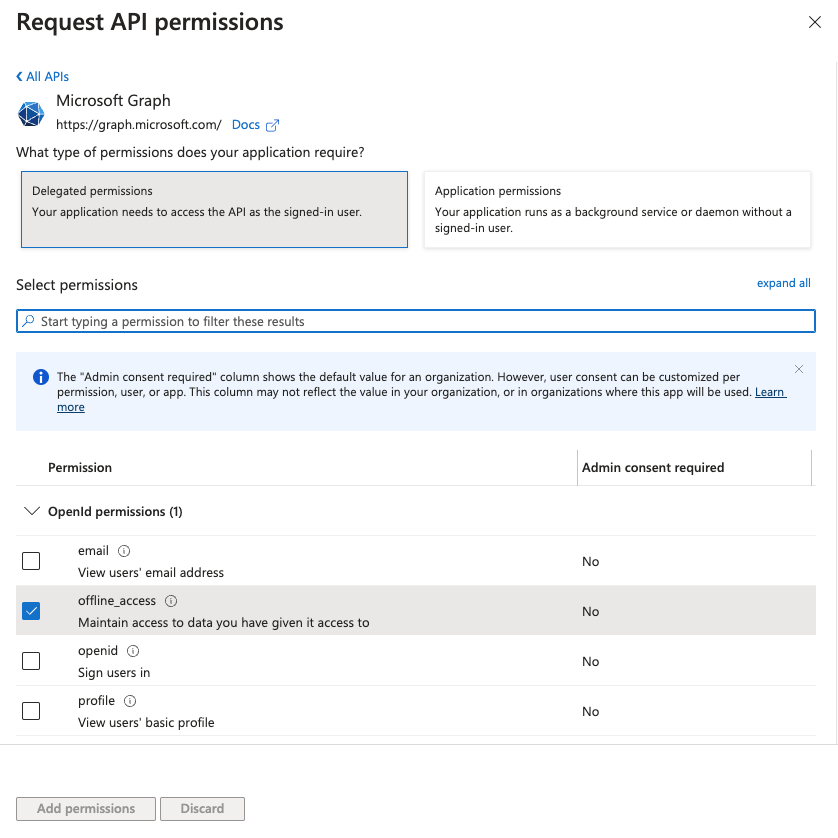 アクセス許可の追加
必要なアクセス許可を追加します。コネクションタイプに応じて、アプリケーションまたは委任されたアクセス許可を割り当てる必要があります。
アクセス許可の追加
Add permissionsをクリックします。
特定のアクセス許可には管理者の同意が必要です。詳細については、Microsoft Entra IDをExcelコネクターに接続を参照してください。
Azureポータルからディレクトリ(テナント)IDを取得する
Azureポータルからディレクトリ(テナントID)を取得する手順を表示
Azure portalからディレクトリ (テナント) IDを取得するには、次の手順を実行します:
概要>基本セクションに移動します。
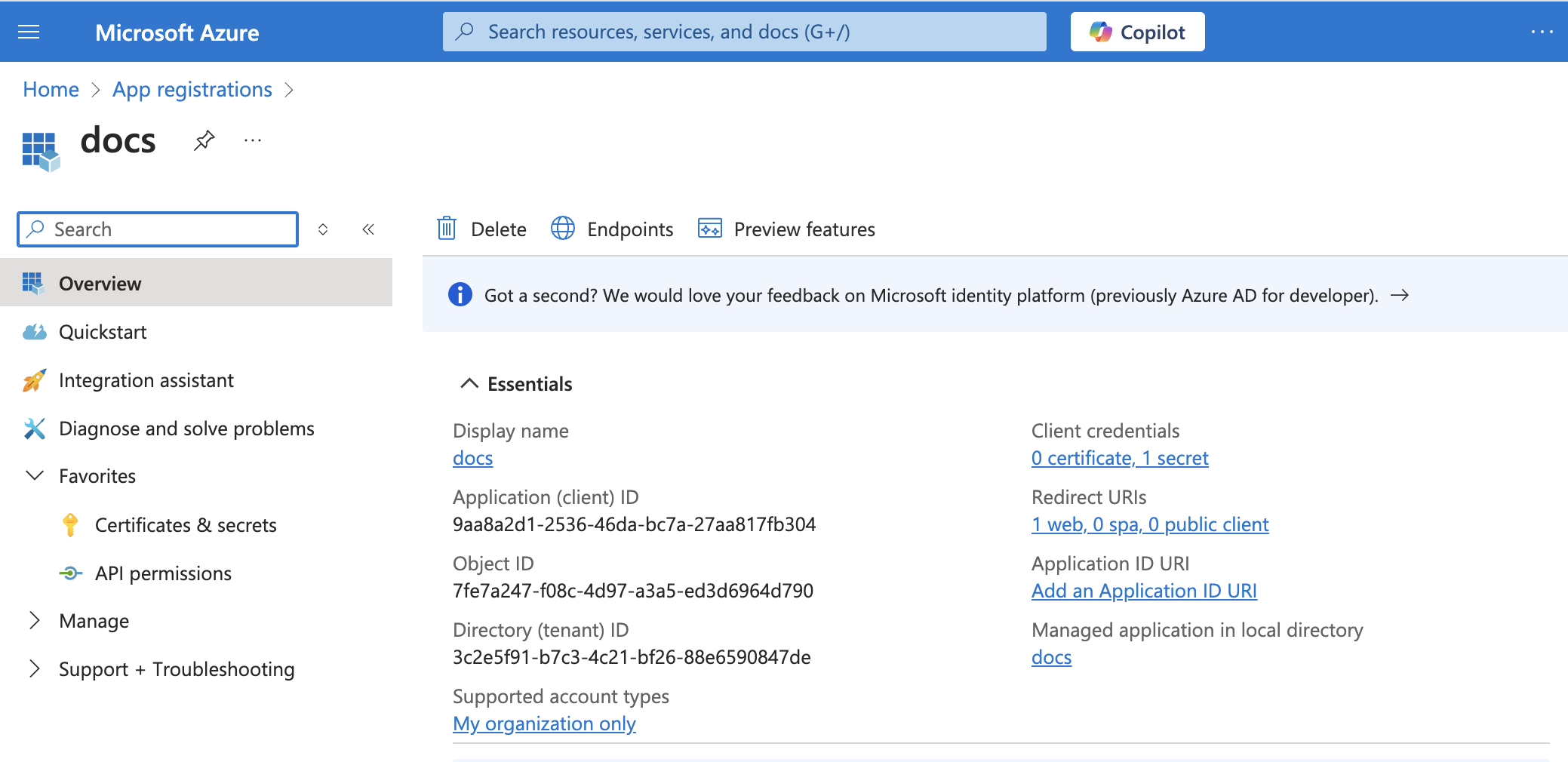 アプリの詳細
Workatoで使用するためにDirectory (tenant) IDをコピーして保存します。
認可コードグラント認証でExcelに接続する
認可コードグラント認証でExcelに接続する手順を表示
WorkatoでExcelへの認可コードグラントコネクションを設定するには、次の手順を実行します:
作成 > コネクションをクリックします。
Excelを検索し、アプリとして選択します。
コネクション名フィールドにコネクションの名前を入力します。
ロケーションドロップダウンメニューを使用して、コネクションを保存するプロジェクトを選択します。
コネクションアカウントタイプドロップダウンメニューを使用して、使用する予定のアカウントのタイプを選択します。使用可能な選択肢はCommonとTenant-specificです。
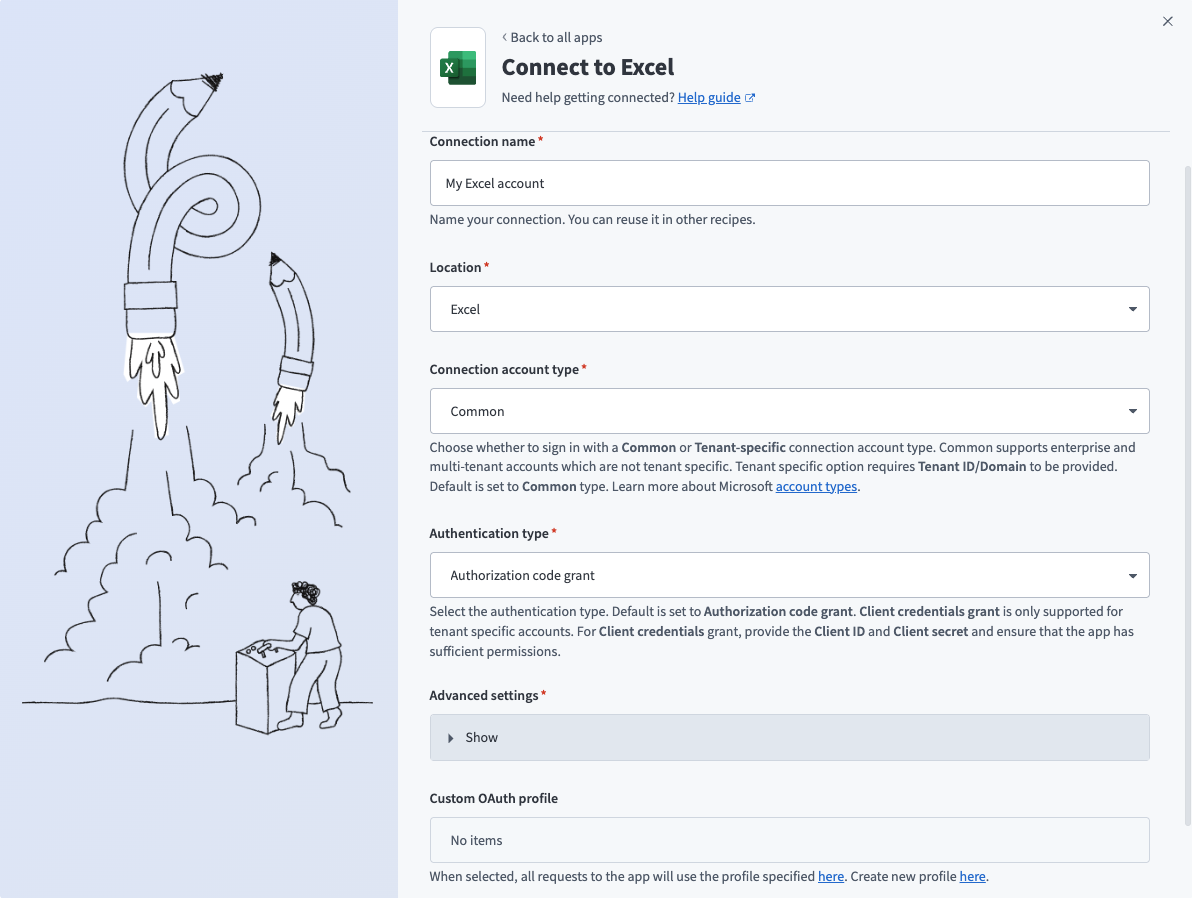 Commonコネクション
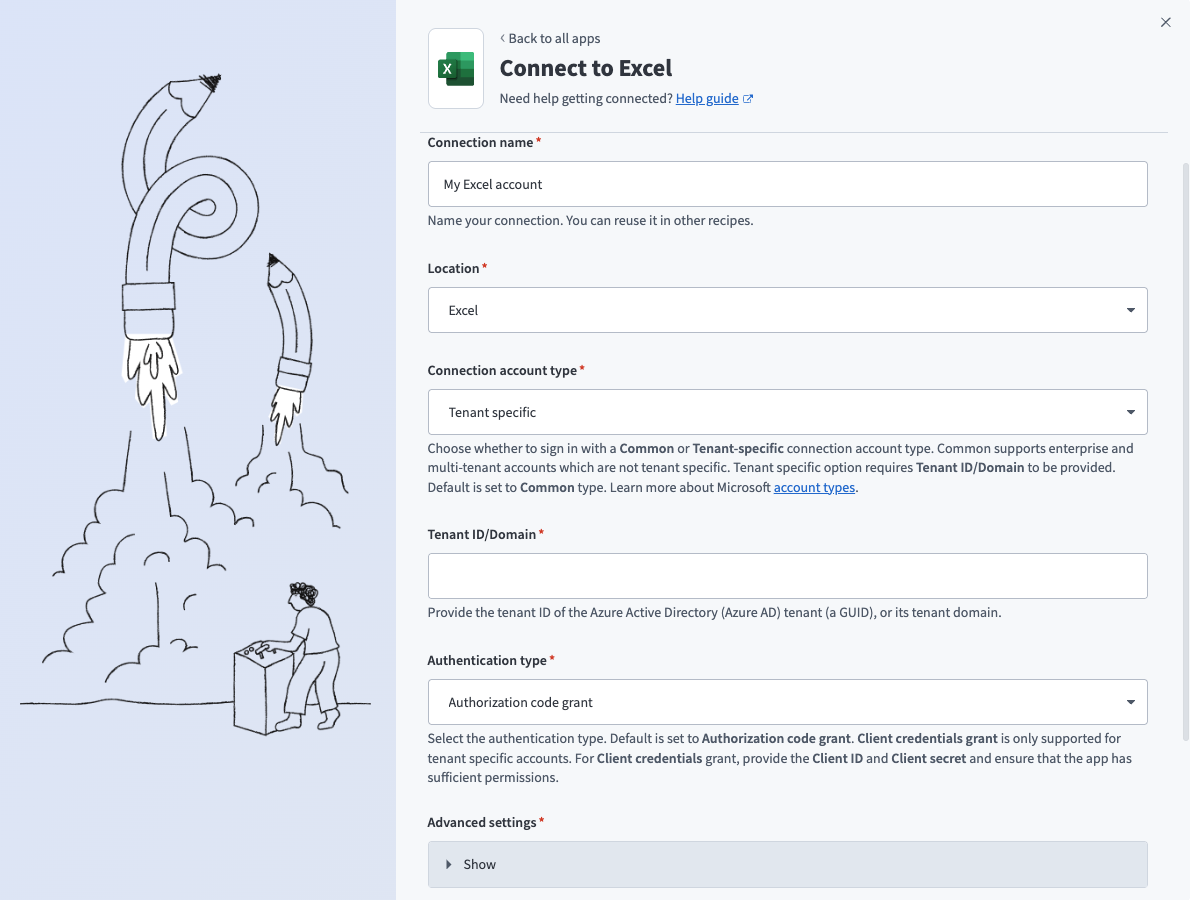 Tenant specificコネクション
Authentication typeドロップダウンメニューを使用して、Authorization code grantを選択します。
任意。コネクターはデフォルトで、すべてのトリガーとアクションが適切に機能するために必要な一連のスコープを要求します。代わりに権限を手動で選択するには、詳細設定セクションに移動します。コネクションを確立するために必要な最小権限は、Files.Readとoffline_accessです。 Workatoは、選択した権限にかかわらず、常にこれらの権限を要求します。詳細については、最小スコープとデフォルトスコープを参照してください。
任意。 Custom OAuth profileドロップダウンメニューを使用して、コネクション用のCustom OAuth profileを選択します。
Sign in with Microsoftをクリックします。
クライアント資格情報ベースの認証(OAuth 2.0)
client credentials-based authentication手順を表示
この方法には、次のフィールドが必要です:
- Tenant ID/Domain
- ユーザーID
- Client ID
- Client Secret
互換性のある認証
クライアント資格情報ベース認証は、テナント固有のコネクションとのみ互換性があります。
最小スコープとデフォルトスコープ
最小スコープとデフォルトスコープを表示
Excelコネクターは、クライアント認証情報ベースのコネクションに対して、デフォルトで次のスコープを要求します。これらのスコープは、このコネクターのすべてのトリガーとアクションを使用するために必要です。さらに、Azure portalでこれらの権限をApplication権限としてWorkatoアプリに割り当てる必要があります。
| 権限 | 説明 | 関連するアクションまたはトリガー |
|---|---|---|
Files.Read.All | アプリがサインインしているユーザーのファイルを読み取ることを許可します。 | Get cells、Get rows、List tables、List worksheets、およびSearch workbooks |
Files.ReadWrite.All | アプリがサインインしているユーザーのファイルを読み取り、書き込むことを許可します。 | Files.Readのすべてのアクション、およびAdd a table、Add a worksheet、Add rows in batch、Delete row、Update row。 |
Sites.Read.All | アプリがサインインしているユーザーに代わって、すべてのSharePointサイトコレクション内のドキュメントを読み取ることを許可します。 | Get cells、Get rows、List tables、List worksheets、およびSearch workbooks |
Sites.ReadWrite.All | アプリがサインインしているユーザーに代わって、すべてのSharePointサイトコレクション内のドキュメントを読み取り、書き込むことを許可します。同意ページでは、このスコープはMaintain access to data you have given it access to権限として表示されます。 | Sites.Read.Allのすべてのアクション、およびAdd a table、Add a worksheet、Add rows in batch、Delete row、Update row。この権限は、コネクションの有効性を維持するため、すべてのアクションに推奨されます。 |
User.Read.All | アプリがサインインし、サインインしているユーザーのプロファイルを読み取ることを許可します。 | この権限は、すべてのアクションに推奨されます。 |
クライアント認証情報ベースの認証でExcelへのコネクションを確立するには、次の最小スコープを追加する必要があります。
Files.Read.AllUser.Read.All
クライアント資格情報ベース認証(OAuth 2.0)のExcelセットアップ
クライアント資格情報ベース認証用にExcelをセットアップするには、次の手順を完了します。
- AzureポータルでWorkatoアプリを登録する
- アプリに権限を割り当てる
- Azureポータルからアプリケーション(クライアント)ID、オブジェクトID、ディレクトリ(テナント)IDを取得する
- AzureポータルからユーザーIDを取得する
AzureポータルでWorkatoアプリを登録する
AzureポータルでWorkatoアプリを登録する手順を表示
AzureポータルでWorkatoアプリを登録するには、次の手順を実行します:
Azureポータルにサインインします。
アプリの登録>+ 新規登録を選択します。
アプリケーションの一意の名前を入力します。
サポートされているアカウントの種類ドロップダウンメニューを使用して、アカウントの種類を選択します。
プラットフォームの選択ドロップダウンメニューからWebを選択します。
リダイレクトURIには次のURIを使用します:
https://www.workato.com/oauth/callback登録を選択します。
アプリに権限を割り当てる
アプリに権限を割り当てる手順を表示
アプリにアクセス許可を割り当てるには、次の手順を実行します。
ナビゲーションサイドバーで、管理>API のアクセス許可を選択します。
+ アクセス許可の追加をクリックし、Microsoft Graph APIを選択します。
アクセス許可の追加
必要なアクセス許可を追加します。コネクションタイプに応じて、アプリケーションまたは委任されたアクセス許可を割り当てる必要があります。
アクセス許可の追加
Add permissionsをクリックします。
特定のアクセス許可には管理者の同意が必要です。詳細については、Microsoft Entra IDをExcelコネクターに接続を参照してください。
クライアントシークレットを生成する
クライアントシークレットを生成する手順を表示
クライアントシークレットを生成するには、次の手順を完了します。
管理>証明書とシークレット>クライアントシークレットに移動します。
+ New client secretをクリックします。
クライアントシークレットの説明を入力し、有効期限の日付を指定します。
Addをクリックします。
Workatoで使用するために、シークレット IDではなくクライアントシークレットの値をコピーして保存します。
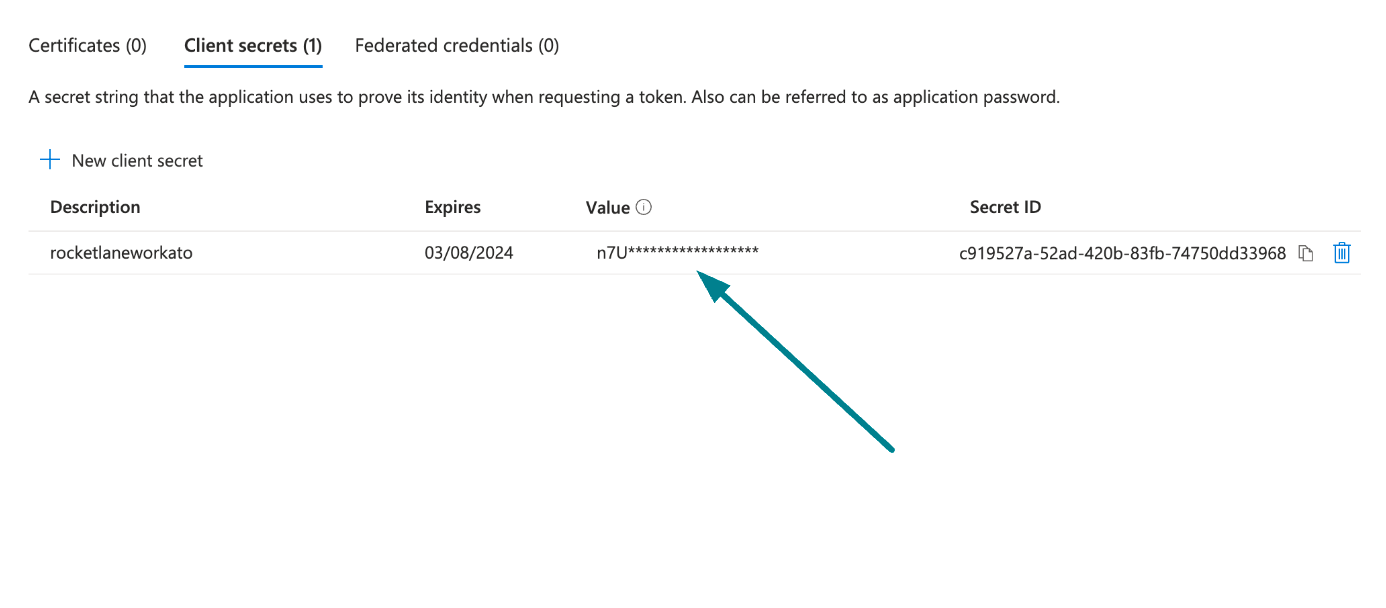 クライアントシークレット値をコピーして保存
Azureポータルからアプリケーション(クライアント)ID、オブジェクトID、ディレクトリ(テナント)IDを取得する
Azureポータルからアプリケーション(クライアント)ID、オブジェクトID、ディレクトリ(テナント)IDを取得する手順を表示
Azure portalからApplication ID、Object ID、およびDirectory (tenant) IDを取得するには、次の手順を実行します:
概要>基本セクションに移動します。
アプリの詳細
Workatoで使用するために、Application (client) ID、Object ID、およびDirectory (tenant) IDをコピーして保存します。
AzureポータルからユーザーIDを取得する
AzureポータルからユーザーIDを取得する手順を表示
AzureポータルからユーザーIDを取得するには、次の手順を実行します。
ホーム>ユーザーに移動して、User IDを取得します。
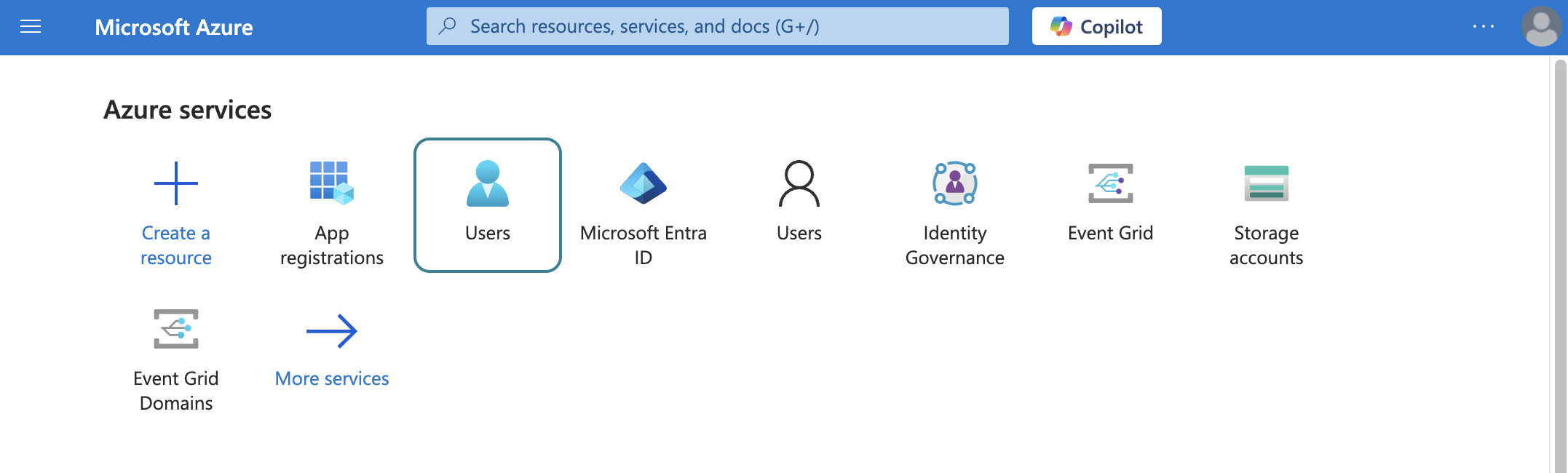 ユーザーを選択
操作の実行に使用する予定のデフォルトユーザーを検索して選択します。このユーザーはコネクションの確立には使用されませんが、アプリが実行できない特定の操作を実行するために必要です。また、ユーザーデータを取得するためにピックリストでも必要です。たとえば、フォルダのピックリストには、デフォルトユーザーに属するフォルダが入力されます。
ユーザー プリンシパル名をコピーして保存します。 Workatoでこの値をユーザーIDとして使用します。
クライアント資格情報ベース認証でExcelに接続する
クライアント資格情報ベース認証でExcelに接続する手順を表示
WorkatoでExcelへのクライアント資格情報ベースのコネクションを設定するには、次の手順を完了します:
作成 > コネクションをクリックします。
Excelを検索し、アプリとして選択します。
コネクション名フィールドにコネクションの名前を入力します。
ロケーションドロップダウンメニューを使用して、コネクションを保存するプロジェクトを選択します。
テナント固有をコネクションアカウントタイプとして選択します。このオプションは、特定の組織(テナント)に属するユーザー向けに設計されています。
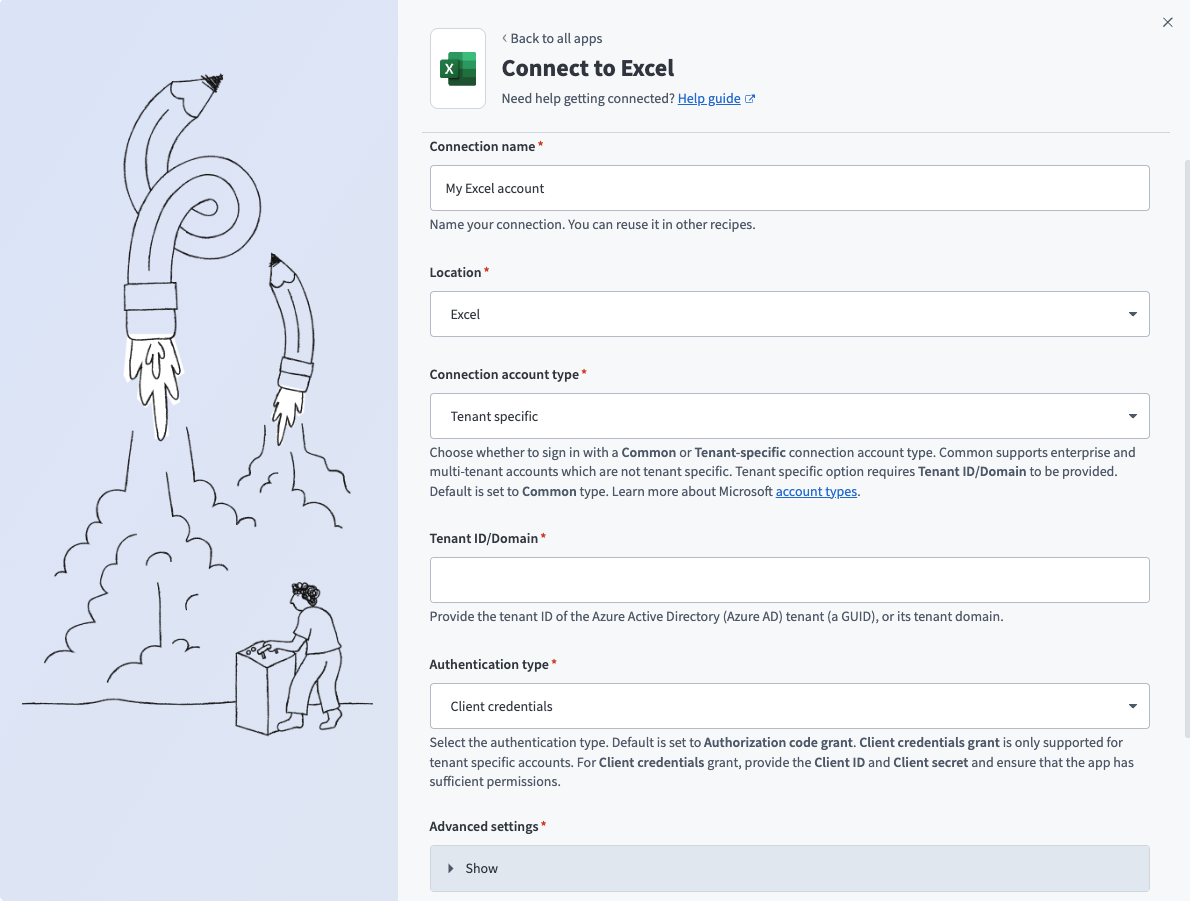 テナント固有アカウントのコネクションタイプ
テナントID/ドメインを入力します。これはアプリのDirectory (tenant) IDです。詳細については、Azureでアプリを登録するを参照してください。
認証タイプドロップダウンメニューで、クライアント認証情報を選択します。
アプリのユーザーID、クライアントID、クライアントシークレットを入力します。詳細については、Azureでアプリを登録するを参照してください。
任意。 Custom OAuth profileドロップダウンメニューを使用して、コネクション用のCustom OAuth profileを選択します。
Sign in with Microsoftをクリックします。
プロジェクトプロパティ設定
Excel MCPサーバーは、動作とデフォルトを制御するために、次のプロジェクトレベルのプロパティをサポートしています:
| プロジェクトレベルのプロパティ | 説明 |
|---|---|
DEFAULT_RANGE_COLUMNS | 範囲が明示的に指定されていない場合、ワークシートごとに適用されます。 ワークシートごとのデフォルトはA:Z(26列)です。 |
DEFAULT_RANGE_ROWS | DEFAULT_RANGE_COLUMNSと組み合わせて使用します。 デフォルトの取得範囲は、タブ順で最初の表示ワークシートのA1:Z200です。 デフォルトは200行です。 |
DEFAULT_MAX_CELLS | max_cellsパラメータが省略された場合に適用されます。 デフォルトは20,000セルです。 |
HARD_MAX_CELLS | 要求されたパラメータに関係なく適用される絶対上限です。 デフォルトは100,000セルです。 |
MAX_RANGES_PER_CALL | 1回の呼び出しあたりの個別範囲の最大数です。 名前付き範囲とExcelテーブル名はそれぞれ、この制限に対して1つの範囲としてカウントされます。 デフォルトは20です。 |
MAX_OPERATIONS_PER_BATCH | 1回のbatch_update呼び出しで実行できる最大操作数です。 デフォルトは10です。 |
プロジェクトレベルのプロパティ設定手順を表示
プロジェクトレベルのプロパティを設定するには、次の手順を実行します:
Workatoアカウントにサインインし、プロジェクトに移動します。
MCPサーバーを含むプロジェクトに移動します。
Settingsタブをクリックします。
 Settingsタブをクリックします。
プロジェクトプロパティを選択します。
更新するプロジェクトプロパティに移動し、Edit(鉛筆)アイコンをクリックします。
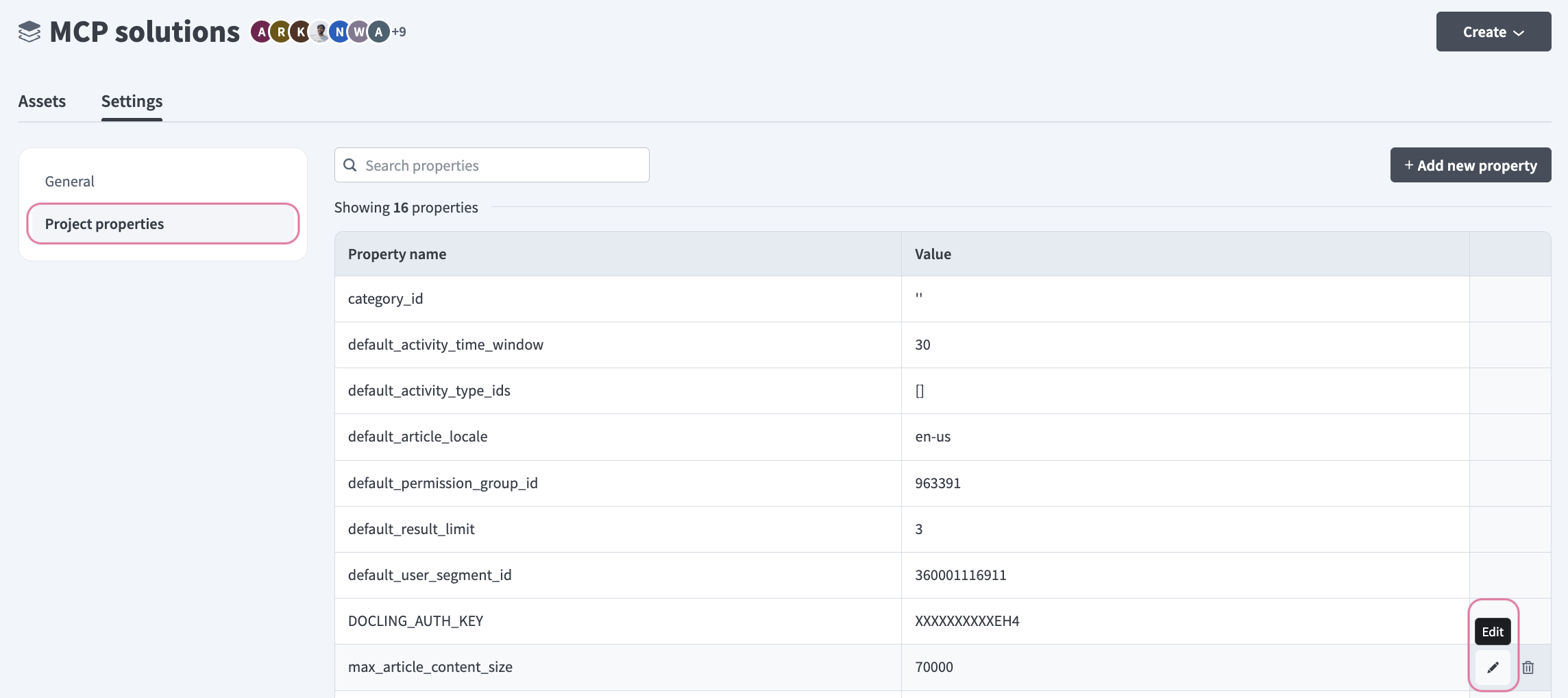 Edit(鉛筆)アイコンをクリックします。
Valueフィールドに移動して変更を加えます。 たとえば、MAX_RANGES_PER_CALLを15に、またはMAX_OPERATIONS_PER_BATCHを5に設定します。
Excel MCPサーバーのツールの使用方法
利用可能なツールの詳細については、次のセクションを参照してください:
get_workbook_infoツール
get_workbook_infoツールは、ブックのワークシート名、名前付き範囲、Excelテーブル定義、セッションメタデータを取得します。 LLMはこのツールを使用して、ワークシート名または識別子、書き込みアクション前の現在のsession_id、名前付き範囲またはExcelテーブルに関する情報を見つけたり、更新計画前に構造を確認したりします。
質問例:
What worksheets are in my Sales Tracker workbook?Show me the structure of the Q4 Planning workbook.What Excel Tables exist in this workbook?Get the session ID for my Pipeline tracker.
get_workbook_contentツール
get_workbook_contentツールは、指定した範囲またはワークシートから、境界指定されたセルデータ、Formula、テーブル内容を取得します。 LLMはこのツールを使用して、値またはFormulaの読み取り、ブック内容の理解、分析用のテーブルまたは範囲の取得、または更新前の現在値の取得を行います。
質問例:
Read the data from the Q1 Revenue sheet.Show me the values in cells A1 through E10.Get the contents of the Pipeline table.What's in the Sales worksheet?
append_rowsツール
append_rowsツールは、既存のワークシートまたはExcelテーブルに1つ以上のデータ行を追加します。 LLMはこのツールを使用して、トラッカーまたはテーブルへの新しいエントリの追加、運用記録の経時的なログ記録、または入力前の空行の確保を行います。
質問例:
Add these three deals to my Pipeline tracker.Append today's sales data to the Revenue sheet.Log these customer records in the CRM table.Add a new row to the expense tracker with Date: 1/15/2026, Amount: $250.
update_range_valuesツール
update_range_valuesツールは、指定した範囲またはExcelテーブル内の値またはFormulaを更新します。 LLMはこのツールを使用して、特定の値の更新、範囲内の値の修正または置換、Formulaの書き込みまたは更新、または以前に追加した空行への入力を行います。
質問例:
Update the status column to 'Closed Won' for the Acme Corp row.Change the Q4 forecast in cell B12 to $450,000.Set the priority to 'High' for rows 5 through 8.Update the formula in cell D2 to calculate the total.
batch_updateツール
batch_updateツールは、複数のブック更新を1つのアトミックな変更として適用します。 LLMは、部分的な適用によってブックに不整合が残る場合の行の追加とFormulaの入力、またはワークシートの作成とヘッダーおよび値による初期化を1つの変更として実行する場合など、原子性が重要な場合にのみこのツールを使用します。
質問例:
Create a new January 2026 tab and add headers in one update.Append these entries and update the summary totals together.Add rows and calculate their totals in a single atomic change.Initialize the new sheet with headers and formulas at once.
add_worksheetツール
add_worksheetツールは、既存のブックに新しいワークシート(タブ)を追加します。 LLMはこのツールを使用して、新しいタブを作成したり、新しいレポート期間または追跡カテゴリ用のワークシートを追加したりします。
質問例:
月次トラッカーに'January 2026'という新しいタブを追加してください。Create a new worksheet named 'Archive'.プロジェクトトラッカーに'Completed Tasks'タブを追加してください。Insert a new sheet for Q2 metrics.
rename_worksheetツール
rename_worksheetツールは、ブック内の既存のワークシート(タブ)の名前を変更します。 LLMはこのツールを使用して、タブ名を変更したり、ワークシートの命名を標準化したりします。
質問例:
Sheet1の名前を'Sales Pipeline'に変更してください。'January'タブ名を'January 2026'に変更してください。'Temp'シートの名前を'Archive'に変更してください。シート名を'Data'から'Q1 Revenue'に更新してください。
delete_worksheetツール
delete_worksheetツールは、ブックから既存のワークシート(タブ)を削除します。 LLMはこのツールを使用して、ワークシートを削除します。
質問例:
トラッカーから'Archive'タブを削除してください。Remove the 'Old Data' sheet from the workbook.Sheet2はもう不要なので削除してください。Remove the 'Scratch' worksheet.
はじめに
MCP serverのツールは、Overviewページのツールセクションで表示および管理できます。ツール管理では、次の機能を利用できます:
ツールを開始する必要があります
LLMは、MCP server connector内のアクティブなツールにのみアクセスできます。
最終更新日: