Excel
Microsoft Excelは、スプレッドシートソフトウェアプログラムであり、強力なデータ可視化および分析ツールです。
WorkatoのExcelコネクタを使用すると、OneDrive for Business、SharePointサイト、または共有Groupドライブに保存されているExcelワークブックからデータを読み取ることができます。
Excelファイルソース向けSQL TRANSFORMATIONS
Excelコネクタは、SharePointおよびOneDriveに保存されているファイルの操作のみをサポートしています。 Google DriveやSFTPなど、他のソースからの大容量Excelファイルを処理または変換するには、SQL Transformationsを使用します。
APIバージョン
Excelコネクタは、Excel REST API v1を使用します。
コネクション設定
Excelコネクターは、次の認証タイプをサポートしています:
- 認可コードグラント認証(OAuth 2.0)
- クライアント資格情報ベース認証(OAuth 2.0): テナント固有のコネクションでのみ使用可能
Microsoft MFAの強制適用
Microsoftは、必須の多要素認証(MFA)を、さまざまなアプリケーションおよびアカウントに段階的にロールアウトしています。この強制適用は、2025年以降も継続されます。詳細については、MicrosoftのAzureおよび管理ポータルに対する必須の多要素認証ドキュメントを参照してください。
短期間の通知による強制適用の変更でサービスが中断されることを避けるため、Workatoで使用するすべてのMicrosoftアカウントについて、今すぐMFAを有効にすることを強くお勧めします。
サービスを中断なく維持するには、次の手順を実行します。
Microsoft MFA設定ガイドに従って、Microsoft組織のMFAを有効にします。詳細については、Microsoft 365の多要素認証を設定するを参照してください。
WorkatoでMicrosoftコネクションに再接続します。
プロンプトが表示されたら、MFAでOAuthフローを完了します。
レシピをテストして、更新されたコネクションで動作することを確認します。
認可コード付与認証(OAuth 2.0)
この認証方法では、テナント固有のアカウントタイプに対して次の値が必要です:
- Tenant ID/Domain
最小スコープとデフォルトスコープ
Excelコネクターは、認可コード付与コネクションに対して、デフォルトで次のスコープを要求します。これらのスコープは、このコネクターのすべてのトリガーとアクションを使用するために必要です。さらに、Azureポータルで、これらのアクセス許可をWorkatoアプリに委任アクセス許可として割り当てる必要があります。
| 権限 | 説明 | 関連するアクションまたはトリガー |
|---|---|---|
Files.Read | アプリがサインインしているユーザーのファイルを読み取ることを許可します。 | Get cells、Get rows、List tables、List worksheets、およびSearch workbooks |
Files.ReadWrite | アプリがサインインしているユーザーのファイルを読み取り、書き込むことを許可します。 | Files.Readのすべてのアクション、およびAdd a table、Add a worksheet、Add rows in batch、Delete row、Update row。 |
Group.Read.All | サインインしているユーザーがアクセスできるすべてのグループのファイルをアプリが読み取れるようにします。 | Get cells、Get rows、List tables、List worksheets、およびSearch workbooks |
Sites.Read.All | アプリがサインインしているユーザーに代わって、すべてのSharePointサイトコレクション内のドキュメントを読み取ることを許可します。 | Get cells、Get rows、List tables、List worksheets、およびSearch workbooks |
Sites.ReadWrite.All | アプリがサインインしているユーザーに代わって、すべてのSharePointサイトコレクション内のドキュメントを読み取り、書き込むことを許可します。同意ページでは、このスコープはMaintain access to data you have given it access to権限として表示されます。 | Sites.Read.Allのすべてのアクション、およびAdd a table、Add a worksheet、Add rows in batch、Delete row、Update row。コネクションの有効性を維持するには、すべてのアクションにこの権限を追加します。 |
User.Read | アプリがサインインし、サインインしているユーザーのプロファイルを読み取ることを許可します。 | すべてのアクションにこの権限を追加します。 |
offline_access | ユーザーがサインアウトした後、またはセッションの有効期限が切れた後も、アプリがMicrosoft Graphデータにアクセスできるようにします。 | コネクションを確立するには、この権限を追加する必要があります。 |
認可コード付与認証を使用してExcelへのコネクションを確立するには、次の最小スコープを追加する必要があります:
Files.Readoffline_access
認可コードグラント認証のExcelセットアップ
認可コードグラント認証用にExcelをセットアップするには、次の手順を完了します。
AzureポータルでWorkatoアプリを登録する
AzureポータルでWorkatoアプリを登録する手順を表示
AzureポータルでWorkatoアプリを登録するには、次の手順を実行します:
Azureポータルにサインインします。
アプリの登録>+ 新規登録を選択します。
アプリケーションの一意の名前を入力します。
サポートされているアカウントの種類ドロップダウンメニューを使用して、アカウントの種類を選択します。
プラットフォームの選択ドロップダウンメニューからWebを選択します。
リダイレクトURIには次のURIを使用します:
https://www.workato.com/oauth/callback登録を選択します。
アプリに権限を割り当てる
アプリに権限を割り当てる手順を表示
アプリにアクセス許可を割り当てるには、次の手順を実行します。
ナビゲーションサイドバーで、管理>API のアクセス許可を選択します。
+ アクセス許可の追加をクリックし、Microsoft Graph APIを選択します。
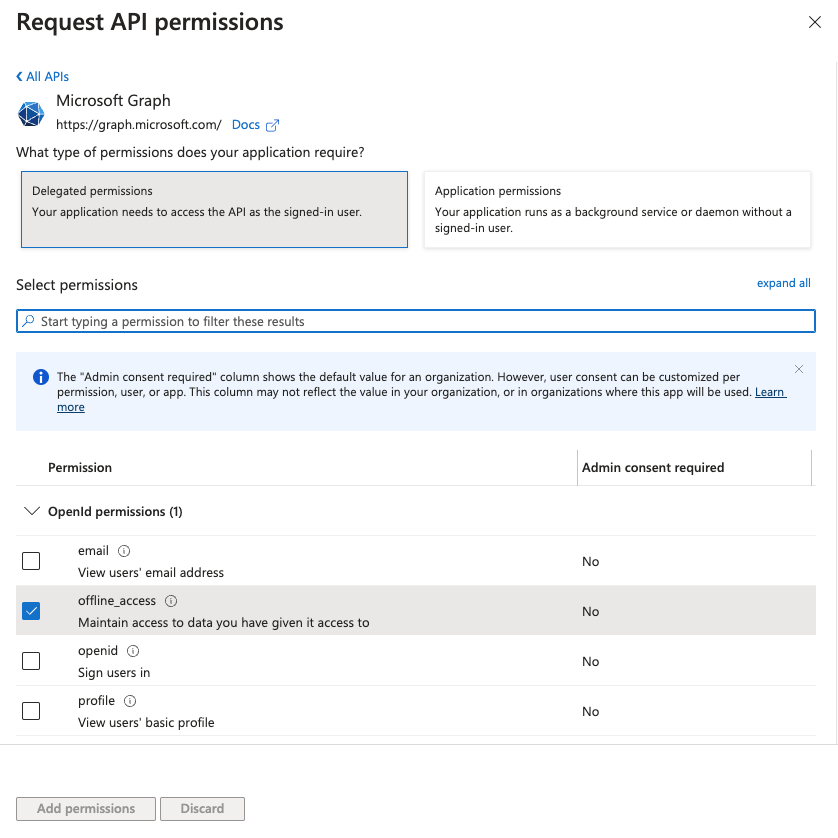 アクセス許可の追加
必要なアクセス許可を追加します。コネクションタイプに応じて、アプリケーションまたは委任されたアクセス許可を割り当てる必要があります。
アクセス許可の追加
Add permissionsをクリックします。
特定のアクセス許可には管理者の同意が必要です。詳細については、Microsoft Entra IDをExcelコネクターに接続を参照してください。
Azureポータルからディレクトリ(テナント)IDを取得する
Azureポータルからディレクトリ(テナントID)を取得する手順を表示
Azure portalからディレクトリ (テナント) IDを取得するには、次の手順を実行します:
概要>基本セクションに移動します。
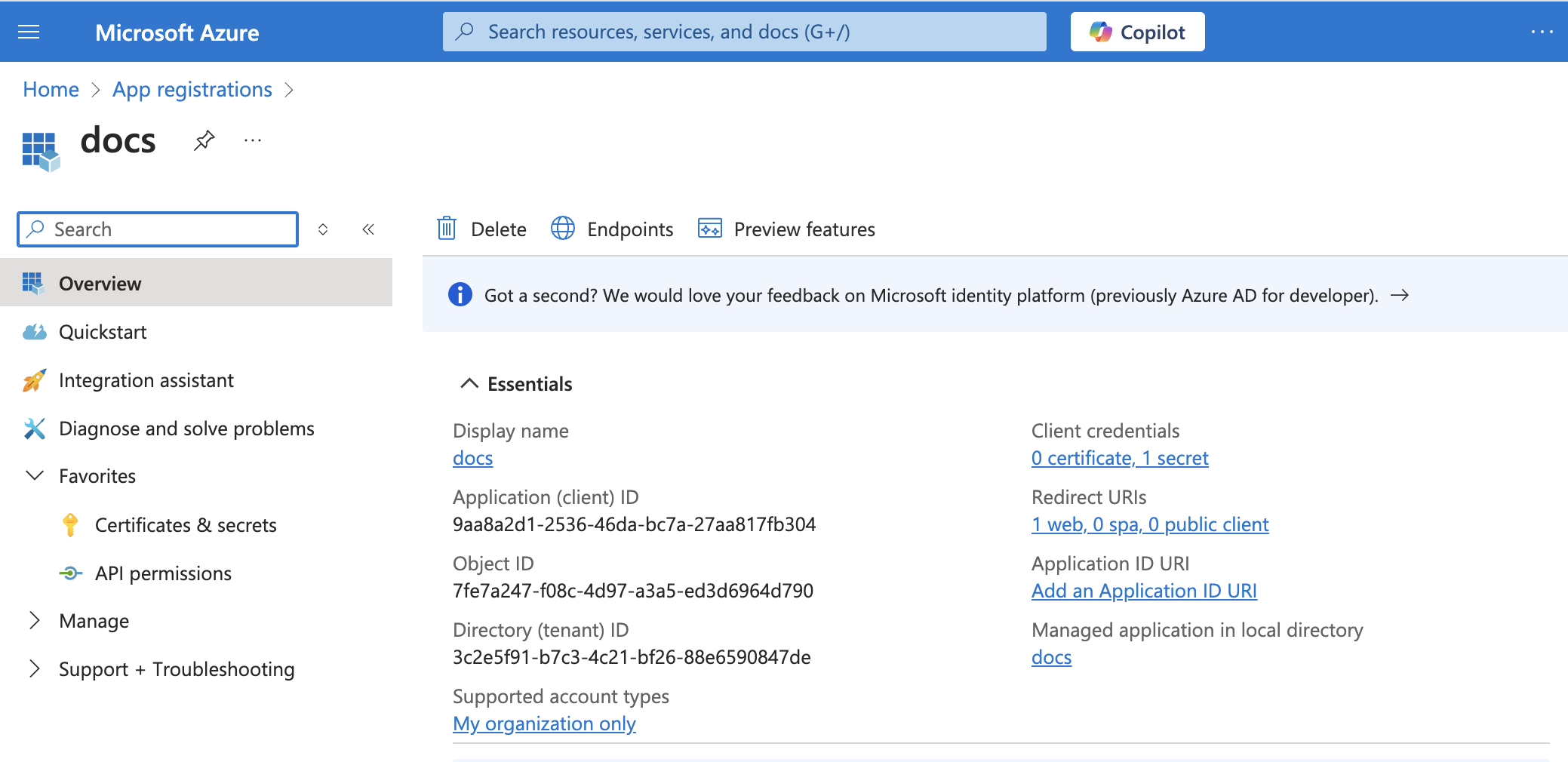 アプリの詳細
Workatoで使用するためにDirectory (tenant) IDをコピーして保存します。
認可コードグラント認証でExcelに接続する
認可コードグラント認証でExcelに接続する手順を表示
WorkatoでExcelへの認可コードグラントコネクションを設定するには、次の手順を実行します:
作成 > コネクションをクリックします。
Excelを検索し、アプリとして選択します。
コネクション名フィールドにコネクションの名前を入力します。
ロケーションドロップダウンメニューを使用して、コネクションを保存するプロジェクトを選択します。
コネクションアカウントタイプドロップダウンメニューを使用して、使用する予定のアカウントのタイプを選択します。使用可能な選択肢はCommonとTenant-specificです。
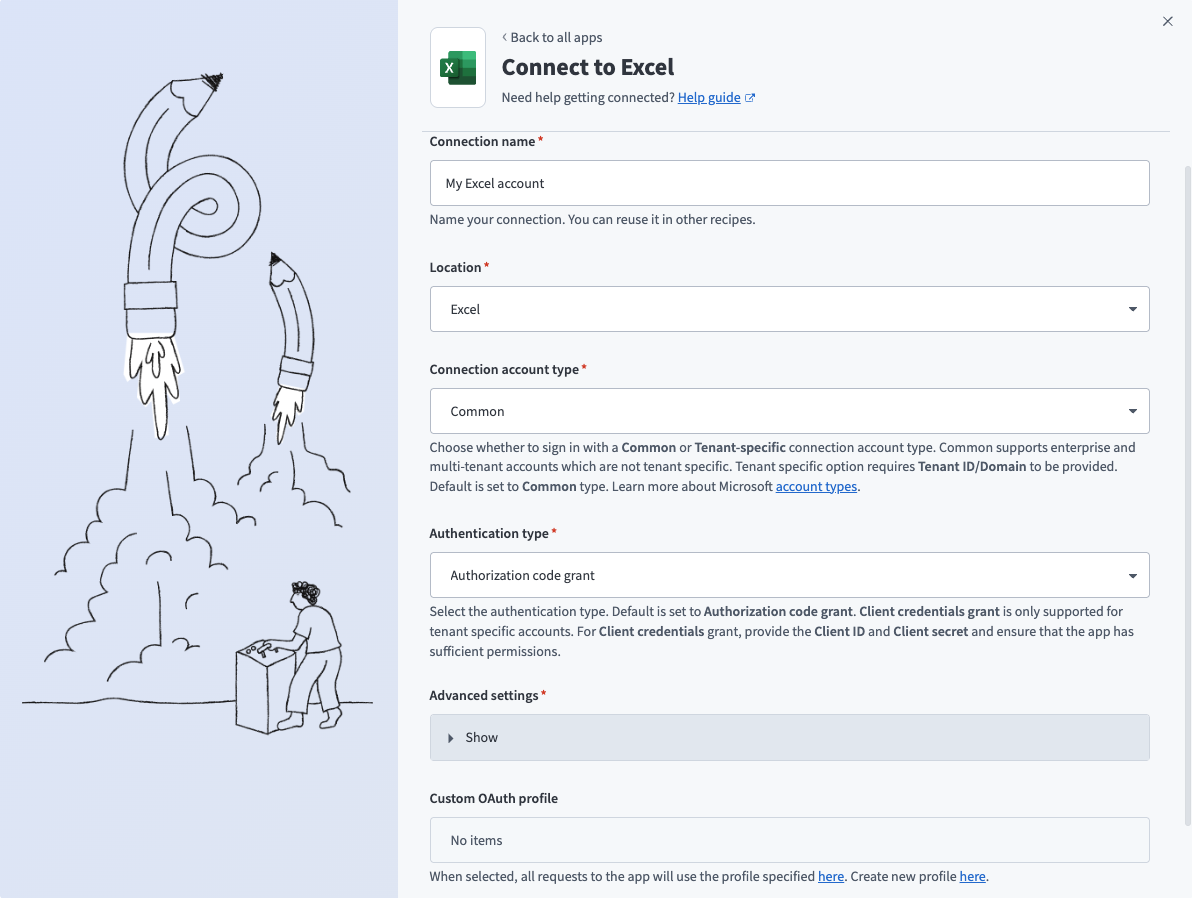 Commonコネクション
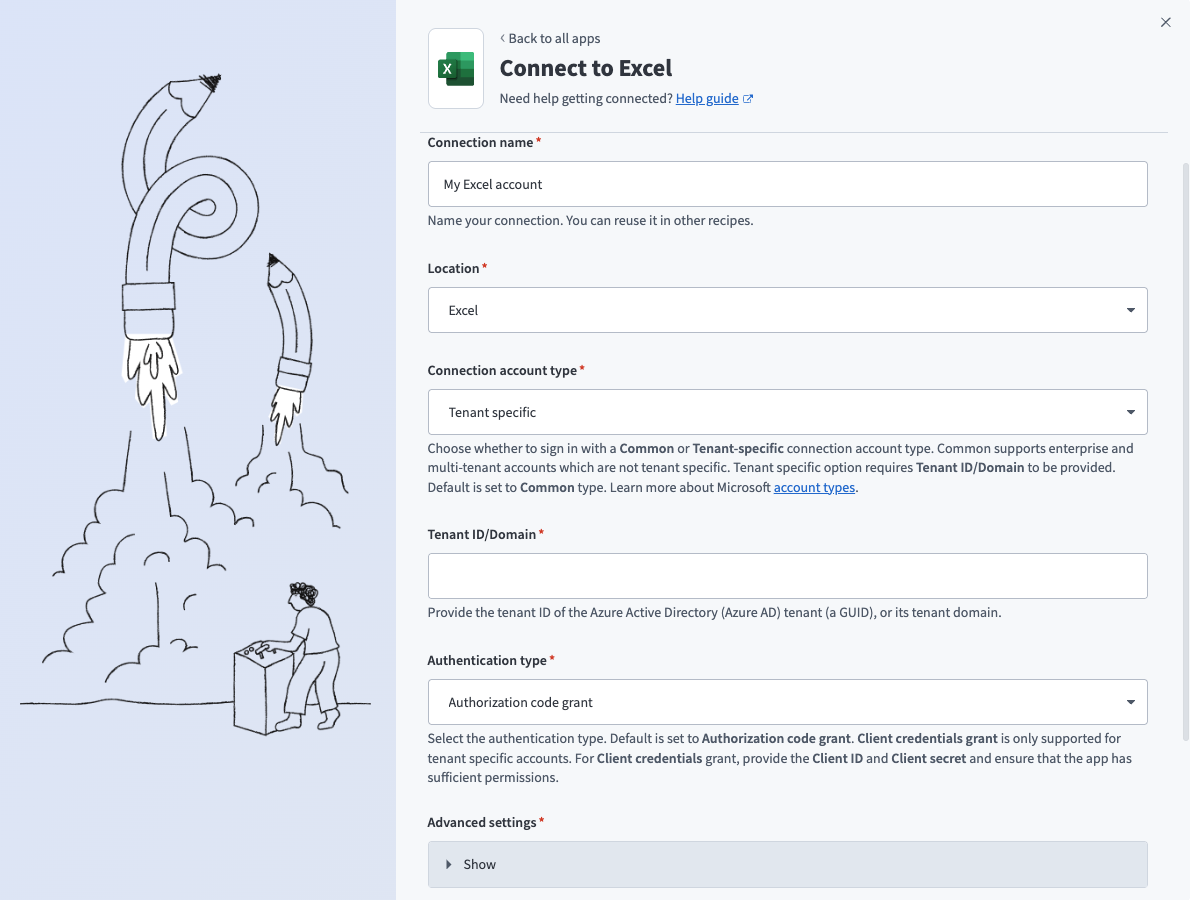 Tenant specificコネクション
Authentication typeドロップダウンメニューを使用して、Authorization code grantを選択します。
任意。コネクターはデフォルトで、すべてのトリガーとアクションが適切に機能するために必要な一連のスコープを要求します。代わりに権限を手動で選択するには、詳細設定セクションに移動します。コネクションを確立するために必要な最小権限は、Files.Readとoffline_accessです。 Workatoは、選択した権限にかかわらず、常にこれらの権限を要求します。詳細については、最小スコープとデフォルトスコープを参照してください。
任意。 Custom OAuth profileドロップダウンメニューを使用して、コネクション用のCustom OAuth profileを選択します。
Sign in with Microsoftをクリックします。
クライアント資格情報ベースの認証(OAuth 2.0)
この方法には、次のフィールドが必要です:
- Tenant ID/Domain
- ユーザーID
- Client ID
- Client Secret
互換性のある認証
クライアント資格情報ベース認証は、テナント固有のコネクションとのみ互換性があります。
最小スコープとデフォルトスコープ
Excelコネクターは、クライアント認証情報ベースのコネクションに対して、デフォルトで次のスコープを要求します。これらのスコープは、このコネクターのすべてのトリガーとアクションを使用するために必要です。さらに、Azure portalでこれらの権限をApplication権限としてWorkatoアプリに割り当てる必要があります。
| 権限 | 説明 | 関連するアクションまたはトリガー |
|---|---|---|
Files.Read.All | アプリがサインインしているユーザーのファイルを読み取ることを許可します。 | Get cells、Get rows、List tables、List worksheets、およびSearch workbooks |
Files.ReadWrite.All | アプリがサインインしているユーザーのファイルを読み取り、書き込むことを許可します。 | Files.Readのすべてのアクション、およびAdd a table、Add a worksheet、Add rows in batch、Delete row、Update row。 |
Sites.Read.All | アプリがサインインしているユーザーに代わって、すべてのSharePointサイトコレクション内のドキュメントを読み取ることを許可します。 | Get cells、Get rows、List tables、List worksheets、およびSearch workbooks |
Sites.ReadWrite.All | アプリがサインインしているユーザーに代わって、すべてのSharePointサイトコレクション内のドキュメントを読み取り、書き込むことを許可します。同意ページでは、このスコープはMaintain access to data you have given it access to権限として表示されます。 | Sites.Read.Allのすべてのアクション、およびAdd a table、Add a worksheet、Add rows in batch、Delete row、Update row。この権限は、コネクションの有効性を維持するため、すべてのアクションに推奨されます。 |
User.Read.All | アプリがサインインし、サインインしているユーザーのプロファイルを読み取ることを許可します。 | この権限は、すべてのアクションに推奨されます。 |
クライアント認証情報ベースの認証でExcelへのコネクションを確立するには、次の最小スコープを追加する必要があります。
Files.Read.AllUser.Read.All
クライアント資格情報ベース認証(OAuth 2.0)のExcelセットアップ
クライアント資格情報ベース認証用にExcelをセットアップするには、次の手順を完了します。
- AzureポータルでWorkatoアプリを登録する
- アプリに権限を割り当てる
- Azureポータルからアプリケーション(クライアント)ID、オブジェクトID、ディレクトリ(テナント)IDを取得する
- AzureポータルからユーザーIDを取得する
AzureポータルでWorkatoアプリを登録する
AzureポータルでWorkatoアプリを登録する手順を表示
AzureポータルでWorkatoアプリを登録するには、次の手順を実行します:
Azureポータルにサインインします。
アプリの登録>+ 新規登録を選択します。
アプリケーションの一意の名前を入力します。
サポートされているアカウントの種類ドロップダウンメニューを使用して、アカウントの種類を選択します。
プラットフォームの選択ドロップダウンメニューからWebを選択します。
リダイレクトURIには次のURIを使用します:
https://www.workato.com/oauth/callback登録を選択します。
アプリに権限を割り当てる
アプリに権限を割り当てる手順を表示
アプリにアクセス許可を割り当てるには、次の手順を実行します。
ナビゲーションサイドバーで、管理>API のアクセス許可を選択します。
+ アクセス許可の追加をクリックし、Microsoft Graph APIを選択します。
アクセス許可の追加
必要なアクセス許可を追加します。コネクションタイプに応じて、アプリケーションまたは委任されたアクセス許可を割り当てる必要があります。
アクセス許可の追加
Add permissionsをクリックします。
特定のアクセス許可には管理者の同意が必要です。詳細については、Microsoft Entra IDをExcelコネクターに接続を参照してください。
クライアントシークレットを生成する
クライアントシークレットを生成する手順を表示
クライアントシークレットを生成するには、次の手順を完了します。
管理>証明書とシークレット>クライアントシークレットに移動します。
+ New client secretをクリックします。
クライアントシークレットの説明を入力し、有効期限の日付を指定します。
Addをクリックします。
Workatoで使用するために、シークレット IDではなくクライアントシークレットの値をコピーして保存します。
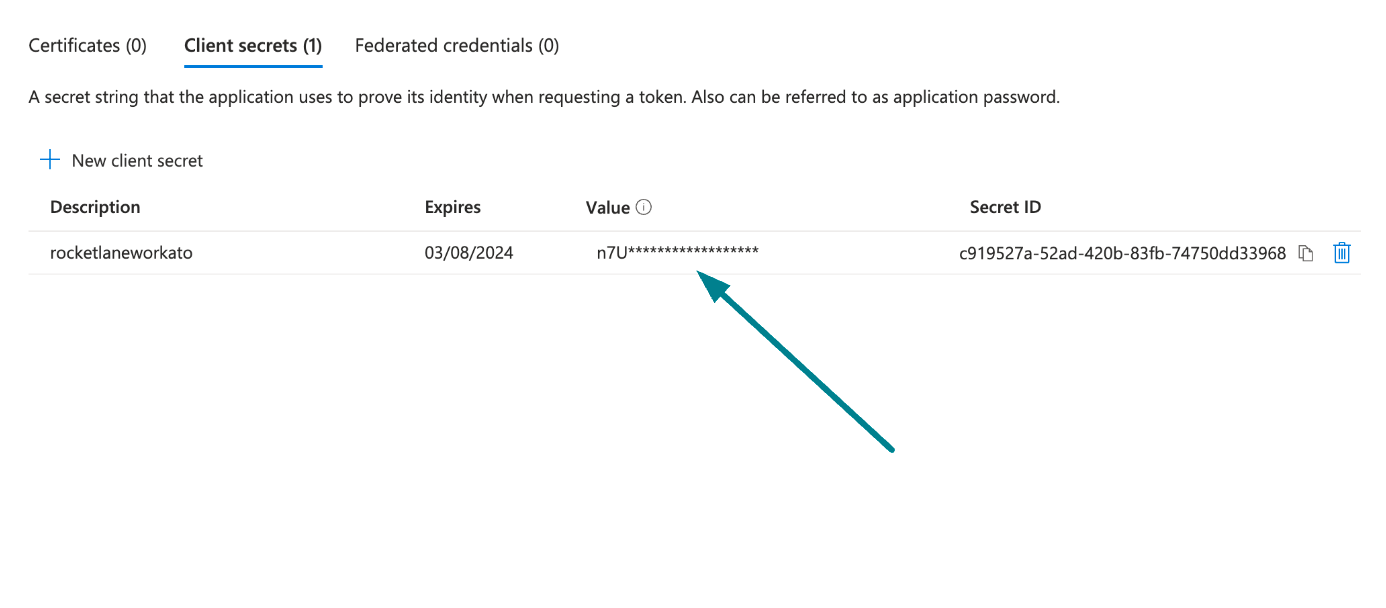 クライアントシークレット値をコピーして保存
Azureポータルからアプリケーション(クライアント)ID、オブジェクトID、ディレクトリ(テナント)IDを取得する
Azureポータルからアプリケーション(クライアント)ID、オブジェクトID、ディレクトリ(テナント)IDを取得する手順を表示
Azure portalからApplication ID、Object ID、およびDirectory (tenant) IDを取得するには、次の手順を実行します:
概要>基本セクションに移動します。
アプリの詳細
Workatoで使用するために、Application (client) ID、Object ID、およびDirectory (tenant) IDをコピーして保存します。
AzureポータルからユーザーIDを取得する
AzureポータルからユーザーIDを取得する手順を表示
AzureポータルからユーザーIDを取得するには、次の手順を実行します。
ホーム>ユーザーに移動して、User IDを取得します。
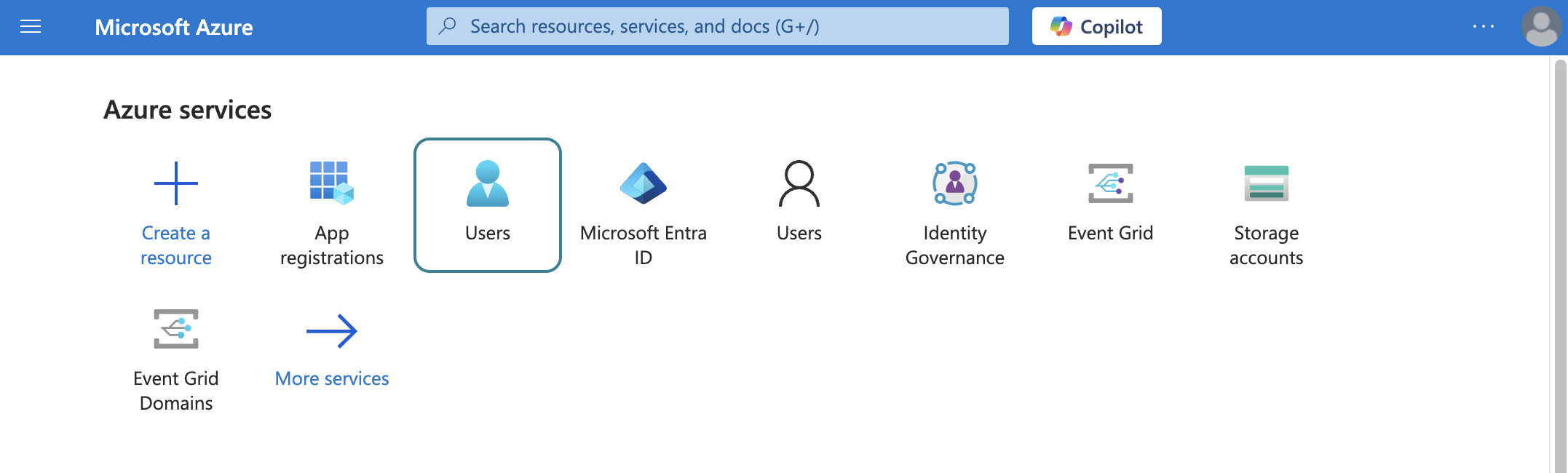 ユーザーを選択
操作の実行に使用する予定のデフォルトユーザーを検索して選択します。このユーザーはコネクションの確立には使用されませんが、アプリが実行できない特定の操作を実行するために必要です。また、ユーザーデータを取得するためにピックリストでも必要です。たとえば、フォルダのピックリストには、デフォルトユーザーに属するフォルダが入力されます。
ユーザー プリンシパル名をコピーして保存します。 Workatoでこの値をユーザーIDとして使用します。
クライアント資格情報ベース認証でExcelに接続する
クライアント資格情報ベース認証でExcelに接続する手順を表示
WorkatoでExcelへのクライアント資格情報ベースのコネクションを設定するには、次の手順を完了します:
作成 > コネクションをクリックします。
Excelを検索し、アプリとして選択します。
コネクション名フィールドにコネクションの名前を入力します。
ロケーションドロップダウンメニューを使用して、コネクションを保存するプロジェクトを選択します。
テナント固有をコネクションアカウントタイプとして選択します。このオプションは、特定の組織(テナント)に属するユーザー向けに設計されています。
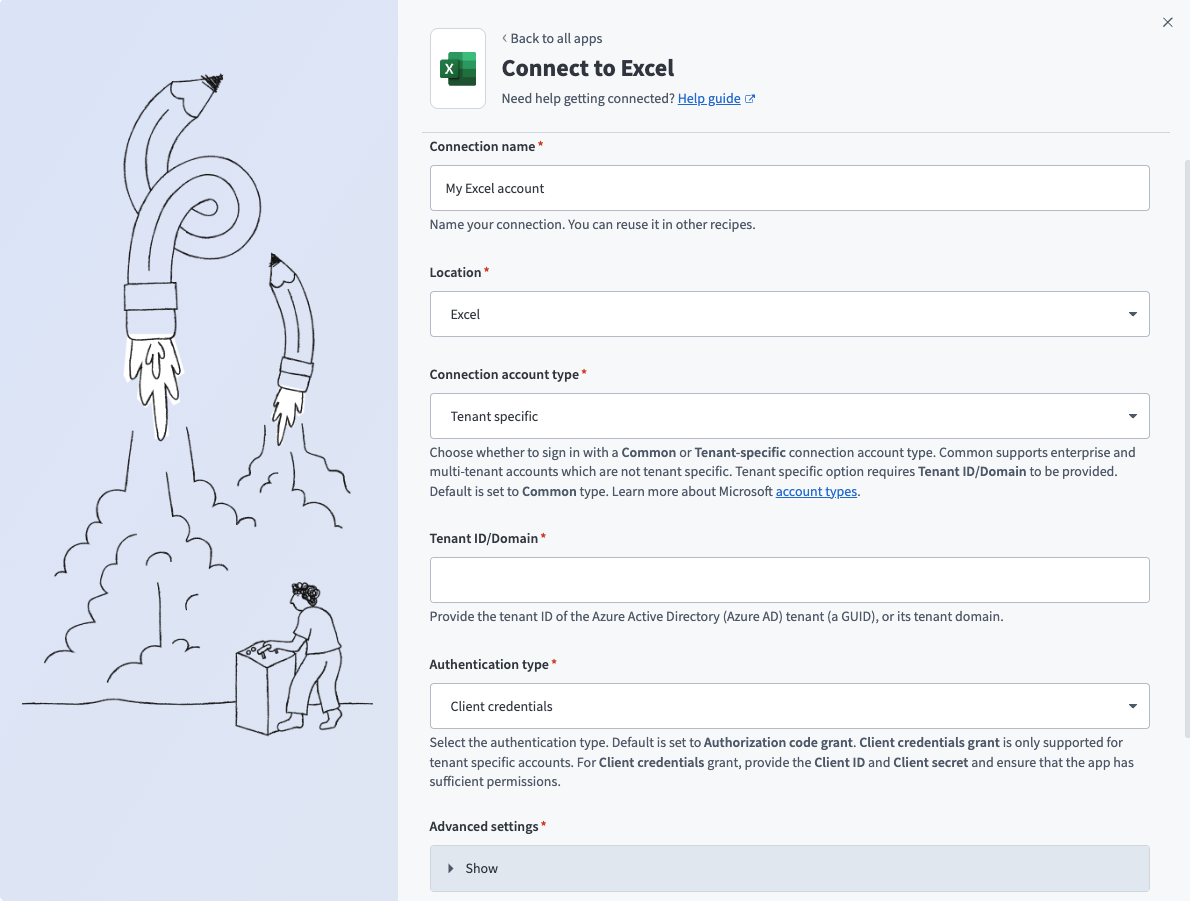 テナント固有アカウントのコネクションタイプ
テナントID/ドメインを入力します。これはアプリのDirectory (tenant) IDです。詳細については、Azureでアプリを登録するを参照してください。
認証タイプドロップダウンメニューで、クライアント認証情報を選択します。
アプリのユーザーID、クライアントID、クライアントシークレットを入力します。詳細については、Azureでアプリを登録するを参照してください。
任意。 Custom OAuth profileドロップダウンメニューを使用して、コネクション用のCustom OAuth profileを選択します。
Sign in with Microsoftをクリックします。
Microsoft Entra IDをExcelコネクタに接続する
Microsoft Entra IDをExcelコネクタに接続する手順を表示
Microsoft Entra IDアカウントを使用してExcelコネクターに接続するには、すべての同意要求が管理者によって付与されていることを確認してください。
管理者アカウントを使用して管理者の同意を付与するには、次の手順を実行します。
Azure portalにサインインし、エンタープライズアプリケーション>アクティビティ>管理者の同意要求に移動します。
必要な同意要求を承認します。
最終更新日: